تغيير MTU لاتصالات الـ VPN: دليل وتوصيات
حسّن أداء خادم VPN الخاص بك عبر ضبط MTU المناسب. تعرّف على كيفية تغييره واختيار القيم المناسبة وفق نوع الشبكة، حجم الحزمة، معدل النقل، وحدود الجهاز.
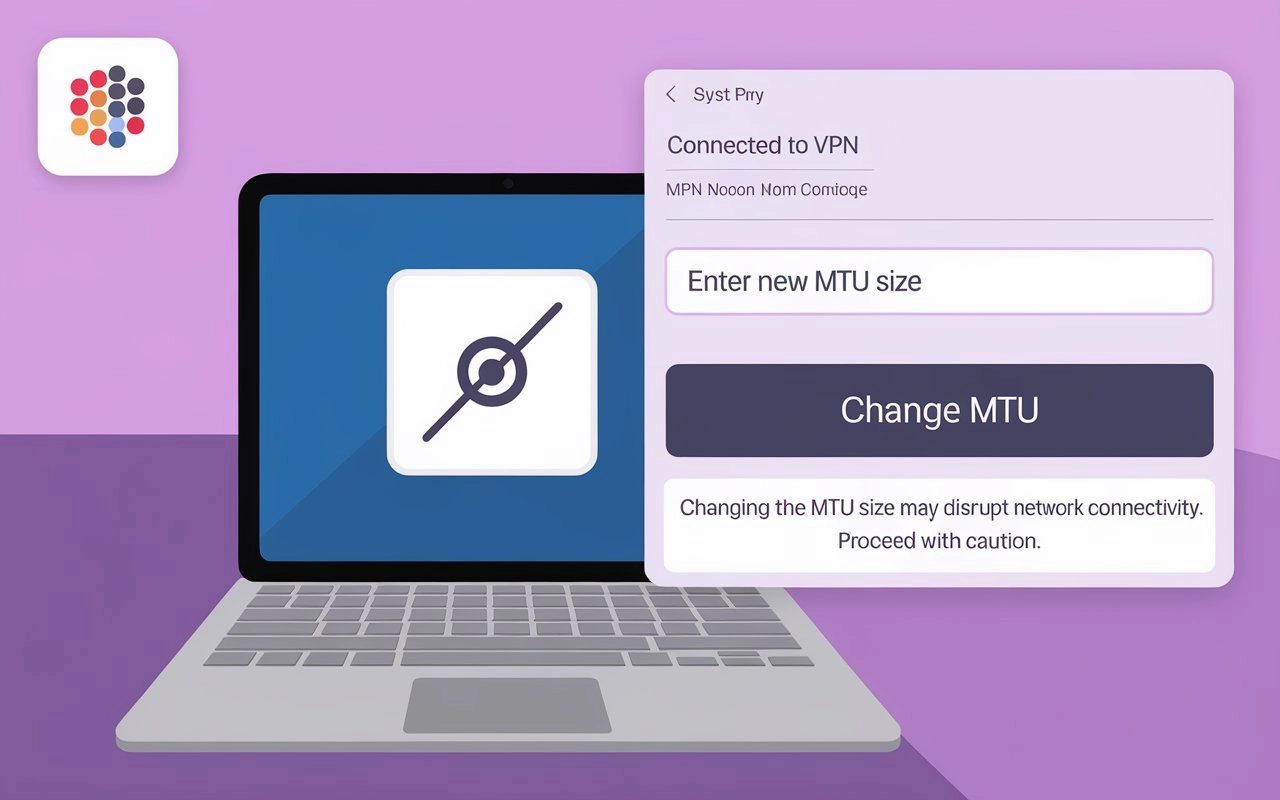
يُعتبر الحد الأقصى لوحدة الإرسال (MTU) عاملاً أساسياً لضمان اتصال مستقر وفعّال عبر خادم VPN. إذ يمكن لـ MTU مضبط بصورة غير صحيحة أن يسبب مشاكل في الأداء، منها التأخير وفقدان الحزم. هذا الدليل سيرشدك خطوة بخطوة لتغيير MTU لاتصال الـ VPN، مع شروحات وتوصيات مفصلة.
إرشادات اختيار MTU: فهم العوامل المؤثرة
يرمز MTU إلى أكبر حجم لحزمة بيانات يمكن إرسالها عبر الشبكة دون تقسيمها إلى أجزاء أصغر، تُعرف بالتجزئة. في اتصالات الـ VPN، ضبط MTU بشكل صحيح يساعد في تجنب التجزئة غير الضرورية وتحسين أداء الشبكة بشكل عام.
هناك عدة عوامل هامة يجب مراعاتها عند اختيار MTU لتحديد أفضل قيمة تناسب شبكتك:
- نوع الشبكة: الخطوة الأولى هي معرفة نوع الشبكة التي ستستخدم القيمة. مثلاً، في شبكات Ethernet يُنصح بقيمة MTU تبلغ 1500 بايت، أما شبكات PPPoE (بروتوكول نقطة لنقطة عبر إيثرنت) فتوصى بـ 1492 بايت.
- حجم الحزمة: من العوامل المؤثرة حجم البيانات المنقولة عبر الشبكة. إذا كانت شبكتك تنقل حزم بيانات كبيرة، فمن الأفضل اختيار قيم MTU أعلى لتجنب تجزئة الحزم.
- معدل نقل البيانات للشبكة: عند اختيار MTU، ينبغي مراعاة معدل نقل البيانات. إذا كانت الشبكة تتمتع بمعدل نقل عالٍ، يُفضل اختيار MTU أعلى لزيادة كفاءة النقل.
- المعدات: من الضروري الانتباه أيضاً إلى قدرات الأجهزة المستخدمة في الشبكة، فبعض الأجهزة قد تفرض حدوداً على MTU، لذا عليك اختيار قيمة متوافقة مع جميع الأجهزة.
- الاختبار: قبل تطبيق قيمة MTU الجديدة، يُنصح باختبار الشبكة لضمان فاعليتها. في حال واجهت مشاكل في النقل، يمكنك تعديل القيمة وإعادة الاختبار.
باختصار، اختيار قيمة MTU المثلى يعتمد على ظروف خاصة ويلزم اتباع نهج دقيق. باتباع هذه التوصيات، ستتمكن من اختيار المستوى الأنسب لشبكتك وضمان أفضل تدفق للبيانات.
خوارزمية تغيير MTU لاتصالات الـ VPN
لتغيير MTU لاتصال الـ VPN اتبع الخطوات التالية:
- حدد قيمة MTU الحالية لاتصال الـ VPN العامل. يمكنك فعل ذلك عبر الأمر "netsh interface ipv4 show subinterfaces" في نافذة الأوامر.
- تأكد مما إذا كان اتصال الـ VPN الخاص بك يدعم تغيير MTU. بعض المزودين يحدون من هذه الخاصية.
- إذا كان الاتصال يسمح بتغيير MTU، انتقل إلى الإعدادات. افتح "لوحة التحكم" ثم "الشبكة والإنترنت".
- ابحث عن "مركز الشبكات والمشاركة"، ثم ابحث في قائمة الاتصالات النشطة عن اسم اتصال الـ VPN الخاص بك.
- انقر بزر الماوس الأيمن على اسم اتصال الـ VPN واختر "خصائص".
- في النافذة المفتوحة، انتقل إلى تبويب "الشبكة" ثم اختر "تكوين إعدادات الشبكة".
- اضغط على "تغيير إعدادات المحول".
- ستفتح نافذة العمل التي تحتاج فيها إلى إيجاد اسم اتصال الـ VPN والنقر عليه بزر الماوس الأيمن، ثم اختيار "خصائص".
- ضمن تبويب "الشبكة"، اختر "بروتوكول الإنترنت الإصدار 4 (TCP/IPv4)" ثم انقر عليه.
- في "خصائص"، اختر "الإعدادات المتقدمة".
- في إعدادات TCP/IP، ابحث عن حقل "MTU Packet Size" وأدخل قيمة MTU الجديدة.
- انقر على "موافق" لحفظ التغييرات.
- أعد تشغيل اتصال الـ VPN ليتم تطبيق التغييرات.
خادم VPN خاص: حسّن استخدامك للإنترنت
يُحسّن الخادم الخاص للـ VPN بشكل كبير أمان وخصوصية اتصالك بالإنترنت، حيث يحمي بياناتك من الوصول غير المصرح به. كما يتجاوز القيود الجغرافية ليتيح لك الوصول إلى المحتوى من مختلف أنحاء العالم. تحسين استخدام الإنترنت عبر خادم VPN يمنحك اتصالاً أكثر استقراراً وسرعة بتقليل التأخيرات وتحسين مسارات البيانات. وبهذا، تحصل على وصول آمن وسريع وغير محدود لمصادر الإنترنت.
يمكنك الحصول على مزيد من المعلومات حول خوادم الـ VPN الخاصة وشرائها عبر Private VPN server. يحتوي قسم الأسئلة المتكررة على أجوبة لأكثر الاستفسارات شيوعاً عن هذه الخوادم، كما تقدم مقالات الـ VPN وصفاً مفصلاً لهذه المنتجات الرقمية.
الناشر: vpn.how