PlayStation Plus عبر خادم VPN من روسيا في 2026: المخاطر، التفاصيل، وإعداد شبكة آمنة
دليل خطوة بخطوة للمبتدئين في 2026: فهم مخاطر تغيير منطقة PSN إلى تركيا، كيفية استخدام خادم VPN بأمان دون مخالفة القواعد، تحسين زمن الاستجابة واستقرار اللعب، وإجراء الفحوصات اللازمة. النتيجة — استراتيجية واضحة ونتائج قابلة للتحقق.
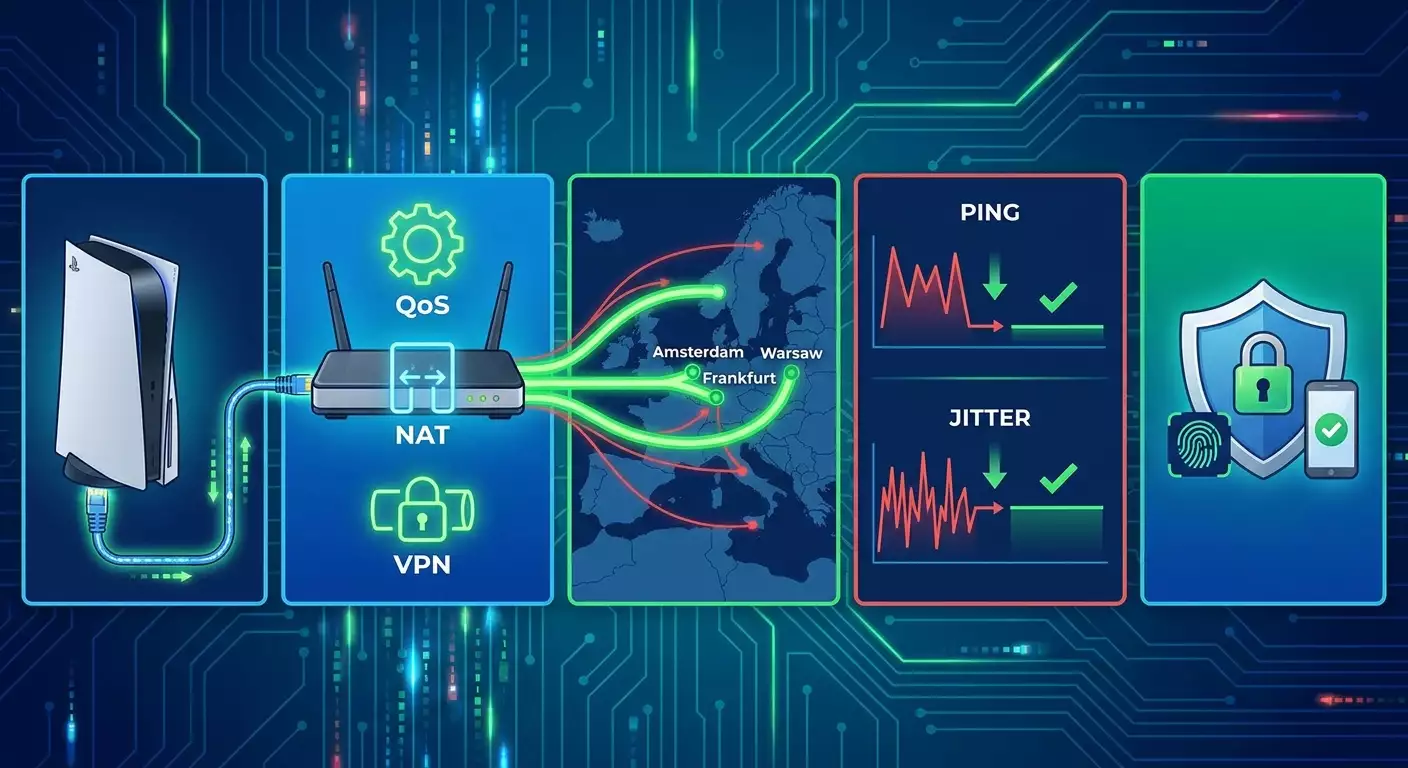
محتوى المقال
- مقدمة
- التحضيرات الأولية
- المفاهيم الأساسية
- الخطوة 1: تقييم المخاطر والجوانب القانونية في 2026
- الخطوة 2: إعداد بيئة شبكة آمنة للألعاب وpsn
- الخطوة 3: تحسين شبكتك المنزلية: nat، إعادة توجيه المنافذ، qos وmtu
- الخطوة 4: اختبار زمن الاستجابة والمسار إلى أوروبا وتركيا
- الخطوة 5: إدارة حسابات psn — الأمان، التوثيق الثنائي، النسخ الاحتياطية
- الخطوة 6: كيفية الدفع القانوني للاشتراكات في 2026 — المسموح والممنوع
- الخطوة 7: تفعيل vpn على جهاز التوجيه أو مشاركة الحاسوب — بدون خرق القواعد
- الخطوة 8: ضبط wi-fi والكابلات لإلغاء التأخير
- الخطوة 9: استكشاف الأخطاء وإصلاحها — من العرض إلى السبب
- تحقق من نتائجك
- الأخطاء الشائعة وكيفية إصلاحها
- خيارات إضافية
- الأسئلة المتكررة
- الخاتمة
مقدمة
سيساعدك هذا الدليل العملي لعام 2026 على فهم ما يعمل فعلاً مع PlayStation Plus وخوادم VPN من روسيا، ومخاطر تغيير منطقة حساب PSN إلى تركيا، وكيفية إعداد شبكتك بأمان للألعاب، وتقليل زمن الاستجابة، وتحقيق اتصال مستقر دون خرق القواعد. سنشرح بصراحة ما هو المسموح وما هو غير مسموح، ونوضح طرق قياس واضحة، ونوفر تعليمات خطوة بخطوة لإعداد شبكتك المنزلية، عملاء VPN، وأجهزة التوجيه، مع قوائم تحقق للتأكد من النتائج. في النهاية، ستحصل على استراتيجية متينة: فهم المخاطر، إتقان تحسين زمن الاستجابة، التعرف على بروتوكولات VPN، NAT، QoS، واللعب بثقة مع تقليل التأخير إلى الحد الأدنى.
هذا الدليل مثالي للمبتدئين ولمن جربوا بالفعل خوادم VPN ويرغبون بالغوص أعمق. نستخدم لغة بسيطة ونضيف أقسام متقدمة تعزز نتائجك.
قبل أن نبدأ، من المهم أن تعرف: نحن لا نقدم تعليمات لتجاوز القيود الجغرافية ولا نصف أفعالاً تنتهك القوانين أو قواعد المنصة. ستحصل فقط على خطوات آمنة ومجربة. نشرح المخاطر والجوانب القانونية ونقترح استراتيجيات وإعدادات بديلة تحسّن تجربة اللعب دون التسبب في حظر.
الوقت المطلوب: لفهم المخاطر — 15–30 دقيقة؛ الإعداد الأساسي للشبكة — 30–60 دقيقة؛ تحسين جهاز التوجيه المتقدم — 60–120 دقيقة؛ التشخيص والفحوص — 15–30 دقيقة.
التحضيرات الأولية
حضّر العناصر التالية لإجراء الإعداد بسلاسة.
الأدوات والوصول المطلوب
- جهاز PlayStation 5 أو PS4 مع اتصال بالإنترنت.
- حاسوب شخصي أو لابتوب يعمل بنظام Windows، macOS، أو Linux لتشخيص الشبكة وإعداد عميل VPN عند الحاجة.
- جهاز توجيه منزلي ببرنامج ثابت محدث؛ ويفضل أن يدعم QoS، UPnP، ويفضل سياسات التوجيه و/أو عميل VPN مدمج.
- الوصول إلى لوحة تحكم جهاز التوجيه (بيانات الدخول كمسؤول).
- حساب PSN فعال (سوف تعمل ضمن القواعد بدقة؛ لا نصف تعليمات تنتهك سياسة PSN).
متطلبات النظام
- اتصال إنترنت مستقر بسرعة 30 ميجابت في الثانية أو أكثر للألعاب والتحديثات.
- مزود خدمة بكمون منخفض إلى أوروبا أو تركيا: زمن الاستجابة إلى فرانكفورت حوالي 40–80 مللي ثانية مقبول عمومًا.
- يفضل اتصال سلكي من جهاز الألعاب إلى جهاز التوجيه لتحسين الاستقرار.
ماذا تنزل/تثبت/تضبط
- أدوات تشخيص على حاسوبك: ping، traceroute (Windows: tracert)، MTR (WinMTR)، iperf3 — لاختبار التأخير وفقدان الحزم.
- إذا لزم الأمر: تطبيقات عملاء VPN على الحاسوب أو تعليمات إعداد جهاز التوجيه باستخدام بروتوكولات WireGuard أو OpenVPN.
- احتفظ بكلمات مرور الحسابات والأجهزة في مدير كلمات مرور.
النسخ الاحتياطي
- نسخ احتياطي للحفظات المهمة عبر قائمة الجهاز إلى قرص خارجي أو سحابة PS Plus، إذا كانت متاحة في بلدك ولموقع حسابك.
⚠️ تحذير: لا تغير إعدادات الشبكة الأساسية إلا إذا كنت متأكدًا. دوّن بيانات جهاز التوجيه الأصلية (عنوان IP، بيانات الدخول، وضع التشغيل) قبل أي تعديل.
نصيحة: أعد تشغيل جهاز التوجيه وجهاز الألعاب قبل بدء الإعداد. أحياناً يحل هذا بسرعة مشاكل زمن الاستجابة وNAT.
المفاهيم الأساسية
المصطلحات الرئيسية بلغة بسيطة
- VPN — نفق مشفر وآمن إلى خادم بعيد. يمكن أن يغير مسارات المرور وأحياناً يؤثر على زمن الاستجابة.
- زمن الاستجابة (Ping) — الوقت الذي يستغرقه إرسال حزمة إلى الخادم والعودة. كلما كان أقل، كان أفضل. يُقاس بالمللي ثانية (ms).
- فقدان الحزم — نسبة الحزم المفقودة أثناء النقل. يجب أن تكون بين 0–1% لألعاب مستقرة.
- تذبذب (Jitter) — تباين في زمن الاستجابة. التذبذب المنخفض (حتى 5–10 مللي ثانية) جيد.
- NAT — ترجمة العناوين. سترى أنواع NAT 1/2/3 على PSN. النوع 2 هو التوازن الأمثل بين الأمان والوصولية.
- QoS — أولوية المرور على جهاز التوجيه. يساعد على منع التأخير عند انشغال الشبكة بالتنزيلات.
- WireGuard / OpenVPN / IKEv2 — بروتوكولات VPN شائعة. WireGuard غالباً ما يوفر أفضل سرعة وأقل زمن استجابة.
المبادئ الرئيسية
- مسار قصير إلى خوادم اللعبة = زمن استجابة منخفض.
- الاتصال السلكي أكثر استقراراً من Wi-Fi.
- عنوان IP شخصي لخادم VPN أكثر موثوقية من المشترك، وأقل عرضة للحظر الجماعي.
- تجنب NAT مزدوج والقنوات المزدحمة — هذه تسبب التأخير.
نصيحة: إذا كنت جديداً على خوادم VPN، ابدأ بعميل على الحاسوب وطرق القياس، ثم انتقل إلى جهاز التوجيه وسياسات التوجيه.
الخطوة 1: تقييم المخاطر والجوانب القانونية في 2026
هدف هذه الخطوة
فهم سبب عدم توفير أدلة مباشرة لتغيير منطقة PSN إلى تركيا أو شراء الاشتراكات عبر خادم VPN، وما العواقب المحتملة. صياغة خطة عمل آمنة.
تعليمات تفصيلية خطوة بخطوة
- اقرأ شروط خدمة PSN بعناية. انتبه لما يتعلق بدقة البيانات، مكان الإقامة، وسائل الدفع، وحظر تجاوز القيود.
- بيّن هذا بوضوح: أي تظاهر بوجود في ولاية قضائية مختلفة، بيانات مزيفة، تعارض بين منطقة الحساب ومنطقة الدفع، أو محاولات تجاوز الحجب الجغرافي قد تؤدي إلى عقوبات من المنصة، بما في ذلك حظر الحساب وفقدان الوصول للمشتريات.
- إذا كنت خارج تركيا فعلياً، لا تُنشئ أو تستخدم تعليمات تهدف لجعل موقعك يبدو تركياً. هذا يخالف القواعد ونحن لا نتناول مثل هذه الأفعال.
- حدد البدائل القانونية: استخدم منطقتك الحقيقية، انتظر توفر وسائل دفع رسمية، العب ألعاب مجانية، وحسّن زمن الاستجابة واستقرار الشبكة لأفضل تجربة حالية.
- ركز على ما يمكنك التحكم به: إعداد الشبكة، تقليل التأخير، ضبط NAT وQoS بشكل صحيح، حماية حسابك، وتحليل المشاكل بفعالية.
⚠️ تحذير: محاولة تجاوز القيود الجغرافية ببيانات مزيفة قد تنتهك القوانين وشروط الخدمة. تشمل المخاطر حظر الحساب، فقدان المدفوعات دون استرداد، وخسارة مكتبة ألعابك.
نصيحة: إذا كنت فعلاً تقيم في دولة أخرى، استخدم بيانات صحيحة ووسائل دفع محلية مع الالتزام بإجراءات التسجيل الرسمية. هذا آمن وموثوق.
✅ تحقق: أنك تفهم عدم البحث عن أو استخدام طرق التجاوز. هدفك هو إعدادات قانونية وتحسين جودة الاتصال.
مشاكل وحلول شائعة
- المشكلة: وجدت «طريقة سريعة للانتقال إلى تركيا» على الإنترنت. السبب: مخططات مشبوهة. الحل: تجنبها. ركز على تحسين الشبكة والخيارات القانونية.
- المشكلة: ضغط على السعر. السبب: فروق العملات وسوق متباينة. الحل: وزن المخاطر مقابل التوفير؛ غالباً لا تستحق المخاطر ذلك.
الخطوة 2: إعداد بيئة شبكة آمنة للألعاب وPSN
هدف هذه الخطوة
ضبط إعدادات VPN والشبكة الأساسية لجعل الألعاب تعمل بسلاسة مع زمن استجابة متوقع وحماية حسابك. سنحسن الاتصال بدون خرق القواعد.
تعليمات تفصيلية خطوة بخطوة
- وصل جهازك بجهاز التوجيه عبر كابل Ethernet لتقليل التذبذب وفقدان الحزم مقارنةً بالواي فاي.
- أعد تشغيل المودم/جهاز التوجيه وجهاز الألعاب. تأكد من استقرار الإنترنت، تحميل المواقع بسرعة، وأن أوامر ping من الحاسوب إلى نقاط رئيسية مثل خوادم DNS عامة تُظهر زمن استجابة منخفض.
- تحقق من تفعيل UPnP على جهاز التوجيه. يساعد PSN في فتح المنافذ ديناميكيًا. إذا كانت لديك متطلبات أمنية صارمة، التحويل اليدوي للمنافذ خيار (سيتم تغطيته لاحقًا).
- افتح إعدادات جهاز التوجيه وفعل QoS أو إدارة الطوابير الذكية (SQM). فعّل fq_codel أو cake إذا كانت متاحة. حدد حدود سرعة التحميل والتنزيل 90–95% من السرعة الحقيقية للقضاء على تراكم التأخير.
- ثبت أدوات تشخيص على حاسوبك: ping، tracert (أو MTR/WinMTR)، iperf3. افحص مؤشرات الأداء الأساسية: متوسط زمن الاستجابة وفقدان الحزم على اتصالك المعتاد بدون VPN.
- إذا تستخدم VPN للخصوصية أو توجيه بعض حركة اللعبة، فضّل بروتوكول WireGuard لأدنى تأخير ونفقات، OpenVPN كبديل، وIKEv2 للهواتف أو الشبكات غير مستقرة. الأجهزة لا تدعم عملاء VPN مدمجين، فاستخدم VPN على جهاز التوجيه أو شاركه من الحاسوب.
- قم بإعداد عميل VPN على حاسوبك وتأكد من استقرار الاتصال. قِس زمن الاستجابة إلى مدن رئيسية (فرانكفورت، وارسو، أمستردام، لندن) وقارن النتائج مع وبدون VPN.
- قرّر هل تحتاج فعلاً VPN للألعاب: أحياناً الاتصال المباشر يعطي زمن استجابة أقل. إن زاد VPN زمن الاستجابة، لا تستخدمه للمطابقة السريعة. يمكنك الاحتفاظ به للتنزيلات أو الوسائط، مع توجيه الألعاب مباشرة.
نصيحة: وارسو وفرانكفورت غالبًا ما توفران أدنى زمن استجابة من روسيا. المسارات إليهما عادة أقصر من لندن أو نيويورك.
نصيحة: تجنب «معززات» جهاز التوجيه أو أوضاع «التوربو» غير الواضحة. ركّز على SQM وإعداد MTU الصحيح.
نصيحة: إذا مزود الخدمة يستخدم CGNAT، اطلب عنوان IPv4 عام. هذا يحسن معالجة NAT ويقلل فرص NAT نوع 3.
✅ تحقق: تفعيل QoS، تذبذب منخفض في الاختبارات المحلية، زمن استجابة مستقر إلى فرانكفورت/وارسو، اتصال VPN مستقر (إن استُخدم).
توصية الخبراء حول VPN الشخصي
إذا هدفك هو استقرار زمن الاستجابة ومسارات متوقعة، فكر في VPN شخصي مع عنوان IP مخصص بدلاً من المشترك. يقلل هذا من خطر الحظر الجماعي ويوفر مساراً مستقراً. vpn.how يقدم خوادم VPN شخصية بلا سجلات، جاهزة خلال 5 دقائق بعد الدفع، تدعم WireGuard وOpenVPN وIKEv2 وL2TP وSSTP، مع خوادم في موسكو، سانت بطرسبرغ، أمستردام، فرانكفورت، لندن، نيويورك، سان خوسيه، شيكاغو، سنغافورة، سيدني، مدريد، هلسنكي، ستوكهولم، وارسو، كوبنهاغن، وستافنجر. يقبلون بطاقات روسية (بما فيها Tinkoff وOzon)، SBP، USDT/BTC، بأسعار تبدأ من 490 ₽ يومياً و2490 ₽ شهرياً، مع خصومات للعقود طويلة الأمد. للألعاب، يوفر VPN شخصي عادة زمن استجابة أكثر استقراراً وحماية أفضل من حظر مضادات الغش مقارنة بخوادم VPN العامة. اختر مواقع قرب نقاطك المستهدفة (غالباً وارسو أو فرانكفورت) واستخدم WireGuard لأدنى تأخير.
مشاكل وحلول شائعة
- المشكلة: زمن استجابة مرتفع عبر VPN. السبب: خادم بعيد أو بروتوكول ثقيل. الحل: انتقل إلى WireGuard وخادم أقرب (وارسو/فرانكفورت/أمستردام) ثم أعد الاختبار.
- المشكلة: NAT نوع 3. السبب: CGNAT أو منافذ مغلقة. الحل: فعّل UPnP أو أعد توجيه المنافذ يدوياً؛ اطلب عنوان IP عام من مزودك.
الخطوة 3: تحسين شبكتك المنزلية: NAT، إعادة توجيه المنافذ، QoS وMTU
هدف هذه الخطوة
تحقيق NAT نوع 2 مستقر، القضاء على تراكم التأخير (bufferbloat)، تعيين MTU مناسب، وأولوية مرور لعب بدون المساس بالأمان.
تعليمات تفصيلية خطوة بخطوة
- تحقق من نوع NAT الحالي في إعدادات الشبكة على الجهاز (اختبار الاتصال بالإنترنت). دوّن النتيجة: النوع 1/2/3.
- إذا ظهرت NAT نوع 3: سجل دخولك إلى جهاز التوجيه وفعّل UPnP. أعد تشغيل جهاز الألعاب وتحقق مجدداً.
- إذا كنت تفضل عدم استخدام UPnP: خصص عنوان IP ثابت للجهاز عبر حجز DHCP، ثم أعد توجيه منافذ PSN يدوياً (قوائم المصنع تحتوي على النطاقات؛ عادة TCP/UDP 80، 443، ومنافذ خاصة بالألعاب). احفظ وأعد التشغيل.
- ضمن QoS/SQM، عيّن حدود تحميل وتنزيل عند 90–95% من السرعات الحقيقية التي قستها (اختبر أثناء أوقات الضغط). فعّل fq_codel أو cake إذا كانت متوفرة.
- عيّن أولوية الجهاز بإعطاء أولوية قصوى لعنوان MAC الخاص بجهازك. توقف عن التنزيلات الخلفية مثل التورنت أثناء اللعب.
- حدد MTU الصحيح. على الحاسوب، اجري ping مع خيار «عدم التجزئة» مع تقليل حجم الحزمة حتى لا تحصل على تجزئة. اضبط MTU على الجهاز/الموجه بقيمة آمنة (غالبًا بين 1472–1500 حسب المزود وVPN).
نصيحة: إذا تستخدم OpenWrt أو برمجيات مماثلة، فكّر في SQM Cake — إحدى أفضل الطرق لحل تراكم التأخير.
نصيحة: تجنب NAT مزدوج: إذا كان مودم المزود في وضع الموجه، حوله إلى وضع الجسر أو اطلب ذلك رسمياً.
✅ تحقق: NAT نوع 2، زمن استجابة مستقر بدون تقلبات تحت الحمل، لا تأخير ملحوظ أثناء البث واللعب معاً.
مشاكل وحلول شائعة
- المشكلة: لا إمكانية للوصول لإعدادات مودم المزود. السبب: لوحة إدارة مغلقة. الحل: اتصل بالمزود واطلب وضع الجسر أو عنوان IPv4 عام.
- المشكلة: UPnP يُعتبر غير آمن. السبب: فتح منافذ تلقائي. الحل: استخدم IP ثابت وإعادة توجيه المنافذ يدوياً؛ عطل UPnP.
الخطوة 4: اختبار زمن الاستجابة والمسار إلى أوروبا وتركيا
هدف هذه الخطوة
قياس الكمون وجودة القناة إلى المدن الرئيسية لفهم أفضل نقاط أداء المرور والخوادم أو خوادم VPN التي يجب اختيارها.
تعليمات تفصيلية خطوة بخطوة
- من الحاسوب، أرسل 100 حزمة ping إلى نقاط رئيسية قريبة (مثلاً خوادم DNS عامة لمزودين معروفين). دوّن متوسط زمن الاستجابة، الحد الأدنى/الأقصى، وفقدان الحزم.
- شغّل traceroute/tracert إلى فرانكفورت، وارسو، أمستردام، ولندن. حدد أماكن التأخير والفقدان (عادة عنق الزجاجة في المسار).
- اتصل بخادم VPN في فرانكفورت على الحاسوب. كرر ping وtraceroute. قارن تغييرات المسار.
- كرر الاختبارات لمدن وارسو وأمستردام. دوّن النتائج في جدول: المدينة — متوسط ping — الفقدان — التذبذب — الاستقرار.
- قم باختبار سرعة أثناء أوقات الضغط (المساء). قارن استقرار القناة: أحيانا يكون ping بدون VPN جيد بالنهار وأسوأ بالليل، أو العكس.
- استنتج أي المواقع تقدم أفضل توازن بين زمن الاستجابة والاستقرار. في 2026 غالبًا ما تتصدر وارسو وفرانكفورت، لكن يعتمد ذلك بشكل كبير على مزودك.
نصيحة: للبنية التحتية الخاصة بقطاع PSN التركي، بعضها مستضاف في مراكز بيانات أوروبية. من روسيا، المسارات إلى فرانكفورت/وارسو عادة أقصر وأكثر استقراراً من النقاط الجنوبية.
✅ تحقق: لديك جدول بيانات عن التأخير والفقدان للمواقع الرئيسية وتستطيع تحديد أفضل مسار.
مشاكل وحلول شائعة
- المشكلة: اختلاف كبير في النتائج. السبب: ازدحام ليلي، سياسات الشبكة لدى المزود. الحل: اختبر في أوقات مختلفة، استعمل SQM، جرّب خادم VPN آخر.
- المشكلة: فقدان الحزم في القفزة الأولى. السبب: تداخل في الواي فاي أو كابل سيء. الحل: استخدم كابل، غيّر الكابل أو قناة الواي فاي.
الخطوة 5: إدارة حسابات PSN — الأمان، التوثيق الثنائي، النسخ الاحتياطية
هدف هذه الخطوة
تعزيز حماية الحساب دون خرق القواعد، وضبط النسخ الاحتياطي لتجنب فقدان التقدم والمشتريات.
تعليمات تفصيلية خطوة بخطوة
- فعّل التوثيق الثنائي (2FA) في إعدادات حساب PSN. اختر طريقة آمنة (تطبيق المصادقة أو رسائل SMS).
- تأكد من وصولك إلى بريدك الإلكتروني، وكلمة المرور فريدة وقوية. غيّر إذا لزم واحفظها في مدير كلمات مرور.
- راجع قائمة الأجهزة المفعّلة. أزل أي جهاز إضافي أو مجهول.
- أنشئ نسخ احتياطية للحفظات المهمة على قرص خارجي عبر قائمة الجهاز أو على السحابة إذا كانت متوفرة لمنطقتك.
- تأكد من تطابق إعدادات المنطقة بحسابك مع مكان إقامتك الحقيقي وعدم استخدام وسائل دفع مخالفة.
- أنشئ قائمة تحقق أمنية بسيطة: تاريخ تغير كلمة المرور، تفعيل 2FA، التحقق من الأجهزة. ضع تذكيرًا للمراجعة كل 2–3 أشهر.
⚠️ تحذير: نحن لا نغطي أو ننصح بتغيير منطقة PSN إلى تركيا وأنت فعليًا خارجها. هذا مخالف وقد يؤدي لعقوبات.
نصيحة: إذا انتقلت قانونياً إلى بلد آخر على المدى الطويل، اتبع الإجراءات الرسمية واستخدم وسائل الدفع المحلية المتوافقة.
✅ تحقق: 2FA مفعّل، كلمة مرور قوية، لا أجهزة إضافية، النسخ الاحتياطية مكتملة، الإعدادات متوافقة مع قواعد المنصة.
مشاكل وحلول شائعة
- المشكلة: لم تستلم رسائل SMS. السبب: حجب من المشغل. الحل: استخدم تطبيق المصادقة بدلاً منه.
- المشكلة: صعوبة في استعادة البريد الإلكتروني. السبب: صندوق بريد قديم. الحل: حدّث البريد الاحتياطي، واستخدم أكواد استرداد.
الخطوة 6: كيفية الدفع القانوني للاشتراكات في 2026 — المسموح والممنوع
هدف هذه الخطوة
فهم مبادئ الدفع الآمن دون اللجوء إلى مخططات مشبوهة لتجنب الحظر أو فقدان الأموال.
تعليمات تفصيلية خطوة بخطوة
- تحقق من طرق الدفع الرسمية المدعومة لمنطقتك وحسابك. استخدم فقط الطرق المتوافقة مع شروط الحساب والمنصة.
- تجنب الوسطاء أو روبوتات التبرع المجهولين التي تعرض «تفعيل اشتراك سريع ورخيص في دولة أخرى». تنطوي مخاطر استرداد الأموال، الحظر، والاحتيال.
- لا تشتري أكواد من بائعين غير موثقين. حتى لو تم التفعيل، قد تُلغي لاحقاً مع الحظر.
- إذا لم تتوفر طرق الدفع الرسمية، اعتبر بدائل: لعب ألعاب مجانية، شراء الأقراص المادية، أو انتظار التغييرات الرسمية. هذا أكثر أماناً من المخاطرة بحسابك.
- تابع إنفاقك على الألعاب والاشتراكات. دون تواريخ، المبالغ، ومصادر الدفع. هذا يساعد في المنازعات والميزانية.
نصيحة: إذا ظهرت طريقة دفع رسمية مستقبلًا، قم بمعاملة اختبار صغيرة لفحص معالجة الدفع والرسوم المفاجئة.
✅ تحقق: لا تنوي استخدام طرق دفع مشبوهة. تستخدم فقط الطرق المعتمدة الصالحة لمنطقتك وقواعد المنصة.
مشاكل وحلول شائعة
- المشكلة: البائع يعد بـ«ضمانات». السبب: حيلة تسويقية. الحل: الضمانات لا تحمي من عقوبات المنصة. لا تخاطر بحسابك.
- المشكلة: فروق العملة والرسوم. السبب: تكاليف التحويل. الحل: راعِ أسعار الصرف والرسوم البنكية؛ اختر طرق دفع شفافة.
الخطوة 7: تفعيل VPN على جهاز التوجيه أو مشاركة الحاسوب — بدون خرق القواعد
هدف هذه الخطوة
إعداد VPN فقط للمهام الآمنة والمفيدة: تنزيل التحديثات بثبات، تقليل التذبذب، الخصوصية، وليس لتجاوز القيود.
تعليمات تفصيلية خطوة بخطوة
الخيار أ: VPN على جهاز التوجيه (سياسات التوجيه)
- تحقق إذا كان جهاز التوجيه يدعم WireGuard/OpenVPN. إذا نعم، أضف ملف تعريف الخادم، أدخل المفاتيح/الشهادات وطبق الإعداد.
- أنشئ قاعدة: أرسل حركة لعب الجهاز مباشرة (بدون VPN)، بينما تمر التحديثات والوسائط عبر VPN. هذا يسمى توجيه مبني على السياسة (PBR). إذا كان جهازك لا يدعم PBR، استخدم SSID منفصل أو منفذ منفصل لشبكة VPN وصل الأجهزة اللازمة فقط.
- فعّل محلل DNS على جهاز التوجيه، وإذا لزم الأمر، اقفل خوادم DNS لمنع التسرب. تأكد أن هذا لا يعرقل خدمات PSN.
الخيار ب: VPN على الحاسوب مع المشاركة للجهاز
- وصل حاسوبك بالإنترنت والجهاز عبر كابل Ethernet (أو أنشئ نقطة اتصال Wi-Fi على الحاسوب).
- شغّل عميل VPN على الحاسوب وأكد الاتصال.
- فعّل مشاركة الإنترنت على اتصال VPN، مبيناً محول جهاز الألعاب كالهدف.
- تأكد أن الجهاز يحصل على عنوان IP من الحاسوب ويصل للإنترنت. أجرِ اختبار الاتصال على الجهاز.
نصيحة: إذا شككت في حاجة VPN للمطابقة، أوقفه للألعاب واحتفظ به للتحديثات، لتقليل التأخير.
✅ تحقق: الألعاب تعمل بسلاسة، زمن الاستجابة متوقع، التحديثات تُنزل دون ضعف سرعة، لا أخطاء PSN.
مشاكل وحلول شائعة
- المشكلة: VPN يمنع الوصول إلى PSN. السبب: مشاكل DNS أو حظر عنوان IP. الحل: وجه حركة PSN خارج VPN (PBR)، غيّر نقطة الخادم، أو استخدم IP مخصص.
- المشكلة: سرعة التنزيل تضعف. السبب: وحدة معالجة ضعيفة في جهاز التوجيه أو التشفير الثقيل. الحل: استخدم WireGuard، حدّث البرنامج الثابت، وحسّن لجهاز توجيه أقوى.
الخطوة 8: ضبط Wi-Fi والكابلات لإلغاء التأخير
هدف هذه الخطوة
تحسين استقرار الشبكة اللاسلكية أو ضمان عمل الكابل بأفضل أداء.
تعليمات تفصيلية خطوة بخطوة
- استخدم كابل Ethernet من نوع Cat5e/6 بطول 10–20 متر بدون وصلات رخيصة. تجنب الكابلات التالفة أو المنثنية.
- لواي فاي، استخدم نطاق 5 جيجاهرتز أو 6 جيجاهرتز، اختر قنوات خالية (افحص المحيط)، واضبط عرض القناة بين 40–80 ميجاهرتز مع مراعاة التداخل.
- ضع جهاز التوجيه والجهاز بعيداً عن مصادر التداخل (ميكروويف، مكبرات بلوتوث، الجدران السميكة، المرايا). ارفع جهاز التوجيه عن مستوى الأرض.
- عطل أوضاع توفير طاقة محول الواي فاي إذا كانت تسبب انقطاعات في الإشارة.
- اشغل 200 اختبار ping من الحاسوب لجهاز التوجيه المحلي. يجب أن يكون التذبذب منخفضاً (1–3 مللي ثانية). إذا كان أعلى، جرب تغيير القنوات أو تحريك الأجهزة.
نصيحة: نقطتا وصول (شبكة متداخلة) قد تكون أفضل من نقطة واحدة مزدحمة، لكن الاتصال السلكي يبقى المعيار الذهبي للألعاب.
✅ تحقق: الاختبارات المحلية تظهر تذبذب 1–5 مللي ثانية، لا انقطاعات إشارية، والجهاز يحافظ على الاتصال.
مشاكل وحلول شائعة
- المشكلة: تذبذب عالي في أوقات الذروة. السبب: ازدحام طيف التردد اللاسلكي. الحل: غيّر القنوات أو نطاق التردد، قلّل عرض القناة، أو استخدم كابل.
- المشكلة: فقدان الحزم. السبب: كابل أو موصل معطوب. الحل: استبدل الكابل، افحص التداخلات، واستخدم كابلات معزولة.
الخطوة 9: استكشاف الأخطاء وإصلاحها — من العرض إلى السبب
هدف هذه الخطوة
تعلم كيف تحدد بسرعة عنق الزجاجة: المزود، جهاز التوجيه، الواي فاي، VPN، أو خادم اللعبة.
تعليمات تفصيلية خطوة بخطوة
- حدد الأعراض: زمن استجابة مرتفع، تقلبات فجائية، تأخير صغير، انقطاعات، NAT نوع 3، تنزيلات بطيئة.
- افحص شبكتك المحلية أولاً: نفذ ping لجهاز التوجيه. إذا كان جيدًا، واصل التحقق.
- نفذ ping إلى أقرب نقاط مزود الخدمة. إذا كان الكمون عاليًا، المشكلة عند المزود — تواصل مع الدعم.
- قارن النتائج مع وبدون VPN. إن حسن VPN الكمون، مسارك إلى أوروبا سيء. فكّر في استخدام VPN للتنزيل والاتصال المباشر للألعاب فقط.
- إذا لعبة واحدة فقط تتأخر، تحقق من منطقة خادمها. قد يكون حمل زائد على الخادم.
- افحص حمل الشبكة المنزلية: التنزيلات، رفع السحابة، البث بدقة 4K. قلّل أو أعط أولوية للحركة عبر QoS.
نصيحة: عدّل إعداد واحد فقط في كل مرة وراقب النتائج لترى تأثير التغيير.
✅ تحقق: تستطيع تحديد سبب محتمل للتأخير وتُظهر تحسناً بعد تغييرات محددة.
مشاكل وحلول شائعة
- المشكلة: نتائج traceroute صعبة التفسير. السبب: بعض النقاط تحجب ICMP. الحل: ركز على الاتجاه العام واستخدم MTR لتقييم الفقدان والتذبذب.
- المشكلة: الانقطاعات فقط في المساء. السبب: ازدحام الشبكة في الذروة. الحل: حسّن SQM، جرّب قناة واي فاي أخرى، اسأل المزود عن خطط أو قنوات بديلة.
تحقق من نتائجك
قائمة التحقق
- NAT نوع 2 مستقر.
- زمن الاستجابة إلى النقطة المختارة (وارسو/فرانكفورت) طبيعي بدون تقلبات.
- تذبذب منخفض، فقدان الحزم 0–1%.
- تفعيل QoS/SQM وتكوينه.
- تفعيل 2FA، إكمال النسخ الاحتياطية.
- لا خطط ولا أفعال لتجاوز القيود الجغرافية؛ المدفوعات متوافقة مع القواعد.
كيفية الفحص
- نفذ 3 مجموعات من 200 حزمة ping للنقطة الأوروبية المختارة صباحاً، ظهراً، ومساءً؛ قارن الاستقرار.
- العب لعبة أونلاين سريعة وراقب مؤشرات الكمون لـ15–30 دقيقة.
- في الوقت نفسه، نفذ بثاً أو تنزيلات خفيفة وتأكد من سيطرة SQM على الكمون.
مؤشرات النجاح
- متوسط زمن الاستجابة للنقطة المختارة ضمن القيم المستهدفة.
- تذبذب لا يؤثر على الدقة أو توقيت المشاهد الحركية.
- لا أخطاء PSN أثناء اللعب، والمطابقة تعمل دون انقطاع.
الأخطاء الشائعة وكيفية إصلاحها
- خطأ: محاولة تغيير منطقة PSN إلى تركيا وأنت خارجها. السبب: الرغبة في التوفير. الحل: تجنب المخططات المشبوهة، التزم بالقواعد.
- خطأ: استخدام VPN على كل الأجهزة والتطبيقات. السبب: سهولة الاستخدام. الحل: استخدم التوجيه المبني على السياسة: الألعاب متصلة مباشرة، التنزيلات والوسائط عبر VPN.
- خطأ: تجاهل QoS/SQM. السبب: عدم فهم أهميته. الحل: اضبط SQM مع حدود سرعة مناسبة.
- خطأ: استخدام Wi-Fi بدلاً من الكابل للألعاب التنافسية. السبب: كسل في تمديد الكابل. الحل: استخدم Ethernet على الأقل في المباريات المهمة.
- خطأ: الثقة في بائعي أكواد الاشتراك غير الموثوقين. السبب: إغراء السعر المنخفض. الحل: اشترِ فقط من الطرق القانونية والمحلية.
- خطأ: عدم تفعيل 2FA. السبب: «سيكون الأمر بخير». الحل: فعّل 2FA فوراً واحتفظ بأكواد النسخ الاحتياطي.
- خطأ: تجاهل CGNAT. السبب: نقص الوعي. الحل: اطلب عنوان IPv4 عام، وفعل UPnP أو إعادة توجيه المنافذ.
خيارات إضافية
إعدادات متقدمة
- الأنفاق المنقسمة على جهاز التوجيه: مرر فقط عناوين معينة أو نطاقات IP عبر VPN لتقليل الكمون في الألعاب.
- تصحيح DNS: استخدم مخزن مؤقت محلي على جهاز التوجيه، اضبط TTL قصير، وتجنب تسرب DNS أثناء تشغيل VPN.
- دعم IPv6: فعّله إذا كان مزود الإنترنت يدعمه. قد يقلل الكمون على بعض الخدمات. تحقق من توافق PSN.
التحسين
- تدوير النقاط: احتفظ بـ2–3 تكوينات VPN في مواقع قريبة (وارسو/فرانكفورت/أمستردام). غيّر النقاط في أوقات الضغط.
- تسريع الأجهزة: إذا كان جهاز التوجيه ضعيفاً، حدّثه إلى موديل حديث يدعم تشفير VPN عبر العتاد.
- المراقبة: أنشئ نصوصاً أو استخدم ميزات الراوتر لرسم بياني لزمن الاستجابة/فقدان الحزم.
نصائح أخرى
- VLAN منفصل للجهاز: عزل جهاز اللعب عن الأجهزة الذكية المزعجة.
- مراجعات دورية: راجع QoS، كلمات المرور، النسخ الاحتياطية، وتحديثات البرنامج كل ثلاثة أشهر.
الأسئلة المتكررة
- هل يمكنني استخدام VPN للحصول على PS Plus في دولة أخرى؟ لا نقدم مثل هذه التعليمات. قد تخالف القواعد وتتسبب بعقوبات. استخدم فقط الطرق القانونية المناسبة لمنطقتك.
- هل يقلل VPN زمن الاستجابة في الألعاب؟ أحياناً، إذا كان مسارك إلى الخوادم سيئًا. غالبًا الاتصالات المباشرة أسرع. جرب واختر الأفضل.
- ما هو أفضل بروتوكول VPN للألعاب؟ WireGuard عادة يوفر أقل زمن استجابة وأفضل سرعة. OpenVPN بديل؛ IKEv2 مناسب للهواتف.
- أي مدينة أختار لخادم VPN من روسيا لأدنى زمن استجابة؟ وارسو وفرانكفورت غالباً توفران التوازن الأفضل، لكن جرب بنفسك حسب مزودك.
- هل أحتاج عنوان IP مخصص؟ نعم، لمسارات مستقرة ومتوقعة وحظر أقل مقارنة بالعناوين المشتركة.
- لماذا لدي NAT نوع 3؟ ربما بسبب CGNAT أو منافذ مغلقة. أصلح عبر UPnP، إعادة توجيه المنافذ، أو طلب IPv4 عام من مزودك.
- هل يجب تمكين VPN مباشرة على الجهاز؟ أجهزة PS5/PS4 لا تدعم عملاء VPN مدمجين. استخدم VPN على جهاز التوجيه أو شاركه من الحاسوب.
- كيف أعرف أن QoS مضبوط بشكل صحيح؟ عند بدء التنزيلات، يبقى تأخير اللعبة مستقرًا. إذا زاد التأخير، خفّض حدود السرعة إلى 90% من السرعة الحقيقية.
- ماذا أفعل إذا كانت اللعبة تتأخر فقط في المساء؟ هذا يشير إلى ازدحام الشبكة. زيّد SQM، جرب خادم VPN مختلف، أو اسأل مزودك عن إمكانية التخفيف.
- هل شراء أكواد الاشتراك «من الأيدي» آمن؟ لا، هناك مخاطرة. قد تُلغى الأكواد ويُحظر الحساب. استخدم فقط طرق الدفع الرسمية المتوافقة مع قواعد منطقتك.
الخاتمة
لقد استعرضت مخاطر وتفاصيل استخدام PlayStation Plus عبر خادم VPN من روسيا في 2026، وفهمت سبب عدم أمان وكون دليلات تغيير المنطقة التركية مباشرة ممنوعة، وحصلت على مجموعة خطوات عملية كاملة لتحسين تجربة اللعب حقًا. قمت بإعداد الشبكة الأساسية والمتقدمة، حققت NAT نوع 2، فعلت QoS/SQM، اخترت بروتوكولات وخوادم VPN مناسبة، ضبطت سياسات التوجيه دون خرق القواعد، وعززت أمان حسابك باستخدام 2FA والنسخ الاحتياطية. استمر بالنظافة في الإعدادات: راجعها ربع سنويًا، انتقل إلى أفضل المسارات في أوقات الذروة، تابع تحديثات البرامج والتطبيقات. تطور نحو توجيه أكثر مرونة (PBR)، ادرس مقاييس MTR، وأتمتة مراقبة زمن الاستجابة. وتذكر المبدأ الأساسي: الإعدادات الشفافة وتحسين الشبكة المدروس يجلب الاستقرار والتوقع، بينما الطرق المختصرة تخاطر بحسابك ومكتبتك. مباريات سعيدة وزمن استجابة قليل لك!