إعداد VLESS+Reality لأجهزة أندرويد
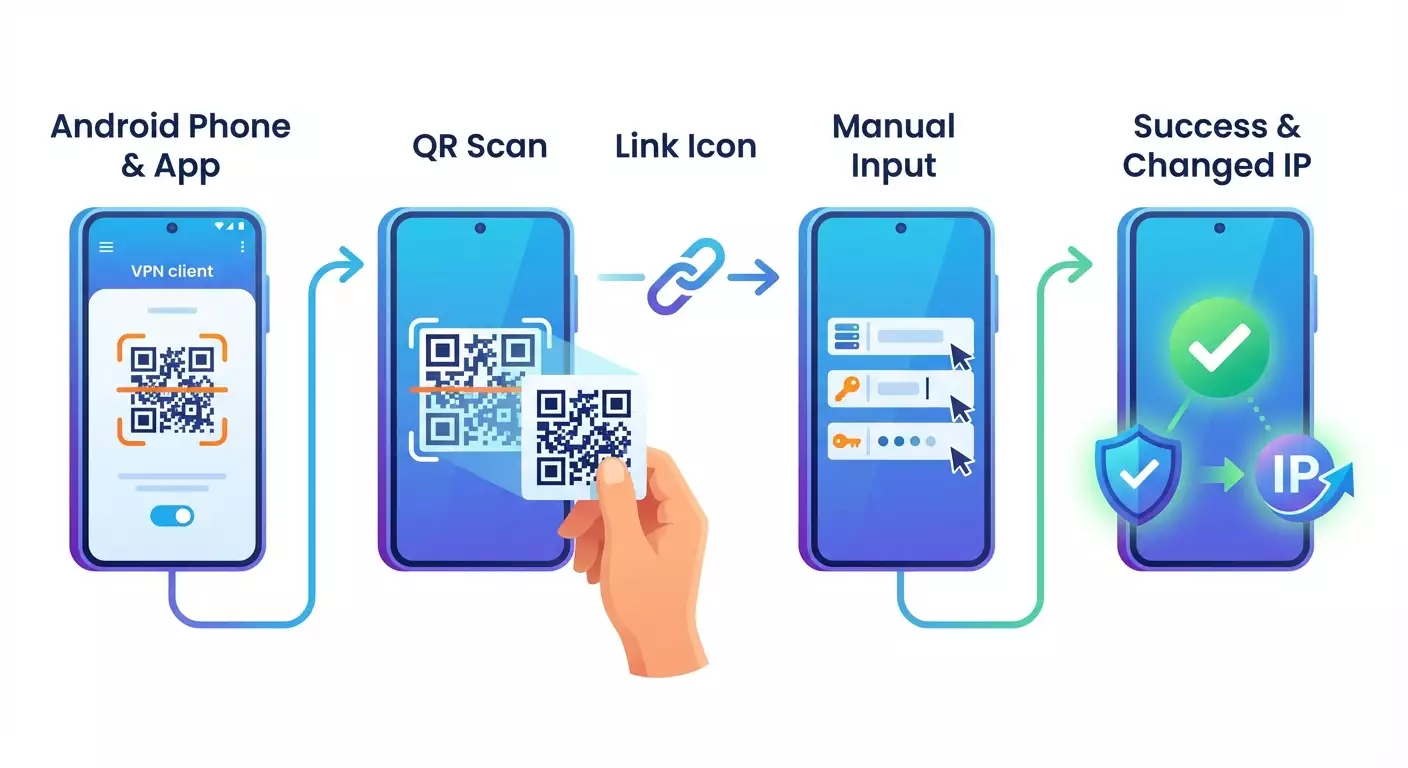
دليل مبسط خطوة بخطوة لإعداد VLESS+Reality على أندرويد باستخدام vpn.how. خلال 15–25 دقيقة، ستقوم بتثبيت تطبيق v2rayNG، استيراد ملف التعريف الخاص بك باستخدام ثلاث طرق مختلفة (رمز QR، رابط vless://، أو يدويًا)، التحقق من عنوان IP الخاص بك، وحل المشاكل الشائعة. جميع البيانات مأخوذة من حسابك الشخصي على vpn.how.
محتوى المقال
- مقدمة
- التحضيرات قبل الإعداد
- المفاهيم الأساسية
- الخطوة 1: تحضير ملف التعريف في حساب vpn.how الشخصي
- الخطوة 2: تثبيت وإعداد v2rayng
- الخطوة 3: الطريقة 1 — الاستيراد عبر رمز qr (الأسهل)
- الخطوة 4: الطريقة 2 — الاستيراد عبر رابط vless://
- الخطوة 5: الطريقة 3 — إعداد ملف تعريف vless+reality يدويًا
- الخطوة 6: الاتصال والتحقق من عنوان ip الجديد
- التحقق من النتيجة
- المشاكل الشائعة والحلول
- ميزات إضافية
- الأسئلة الشائعة
- الخاتمة
مقدمة
يرشدك هذا الدليل خطوة بخطوة لإعداد VLESS+Reality على أندرويد باستخدام خدمة vpn.how. ستقوم بتثبيت عميل v2rayNG، استيراد ملف التعريف الخاص بك من خلال ثلاث طرق (رمز QR، رابط vless://، أو الإدخال اليدوي)، الاتصال والتحقق من عنوان IP الجديد. سنشرح كل خطوة بالتفصيل، نشارك نصائح مفيدة، ونشير للأخطاء الشائعة لتتم العملية بشكل صحيح من المحاولة الأولى.
لمن هذا الدليل: للمبتدئين والمستخدمين المتقدمين على أندرويد الذين يبحثون عن إعداد بسيط وموثوق لـ VLESS+Reality بناءً على بيانات حساب vpn.how الشخصي.
ما تحتاج معرفته مسبقًا: مهارات أساسية في استخدام أندرويد، الوصول إلى حسابك الشخصي على vpn.how، وقدرة تثبيت التطبيقات من Google Play أو ملفات APK. لا يلزم معرفة تقنية متخصصة — نشرح كل شيء بلغة بسيطة.
الوقت المقدر: عادة 15–25 دقيقة لتثبيت العميل والتحقق من الاتصال. إذا قمت بالإعداد يدويًا، خصص 5–10 دقائق إضافية لإدخال المعلمات بدقة.
نصيحة: احتفظ بحسابك الشخصي في vpn.how مفتوحًا أثناء الإعداد. يحتوي على كافة تفاصيل الاتصال: عنوان الخادم، المنفذ، UUID، Flow (xtls-rprx-vision)، الأمان: Reality، SNI، بصمة المتصفح (chrome)، المفتاح العام، ومعرّف قصير.
التحضيرات قبل الإعداد
قبل البدء، تأكد من توفر كل ما تحتاجه وأن جهازك يلبي المتطلبات. هذا يوفر عليك خطوات غير ضرورية ويجنبك الأخطاء لاحقًا.
الأدوات، التطبيقات، والوصول المطلوب
- حساب vpn.how مع خادم VPN نشط وملف تعريف VLESS+Reality.
- هاتف أو جهاز لوحي أندرويد (يفضل إصدار 8.0 أو أحدث؛ الحد الأدنى 7).
- اتصال بالإنترنت (واي فاي أو بيانات جوال) وقدرة فتح حسابك الشخصي في vpn.how.
- تطبيق v2rayNG من Google Play أو ملف APK الرسمي من موقع المشروع.
متطلبات النظام
- أندرويد 7.0 أو أحدث (يوصى بأندرويد 10+ لمزيد من الاستقرار).
- مساحة حرة بين 50 و100 ميجابايت لتثبيت وتشغيل العميل.
- اتصال إنترنت مستقر بدون بوابات تسجيل دخول (بوابات واي فاي).
ما يجب تنزيله وتثبيته وتكوينه
- تثبيت تطبيق v2rayNG (يفضل من Google Play؛ استخدم ملف APK إذا لم يكن متجر Play متاحًا).
- فتح حسابك في vpn.how والانتقال إلى قسم ملف تعريف VLESS+Reality: ستجد رمز QR، رابط vless://، وجميع المعلمات للإعداد اليدوي.
⚠️ تحذير: إذا قمت بالتثبيت عبر APK، فعّل التثبيت من مصادر غير معروفة فقط أثناء العملية وحمّل ملف APK من مصدر موثوق ثم أعد الإعدادات الأمنية بعد ذلك.
النسخ الاحتياطية (إذا لزم الأمر)
إذا لديك ملفات تعريف سابقة في v2rayNG، يمكنك تصدير إعداداتك الحالية إلى ملف قبل إضافة الجديد. هذا يسهل عليك العودة إذا احتجت.
✅ قائمة التحقق: لديك وصول إلى vpn.how، جهازك يلبي المتطلبات، وv2rayNG مثبت أو جاهز للتثبيت.
المفاهيم الأساسية
قبل البدء، لنغطي بعض المصطلحات باختصار لتفهم ما تقوم بضبطه ولماذا.
- VLESS — بروتوكول وكيل حديث وخفيف بدون تشفير على مستوى التدفق افتراضيًا، عادة ما يُستخدم مع طبقات حماية مثل TLS أو Reality. موثوق وسريع ومدعوم على نطاق واسع من العملاء.
- Reality — تقنية إخفاء حركة المرور لا تستخدم شهادات TLS التقليدية بل تعتمد على المفتاح العام للخادم ومعاملات مثل SNI، بصمة المتصفح، والمعرّف القصير. لا تحتاج إلى شهادة دومين حقيقية لكنها تبدو كحركة مرور شرعية.
- UUID — معرف فريد لملف التعريف الخاص بك. لا تخمنه أبدًا؛ انسخه بدقة من حساب vpn.how الخاص بك.
- Flow: xtls-rprx-vision — الوضع الموصى به لنقل بيانات VLESS+Reality للعملاء الحديثين، يضمن الاستقرار والأداء.
- SNI — اسم الدومين الذي يحاكيه الاتصال أثناء الإعداد، موجود في حساب vpn.how ويجب إدخاله بدقة.
- المفتاح العام (المفتاح العام لخادم Reality) — مفتاح التشفير الذي يستخدمه الخادم لإنشاء جلسة Reality. انسخه بالكامل بدقة.
- Short ID — معرف قصير لمسار أو ملف تعريف Reality الخاص بك. أدخله كما هو في vpn.how.
- بصمة المتصفح — تقليد لبصمة متصفح (مثل chrome) لتحسين شرعية حركة المرور.
الأمر الأهم: احصل على كل المعلمات مباشرة من حسابك الشخصي في vpn.how. لا تخترع أي شيء وإلا لن يعمل الاتصال.
✅ قائمة التحقق: تفهم المعلومات التي تدخلها ولماذا: عنوان الخادم، المنفذ، UUID، Flow، SNI، بصمة المتصفح، المفتاح العام، والمعرّف القصير كلها من vpn.how.
الخطوة 1: تحضير ملف التعريف في حساب vpn.how الشخصي
الهدف
الحصول على بيانات الاتصال الجاهزة للاستخدام: رمز QR، رابط vless://، ومعلمات الإعداد اليدوي لـ VLESS+Reality.
خطوة بخطوة
- افتح متصفحًا على جهاز أندرويد وسجل دخولك إلى حسابك الشخصي على vpn.how.
- انتقل إلى قسم خادم VPN أو ملفات الاتصال.
- ابحث وافتح قسم «VLESS+Reality».
- تأكد من ظهور رمز QR ورابط vless://. أسفله سترى جدول المعلمات: عنوان الخادم، المنفذ، UUID، Flow (xtls-rprx-vision)، الأمان: Reality، SNI، بصمة المتصفح (chrome)، المفتاح العام، ومعرّف قصير.
- احتفظ بهذه الصفحة مفتوحة؛ ستحتاجها عند الاستيراد أو الإدخال اليدوي للمعلمات.
نصيحة: التقط صورة شاشة للمعلمات (وليس رمز QR) للرجوع إليها بسرعة بدون اتصال. خزّنها بأمان لأنها تحتوي على بيانات خاصة.
⚠️ تحذير: لا تشارك رمز QR، رابط vless://، أو المعلمات مع أي شخص. من يمتلك هذه المعلومات يمكنه استخدام اتصالك.
✅ قائمة التحقق: قسم «VLESS+Reality» مفتوح في vpn.how مع عرض رمز QR، الرابط، وجميع معلمات الاتصال.
المشاكل الشائعة والحلول
- عدم وجود رمز QR — جدد الصفحة أو وسّع قسم «VLESS+Reality».
- لا يوجد خادم نشط — أنشئ خادمًا في vpn.how وانتظر ظهور حالة «نشط».
- تعذر تسجيل الدخول — تحقق من اسم المستخدم/كلمة المرور أو استعد الوصول.
الخطوة 2: تثبيت وإعداد v2rayNG
الهدف
تثبيت أحدث إصدار من v2rayNG على أندرويد وتجهيزه لاستيراد ملف التعريف.
خطوة بخطوة
- افتح متجر Google Play على جهاز أندرويد.
- ابحث عن “v2rayNG” وافتح صفحة التطبيق من مطور موثوق.
- اضغط “تثبيت” وانتظر إكمال العملية.
- افتح v2rayNG، وعند الإطلاق الأول، امنح الأذونات المطلوبة.
- إذا لم يكن Google Play متاحاً: حمّل ملف APK من الصفحة الرسمية للمشروع. فعّل «التثبيت من مصادر غير معروفة»، ثبّت الملف، ثم أعد الإعدادات الأمنية.
نصيحة: فعّل قفل الشاشة (PIN/بيومترية) لحماية إعدادات ملف التعريف داخل التطبيق.
⚠️ تحذير: لا تحمّل ملفات APK من مواقع غير معروفة. استخدم المصادر الرسمية وتحقق من توقيع التطبيق.
✅ قائمة التحقق: v2rayNG مثبت ويعمل بدون أخطاء، وزر «+» لإضافة الملفات واضح في الشاشة الرئيسية.
المشاكل الشائعة والحلول
- تعذر التثبيت من Play — امسح ذاكرة التخزين المؤقت لمتجر Play وأعد المحاولة.
- ملف APK لا يفتح — فعّل التثبيت من مصادر غير معروفة في الإعدادات الأمنية.
- تنبيهات مضاد الفيروسات — تحقق من مصدر الملف وتوقيعه الرقمي.
الخطوة 3: الطريقة 1 — الاستيراد عبر رمز QR (الأسهل)
الهدف
استيراد ملف التعريف VLESS+Reality بسرعة من vpn.how بنقرة واحدة.
خطوة بخطوة
- افتح v2rayNG على أندرويد.
- اضغط زر «+» في أعلى اليمين.
- اختر «مسح رمز QR».
- سمح بالوصول إلى الكاميرا إذا طُلب.
- وجّه الكاميرا إلى رمز QR في قسم «VLESS+Reality» في حساب vpn.how.
- أكد استيراد ملف التعريف إذا طُلب.
- إذا لزم الأمر، افتح الملف للتحقق من تعبئة الحقول: عنوان الخادم، المنفذ، UUID، Flow: xtls-rprx-vision، الأمان: Reality، SNI، بصمة المتصفح: chrome، المفتاح العام، معرف قصير.
- احفظ التغييرات إذا فتحت الملف للفحص.
نصيحة: إذا لم يكن الرمز واضحًا على شاشة واحدة، زد السطوع أو قَرّب الصورة. يمكنك أيضاً عرضه على جهاز آخر للمسح.
✅ قائمة التحقق: الملف الجديد باسم خادم vpn.how موجود في القائمة، ومحدد افتراضيًا أو متاح للاختيار.
المشاكل الشائعة والحلول
- تعذر التعرف على رمز QR — نظّف عدسة الكاميرا، كبر رمز QR، أو شغّل الإضاءة الجيدة.
- خطأ الاستيراد — أعد تحميل صفحة QR أو جرب الاستيراد عبر رابط vless:// (الخطوة التالية).
- الحقول فارغة — تأكد أنك مسحت رمز QR من قسم «VLESS+Reality» في vpn.how.
الخطوة 4: الطريقة 2 — الاستيراد عبر رابط vless://
الهدف
استيراد ملف التعريف بدون استخدام الكاميرا، مباشرة من الحافظة (clipboard).
خطوة بخطوة
- في حساب vpn.how، افتح قسم «VLESS+Reality».
- اضغط «نسخ» بجانب رابط vless:// لنسخه إلى الحافظة.
- انتقل إلى تطبيق v2rayNG.
- اضغط زر «+» في أعلى اليمين.
- اختر «استيراد من الحافظة». سيكتشف التطبيق رابط vless:// تلقائيًا.
- أكد الاستيراد. ستظهر ملف التعريف الجديد في قائمتك.
- افتح الملف للتحقق السريع من الحقول: عنوان الخادم، المنفذ، UUID، Flow: xtls-rprx-vision، الأمان: Reality، SNI، بصمة المتصفح: chrome، المفتاح العام، معرف قصير.
- احفظ وأغلق الملف.
نصيحة: إذا كانت الحافظة تحتوي على عدة روابط vless://، امسحها واحتفظ فقط بالرابط من vpn.how لتجنب استيراد ملف خاطئ.
✅ قائمة التحقق: الملف الجديد مضاف، محدد، ويحتوي على معلمات صحيحة من vpn.how.
المشاكل الشائعة والحلول
- زر «استيراد من الحافظة» معطل — تحقق من نسخ رابط vless:// فعليًا.
- استيراد ملفات قديمة — انسخ الرابط مجددًا وحاول الاستيراد مرة أخرى.
- الملف لا يتصل — تحقق من تطابق Flow وSecurity مع Reality وxtls-rprx-vision.
الخطوة 5: الطريقة 3 — إعداد ملف تعريف VLESS+Reality يدويًا
الهدف
إنشاء الملف يدويًا إذا لم يكن بإمكانك الاستيراد عبر رمز QR أو الرابط، أو إذا كنت ترغب في التحكم الكامل بكل حقل.
خطوة بخطوة
- افتح v2rayNG.
- اضغط زر «+» في أعلى اليمين.
- اختر «إضافة ملف يدويًا» أو «يدوي»، ثم حدد «VLESS» كنمط الملف.
- ستفتح شاشة إدخال الملف. أدخل عنوان الخادم بدقة كما في vpn.how (مثلاً example.com أو عنوان IP).
- أدخل المنفذ بدقة كما في vpn.how (مثلاً 443 أو المنفذ المحدد).
- ألصق المعرّف (UUID) من vpn.how مع التأكد من عدم وجود فراغات حوله.
- تحقق من إعداد التشفير في VLESS واضبطه على «لا شيء» (أو اتركه افتراضيًا إذا كان العميل محددًا).
- ابحث عن خانة Flow واضبطها على «xtls-rprx-vision» تمامًا كما في vpn.how.
- في إعدادات النقل، اختر «TCP» (أو اتركها افتراضية إذا كان VLESS+Reality يتطلب TCP).
- افتح قسم الأمان أو TLS/Reality واضبطه على Reality.
- في خانة SNI/اسم الخادم، أدخل اسم الدومين كما في vpn.how (مثلاً الدومين المحاكى). مهم: لا تضع بادئة http/https، أدخل الدومين فقط.
- اختر أو اكتب بصمة المتصفح «chrome» كما هو مذكور في vpn.how.
- ألصق المفتاح العام الكامل لـ Reality من vpn.how، وتأكد من عدم وجود فواصل أو أحرف إضافية.
- أدخل المعرّف القصير كما هو في vpn.how مع احترام حالة الأحرف؛ عادةً سلسلة سداسية عشرية.
- اختياريًا، إذا كان هناك خانة Spider X (أحيانًا يجب أن تترك فارغة أو بقيمة معينة)، اتركها فارغة أو أدخل القيمة كما في vpn.how.
- احفظ الملف بالضغط على «موافق» أو أيقونة الحفظ.
- تأكد من اختيار الملف الجديد كملف نشط (عليه علامة أو اضغط عليه).
نصيحة: أدخل الحقول واحدًا تلو الآخر مع التأكد من صحتها مقابل vpn.how بعد كل إدخال. هذا يقلل من احتمال الأخطاء التي تسبب فشل الاتصال.
✅ قائمة التحقق: تم حفظ الملف مع عنوان الخادم، المنفذ، UUID، Flow: xtls-rprx-vision، الأمان: Reality، SNI، بصمة المتصفح: chrome، المفتاح العام، والمعرّف القصير كلها مطابقة لبيانات vpn.how.
ملاحظات هامة
- استخدم دائمًا بيانات الاتصال من حساب vpn.how الشخصي.
- أي خطأ إملائي في SNI، المفتاح العام، المعرّف القصير، أو UUID سيسبب أخطاء في الاتصال.
- يجب ضبط Flow بدقة على «xtls-rprx-vision» إذا ذكر في vpn.how.
المشاكل الشائعة والحلول
- خطأ «bad request» — تحقق من صحة إدخالات Flow وUUID.
- فشل المصافحة (handshake) — تحقق من حقول SNI، المفتاح العام، المعرّف القصير، وبصمة المتصفح.
- لا اتصال مع عدم وجود أخطاء واضحة — أعد التحقق من عنوان الخادم والمنفذ مقابل vpn.how.
الخطوة 6: الاتصال والتحقق من عنوان IP الجديد
الهدف
الاتصال بملف تعريف VLESS+Reality الخاص بك والتأكد من أن حركة المرور تمر عبر خادم vpn.how.
خطوة بخطوة
- افتح v2rayNG واختر ملف تعريف VLESS+Reality الخاص بك (المستورَد أو الذي أنشأته يدويًا).
- اضغط زر «اتصال» الكبير (عادة أيقونة تشغيل في الأسفل).
- عند ظهور طلب «السماح باتصال VPN»، اضغط «موافق».
- انتظر حتى تظهر حالة «متصل» أو أيقونة VPN في شريط الحالة في أندرويد.
- افتح متصفحك وتحقق من IP عبر أي خدمة فحص IP أو استخدم الفحص المدمج في v2rayNG إذا توفر.
نصيحة: عند الاتصال لأول مرة باستخدام بيانات الجوال، عطل وضع توفير البيانات ووضع توفير البطارية لـ v2rayNG لتحسين استقرار الاتصال.
⚠️ تحذير: إذا كان شبكة الواي فاي لديك تتطلب تسجيل دخول عبر بوابة ويب (captive portal)، قم بإنجاز ذلك بدون VPN أولًا ثم فعّل الخادم. وإلا قد يفشل الاتصال.
✅ قائمة التحقق: حالة الاتصال «متصل»، رؤية أيقونة VPN في أندرويد، ومواقع فحص IP تظهر عنوان خادم VPN بدلاً من عنوانك الحقيقي.
المشاكل الشائعة والحلول
- خطأ في الاتصال — أعد التحقق من معلمات الملف في vpn.how؛ جرّب التبديل بين واي فاي وبيانات الجوال.
- لا يوجد إنترنت بعد الاتصال — تحقق من إعدادات DNS داخل العميل أو أعد تشغيل الاتصال.
- وصلت إلى حد الحركة المسموحة — تأكد من أن خطتك والخادم نشطان ولم يتم استهلاك الحصة.
التحقق من النتيجة
قائمة التحقق
- تمت إضافة ملف VLESS+Reality وتحديده.
- يعرض v2rayNG حالة «متصل».
- تم تأكيد IP الجديد على مواقع فحص IP.
- تعمل المواقع والتطبيقات بثبات.
- سرعة الاتصال تتوافق مع أداء الشبكة والخادم المطلوب.
كيفية الاختبار
- افتح عدة مواقع وتأكد من تحميلها بسرعة.
- تحقق من عنوان IP الخاص بك؛ يجب أن يكون مختلفًا عن الحقيقي.
- افتح أي تطبيق مراسلة وأرسل رسالة.
- إذا كنت تحتاج UDP (لألعاب أو مكالمات)، فعّله في إعدادات العميل وجرب مكالمة صوتية.
نصيحة: قم بإجراء اختبار سرعة سريع مع تفعيل VPN لتقييم عرض النطاق. قارن مع السرعة بدون VPN مع الأخذ في الاعتبار التشفير والتوجيه.
✅ قائمة التحقق: تحققت كل البنود، الاتصال مستقر، تغير IP، وحركة المرور تمر عبر خادم vpn.how.
المشاكل الشائعة والحلول
- المشكلة: لا يتصل، «فشل في المصافحة». السبب: SNI أو المفتاح العام أو المعرّف القصير غير صحيح. الحل: تحقق مع vpn.how وصحح الأخطاء. تأكد من ضبط البصمة على chrome.
- المشكلة: خطأ «bad request». السبب: إعداد Flow خاطئ. الحل: اضبط Flow إلى «xtls-rprx-vision» تمامًا كما في vpn.how.
- المشكلة: يتصل لكن لا يوجد إنترنت. السبب: تعارض في DNS أو وضع توفير البطارية. الحل: فعّل DNS المدمج في العميل أو أعد تشغيل الشبكة، وأوقف تقييد الخلفية لـ v2rayNG.
- المشكلة: الاستيراد من الحافظة لا يتعرف على الرابط. السبب: الحافظة تحتوي نصوص أخرى. الحل: انسخ رابط vless:// من vpn.how مجددًا وحاول الاستيراد.
- المشكلة: رمز QR لا يُمسح. السبب: إضاءة ضعيفة أو انعكاس الشاشة. الحل: كبر رمز QR، زد السطوع، بعد بالكاميرا، أو استخدم طريقة الاستيراد عبر الرابط.
- المشكلة: خطأ «ID غير صالح». السبب: UUID خاطئ. الحل: انسخ UUID من vpn.how مجددًا وألصقه دون فراغات إضافية.
- المشكلة: بطء السرعة. السبب: ازدحام الشبكة، إشارة ضعيفة، أو خادم مثقل. الحل: جرّب شبكة واي فاي أو بيانات جوال أخرى، غيّر الخادم في vpn.how، أو حاول في وقت مختلف.
- المشكلة: قطع الاتصال بعد دقائق. السبب: توفير بطارية أندرويد. الحل: أزل القيود عن v2rayNG واسمح له بالعمل في الخلفية.
- المشكلة: لا يعمل على شبكة الشركات. السبب: فلاتر وبروكسيات صارمة. الحل: جرب استخدام بيانات الجوال أو خادم/منفذ مختلف من vpn.how.
- المشكلة: التطبيق لا يحفظ ملف التعريف. السبب: عدم وجود إذن تخزين أو مسح بيانات التطبيق. الحل: امنح صلاحية التخزين وتجنب برامج تنظيف الكاش التي تمسح بيانات التطبيق.
ميزات إضافية
- التوجيه القائم على التطبيق: في v2rayNG، فعل خاصية «الوكيل لكل تطبيق» واختر التطبيقات التي تمر عبر VPN أو تستثنى.
- البدء التلقائي والاتصال التلقائي: اضبط v2rayNG ليبدأ ويتصل تلقائيًا عند تشغيل الجهاز للحماية المستمرة.
- مفتاح الإيقاف (Kill Switch) إذا توفر: فعّل جدار الحماية أو وضع «VPN فقط» لمنع تسرب البيانات عند قطع VPN.
- دعم UDP: فعّل تمرير UDP في الإعدادات لألعاب أو مكالمات وجرب ذلك.
- إعدادات DNS: استخدم محللات موثوقة (مثل DoH/DoT) داخل العميل لتجاوز حجب DNS المحلي.
- نسخ احتياطية للملفات: صدّر ملفات التعريف إلى ملفات لتسهيل النقل لأجهزة أخرى أو الاستعادة بعد إعادة ضبط.
- عملاء بديلون: بجانب v2rayNG، توجد تطبيقات مثل NekoBox توفر واجهات حديثة مع دعم Reality. رغم ذلك، v2rayNG هو الأكثر شيوعًا.
نصيحة: خزّن ملفات النسخ الاحتياطي بأمان لأنها تحتوي على بيانات وصول خاصة للخادم.
الأسئلة الشائعة
- كيف أُعد VLESS+Reality على أندرويد بأسرع طريقة؟ استخدم استيراد رمز QR من vpn.how عبر v2rayNG: اضغط "+" → "مسح رمز QR" → أكد الاستيراد → الاتصال.
- أين أجد UUID، SNI، المفتاح العام، والمعرّف القصير؟ في حسابك على vpn.how ضمن قسم «VLESS+Reality». لا تستخدم مصادر خارجية — فقط البيانات من حسابك.
- هل يمكنني استخدام ملف تعريف واحد على عدة أجهزة؟ عادة نعم، لكن تحقق من سياسات vpn.how والحدود. من الأفضل إنشاء ملفات منفصلة لكل جهاز في حسابك.
- هل أحتاج لتفعيل TLS؟ لـ VLESS+Reality، فعّل "الأمان: Reality" وليس TLS الكلاسيكي. استخدم معلمات vpn.how.
- ماذا لو كانت السرعات أبطأ من المتوقع؟ تحقق من الشبكة (واي فاي مقابل الجوال)، حمل الخادم، وقت اليوم، جرّب تفعيل/تعطيل UDP، أو استخدم خادم vpn.how مختلف.
- هل يعمل هذا على إصدارات أندرويد القديمة؟ نعم، عمومًا أندرويد 7 فأحدث يعمل، مع توصية بأندرويد 10+. على الإصدارات القديمة، تحقق من توافق v2rayNG ومنح كافة الأذونات.
- لماذا تتجاوز بعض التطبيقات VPN؟ تحقق من تفعيل التوجيه حسب التطبيق في v2rayNG وتأكّد من تضمين التطبيقات المستهدفة في مسار VPN.
- كيف أتحقق بسرعة من صحة الإعداد؟ شغّل VPN، ابحث عن أيقونة المفتاح في شريط الحالة، وتحقق من IP في موقع فحص عنوان IP. يجب أن يكون مختلفًا عن العنوان الحقيقي.
- ما الفرق بين v2rayNG وNekoBox؟ كلاهما يدعم VLESS+Reality. v2rayNG أشمل انتشارًا؛ NekoBox يوفر واجهة أحدث. اختر حسب تفضيلك.
- هل يجب تغيير إعداد البصمة (Fingerprint)؟ لا، استخدم «chrome» إذا حدد vpn.how ذلك. التغيير قد يسبب مشاكل توافق.
الخاتمة
لقد قمت بإعداد VLESS+Reality بنجاح على أندرويد عبر vpn.how: تثبيت v2rayNG، استيراد ملف التعريف بسهولة عبر رمز QR، رابط vless:// أو يدويًا، الاتصال، والتحقق من عنوان IP الجديد. أصبحت حركة مرورك الآن مشفرة وغير مرئية عبر Reality، وكل المعلمات الأساسية مأخوذة من مصدر موثوق — حسابك الشخصي على vpn.how.
الخطوات التالية: أضف خادمًا ثانيًا إذا لزم الأمر، فعّل الاتصال التلقائي والتوجيه الخاص بالتطبيقات، نسّخ ملف التعريف احتياطياً، وتحقق دوريًا من تحديثات حساب vpn.how.
للنمو المستقبلي: استكشف عملاء بديلين مثل NekoBox وخيارات DNS/UDP المتقدمة. أتقن ملفات تعريف لمختلف السيناريوهات — العمل، البث، الألعاب — وانتقل بينها بسهولة بنقرة واحدة. لا تنسَ أمانك: حدّث جهازك دائمًا ولا تشارك بيانات الملف مع الآخرين.
الناشر: vpn.how