اتصال VPN لكن عنوان IP المتصفح لم يتغير: فحص المسار خطوة بخطوة
لماذا يبقى عنوان IP في متصفحك نفسه مع تشغيل VPN: نفق النظام مقابل البروكسي، الاستثناءات، IPv4/IPv6، وإجراءات استكشاف الأخطاء وإصلاحها خطوة بخطوة قبل وبعد.
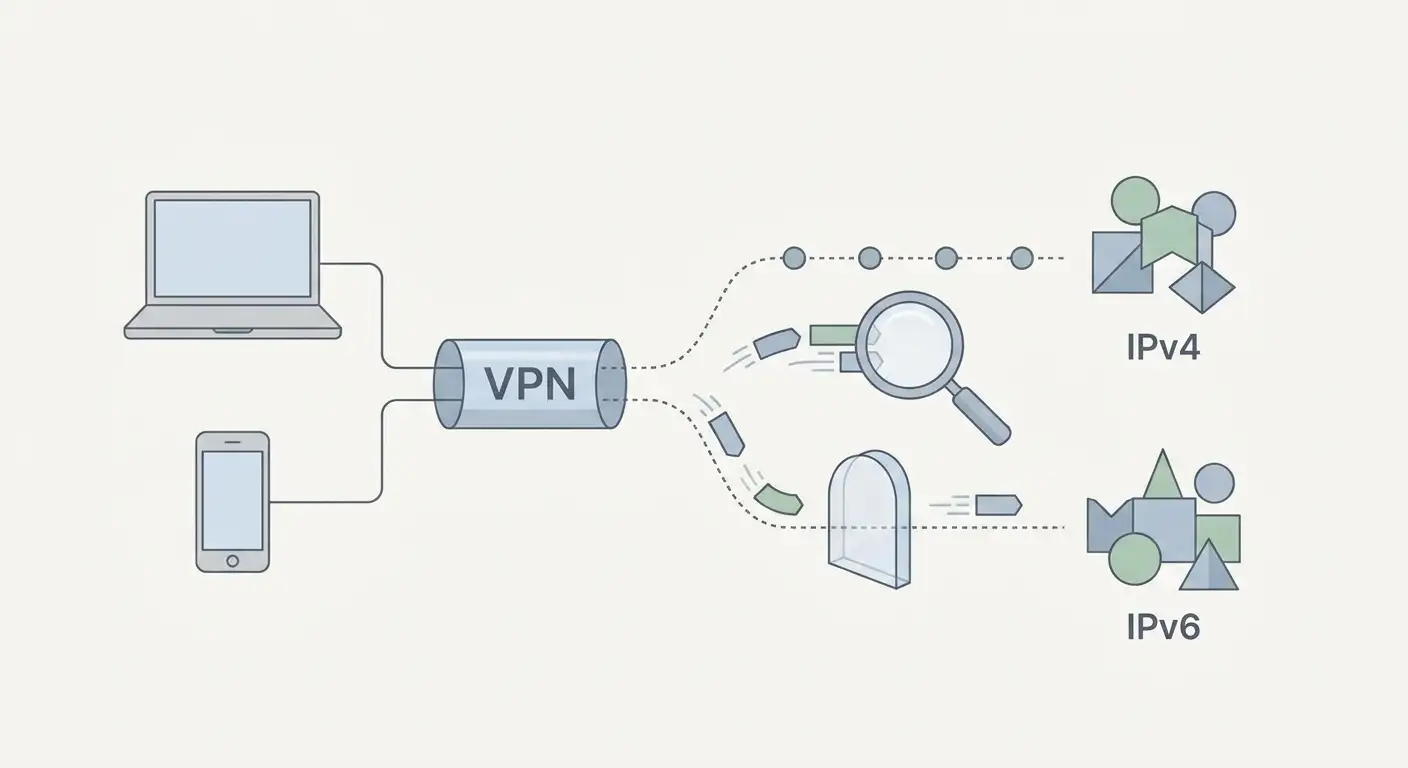
محتوى المقال
- الخطوة 0. سجّل «قبل وبعد» ولا تغيّر كل شيء دفعة واحدة
- نفق النظام، البروكسي، والإضافة: ما الفرق وكيف يؤثر ذلك على ip الخاص بك
- النفق المنقسم والاستثناءات: vpn يعمل لكن المتصفح «خارج النفق»
- Ipv4 مقابل ipv6: لماذا ترى عنوان ip «القديم» أو عنوانين مختلفين
- Dns، webrtc، و«يبدو أن ip لم يتغير»: ماذا يرى الموقع فعلاً
- قائمة فحص: الأسباب السريعة لـ«اتصال vpn لكن ip لم يتغير»
- الأسئلة الشائعة: أسئلة متكررة
الجواب السريع: في أغلب الحالات، إذا كان اتصال VPN نشطًا لكن عنوان IP في متصفحك لم يتغير، فهذا يعني أن حركة المرور في المتصفح لا تمر عبر نفق النظام (ربما يستخدم بروكسي، إضافة للمتصفح، استثناء، أو نفق منقسم). أو أن المتصفح/الموقع يرى عنوانًا مختلفًا (مثل IPv6، WebRTC، أو بروكسي الشركة). أفضل طريقة هي المقارنة «قبل وبعد» وفحص خطوة بخطوة: المسارات النشطة، DNS، IPv4/IPv6، إعدادات الاستثناءات، وما إذا كان هناك بروكسي ثانوي.
الخطوة 0. سجّل «قبل وبعد» ولا تغيّر كل شيء دفعة واحدة
غالبًا ما تحدث أخطاء تشخيصية عند تغيير البروتوكولات أو الخوادم أو المتصفحات أو الإضافات أو الشبكات اللاسلكية كلها مرة واحدة. اعمل خطوة بخطوة ودون ملاحظات.
- اختر متصفح اختبار واحد (المتصفح الذي تستخدمه حاليًا مناسب) وصفحة فحص IP واحدة. سجل عنوان IP المعروض بدون VPN.
- اتصل بـVPN، حدّث الصفحة، وسجل إذا تغير عنوان IP. إذا لم يتغير، تابع الخطوات التالية.
- كرر الاختبار في وضع التصفح الخفي (هذا يعطل مؤقتًا بعض الإضافات وتأثيرات التخزين المؤقت، وهو إجراء قابل للعكس).
لإجراء فحص تسرب أكثر دقة (DNS، WebRTC، IPv6)، استخدم الدليل خطوة بخطوة مع اختبارات تحكم — اطلع على هذا المصدر: اختبار تسرب VPN في 2026: DNS، WebRTC وIPv6. يساعد على التمييز بين «مسار خاطئ» و«مسار صحيح لكن النتيجة غير متوقعة».
نفق النظام، البروكسي، والإضافة: ما الفرق وكيف يؤثر ذلك على IP الخاص بك
حالة «متصل» يمكن أن تعني أشياء مختلفة تمامًا:
- خادم VPN للنظام (نفق على مستوى النظام): يوجه الحركة على مستوى النظام كله (إلا إذا تم تعيين استثناءات). يجب أن يتغير عنوان IP في متصفحك إذا كان يستخدم هذا النفق فعليًا.
- بروكسي (في المتصفح أو النظام): يغير التوجيه فقط للتطبيقات أو الملفات الشخصية التي تستخدمه. قد يظهر عميل VPN «متصل» لكن متصفحك قد يستخدم بروكسي قديمًا أو يتصل مباشرًا.
- إضافة للمتصفح: تعمل غالبًا كبروكسي داخل المتصفح فقط وقد تتعارض مع VPN النظام أو لا تطبق على بعض الألسنة أو الملفات الشخصية.
كيفية التشخيص (قابل للعكس):
- على جهازك الشخصي، تحقق من إضافات VPN/البروكسي وأوقف مؤقتًا الإضافات المتعارضة فقط، ودوّن إعداداتها الأصلية. لا تعطّل وكلاء الشركات أو أدوات الأمان أو فحوصات الشهادات؛ ونسق مع فريق تكنولوجيا المعلومات على الأجهزة المُدارة.
- تحقق مما إذا كانت إعدادات البروكسي اليدوي مفعلة في المتصفح. إذا كانت كذلك، دوّن التفاصيل، مؤقتًا غيّرها إلى «بدون بروكسي/إعدادات النظام»، تحقق من IP مرة أخرى، وأعد الإعدادات إذا لزم الأمر.
- إذا كنت تستخدم VPN النظام وإضافة بروكسي في نفس الوقت، للاختبار احتفظ بإحدى الطريقتين مفعلة فقط (كلاهما قابل للعكس).
خطوة آمنة بعد التشخيص: اختر طريقة توجيه واضحة لمتصفحك (نفق النظام أو بروكسي) لتجنب التضارب في الإعدادات والمسارات غير المتوقعة.
النفق المنقسم والاستثناءات: VPN يعمل لكن المتصفح «خارج النفق»
يدعم الكثير من عملاء VPN خاصية النفق المنقسم (لفصل حركة المرور): بعض التطبيقات/المواقع تمر عبر VPN، والبعض الآخر يتصل مباشرًا. هذه الميزة مفيدة لكنها سبب شائع لعدم تغير IP الخاص بك.
الأسباب النموذجية:
- متصفحك (أو مكون منه) مدرج في استثناءات النفق المنقسم.
- تم تعيين VPN على «فقط التطبيقات المختارة تستخدم VPN»، ولم يُحدد المتصفح.
- عناوين/نطاقات معينة مستثناة، فتتجاوز صفحة فحص IP الخاصة بك VPN.
كيفية التشخيص (قابل للعكس):
- افتح إعدادات عميل VPN وابحث عن قسم النفق المنقسم/الاستثناءات/التحكم في الوصول.
- تحقق مما إذا كان متصفحك (أو WebView النظامي على أندرويد) مدرجًا، وهل تم تعيينه لـ«عبر VPN» أم «تم تجاوزه».
- للاختبار، عطّل النفق المنقسم بالكامل أو أزل المتصفح من الاستثناءات. يمكنك استعادة الإعدادات بعد ذلك.
ملاحظة لمستخدمي أندرويد: خيارات VPN النظام تؤثر على كل الحركة (مثل VPN دائم التشغيل أو حجب الحركة بدون VPN). تختلف التسميات والمواقع حسب نسخة أندرويد وواجهة الجهاز، لذلك راجع الدلائل الرسمية للمساعدة الإضافية: توثيق إعدادات VPN من Google لأندرويد.
IPv4 مقابل IPv6: لماذا ترى عنوان IP «القديم» أو عنوانين مختلفين
حتى إذا كان VPN يعمل، فقد تظهر نتائج غير متوقعة بسبب الاختلافات بين IPv4 وIPv6:
- نفق VPN يدعم فقط IPv4، لكن المتصفح/الموقع يفضل IPv6 — لذا تظهر بعض فحوصات IP عنوان IPv6 الأصلي أو نتائج مختلطة.
- مزود الإنترنت يزودك بـIPv6، لكن VPN لا يدعم IPv6 أو لا يقوم بنفقه، فيتصل بعض الاتصالات مباشرة.
كيفية التشخيص (قابل للعكس):
- افصل اختبارات IPv4 وIPv6 (العديد من الخدمات تعرض الاثنين أو توضح أيهما يظهر).
- إذا تغير IPv4 فقط عند تشغيل VPN، تحقق مما إذا كان عميل أو إعدادات VPN تدعم IPv6 أو إذا كانت وضعية «IPv4 فقط» مفعلة.
خطوات آمنة:
- إذا كان VPN يدعم نفق IPv6، فعّله وقارن نتائج قبل/بعد.
- إن لم يكن، فكّر في إعدادات أو بروتوكولات تتعامل مع IPv6 بشكل صحيح، أو استخدم شبكات/إعدادات حيث لا يؤدي تفضيل IPv6 لاتصال مباشر بالإنترنت. احتفظ دائمًا بسجل الإعدادات الأصلية لتتمكن من العودة إليها.
DNS، WebRTC، و«يبدو أن IP لم يتغير»: ماذا يرى الموقع فعلاً
أحيانًا يظهر فحص IP الخاص بك عنوانًا متغيرًا، لكن الموقع لا يزال «يتعرف» على شبكتك القديمة عبر قنوات جانبية. أحيانًا تنظر للمؤشر الخطأ.
- DNS: إذا ذهبت طلبات DNS إلى DNS مزود الإنترنت، فقد يظهر هذا كونه تسربًا — حتى لو كانت حركة المرور تمر عبر VPN. هذا لا يكشف هويتك بالكامل لكنه يشير إلى توجيه غير كامل.
- WebRTC: المتصفحات قد تكشف عناوين محلية أو عناوين واجهات، وبعض الاختبارات تظهرها بجانب IP العام.
- التخزين المؤقت/البيانات الجغرافية: قد تستخدم المواقع ملفات تعريف الارتباط، بيانات مؤقتة، أو إعدادات منطقة مخزنة، لذلك قد لا يتحدث عرض البلد أو المدينة فور تغيير IP.
كيفية التشخيص (قابل للعكس):
- قارن عناوين IP العامة عبر اختبارات متعددة وتحقق إن كانت تطابق عنوان خادم VPN الخاص بك.
- قم بإجراء اختبارات منفصلة لتسرب DNS وWebRTC (اطّلع على الدليل المرفق أعلاه). استخدمها كاختبارات تحكم بعد تغيير الإعدادات.
- اختبر في نافذة تصفح خاصة، وإذا ظهرت المشاكل على موقع واحد فقط، قم بمسح بيانات ذلك الموقع مؤقتًا (ملفات تعريف الارتباط/التخزين المؤقت) مع الحفاظ على كلمات المرور محفوظة.
مهم: لا يضمن VPN إخفاء الهوية الكامل. حتى مع التوجيه الصحيح، قد تحدد المواقع هويتك عبر حسابات، بصمة المتصفح، رموز، أو أنماط السلوك. الهدف هنا هو التأكد من أن مسار الشبكة يعمل كما هو متوقع.
قائمة فحص: الأسباب السريعة لـ«اتصال VPN لكن IP لم يتغير»
| العرض | السبب المحتمل | كيفية التحقق | الإجراء القابل للعكس |
|---|---|---|---|
| عنوان IP لا يتغير في أي متصفح | VPN ليس مسار النظام / الاتصال مجرد اتصال ظاهري | قارن IP قبل/بعد؛ جرب شبكة مختلفة (واي فاي مقابل شبكة الجوال) | أعد الاتصال بالـVPN؛ غيّر الخادم/البروتوكول في العميل؛ عدل الإعدادات عند الحاجة |
| عنوان IP يتغير في متصفح واحد وليس في آخر | بروكسي/إضافات/ملفات تعريف متصفح | جرب التصفح الخفي، تعطيل الإضافات، تحقق من البروكسي اليدوي | اختر طريقة توجيه واحدة؛ أعد تمكين الإضافات واحدة تلو الأخرى |
| IPv4 يتغير لكن IPv6 لا يتغير | حركة مرور IPv6 تذهب مباشرة | اختبارات منفصلة لـIPv4 وIPv6 | فعّل دعم IPv6 في VPN (إذا كان متوفرًا) أو عدّل الإعدادات للتعامل مع IPv6 |
| عنوان IP العام يتغير لكن DNS يشير إلى مزود الإنترنت | تسرب استعلامات DNS خارج النفق | اختبارات DNS قبل وبعد | استخدم DNS الخاص بـVPN أو DNS المقدم من العميل؛ أعد الاختبار |
| الموقع يعرض دولة/مدينة قديمة رغم IP جديد | التخزين المؤقت/الحساب/جغرافية المتصفح | نافذة تصفح خاصة، تسجيل خروج، جرب موقع آخر | امسح بيانات الموقع، عطّل الموقع الجغرافي مؤقتًا، ثم أعد الإعدادات |
| VPN مفعل لكن بعض المواقع/التطبيقات تعمل كما قبل | النفق المنقسم/الاستثناءات | تحقق من قوائم الاستثناء في العميل | عطّل النفق المنقسم للاختبار أو أزل الاستثناءات المحددة |
الأسئلة الشائعة: أسئلة متكررة
1) لماذا يقول تطبيق VPN «متصل» لكن IP متصفحي يبقى نفسه؟
لأن «متصل» تعني أن الاتصال بالـVPN نشط — لكنها لا تضمن أن حركة مرور المتصفح تمر عبره. تحقق من استثناءات النفق المنقسم، إعدادات البروكسي اليدوي في متصفحك، والإضافات المتضاربة.
2) هل يمكن أن تكون فحوصات IP خاطئة؟
عمومًا، اكتشاف IP العام دقيق، لكن قد تتحقق من أشياء مختلفة: IPv4 مقابل IPv6، IP العام مقابل عناوين WebRTC المحلية، أو بيانات الموقع المخزنة. يساعد مقارنة اختبارات متعددة وفحص قبل/بعد في نافذة خاصة.
3) أيهما أهم: IP، DNS، أم WebRTC؟
هي طبقات مختلفة. عنوان IP العام يظهر المسار الرئيسي. تسرب DNS وWebRTC يكشفان معلومات إضافية عن الشبكة. ابدأ بالتحقق من مسار IP ثم تحقق من تسرب DNS، WebRTC، وIPv6 لمراقبة الجودة.
4) هل يمكنني تعطيل IPv6 فقط للتأكد من أنه يعمل؟
أحيانًا يصلح هذا المشكلة لكنه ليس الحل الأمثل: IPv6 ضروري لبعض الشبكات والخدمات. شخّص ما إذا كان IPv6 هو سبب المشكلة وفضّل التغييرات القابلة للعكس. إذا كان VPN يدعم IPv6 جيدًا، من الأفضل تفعيله بدلاً من تعطيله بشكل كامل.
5) إذا تغير IP الخاص بي، هل أصبحت مجهولًا تمامًا؟
لا. يغيّر VPN مسار شبكتك لكنه لا يمحو التعريف عن طريق الحسابات، بصمة المتصفح، ملفات تعريف الارتباط، أو سلوكك. فكر في VPN كأداة للخصوصية والتوجيه، وليس لإخفاء الهوية الكاملة.
اختيار دقيق إذا كنت تحتاج عنوان IP ثابت ومتوقع: إذا كانت الحاجة للحصول على نفس عنوان IP الخارجي مهمة (لوصول لوحة التحكم، القوائم البيضاء، التكامل المؤسسي أو لتجنب مشاركة العنوان مع الآخرين)، قد يكون خادم VPN شخصي مع عنوان IP مخصص هو الحل. تقدم خدمة vpn.how خوادم VPN شخصية مع عناوين IP مخصصة؛ تحقق من المواقع، البروتوكولات، الأسعار، والحدود الحالية على الموقع ولوحة التحكم. هذا لن يحل المشكلة إذا تجاوز متصفحك النفق بسبب البروكسي، الاستثناءات، أو مسارات IPv6 — فاتبع أولًا خطوات التشخيص أعلاه.
الناشر: vpn.how