Roblox in Russia nel 2026: come avviare il gioco con VPN e pagare i Robux — guida passo passo
Guida passo passo 2026: come accedere a Roblox in Russia in modo stabile e con basso ping, scegliere e configurare la VPN su Windows, macOS, iOS, Android, ottimizzare la connessione e come ricaricare legalmente i Robux con diversi metodi. Tempo necessario: da 30 a 90 minuti.
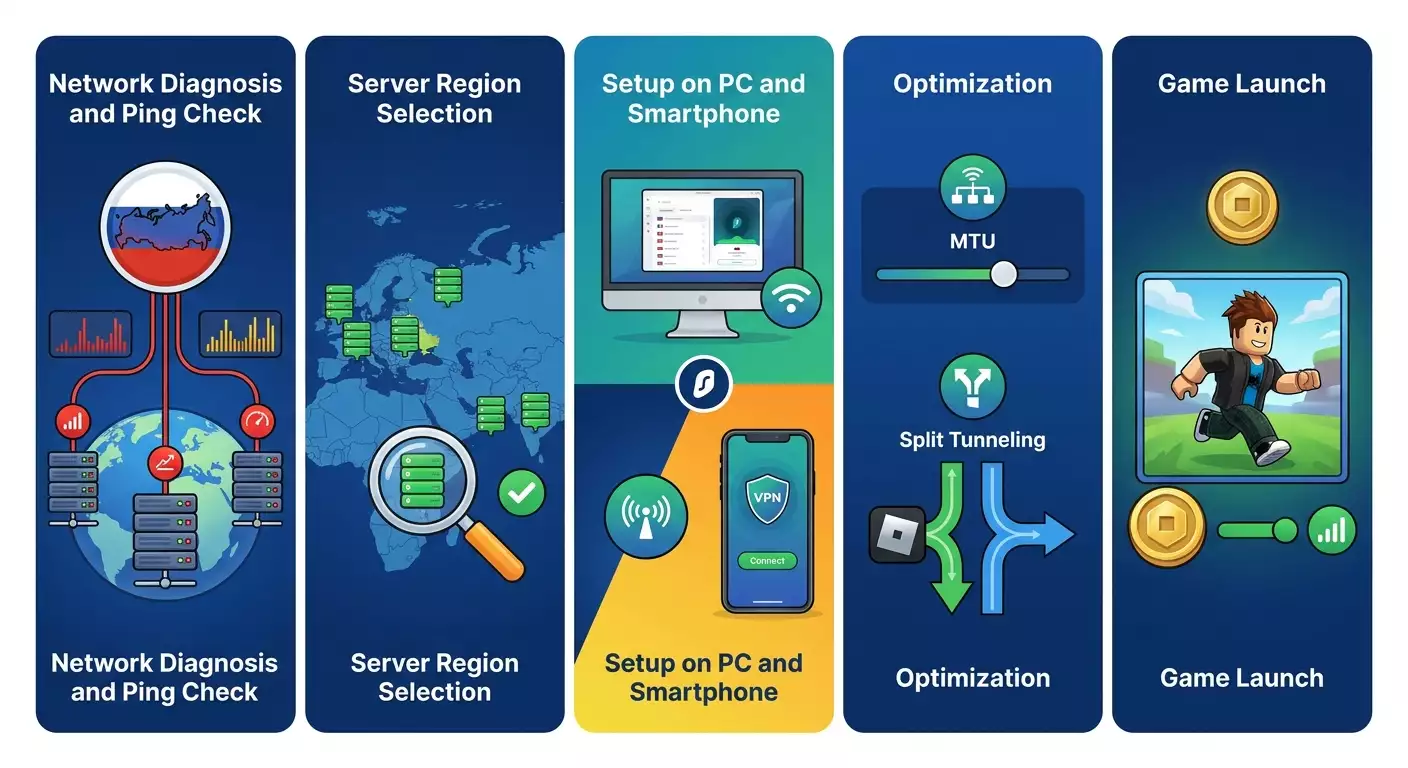
Contenuto dell'articolo
- Introduzione
- Preparazione preliminare
- Concetti base
- Passo 1: diagnosi — cosa non funziona esattamente
- Passo 2: selezione della strategia vpn e regione per ping basso
- Passo 3: configurazione vpn su windows e macos
- Passo 4: configurare vpn su iphone/ipad e android
- Passo 5: avviare roblox con vpn, ridurre ping e risolvere errori
- Passo 6: pagamento robux e abbonamenti dalla russia nel 2026 — metodi funzionanti
- Verifica risultato
- Errori tipici e come risolverli
- Funzionalità avanzate
- Faq
- Conclusione
Introduzione
In questa guida passo passo configurerai un accesso stabile a Roblox dalla Russia nel 2026, ottimizzando il ping e scoprendo i metodi attuali per pagare Robux e abbonamenti. Ti accompagneremo dalla diagnosi del problema fino all’avvio del gioco e all’acquisto di valuta senza intoppi. La guida è pensata per principianti, ma include sezioni avanzate: scelta del protocollo VPN, configurazione dello split tunneling, ottimizzazione MTU, routing e QoS. Ogni passaggio è dettagliato per evitare errori.
A chi si rivolge questa guida: player, genitori, utenti alle prime armi o esperti che cercano uno schema chiaro "da zero al risultato". Otterrai: accesso stabile a Roblox, scelta corretta della regione VPN in base alla tua città per un ping minimo, istruzioni chiare per Windows, macOS, iPhone/iPad, Android e strategie efficaci per pagare Robux nel 2026.
Cosa sapere prima di iniziare: niente di complicato. Spiegheremo i termini con parole semplici. È consigliabile avere accesso al tuo dispositivo e, se possibile, al router di casa.
Quanto tempo serve: la configurazione base richiede 30–60 minuti, l’ottimizzazione avanzata altri 30 minuti. La configurazione del pagamento dei Robux varia da 15 minuti a 2 ore secondo il metodo scelto.
Preparazione preliminare
Strumenti e accessi necessari
- Account Roblox attivo (email e password, accesso alla casella per conferme).
- Computer o smartphone con connessione internet.
- Disponibilità a installare un client VPN o configurare la connessione sul dispositivo/router.
- Metodo di pagamento per Robux: carta regalo, portafoglio nell’ecosistema della piattaforma (Apple/Google/Xbox) o strumenti elettronici (ad esempio, ricariche con saldi regalo).
Requisiti di sistema (minimi)
- Windows 10/11, macOS 12+, iOS 15+, Android 9+.
- Processore x64 per PC e dispositivi mobili a 64 bit per un funzionamento più stabile delle VPN moderne.
- Connessione internet da 20 Mbps in su per giocare comodamente; ping target fino a 80 ms (meglio sotto i 50 ms).
Cosa scaricare e installare
- Client ufficiali: Roblox Player su PC/Mac, Roblox sull’App Store o Google Play sul telefono.
- Client VPN: parleremo di WireGuard, IKEv2 e OpenVPN. Su Windows/macOS installa il client WireGuard; su iOS c’è il supporto nativo per IKEv2 e profili; su Android app WireGuard o OpenVPN.
Backup (se necessario)
- Salva login Roblox e mail in un gestore password.
- Annota le impostazioni di rete attuali (screenshot di IP, DNS nelle impostazioni di rete) per poter tornare facilmente indietro.
✅ Controllo: Hai a portata di mano login/password Roblox, un dispositivo con internet e sei pronto a installare il client VPN se non ce l’hai.
Concetti base
Termini chiave spiegati semplicemente
- VPN — un «tunnel» sicuro verso internet tramite un server remoto. Aiuta a bypassare blocchi e migliora il percorso, riducendo i ritardi.
- Ping — tempo in millisecondi per far andare e tornare un segnale al server. Più basso, più reattivo il gioco.
- Percorso — il tragitto della trasmissione dati. Un percorso migliore può garantire un ping più basso rispetto a una connessione diretta.
- WireGuard/IKEv2/OpenVPN — protocolli VPN. WireGuard è solitamente il più veloce; IKEv2 è stabile su mobile; OpenVPN è compatibile quasi ovunque.
- Split tunneling — solo il traffico di Roblox passa via VPN, il resto va diretto. Risparmia banda e abbassa la latenza.
- MTU — dimensione massima del pacchetto. Configurare bene evita blocchi dovuti alla frammentazione.
Come Roblox distribuisce i server
Le istanze di gioco Roblox sono distribuite in cloud regionali e su diverse reti. L’accesso viene scelto dinamicamente in base a latenza e disponibilità. Nel 2026 agli utenti russi l’accesso è spesso limitato dai provider o dal routing, così la scelta del server VPN è cruciale. I punti più vicini ai cluster europei in genere garantiscono il miglior ping e stabilità.
✅ Controllo: Hai chiaro perché serve la VPN, quali protocolli usare e cosa ottimizzare: percorso, ping, stabilità, pagamento.
Passo 1: Diagnosi — cosa non funziona esattamente
Obiettivo della fase
Capire dove si interrompe l’accesso: dal provider, nel DNS, sul percorso o nel gioco stesso. Questo aiuta a scegliere la strategia VPN giusta.
Istruzioni dettagliate
- Controlla se il sito Roblox è accessibile. Apri roblox.com nel browser. Se non si apre o genera errori, annotalo.
- Verifica il DNS. Su Windows premi Start e digita cmd. Apri il Prompt dei comandi e fai ping su roblox.com. Su macOS apri Terminale e fai lo stesso. Se il nome non si risolve, il problema è nel DNS.
- Controlla il ping. Se risponde, guarda i valori del tempo. Fino a 80 ms è buono, 100–150 ms è tollerabile, oltre c’è rischio di lag.
- Traccia il percorso. Su Windows esegui tracert roblox.com. Su macOS traceroute roblox.com. Controlla dove i ritardi aumentano improvvisamente o compaiono timeout.
- Verifica il client Roblox. Avvia Roblox Player. Se ricevi errori di accesso, caricamento infinito, captcha continui o codici errore, fai uno screenshot.
- Confronta rete mobile e internet di casa. Attiva hotspot sul telefono e prova a connetterti col laptop. Se la rete mobile va meglio, il provider di casa filtra.
Possibili conclusioni dalla diagnosi: se il sito non si apre — blocco DNS o filtri; se il tracciamento si interrompe in pochi hop — blocco dal provider; se il gioco non si avvia anche col sito ok — probabilmente blocco di domini CDN di Roblox o problemi NAT/porte.
Consiglio: salva subito i risultati di ping e tracert in un file di testo. Ti serviranno per valutare i miglioramenti con la VPN.
✅ Controllo: Hai una lista di sintomi: sito aperto o no, ping, punto di rottura nel tracciamento, errori Roblox. Sarà la base per scegliere la VPN.
Problemi frequenti e soluzioni
- Problema: ping non risolve host. Motivo: DNS bloccato. Soluzione: configureremo un DNS personalizzato via VPN.
- Problema: tracert si interrompe ai primi 1–3 hop. Motivo: filtro provider. Soluzione: serve VPN con routing esterno affidabile.
- Problema: Roblox parte ma i server non si collegano. Motivo: blocco domini CDN o porte chiuse/CGNAT. Soluzione: VPN UDP con MTU corretta.
Passo 2: Selezione della strategia VPN e regione per ping basso
Obiettivo della fase
Scegliere tipo di VPN, protocollo e localizzazione server affinché Roblox funzioni stabile con ping minimo.
Come scegliere il protocollo
- WireGuard — generalmente la scelta migliore per giocare: bassa latenza, ping stabile, riconnessioni rapide. Consigliato su Windows, macOS, Android. Su iOS funziona ottimamente con il client WireGuard.
- IKEv2 — ottimo per reti mobili e roaming, passa velocemente da Wi‑Fi a LTE. Si configura nativamente su iOS.
- OpenVPN UDP — compatibile quasi ovunque. Se il provider blocca WireGuard, prova OpenVPN UDP. Per reti molto filtrate, OpenVPN TCP, ma il ping aumenta.
- SSTP/L2TP — opzioni di riserva per reti aziendali quando tutto il resto è bloccato, ma con ritardi maggiori.
Come scegliere la regione server per Roblox
Il punto ideale è vicino al cluster reale di Roblox, ma con buona accessibilità dalla Russia. Nel 2026 queste regioni offrono un buon bilancio:
- Centro e Nord-Ovest Russia (Mosca, San Pietroburgo, Carelia): Helsinki, Stoccolma, Varsavia, Francoforte, Amsterdam. Parti da Helsinki o Varsavia, poi confronta con Francoforte.
- Sud e Volga: Varsavia e Francoforte sono di solito più stabili; talvolta Madrid offre buoni percorsi verso cluster europei Roblox.
- Ural e Siberia Occidentale: Varsavia/Francoforte per Europa oppure Singapore, se Roblox assegna istanze asiatiche. Prova entrambe le opzioni per ping.
- Siberia e Estremo Oriente: Singapore spesso è la migliore. A volte San José o la costa pacifica USA, ma con ping più alto.
Costruiamo una strategia di test: scegli 3–4 regioni e uno o due protocolli (ad esempio WireGuard e IKEv2). Confronta ping verso domini Roblox e stabilità in gioco.
Consiglio da esperti per la scelta del provider
vpn.how offre server VPN personali con IP dedicato. Le località, i protocolli e i prezzi disponibili sono indicati sul sito e nel tuo account. I metodi di pagamento e il totale vengono mostrati al pagamento. Scegli un server
Consiglio: testa sempre almeno due regioni vicine, tipo Varsavia e Francoforte. A volte un percorso differente fa risparmiare 10–20 ms.
⚠️ Attenzione: se Roblox non è accessibile dalla Russia, non usare IP chiaramente russi per traffico di gioco. Scegli una regione estera con il ping più basso per avviare il gioco.
✅ Controllo: Hai scelto protocollo (prima WireGuard, riserva IKEv2/OpenVPN) e 3–4 regioni per i test.
Passo 3: Configurazione VPN su Windows e macOS
Obiettivo della fase
Installare e avviare la VPN su PC con parametri ideali per il gaming: protocollo veloce, MTU corretto, DNS separati e, se possibile, split tunneling.
Windows: configurazione WireGuard
- Scarica e installa il client ufficiale WireGuard. Avvia WireGuard.
- Importa la configurazione del tuo server (file .conf). Clicca "Add Tunnel" e "Import from file", scegli il .conf.
- Controlla i parametri. Nella sezione [Interface] ci deve essere la tua chiave privata e gli indirizzi, in [Peer] la chiave pubblica del server, Endpoint e AllowedIPs.
- Configura il DNS. Nel file di configurazione inserisci l’indirizzo DNS del server VPN (ad esempio, uno o due). Aiuta se il DNS locale blocca Roblox.
- Imposta MTU. Il valore standard è 1420 su WireGuard, un buon punto di partenza. Se noti blocchi entrando nel gioco, abbassalo a 1380 o 1360.
- Attiva il tunnel. Clicca "Activate". WireGuard mostrerà la spunta verde "Active" e traffico in byte.
- Verifica l’IP. Apri un sito di controllo IP in browser, assicurati che sia quello della regione scelta.
Windows: configurazione OpenVPN come alternativa
- Installa OpenVPN Community o un client compatibile.
- Importa il profilo .ovpn. Avvia e connettiti.
- Seleziona modalità UDP per i giochi. Se la rete blocca UDP, passa temporaneamente a TCP, aspettati però ping più alto.
Windows: split tunneling (traffico selettivo)
- Verifica se il client supporta il routing diviso. Alcune interfacce grafiche di WireGuard/OpenVPN permettono di specificare domini o subnet.
- Aggiungi i domini Roblox: roblox.com, www.roblox.com, rbxcdn.com, rbxcdn.xyz, rbxcdn.io, roblox.qq.com (se presente), più api*.roblox.com e gli endpoint usati. Passali via VPN, il resto via diretto.
- Se il client non gestisce routing per domini, usa AllowedIPs in WireGuard con le subnet offerte dal provider VPN per i domini Roblox o applica uno script di routing in Windows PowerShell (opzione avanzata).
macOS: configurazione WireGuard
- Installa WireGuard dall’App Store o dal sito ufficiale.
- Importa il file .conf e avvia il tunnel.
- Verifica DNS e MTU (nel client o impostazioni di rete di sistema). Valori base: MTU 1420, se ci sono problemi scendi a 1380.
macOS: IKEv2 (integrato)
- Vai su Preferenze di Sistema – Rete – Aggiungi servizio.
- Seleziona VPN (IKEv2). Inserisci indirizzo server, ID remoto e locale come da dati provider.
- Configura autenticazione (login/password o certificato). Salva e connettiti.
Consiglio: Nei laptop Wi‑Fi a 2,4 GHz la latenza è più alta e la stabilità peggiore. Se puoi, usa Ethernet o Wi‑Fi a 5 GHz.
✅ Controllo: WireGuard/IKEv2 connesso, IP corrispondente alla regione scelta, DNS attivo, sito Roblox più veloce. Ping da cmd verso roblox.com diminuìto o stabile.
Problemi comuni e soluzioni
- Problema: VPN si connette ma internet non va. Motivo: conflitto di routing/DNS. Soluzione: in WireGuard rimuovi temporaneamente 0.0.0.0/0 da AllowedIPs e lascia solo le subnet necessarie; metti manualmente DNS VPN.
- Problema: ping più alto. Motivo: regione sbagliata. Soluzione: passa da Amsterdam a Varsavia/Francoforte o viceversa; confronta WireGuard e IKEv2.
- Problema: Roblox non entra nella sessione. Motivo: IP nella categoria "sospetta". Soluzione: usa IP dedicato, non condiviso; aspetta 10–15 minuti e riavvia.
Passo 4: Configurare VPN su iPhone/iPad e Android
Obiettivo della fase
Avviare Roblox su dispositivi mobili con latenza bassa e senza disconnessioni continue al cambio rete.
iOS/iPadOS: IKEv2
- Apri Impostazioni – Generali – VPN – Aggiungi configurazione VPN.
- Scegli IKEv2. Inserisci Server, ID remoto e locale dai dati a disposizione. Metti login/password o importa certificati.
- In Avanzate attiva "Usa su richiesta" per ricostruzione automatica della connessione.
- Salva e attiva VPN. L’icona "VPN" comparirà nella barra di stato.
iOS/iPadOS: WireGuard
- Scarica l’app WireGuard dall’App Store.
- Importa il .conf tramite "Crea da file o archivio". Consenti di aggiungere il profilo VPN.
- Attiva il tunnel e consenti all’app di funzionare in background.
Android: WireGuard
- Scarica WireGuard da Google Play.
- Premi "+" e importa il .conf.
- Controlla che MTU sia impostato (default: 1420). Se ci sono blocchi, prova 1380.
- Attiva il tunnel. Consenti all’app di non essere limitata in batteria: Impostazioni – Batteria – Non ottimizzare per WireGuard.
Android: OpenVPN
- Installa OpenVPN for Android.
- Importa .ovpn. Scegli UDP. Attiva "riconnessione al cambio rete".
- Avvia connessione e verifica IP/ping.
Consiglio: Su iOS attiva “Wi‑Fi Assist” e “Dati mobili” per Roblox, così se il Wi‑Fi è debole passaggio rapido a LTE senza cadute VPN.
✅ Controllo: Su telefono la VPN si attiva con un tap e mantiene la connessione cambiando da Wi‑Fi a LTE. Roblox si apre e carica stabilmente la lista giochi.
Problemi e soluzioni
- Problema: VPN cade col blocco schermo. Motivo: risparmio energia. Soluzione: disattiva ottimizzazione batteria per client VPN, abilita avvio automatico.
- Problema: Roblox non carica texture. Motivo: filtro CDN/DNS. Soluzione: imposta DNS nella configurazione VPN, riavvia app.
Passo 5: Avviare Roblox con VPN, ridurre ping e risolvere errori
Obiettivo della fase
Avviare il gioco con regione scelta, sistemare connessioni istanze, eliminare captcha e codici errore, ottimizzare ping e stabilità.
Avvio passo passo
- Connetti VPN alla regione scelta (es. Varsavia, WireGuard).
- Apri browser e accedi a roblox.com. Controlla login rapido. Attiva l’autenticazione a due fattori nelle impostazioni per sicurezza.
- Avvia Roblox Player o app mobile. Scegli un gioco popolare e entra in sessione.
- Valuta latenza. In gioco controlla ping se disponibile o lancia ping ai domini Roblox in parallelo.
- Se il ping è troppo alto, cambia regione (es. Francoforte) e riprova.
- Se compaiono captcha ad ogni accesso, lascia "riposare" l’account: gioca 15–20 minuti senza riconnessioni continue; evita rapidi cambi regione.
Ottimizzazione ping e stabilità
- MTU: abbassa a 1380/1360 se noti blocchi entrando in nuove sessioni.
- Protocollo: se UDP è bloccato dalla rete, prova IKEv2 o OpenVPN TCP temporaneamente.
- Split tunneling: fai passare via VPN solo traffico Roblox, lascia social e video diretti — riduce latenza e jitter.
- QoS (router): se puoi attiva priorità su porte UDP di Roblox o sull’IP del tuo PC/smartphone.
Consiglio: annota sempre i risultati: regione, protocollo, MTU, ping medio, stabilità su 20 minuti di gioco. Così trovi la combo ideale più rapidamente.
⚠️ Attenzione: Cambi frequenti di regione o attività insolita possono attivare controlli extra nei servizi di gioco. Mantieni una regione stabile per giocare quotidianamente.
✅ Controllo: Riesci a entrare in 2–3 giochi senza crash, ping stabile, captcha non continuo e latenza accettabile.
Problemi comuni e soluzioni
- Problema: codice errore con server gioco. Motivo: IP bloccato o regione non corrispondente. Soluzione: prova regione vicina, aspetta 10–20 minuti, riavvia client, usa IP dedicato non shared.
- Problema: caricamento lento di texture e suoni. Motivo: blocco CDN o DNS lento. Soluzione: usa DNS VPN, abbassa MTU, assicurati che domini rbxcdn* passino nel tunnel.
Passo 6: Pagamento Robux e abbonamenti dalla Russia nel 2026 — metodi funzionanti
Obiettivo della fase
Scegliere e configurare un metodo di pagamento realmente valido nel 2026 per utenti in Russia, con rischi e commissioni contenuti.
Metodo 1: carte regalo Roblox
- Cerca rivenditori affidabili di carte regalo Roblox con consegna digitale. Verifica reputazione, recensioni e opzioni di pagamento in rubli, SBP, carte russe o asset elettronici popolari.
- Scegli il taglio adatto (es. 800, 1700 Robux ecc.). Controlla regione della carta — molte sono globali, alcune legate a un paese.
- Compra e ricevi codice digitale subito o via email.
- Attiva VPN e accedi al tuo account Roblox. Vai su Redeem nel profilo per inserire il codice.
- Inserisci codice e conferma. Robux o credito appariranno nel saldo.
Pro: semplice, alta probabilità di funzionamento. Contro: a volte maggiorazione prezzo, rischio codice regionale.
Consiglio: se non sei sicuro della regione, scegli una carta "globale". Prima di inserire il codice, collegati VPN a regione neutra (Varsavia/Francoforte) e imposta fuso orario dispositivo coerente.
Metodo 2: acquisto tramite Apple ID (iPhone/iPad/Mac)
- Crea un Apple ID separato o cambia temporaneamente regione del tuo account esistente in un paese dove Roblox è disponibile e il pagamento comodo (es. Turchia, Kazakistan, UE). Considera che Apple limita frequenza e condizioni per questi cambi.
- Ricarica l’Apple ID con una carta regalo della regione scelta. Le carte digitali si comprano su molti marketplace. Assicurati che taglio e regione corrispondano all’ID Apple.
- Attiva VPN sul dispositivo in regione scelta o vicina neutra. Avvia Roblox e acquista Robux via app. Il pagamento sarà scalato dal saldo Apple ID.
- Conserva ricevute di ricarica e acquisto per eventuali dispute di fatturazione.
Pro: integrazione Apple, accredito veloce. Contro: regole per cambio regione, commissioni e tasso delle carte regalo.
Metodo 3: acquisto tramite Google Play (Android/Chromebook)
- Prepara account Google. Il cambio regione Play Store è limitato, spesso una volta all’anno. Alternativa: account separato per acquisti.
- Ricarica saldo Google Play con carta regalo del paese scelto. Verifica corrispondenza regione carta e account.
- Attiva VPN in regione corretta durante l’acquisto nell’app Roblox.
- Compra Robux tramite Google Play e verifica accredito immediato.
Pro: familiarità per Android. Contro: cambio regione raro, possibili commissioni su carte regalo.
Metodo 4: Microsoft Store/Xbox (per chi gioca su console)
- Su Xbox o Microsoft Store PC, scegli regione con pagamento stabile. Alternativa: crea account separato.
- Ricarica saldo con carte regalo regionali tramite piattaforme affidabili con consegna digitale.
- Acquista Robux in gioco o store. Assicurati VPN attivata se serve accesso al gioco.
Metodo 5: soluzioni di pagamento con asset digitali
Nel 2026 molti usano acquisto di carte regalo digitali tramite asset elettronicI su servizi P2P. Il principio: acquisti una carta del paese giusto pagando con metodo disponibile (es. SBP o crypto), ricevi subito il codice. Poi inserisci in Roblox o nei sistemi Apple/Google/Microsoft e compri Robux da lì.
⚠️ Attenzione: non comprare codici "troppo economici" da venditori sconosciuti, alto rischio che siano rubati o già usati. Tieni screenshot di ordine e codice fino all’accredito Robux.
✅ Controllo: Hai scelto e completato con successo un metodo: saldo del tuo account mostra Robux o credito convertibile.
Problemi e soluzioni comuni
- Problema: codice carta regalo non accettato. Motivo: regione sbagliata o già usato. Soluzione: contatta venditore, fornisci video di inserimento codice; verifica compatibilità regionale, prova VPN neutra.
- Problema: acquisto in-app non va a buon fine. Motivo: regione account e saldo non corrispondono. Soluzione: uniforma regione account e carta regalo, esci e rientra nello store, svuota cache del negozio su telefono.
Verifica risultato
Checklist
- Roblox si apre senza errori e entra in sessione al primo tentativo.
- Ping stabile sotto 100 ms senza picchi.
- VPN si connette alla regione scelta e si riconnette rapidamente in caso di disconnessione.
- Robux accreditati o disponibili senza blocchi.
Come testare
- Gioca 30 minuti a un gioco e 15 a un altro. Nota ping medio e presenza di blocchi.
- Fai tre connessioni successive a sessioni diverse. Controlla che non appaia captcha continuo.
- Confronta con le misurazioni iniziali del Passo 1.
Indicatori di successo: ping basso e stabile (20–50% inferiore o senza cali), accesso senza errori ricorrenti, acquisto e accredito Robux rapidi.
✅ Controllo: Checklist completata. Sei pronto per giocare e pagare contenuti senza problemi.
Errori tipici e come risolverli
- Problema: gioco si avvia ma ping oscilla da 40 a 200 ms. Motivo: percorso sbagliato o IP shared sovraccarico. Soluzione: cambia regione vicina (Varsavia ↔ Francoforte), usa IP dedicato e WireGuard, abilita QoS sul router.
- Problema: connessione cade dopo 10 minuti. Motivo: risparmio energia o reset rete mobile. Soluzione: disabilita ottimizzazione batteria per VPN, abilita "riconnessione al cambio rete", prova IKEv2 su telefono.
- Problema: Roblox chiede captcha ad ogni accesso. Motivo: cambi frequenti di IP/regione. Soluzione: usa un’unica regione e IP, gioca 20–30 minuti senza switch, attiva 2FA.
- Problema: sito Roblox non si apre con VPN attiva. Motivo: conflitto DNS. Soluzione: imposta DNS VPN nella config, svuota cache DNS (ipconfig /flushdns su Windows), riavvia browser.
- Problema: OpenVPN UDP non si connette. Motivo: UDP bloccato. Soluzione: passa a WireGuard o temporaneamente OpenVPN TCP, prova porte o regioni diverse.
- Problema: acquisto Robux su App Store/Google Play non va a buon fine. Motivo: regione account e saldo non corrispondono. Soluzione: cambia regione per aderire a quella della carta regalo, esci e rientra nello store, svuota cache, riprova.
- Problema: rallentamenti solo su texture e audio. Motivo: frammentazione pacchetti e CDN. Soluzione: abbassa MTU a 1380/1360, assicurati che domini rbxcdn passino tramite VPN.
Funzionalità avanzate
Configurazioni avanzate
- Routing per domini: in WireGuard usa script che aggiornano liste IP per domini Roblox e aggiungili in AllowedIPs. Così fai uno split tunneling preciso.
- QoS sul router: abilita priorità DSCP/porte UDP per traffico di gioco sul PC. Riserva almeno 5–10 Mbps garantiti.
- Solo IPv4 per il gioco: se il provider forza IPv6 causando interruzioni, prova a disabilitarlo sull’interfaccia per test stabilità.
- Profili per ogni regione: crea .conf per Helsinki, Varsavia, Francoforte. Nominali WG‑Helsinki, WG‑Varsavia, WG‑Francoforte e tienili a portata.
Ottimizzazione per diversi provider
- ADSL casalinga: spesso meglio Europa (Varsavia/Francoforte). Prova WireGuard. MTU da 1420 a 1380 se ci sono problemi.
- Internet mobile: IKEv2 per roaming stabile tra LTE/Wi‑Fi, WireGuard se rete supporta bene. Disabilita ottimizzazioni batteria.
- Reti aziendali/universitarie: spesso salva OpenVPN TCP su porta non standard. Sulla latenza si tollera ma il gioco parte.
Consiglio: Tieni un diario delle modifiche. Ogni test annota: regione, protocollo, MTU, ping e fluidità percepita. Così individui facilmente la miglior combinazione.
Consiglio: Per giocare in gruppo, mettetevi d’accordo su una regione VPN comune così finite spesso sulle stesse istanze Roblox.
FAQ
- Quale protocollo scegliere per ping minimo? Parti da WireGuard. Se UDP è bloccato o cambi spesso tra Wi‑Fi/LTE, prova IKEv2. OpenVPN tienilo di riserva.
- Come capire qual è la regione migliore? Prova 3–4 località: Varsavia, Francoforte, Helsinki, Amsterdam. Confronta ping medio e stabilità in 20 minuti di gioco ciascuno.
- È necessario tenere sempre attiva la VPN? Per accesso stabile e ping bassi sì, lascia la VPN sempre connessa. Con split tunneling, solo il traffico Roblox passa in VPN.
- È sicuro cambiare regione negli store (Apple/Google)? Le regole lo permettono ma con limiti su frequenza e condizionI. Cambia consapevolmente e conserva ricevute, dati account.
- Cosa fare se il captcha appare ad ogni volta? Evita cambi frequenti di regione, usa IP dedicato, gioca 20–30 minuti senza riconnessioni, attiva 2FA.
- Quanti Robux comprare per volta? Meglio più acquisti piccoli con pause, anziché uno grande — riduce controlli extra.
- Posso impostare VPN direttamente sul router? Sì, comodo per console e TV. Attenzione però alle prestazioni: router vecchi potrebbero non supportare WireGuard/OpenVPN ad alte velocità.
- Come tornare indietro se qualcosa va storto? Disattiva VPN, elimina profili, ripristina DNS/MTU di default, riavvia. Su Apple/Google ripristina regione originale.
- DNS senza VPN aiuta? A volte accelera risoluzione nomi ma non bypassa blocchi. Per Roblox stabile 2026 serve solitamente una VPN.
- Si può giocare stabile con internet mobile? Sì, se segnale LTE/5G è buono e usi IKEv2/WireGuard. Disattiva ottimizzazioni batteria e testa MTU.
Conclusione
Hai percorso tutta la strada: diagnosticato il problema di accesso a Roblox dalla Russia, scelto la strategia VPN migliore, configurato connessione su Windows/macOS e iOS/Android, avviato il gioco con ping basso e risolto la questione pagamento Robux nel 2026. La chiave della stabilità è un approccio personalizzato: protocollo giusto (spesso WireGuard), scelta bilanciata della regione (Varsavia/Francoforte/Helsinki/Singapore, in base alla tua città), configurazione attenta di MTU e DNS e IP dedicato non soggetto a blocchi di massa. Per i pagamenti, le carte regalo e i saldi degli ecosistemi (Apple/Google/Microsoft) sono i metodi più prevedibili rispettando le regole regionali.
Cosa fare ora: fissa la regione migliore, conserva profili VPN separati, usa split tunneling per far passare solo Roblox nel tunnel. Attiva QoS sul router se giochi spesso nelle ore di punta. Controlla cambi di percorso ogni paio di mesi: a volte una regione vicina dà un ping improvvisamente più basso.
Dove migliorare: impara routing avanzato, script automatici per aggiornare subnet dei domini Roblox, monitoraggio ping e pacchetti persi. Questo garantisce stabilità da "competizione" anche in reti complesse. Hai fatto tutto bene — avanti verso gameplay stabile e acquisti Robux senza stress!
Editore: vpn.how