حلول توجيه خادم VPN الأساسية لنظام ويندوز
حسّن الأمان أو السرعة في ويندوز باختيار التوجيه المقسّم أو النفق الإجباري لخادم VPN؛ يمكنك تكوين المسارات عبر ملفات تعريف CSP وMicrosoft Intune.
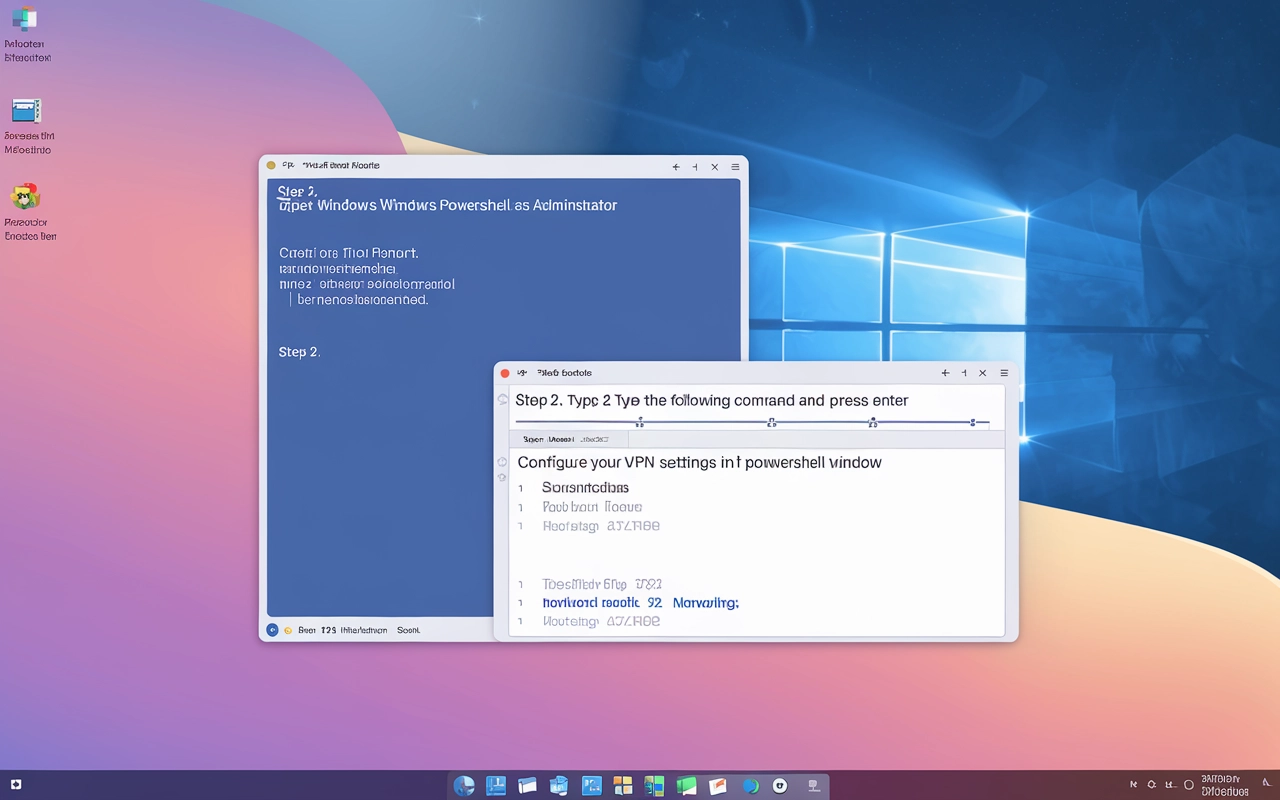
التوجيه عبر خادم VPN هو جانب مهم في تكوين وإدارة أمان الشبكة في ويندوز. تعتمد العديد من معايير أمان الشبكة والأداء على طريقة توجيه البيانات - إما بشكل كامل (النفق الإجباري) أو جزئي (التوجيه المقسّم).
أنواع التوجيه الأساسية لخادم VPN وميزاتها
المهمة الرئيسية لتوجيه خادم VPN في ويندوز هي تحديد البيانات التي تُوجَّه عبر خادم VPN والبيانات التي تظل عبر واجهات الشبكة العادية. تُنجز هذه المهام عن طريق تكوين إحدى الطريقتين.
التوجيه المقسّم هو طريقة توجيه يُرسل من خلالها جزء فقط من حركة البيانات عبر خادم VPN، والباقي يُرسل مباشرة إلى الإنترنت. تتيح هذه الطريقة حفظ عرض النطاق الترددي وزيادة سرعة نقل البيانات، حيث لا تمر كل الحركة عبر خادم VPN البعيد. مع ذلك، قد يقل مستوى الأمان لأن بعض البيانات تنتقل بدون تشفير. يُفعّل التوجيه المقسّم بضبط VPN v2/Route List في مزوّد خدمة التكوين (CSP).
الخصائص الرئيسية للتوجيه المقسّم:
- العنوان: يحدد العنوان الذي يجب توجيهه.
- حجم البادئة: يحدد حجم الشبكة.
- مسارات الاستثناء: حركة البيانات التي لا يجب أن تمر عبر الواجهة الفعلية.
النفق الإجباري هو طريقة يتم فيها توجيه كل حركة البيانات عبر خادم VPN، حتى لو كان الوصول فقط إلى موارد محددة مطلوبًا. تتيح هذه الطريقة مستوى أعلى من الأمان، حيث تُشفّر كل البيانات وتُنقل عبر اتصال آمن. لكن قد يؤدي ذلك إلى بطء نقل البيانات وزيادة الحمل على خادم VPN. يُستخدم تكوين النفق الإجباري افتراضيًا إذا لم تُحدد أي مسارات.
تكوين التوجيه: أي خيار تختار؟
لتكوين ملف تعريف خادم VPN في Microsoft Intune، يمكنك استخدام إما التوجيه المقسّم بإضافة مسارات محددة، أو النفق الإجباري ليذهب كل المرور عبر خادم VPN. يتيح ذلك للمسؤولين والمستخدمين اختيار النهج الأنسب وفقًا لمتطلبات الأمان والأداء.
تكوين VPN v2/Route List في مزود خدمة التكوين (CSP) يمكّنك من إدارة مسارات الشبكة الخاصة الافتراضية على مستوى مزود الخدمة. يتيح ذلك تخصيص المسارات لعملاء مختلفين وإدارتها مركزيًا.
لتكوين النفق الإجباري في CSP، يجب تفعيل خيار Force Tunneling في إعدادات VPN v2/Route List. هذا يفرض توجيه كل حركة البيانات عبر اتصال خادم VPN، حتى لو كان العميل يمتلك وصولًا للشبكة المحلية. تضمن هذه الطريقة مستوى أعلى من الأمان، إذ تُشفّر جميع البيانات وتحمي من الوصول غير المصرح به.
بجانب ذلك، يتيح تكوين النفق الإجباري توفير وصول موحد لمصادر الشبكة لجميع العملاء، مما يبسط الإدارة ويزيد الكفاءة. كما يمكن أن يكون مفيدًا للمؤسسات التي تحتاج إلى ضوابط وصول صارمة إلى الشبكة وحماية البيانات الحساسة.
الاختيار بين التوجيه المقسّم والنفق الإجباري يتوقف على احتياجات وأهداف المؤسسة المحددة. إذا كانت السرعة وتوفير عرض النطاق الترددي مهمة، فمن الأفضل استخدام التوجيه المقسّم. أما إذا كان الأمان أولوية، فسيكون النفق الإجباري خيارًا أفضل.
من المهم أيضًا مراعاة أن بعض خدمات خادم VPN قد تقدم أنواعًا أخرى من التوجيه مثل التوجيه المبني على السياسات والتوجيه المبني على المسارات. هذه تكون أكثر مرونة وقابلة للتخصيص، لكنها تتطلب تكوينًا أكثر تعقيدًا.
في النهاية، يعتمد اختيار نوع توجيه خادم VPN على المتطلبات والأهداف الخاصة بالمنظمة، وكذلك على إمكانيات وإعدادات خدمة خادم VPN المقدمة. وفي كل الأحوال، من الضروري ضمان أمان وكفاءة نقل البيانات عند استخدام خادم VPN.
خادم VPN خاص: حماية معززة
لتكوين التوجيه عند استخدام خادم VPN شخصي، يمكنك اتباع الخوارزمية التالية:
- شراء خادم VPN خاص. أولًا، يجب شراء خادم VPN شخصي على Private VPN server. يمكن أن يكون هذا خادمًا ماديًا أو آلة افتراضية مع تثبيت خادم VPN مثل OpenVPN أو WireGuard.
- تثبيت برنامج العميل لخادم VPN. على جهاز الكمبيوتر الخاص بك بنظام ويندوز، ثبّت برنامج عميل للاتصال بخادم VPN الخاص بك. على سبيل المثال، في حالة OpenVPN، يمكن استخدام عميل OpenVPN الرسمي.
- تكوين اتصال VPN. في OpenVPN يُستخدم ملف .ovpn لهذا الغرض، حيث يحتوي على الخصائص الأساسية لإعداد الاتصال (معرف عنوان شبكة الخادم، المنفذ، نوع البروتوكول، الشهادات الحالية، وغيرها).
- إعدادات التوجيه. بعد تثبيت برنامج العميل، اذهب إلى لوحة التحكم - الشبكة والإنترنت - مشاركة الموارد - مركز الشبكة والمشاركة. من اليسار، اختر تغيير إعدادات المحول. حدد اتصال VPN الخاص بك (مثلاً OpenVPN)، وافتح قائمة الخصائص بزر الفأرة الأيمن. ضمنها، ابحث عن بروتوكول الإنترنت الإصدار 4 (TCP / IPv4) وافتح الخصائص الخاصة به. هناك، ضع علامة على الخصائص المتقدمة. ثم فعّل خيار استخدام البوابة الافتراضية على الشبكة البعيدة ووافق على الإعدادات عبر زر الموافقة لكل النوافذ المفتوحة.
- اختبار اتصال VPN. شغّل برنامج عميل خادم VPN واتصل بخادم VPN الخاص بك.
الآن سيُوجَّه كل اتصال الإنترنت الخاص بك عبر خادم VPN الخاص، مما يوفّر لك مستوىً أعلى من الأمان والخصوصية على الإنترنت.
الناشر: vpn.how