Genshin Impact و Honkai Star Rail عبر خادم VPN: المناطق المختلفة والمكافآت — دليل خطوة بخطوة
تعرف على كيفية لعب Genshin Impact و Honkai Star Rail بأمان وموثوقية عبر خادم VPN، اختيار أفضل المناطق للحصول على المكافآت وتقليل الping، وإعداد خادم VPN على الكمبيوتر، الهاتف الذكي، الأجهزة المنزلية وراوتر الشبكة. دليل شامل للمبتدئين يستغرق من 60 إلى 120 دقيقة.
محتوى المقال
- مقدمة
- التحضيرات
- المفاهيم الأساسية
- الخطوة 1: تحديد هدفك ومنطقة المكافأة
- الخطوة 2: اختيار معمارية خادم vpn، البروتوكول، والمزود
- الخطوة 3: إرشادات إعداد خادم vpn على windows و macos
- الخطوة 4: إعداد خادم vpn على android و ios
- الخطوة 5: الأجهزة المنزلية والراوتر: تشغيل vpn على playstation و xbox و nintendo
- الخطوة 6: سيناريوهات hoyoverse: الحسابات، المناطق، الفعاليات، والمدفوعات
- التحقق من النتائج
- الأخطاء الشائعة وحلولها
- ميزات إضافية
- الأسئلة المتكررة
- الخاتمة
مقدمة
في هذا الدليل العملي، ستقوم بإعداد اتصال آمن عبر خادم VPN للعب Genshin Impact و Honkai Star Rail خطوة بخطوة. ستتعلم كيفية اختيار المنطقة المناسبة لفتح المكافآت والعروض الإقليمية، وتحقيق ping مستقر ومنخفض للعب اليومي. سنغطي كل شيء بدءاً من تحديد أهدافك واختيار المنطقة، إلى إعداد خادم VPN على أنظمة Windows وmacOS وAndroid وiOS، وأجهزة اللعب والراوتر، ثم التحقق من النتائج وحل المشاكل الشائعة. في النهاية ستكون قادراً بثقة على التنقل بين المناطق، وتشغيل الألعاب مع توجيه الحركة بشكل صحيح، والاستمتاع بأداء ثابت.
هذا الدليل مثالي للمبتدئين الجدد على إعداد خادم VPN ويشمل أيضاً أقسام متقدمة مثل تحسين MTU وMSS، اختيار البروتوكول المناسب لشبكتك، التوجيه المنفصل (split tunneling)، فحوصات المسارات وضبط إعدادات DNS. جميع التعليمات واضحة ومقسمة إلى خطوات لمنع الوقوع في الأخطاء.
من المهم أن تعرف مقدماً: استخدام خادم VPN للوصول إلى العروض المقيدة جغرافياً قد ينتهك اتفاقيات المستخدم أو قواعد فعاليات وخدمات الدفع. نحن لا نشجع على مخالفة القواعد، بل نقدم تعليمات تقنية عامة مع تحذيرات عن المخاطر. القرار لك ويجب التحقق من متطلبات الفعاليات والهدايا مسبقاً.
الوقت المُقدر: إعداد خادم VPN الأساسي على جهاز واحد يستغرق 20–30 دقيقة، التحقق من الping والمنطقة 10–20 دقيقة، إعداد أجهزة إضافية والراوتر من 30 إلى 60 دقيقة. السيناريوهات الكاملة مع التحسينات والاختبارات عادة تستغرق من 60 إلى 120 دقيقة.
التحضيرات
الأدوات والبرامج والوصول المطلوب
- حساب HoYoverse لتسجيل الدخول إلى Genshin Impact و Honkai Star Rail.
- الوصول إلى جهاز كمبيوتر يعمل بنظام Windows أو macOS، أو هاتف ذكي بنظام Android أو iOS.
- وصول إلى الراوتر إذا كنت تخطط لتشغيل خادم VPN على مستوى الشبكة للأجهزة المنزلية.
- حساب مزود خدمة VPN أو جاهزية لنشر خادم VPN شخصي خاص بك.
- مساحة تخزين كافية على الجهاز لتثبيت عميل VPN وتحديثات الألعاب.
متطلبات النظام
- انترنت مستقر بسرعة تنزيل لا تقل عن 10 ميجابت في الثانية وسرعة رفع 5 ميجابت في الثانية لتجربة لعب سلسة وتحديثات سريعة.
- Windows 10 أو أحدث، macOS 12 أو أحدث، Android 9 أو أحدث، iOS 14 أو أحدث.
- دعم الراوتر لبروتوكول OpenVPN أو WireGuard إذا كنت تعد خادم VPN على مستوى الشبكة.
ما الذي يجب تنزيله وتثبيته وتكوينه
- عميل VPN لبروتوكولك المختار، مثل WireGuard أو OpenVPN أو IKEv2.
- أحدث إصدار من مشغلات الألعاب أو التطبيقات المحمولة لـ Genshin Impact و Honkai Star Rail.
- اختياري: أدوات تشخيص الشبكة مثل ping، tracert/traceroute، أو مراقبي الشبكة.
النسخ الاحتياطية وسلامة البيانات
حفظ تقدم الألعاب في Genshin Impact و Honkai Star Rail مخزّن على خوادم HoYoverse، لذلك لا تحتاج نسخاً محلية. من المستحسن نسخ إعدادات المشغل، تكوينات الرسومات، وملفات الاختصارات الاحتياطية. على الكمبيوتر قم بتصدير إعدادات تعريف بطاقة الرسومات واحفظ المعلمات في ملف ملاحظات. على الأجهزة المحمولة تأكد من حفظ بيانات الدخول وتمكين المصادقة الثنائية على حساب HoYoverse عند الحاجة.
نصيحة: دوّن قيم الping الحالية قبل البدء لمقارنتها بموضوعية بعد إعداد خادم VPN.
المفاهيم الأساسية
مصطلحات رئيسية مبسطة
- خادم VPN — شبكة خاصة افتراضية تشفّر حركة مرور الإنترنت وتغيّر موقعك الظاهر عن طريق اختيار خادم بعيد.
- بروتوكول خادم VPN — طريقة إنشاء اتصال آمن، مثل WireGuard وOpenVPN وIKEv2 وL2TP وSSTP.
- Ping — زمن التأخير بالملي ثواني بين جهازك وخادم اللعبة؛ كلما قل، كانت الاستجابة أسرع.
- المسار — الطريق الذي تتخذه حزم البيانات من جهازك إلى الخادم، بما يشمل مزودي خدمة الإنترنت ونقاط التبادل.
- التوجيه المنفصل (Split tunneling) — وضع يسمح لبعض التطبيقات أو العناوين باستخدام خادم VPN فقط، وبقية الحركة تمر مباشرة.
- عنوان IP مخصص — عنوان IP فريد مخصص لك فقط، لا يتشارك مع مستخدمين آخرين.
كيف يعمل خادم VPN للألعاب
خادم VPN للألعاب لا يقتصر فقط على تغيير الموقع الظاهر، بل يهدف إلى تحسين المسار. إذا كانت حركة المرور عبر مزود الإنترنت تمر عبر طرق غير فعّالة إلى مجموعة خوادم اللعبة، يمكن لخادم VPN المناسب تقصير المسار وتقليل زمن التأخير. غالباً ما تكون الاستقرارية أهم من أدنى توقيت: اتصال مستقر دون تقلبات أفضل من تأخر مجرد قليل مع تقلبات مفاجئة. للمناسبات الإقليمية، منطقة الـIP الظاهرة عند الوصول إلى صفحة الحدث، التسجيل، الربط أو المطالبة بالمكافآت هي الأهم.
ما يجب استيعابه قبل البدء
- تتعلق الفعاليات والمكافآت بمنطقة حسابك، خادم اللعبة و جغرافيا عنوان IP وقت المشاركة.
- بعض المكافآت مرتبطة بمنطقة متجر التطبيقات (App Store، Google Play، PSN) وطريقة الدفع، وليس فقط بعنوان IP.
- خطط لتغيير المنطقة بعناية لتجنب فقدان إمكانية الدفع أو التقدّم إذا كانت اللعبة تفصل المجموعات حسب المنطقة.
⚠️ تحذير: استخدام خادم VPN لتجاوز قيود المناطق قد يخالف قواعد بعض العروض والمتاجر الإقليمية. اقرأ الشروط بعناية وقرر ما إذا كنت مستعداً لتبادل بعض الفعاليات المحلية مقابل الوصول إلى أخرى.
الخطوة 1: تحديد هدفك ومنطقة المكافأة
الهدف
بنهاية هذه الخطوة، ستكون متأكدًا من المكافآت التي تريدها، والمنطقة التي تمنحها، والقيود المطبقة على Genshin Impact و Honkai Star Rail.
خطوات التنفيذ
- دوّن المكافآت التي ترغب بها — فعاليات الويب الإقليمية، الأكواد، التعويضات، هدايا التسجيل.
- حدد المنطقة المتعلقة، مثل أوروبا، أمريكا الشمالية، آسيا، أو TW/HK/MO.
- تحقق مما إذا كانت المكافآت تعتمد على منطقة حساب HoYoverse الخاص بك أم فقط على عنوان IP الظاهر عند تسجيل الدخول.
- افحص إذا كنت بحاجة لتغيير منطقة المتجر أو طريقة الدفع لأي مكافأة خاصة.
- قرر إذا كنت تريد اللعب دائماً في تلك المنطقة أو فقط خلال فترة المكافأة.
- سجل اختيار منطقه في ملاحظة لتوجيه إعداد خادم VPN.
نقاط مهمة
- تقسيم الخوادم: لدى Genshin وHSR مناطق خوادم مثل أوروبا، أمريكا، آسيا، وتُحفظ تقدم الشخصيات على الخادم نفسه.
- فعاليات الويب: غالباً ما تتحقق من موقع IP عند الدخول إلى الموقع والتأكيدات.
- المدفوعات: بعض المكافآت تتطلب مدفوعات أولية عبر متاجر محلية أو طرق دفع خاصة بالمنطقة.
نصيحة: إذا كانت المكافأة مرتبطة بأول تسجيل دخول أو دفع، استخدم عنوان IP مخصص ومستقر من أول إجراء لتفادي عدم تطابق المنطقة في السجلات.
النتيجة المتوقعة
ستمتلك قائمة واضحة بالأهداف ومنطقة أو منطقتين مستهدفتين مع فهم متى تغير عنوان IP.
مشاكل وحلول شائعة
- غير واضح أي منطقة ينتمي إليها الحدث → تحقق من تفاصيل وإعلانات الحدث داخل اللعبة مع التركيز على ذكر المنطقة واللغة → اختر المنطقة الأقرب جغرافياً وجرب الوصول.
- المكافأة تتطلب دفع محلي → اربط محفظة أو بطاقة صادرة في المنطقة المطلوبة أو تخطى المكافأة إذا كانت الشروط صارمة → لا تخاطر بحسابك من أجل مكاسب بسيطة.
- تحتاج الوصول إلى عدة مناطق → قسّم الأهداف إلى فترات زمنية وجهز جلسات VPN مستقلة مع سير عمل واضح → احتفظ بسجل للإجراءات.
✅ تحقق: يجب أن يذكر مخططك: اللعبة، نوع المكافأة، المنطقة المستهدفة، توقيت استخدام VPN، ومعايير النجاح.
الخطوة 2: اختيار معمارية خادم VPN، البروتوكول، والمزود
الهدف
ستختار نوع VPN الخاص بك، البروتوكول، دولة ومدينة الخادم، وتتأكد من توفير عنوان IP مخصص من أجل لعب مستقر وأقل مخاطر للبلوك.
خطوات التنفيذ
- حدد البروتوكول المناسب لشبكتك—اعتمد على مزودك وجهازك. WireGuard سريع ويوفر البطارية، OpenVPN متوافق مع شبكات متعددة.
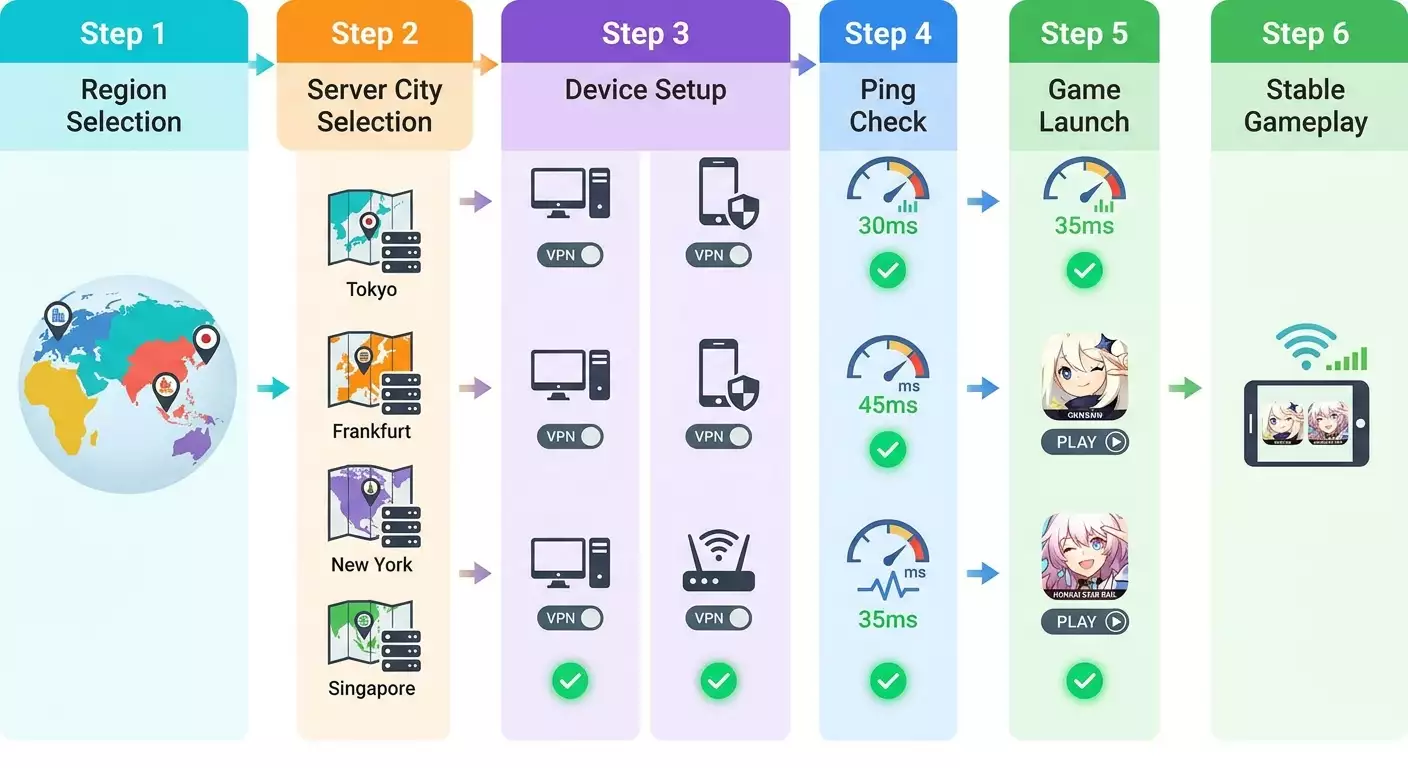
- اختر مدينة الخادم بناءً على مواقع مجموعات الألعاب والمسارات الرئيسية.
- فضل عناوين IP مخصصة غير مشتركة لتفادي حظر مكافحة الغش وتقلبات الping.
- تحقق من إمكانية التوجيه المنفصل ليستخدم فقط لعبتك وخدمات الحدث، فيما تبقى الحركة بدون VPN.
- وضح خيارات الدفع لتسهيل الإعداد دون تأخير.
- نسق إعدادات خادم VPN عبر أجهزتك: كمبيوتر، هاتف ذكي، جهاز ألعاب، وراوتر لاستخدام ملف واحد.
توصيات خبير للمناطق ذات ping منخفض
- أوروبا (خادم EU): أفضل الخيارات فرانكفورت أو أمستردام؛ بدائل وارسو، ستوكهولم، هلسنكي حسب جودة المسارات.
- أمريكا (خادم NA): الساحل الشرقي – نيويورك؛ المناطق الوسطى – شيكاغو؛ الساحل الغربي – سان خوسيه.
- آسيا (خادم آسيا): سنغافورة كمركز عالمي؛ طوكيو أو سول حسب مزود الخدمة.
- TW/HK/MO: إذا لم توجد نقاط استضافة مباشرة، اختر سنغافورة كأقرب خيار مستقر.
اختيار المزود والبروتوكول
قنوات مستقرة، عدم تحميل زائد للمستخدم، عناوين IP مخصصة ومرونة البروتوكول هي الأهم للألعاب. VPN شخصي يقلل من ظهور عنوان IP في قوائم الحظر ويُحسّن التوقع بالping. WireGuard خفيف وسريع الإعادة الاتصال؛ OpenVPN UDP مدعوم على نطاق واسع؛ IKEv2 ممتاز للهواتف بسبب التنقّل السلس بين الواي فاي و LTE؛ L2TP و SSTP يساعدان في الشبكات ذات الفلاتر الصارمة وإن كانا أبطأ.
يوفر vpn.how خوادم VPN شخصية بعناوين IP مخصصة. تظهر المواقع والبروتوكولات والأسعار المتاحة على الموقع وفي حسابك. تُعرض طرق الدفع والمبلغ النهائي عند الدفع. اختيار خادم
ملاحظات مهمة
- عنوان IP شخصي: يقلل من علامات مكافحة الغش ويثبت ping لعدم مشاركة العنوان مع آخرين.
- UDP مقابل TCP: الألعاب تفضل UDP عموماً إلا في حال وجود فلاتر أو خسائر في الحزم.
- القرب من التجمع: اختر خوادم أقرب جغرافياً وعدد القفزات من جهازك إلى عقد اللعبة، وليس فقط موقع جهازك.
نصيحة: إذا كان مزود الإنترنت يحد من منافذ VPN، جرب IKEv2 على 4500/udp، أو OpenVPN على منافذ غير قياسية، أو SSTP على 443/tcp لتجاوز الفلاتر.
النتيجة المتوقعة
ستحصل على مزود مع IP شخصي، بروتوكول مختار، ملفات إعداد أو معلمات وقائمة مدن خوادم مستهدفة حسب الألعاب والمكافآت.
التحديات الشائعة والحلول
- ping مرتفع في المدينة المختارة → انتقل لمدينة أقرب لتجمع اللعبة أو ذات مسار أفضل → نفذ 3–5 اختبارات ping وtraceroute.
- حجب الحزم من شبكة الشركة → استخدم SSTP أو IKEv2 لتجاوز البروكسيات بسهولة → فعّل وضع TCP فقط إذا لزم الأمر.
- مكافحة الغش ترفض الاتصال → تأكد من أن الIP شخصي وليس من قائمة VPN عامة ممنوعة → أعد الاتصال بمدينة مختلفة بعناوين IP نظيفة.
✅ تحقق: لديك ملف إعداد بروتوكول يعمل وفهم سبب اختيار المدينة لأدنى ping.
الخطوة 3: إرشادات إعداد خادم VPN على Windows و macOS
الهدف
بعد هذه الخطوة، ستثبت وتشغل خادم VPN على جهاز الكمبيوتر، تفعل الاتصال التلقائي، وتجهز جهازك للعب بالمنطقة المناسبة وping مستقر.
إعداد Windows (مثال WireGuard وOpenVPN)
- نزّل وثبت عميل WireGuard أو OpenVPN الرسمي من متجر التطبيقات أو موقع المطور.
- استورد ملف الإعداد من المزود باستخدام 'Import tunnel' في WireGuard أو 'Import profile' في OpenVPN.
- تأكد أن الإعداد يشير إلى المدينة المختارة (مثل فرانكفورت أو سنغافورة) ويعيّن IP شخصي.
- اضغط 'Activate' في WireGuard أو 'Connect' في OpenVPN لإقامة اتصال آمن.
- تأكد من تغير الحالة إلى 'Connected' وظهور إحصائيات الحزم مع عنوان IP الجلسة.
- افتح متصفح وابحث عن "my ip" لتتأكد من تغير الموقع للمدينة المختارة.
- استخدم موجه الأوامر (Command Prompt) لاختبار ping لخادم اختبار أو عقدة ISP وقارن زمن التأخير بالقيم السابقة لخادم VPN.
- ضبط عميل VPN للعمل تلقائياً مع تشغيل Windows لكي لا تنسى الاتصال قبل اللعب.
- فعّل التوجيه المنفصل عبر إعدادات العميل أو قواعد جدار حماية Windows لتقييد حركة VPN للألعاب والمواقع ذات الصلة فقط إذا لزم الأمر.
- احفظ ملف التعريف باسم واضح مثل "HSR Frankfurt WG" أو "Genshin Singapore OVPN" لتسهيل التبديل.
إعداد macOS (مثال WireGuard وIKEv2)
- ثبّت عميل WireGuard من متجر التطبيقات أو أضف اتصال IKEv2 من تفضيلات النظام > الشبكة.
- استورد إعداد WireGuard أو أضف اتصال IKEv2 مع تفاصيل الخادم، الهوية البعيدة والمصادقة.
- شغل خادم VPN بالضغط على 'Activate' في WireGuard أو تفعيل ملف IKEv2 في إعدادات الشبكة.
- تحقق من أيقونة VPN بشريط القوائم أو حالة "Connected"؛ يجب أن تظهر سجلات حركة البيانات.
- تأكد من موقع IP بتصفح "my ip" وتحقق من مطابقة المدينة المختارة.
- نفذ اختبار ping عبر Network Utility أو Terminal لضمان استقرار الاتصال.
- أضف العميل إلى عناصر تسجيل الدخول للاشتغال التلقائي عند بدء macOS وفعّل الاتصال التلقائي.
- ضبط التوجيه المنفصل إن أمكن، بإضافة نطاقات HoYoverse وعناوين خوادم اللعبة كاستثناءات أو مسارات إجبارية.
- احفظ الملف باسم واضح يشمل اللعبة والمدينة لتبديل سريع بين المناطق.
نصائح مهمة
- DNS: عند تغيير المناطق، استخدم DNS الخاص بمزود خادم VPN أو محولات عامة لتجنب التسريبات والاكتشاف الجغرافي الخاطئ.
- جدار الحماية: إذا تم حظر لعبتك، فعّل مؤقتاً جميع حركة الخروج للعملية وخادم VPN للاختبار.
- التشغيل التلقائي: يوفّر الوقت ويتجنب نسيان الاتصال قبل الفعاليات والجلسات.
نصيحة: أنشئ ملفين لكل مدينة — WireGuard كالمفتاح الأساسي وOpenVPN UDP كاحتياطي للتمكّن من التبديل السريع إذا كانت الشبكة تحجب UDP.
النتيجة المتوقعة
تم إعداد اتصال خادم VPN مستقر على الكمبيوتر، مرتبط بالمنطقة المختارة، مع التحقق من ping والمسارات، وملفات التعريف جاهزة لتشغيل الألعاب.
مشاكل وحلول شائعة
- فقدان حزم مع WireGuard → جرّب تغيير المنافذ، فعّل PersistentKeepalive 25 ثانية، أو انتقل إلى OpenVPN UDP → تحقق من إعدادات ALG و QoS في الراوتر.
- تسريبات DNS أو ظهور منطقة خاطئة → اجبر استخدام DNS الخاص بخادم VPN أو عيّنه يدوياً → نظّف ذاكرة DNS المؤقتة بـ ipconfig أو dscacheutil.
- فصل الاتصال عند تصغير اللعبة → فعّل النفق الخلفي وأوقف توفير الطاقة لعميل VPN → تحقق من تثبيت برنامج TAP/TUN بشكل صحيح.
✅ تحقق: أيقونة النظام تظهر "Connected"، IP مطابقة للمدينة المستهدفة، ping مستقر ومساوي أو أفضل من الاتصال المباشر.
الخطوة 4: إعداد خادم VPN على Android و iOS
الهدف
سيتصل هاتفك الذكي بالمنطقة المستهدفة عبر خادم VPN مع استهلاك منخفض للطاقة واتصال مستقر أثناء التنقل بين الشبكات.
إعداد Android
- ثبت تطبيق عميل البروتوكول المختار، مثل WireGuard أو OpenVPN للإصدارات المحمولة.
- استورد الإعداد بواسطة رمز QR أو ملف من مزود الخدمة، وتحقق من صحة مدينة الخادم وعناوين IP.
- فعّل VPN بالضغط على "Connect" وانتظر ظهور "Active" مع بيانات النقل.
- ضمن إعدادات التطبيق، شغّل "الاتصال عند التشغيل" و"السماح بتشغيل الخلفية".
- فعّل التوجيه المنفصل أو ما يعادله لتقييد VPN فقط لتطبيقات Genshin Impact أو Honkai Star Rail.
- تأكد من منطقة IP عبر البحث "my ip" في المتصفح، وتحقق من مطابقة المدينة لهدفك.
- ابدأ اللعبة وتحقق من استقرار الاتصال في شاشة اختيار الخادم أو تسجيل الدخول.
إعداد iOS
- ثبت WireGuard من متجر التطبيقات أو أضف IKEv2 عبر ملف الإعدادات.
- استورد نفق WireGuard، تحقق من المدينة والإعدادات، ووافق على تثبيت ملف VPN بالإعدادات النظامية.
- فعّل VPN من تطبيق WireGuard أو إعدادات iOS، وتأكد من ظهور مؤشر "VPN" بجانب أيقونة الشبكة.
- افتح Safari وابحث "my ip" للتحقق من تطابق المدينة الظاهرة مع اختيارك.
- ابدأ اللعبة وتحقق من استقرار زمن التأخير والوصول الصحيح للفعاليات الإلكترونية.
نصائح مهمة
- التجوال IKEv2: على iOS وAndroid، IKEv2 يحافظ على الاتصال أفضل عبر Wi-Fi وLTE مقارنة بـ OpenVPN.
- توفير الطاقة: WireGuard فعال في استهلاك المعالج؛ تجنب تشغيل نفق TCP ثقيل بدون ضرورة.
- التوجيه المنفصل: وجه حركة اللعب والخدمات المرتبطة فقط عبر VPN لتقليل استهلاك الباندويث.
نصيحة: أنشئ ملف مستخدم مخصص للعب على هاتفك بحيث يتصل VPN تلقائياً عند تسجيل الدخول للحساب.
النتيجة المتوقعة
يعمل هاتفك باتصال مستقر عبر VPN للمنطقة المستهدفة، يوفر البطارية، يحافظ على الاتصال عند تغيير الشبكات، ويفتح الألعاب والفعاليات بشكل صحيح.
مشاكل وحلول شائعة
- اللعبة لا تبدأ عند تفعيل VPN → تحقق أن التوجيه المنفصل لا يمنع النطاقات الضرورية → أسمح بكافة حركة اللعبة والمشغل.
- نفاد البطارية السريع → استخدم WireGuard أو IKEv2، وأوقف تشغيل VPN خارج اللعب → خفّض تكرار Keepalive.
- فقدان الإشعارات → استثنِ تطبيقات المراسلة من قائمة VPN أو سمح لها بالوصول المباشر للإنترنت متجاوزاً VPN.
✅ تحقق: أيقونة VPN نشطة، المدينة مطابقة للهدف، اللعبة تبدأ بدون أخطاء، وزمن التأخير مستقر ومتواصل.
الخطوة 5: الأجهزة المنزلية والراوتر: تشغيل VPN على PlayStation و Xbox و Nintendo
الهدف
ستتمكن من استخدام خادم VPN على الأجهزة المنزلية التي لا تدعم ذلك أصلاً، وإعداد نفق VPN شامل على راوتر الشبكة لجميع الأجهزة أو شبكات محددة.
إعداد نقطة وصول عبر الكمبيوتر أو الهاتف
- شغل VPN على الكمبيوتر أو الهاتف بوصفه بوابة، وتحقق من تغير منطقة IP.
- أنشئ نقطة اتصال Wi-Fi باسم واضح وكلمة مرور ليستطيع الجهاز الاتصال خصيصًا بهذه الشبكة.
- وصل الجهاز المنزلي إلى نقطة الاتصال وتأكد من اتصال الإنترنت عبر متصفحه أو اختبار الشبكة.
- ابدأ اللعبة وتأكد من أن ping والفعاليات عبر الإنترنت تتطابق مع منطقة الخادم المفعل.
إعداد VPN على الراوتر
- افتح واجهة الراوتر وافتح إعدادات عميل VPN، أو قم بتثبيت برنامج ثابت يدعم OpenVPN أو WireGuard.
- استورد إعداد السيرفر مع بيانات المدينة المختارة وأدخل بيانات الدخول والمفاتيح من ملف تعريف VPN.
- فعّل عميل VPN على الراوتر وتأكد من حالة "Connected" مع ظهور IP مفعّل في لوحة الإدارة.
- أنشئ شبكة SSID منفصلة للأجهزة التي تحتاج VPN وطبق سياسات التوجيه لإرسال حركتها عبر النفق.
- وصل جهازك المنزلي بهذه الشبكة وأجرِ اختبارات الاتصال، تحقّق من نوع NAT والسرعة.
ملاحظات مهمة
- نوع NAT: بعض خوادم VPN تُفاقم نوع NAT مما يؤثر على اللعب المتعدد؛ العنوان الشخصي وتمرير المنافذ يساهمان في تحسنه.
- عرض النطاق الترددي: يحتاج الراوتر لقوة معالج كافية لتشفير البيانات؛ وإلا ستتأثر السرعة وping خاصة مع OpenVPN.
- SSID منفصل: مفيد لتوجيه أجهزة معينة فقط مثل الجهاز المنزلي عبر VPN وترك بقية الشبكة بدون تغيير.
نصيحة: لو كان الراوتر ضعيف الأداء، اختر WireGuard لأنه يستهلك قدرة معالج أقل ويحافظ على زمن تأخير منخفض.
النتيجة المتوقعة
يتصل جهازك المنزلي عبر نقطة اتصال الكمبيوتر أو الهاتف أو راوتر VPN للمنطقة المستهدفة؛ نوع NAT يسمح باللعب التعاوني، والping مستقر ومطابق للأهداف.
مشاكل وحلول شائعة
- نوع NAT سيء → فعّل UPnP، استخدم عنوان IP شخصي، واطلب تمرير منافذ من مزود VPN → انتقل إلى بروتوكول WireGuard.
- انخفاض السرعة على الراوتر → أوقف الخدمات غير الضرورية، فعّل تسريع NAT في الأجهزة، استخدم UDP وتشفير أخف → حدّث برنامج الراوتر الثابت.
- الجهاز المنزلي يعرض غير متصل بالإنترنت → تحقق من إعدادات DNS في الراوتر، عين DNS عام أو خاص بمزود VPN → أعد تشغيل الجهاز ونقطة الاتصال.
✅ تحقق: اجتياز اختبار الشبكة بنجاح، نوع NAT يدعم اللعب التعاوني، وبدء اللعبة بشكل سليم مع ping ضمن التوقعات.
الخطوة 6: سيناريوهات HoYoverse: الحسابات، المناطق، الفعاليات، والمدفوعات
الهدف
ستربط حساب HoYoverse الخاص بك بالمنطقة المستهدفة بشكل صحيح، تتجنب التضارب عند دخول فعاليات الويب، وتقلل مخاطر الدفع.
خطوات التنفيذ
- فعّل خادم VPN إلى المنطقة المرغوبة قبل تسجيل الدخول إلى حساب HoYoverse ليُسجّل الموقع الجغرافي الصحيح في السجلات.
- ابدأ اللعبة وتأكد من اختيار خادم المنطقة الصحيحة مثل "أوروبا" أو "أمريكا" خصوصاً إذا كنت تمتلك عدة شخصيات.
- افتح فعاليات الويب عبر المتصفح داخل اللعبة أو خارجه دون إيقاف خادم VPN؛ وافق على شروط الفعالية للمنطقة المستهدفة.
- إذا تطلّب التسجيل أو الربط، قم بذلك أثناء تشغيل VPN وتأكد من لغة الواجهة وتفعيل الأزرار الخاصة بمنطقتك.
- بالنسبة للمدفوعات، تحقق من توافق طريقة الدفع ومنطقة المتجر مع تجمع اللعبة، مع استخدام نفس المنطقة للشراء الأولي والمكافآت.
- بعد استلام المكافآت، قرر الاستمرار باللعب في تلك المنطقة للتعاون والمهام الجماعية أو العودة إلى الخادم المحلي.
نقاط مهمة
- الاتساق: يجب أن يتم تسجيل الدخول، التحقق، المشاركة في الفعاليات، والتأكيد كلها عبر نفس مدينة VPN للحفاظ على سجل نظيف.
- خادم اللعبة: للعب التعاوني، اختر الخادم حيث يلعب أصدقاؤك، حتى لو كنت قد استلمت مكافآت في مكان آخر.
- مخاطر الدفع: عدم تطابق منطقة المتجر، IP، وطريقة الدفع قد يؤدي إلى رفض العملية أو تحقق إضافي.
⚠️ تحذير: لا تُسرّع عمليات الدفع عبر الطرق الإقليمية دون التأكد من الالتزام وسلامة الحساب. اقرأ القواعد جيداً وتجنب ما لا يمكنك المخاطرة به.
نصيحة: استخدم ملف تعريف متصفح منفصل مرتبط بخادم VPN لتجنب تسرب طلبات الموقع إلى IP منزلي.
النتيجة المتوقعة
يتم تسجيل الدخول لحسابك في المنطقة المطلوبة بشكل صحيح، تُضاف المكافآت، تُنجز المدفوعات بنجاح دون تعارض، ويتم اختيار خادم اللعبة بنية اللعب التعاوني.
مشاكل وحلول شائعة
- الفعالية غير متاحة → نظّف ذاكرة متصفح الويب، أعد الاتصال عبر خادم VPN في المدينة المختارة → تأكد من تسجيل الدخول للمنطقة الصحيحة.
- رفض المعاملة → تحقق من تطابق المتجر وطريقة الدفع مع IP → أعد المحاولة بعد التأكد من صحة التفاصيل.
- اللعبة تعرض خادم خاطئ → اخرج إلى القائمة الرئيسية واختر يدويًا الخادم الإقليمي الصحيح → ثبّت اختيارك قبل تسجيل الدخول.
✅ تحقق: تفتح الفعالية وتؤكد، تُضاف المكافأة، خادم اللعبة مطابق للخيار، زمن التأخير طبيعي، ولا أخطاء تسجيل دخول.
التحقق من النتائج
قائمة التحقق: ماذا يجب أن يعمل
- اتصال VPN مستقر على كل الأجهزة مع المدينة المختارة و IP شخصي.
- جغرافيا الـ IP في المتصفح واللعبة مطابقة للمنطقة المستهدفة.
- ping مستقر بلا تقلبات تفوق 30–40% من المتوسط.
- انطلاق اللعبة بسلاسة، تحميل فعاليات الويب، قبول مكافآت، وتسجيل دخول بدون تحقق إضافي.
- الأجهزة المنزلية والراوتر تحافظ على نوع NAT مقبول وعرض نطاق كافٍ.
كيفية الاختبار
- قِس ping قبل وبعد تفعيل VPN لنفس نقطة الاختبار وقارن رسوم الاستقرار.
- العب جلسة تعاونية قصيرة، راقب التأخر أو الانقطاعات.
- افتح عدة فعاليات عبر الويب أو صفحات حساب HoYoverse، تحقق من الوصول والعرض الصحيح.
- ارصد سرعة تحميل التحديثات والموارد في المشغل وقارنها مع السرعة بدون VPN.
مقاييس النجاح
- فرق ping متوسط خلال 5–20% متساوٍ أو محسّن مع اتصال مستقر.
- القفزات في زمن التأخير لا تتجاوز 10–15 ميلي ثانية لأوروبا و20–30 ميلي ثانية لأمريكا وآسيا مع باندويث كافٍ.
- لا أخطاء تسجيل دخول؛ تغييرات المنطقة تنجح من المحاولة الأولى دون Captcha إضافي.
- عرض فعاليات الويب بمحتوى محلي صحيح وبدون تحذيرات قيود المنطقة.
الأخطاء الشائعة وحلولها
- المشكلة: رفض اللعبة البدء مع VPN. السبب: علامات مضادة للغش على عنوان IP مشترك أو تشفير غير مستقر. الحل: استخدم IP شخصي، انتقل لمدينة "نظيفة"، جرّب WireGuard أو OpenVPN UDP.
- المشكلة: ping مرتفع رغم قرب المدينة. السبب: توجيه مزود الإنترنت غير فعّال أو عقدة مزدحمة. الحل: غيّر المدينة أو المزود، افحص traceroutes، فعّل QoS في الراوتر.
- المشكلة: اكتشاف فعالية عبر منطقة خاطئة. السبب: تسرب DNS أو ذاكرة متصفح. الحل: فرض DNS الخاص بـ VPN، نظّف المتصفح، استخدم ملف تعريف مستقل.
- المشكلة: الجهاز المنزلي يظهر نوع NAT سيء. السبب: غياب تمرير المنفذ أو IP غير شخصي. الحل: استخدم IP شخصي، فعّل UPnP، اطلب تمرير المنافذ من مزود VPN.
- المشكلة: إعادة اتصال متكررة على الشبكة المحمولة. السبب: التنقل ما بين محطات القاعدة وتوفير الطاقة. الحل: استخدم IKEv2، عطل توفير الطاقة لـ VPN، فعّل Keepalive.
- المشكلة: تحميل موارد بطيء في المشغل. السبب: استخدام TCP VPN أو DNS عائق. الحل: غيّر إلى UDP، استخدم DNS مزود VPN أو محول عام سريع.
- المشكلة: تعارض مناطق الدفع وIP. السبب: تجاهل منطقة المتجر أو مصدر البطاقة. الحل: طابق طريقة الدفع مع IP، أو تجنّب المدفوعات المقيدة جغرافياً.
ميزات إضافية
تحسين الاستقرار وping
- MTU وMSS: قلل MTU إلى 1380–1420 لـ OpenVPN و WireGuard عند حدوث تجزئة أو فقدان حزم.
- QoS في الراوتر: أعط أولوية لمنافذ وتطبيقات الألعاب لمنع ارتفاع ping بسبب التحميل الخلفي.
- التوجيه الثابت والسياسة: وجّه فقط نطاقات HoYoverse وعناوين IP عبر VPN، والبقية مباشرة.
- التشغيل الآلي: أنشئ سكريبتات لتشغيل VPN عند فتح المشغل وإيقافه عند الخروج.
- المراقبة: استخدم اختبارات ping دورية وسجلات لرصد تدهور العقد مبكراً والتحول إلى نسخ احتياطية.
تحسين اختيار المدينة
- EU: ابدأ بفرانكفورت، جرب أمستردام ووارسو وستوكهولم لاختيار أفضل استقرار ping.
- NA: قارن بين نيويورك وشيكاغو للشرق، وسان خوسيه للغرب حسب الوقت وحجم الحركة.
- آسيا: سنغافورة الخيار الرئيسي مع نقاط تبادل جيدة؛ راقب الاستقرار خلال أوقات الذروة.
نصائح أخرى
- نسخ احتياطية للملفات: احتفظ بملفين لكل بروتوكول ومدينتين للطوارئ.
- أجهزة منفصلة: استخدم كمبيوتر صغير أو هاتف قديم كبوابة مع نقطة اتصال لجهاز اللعب.
- الأمان: فعّل 2FA في حساب HoYoverse، احمِ بريدك الإلكتروني، وتجنب إعادة استخدام كلمات المرور بين المناطق.
نصيحة: خطط مسبقاً للفعاليات وقم بجلسات اختبار قبل يوم من بدء المكافآت لتقليل توتر الإعداد في اللحظة الأخيرة.
نصيحة: إذا كانت مدينتك تعاني من قفزات ping مساءً، جرّب استخدام خادم دولة مجاورة ذات نقاط تبادل أحرار.
الأسئلة المتكررة
- كيف أتأكد من أن IP خاصتي من المدينة المرغوبة فعلاً؟ ابحث "my ip" في متصفحك وتحقق من المدينة؛ إذا كنت غير متأكد، نظّف الذاكرة المخزنة مؤقتاً وتحقق من إعدادات DNS.
- هل يمكنني إبقاء VPN مفعلاً طوال الوقت؟ نعم، إذا سمحت البطارية والباندويث، لكن من الأفضل تشغيله فقط أثناء اللعب والفعاليات لتوفير الموارد.
- أي بروتوكول هو الأفضل لأدنى ping؟ WireGuard يقدم أدنى استهلاك؛ OpenVPN UDP واسع التوافق؛ IKEv2 مستقر على الهواتف.
- هل يجب تغيير منطقة حساب HoYoverse؟ عادة لا — فقط مطابقة IP أثناء الفعاليات تكفي، لكن بعض المكافآت قد تعتمد على منطقة المتجر وطريقة الدفع.
- كيف ألعب على PS5 باستخدام VPN؟ استخدم نقطة اتصال Wi-Fi من الكمبيوتر أو الهاتف خلا VPN يعمل، أو ضبط VPN على راوتر الشبكة وربط الجهاز بشبكة SSID مخصصة.
- لماذا زاد ping بعد تبديل المدينة؟ قد يكون المسار الجديد أطول أو العقدة مزدحمة. جرب مدن وأوقات مختلفة.
- هل استخدام VPN عام مشترك يشكل خطراً؟ عناوين IP المشتركة غالباً ما تدرج بالقوائم السوداء وتسبب تقلبات ping؛ IP شخصي من مزود موثوق أكثر أماناً.
- ماذا أفعل إذا اشتكت اللعبة من شبكة غير مستقرة؟ انتقل إلى بروتوكول أكثر ثباتاً، قلل MTU، فعّل QoS، وأوقف التنزيلات الخلفية.
- هل يمكن حظري لاستخدام VPN؟ استخدام VPN وحده ليس ممنوعاً عادة، لكن خرق الشروط أو قواعد المناطق ينطوي على مخاطر؛ تصرف بحذر.
- كيف أبدل المناطق بسرعة؟ أنشئ ملفات تعريف VPN مميزة بأسماء واضحة واربطها بمختصرات الألعاب أو سكريبتات اتصال تلقائي.
الخاتمة
تعلمت كيفية اختيار المناطق المستهدفة للحصول على مكافآت وping منخفض، إعداد خوادم VPN على الكمبيوتر، الهواتف، والراوترات للأجهزة المنزلية، التحقق من استقرار الاتصال، وتحسين إعدادات الشبكة. الآن يمكنك بثقة المشاركة في فعاليات Genshin Impact و Honkai Star Rail الإقليمية، التنقل بسرعة بين المدن، والحفاظ على ping مستقر في اللعب اليومي. ناقشنا كيف تختار البروتوكولات، ولماذا عنوان IP شخصي مهم لمكافحة الغش والثبات، وكيف تضبط التوجيه المنفصل لتفادي تحميل القنوات.
بعد ذلك، يمكنك استكشاف التشغيل الآلي وضبط الإعدادات الدقيقة: تكوين سياسات التوجيه حسب النطاق، قياس جودة المسار في أوقات مختلفة، حفظ ملفات تعريف احتياطية، والحفاظ على مجموعة صغيرة من المدن الفعالة لكل منطقة. دائماً احترم شروط الفعاليات والمدفوعات، قَيّم المخاطر مسبقاً، وتصرف بمسؤولية. هذه الطريقة تحمي حسابك وتضمن تجربة لعب مستقرة ومتوقعة وممتعة.
⚠️ تحذير: إذا ظهرت مشاكل بعد كل الخطوات، ابدأ ببساطة: أعد تشغيل عميل VPN، غير المدينة، تحقق من DNS، ثم راجع «الأخطاء الشائعة» للحلول الجاهزة.
نصيحة: احتفظ بسجل يشمل التواريخ، المدن، البروتوكولات، وملاحظات ping لتحديد الإعدادات الفعالة بسرعة وتجنب تكرار الأخطاء.
الناشر: vpn.how