إعداد TrustTunnel لنظام ويندوز
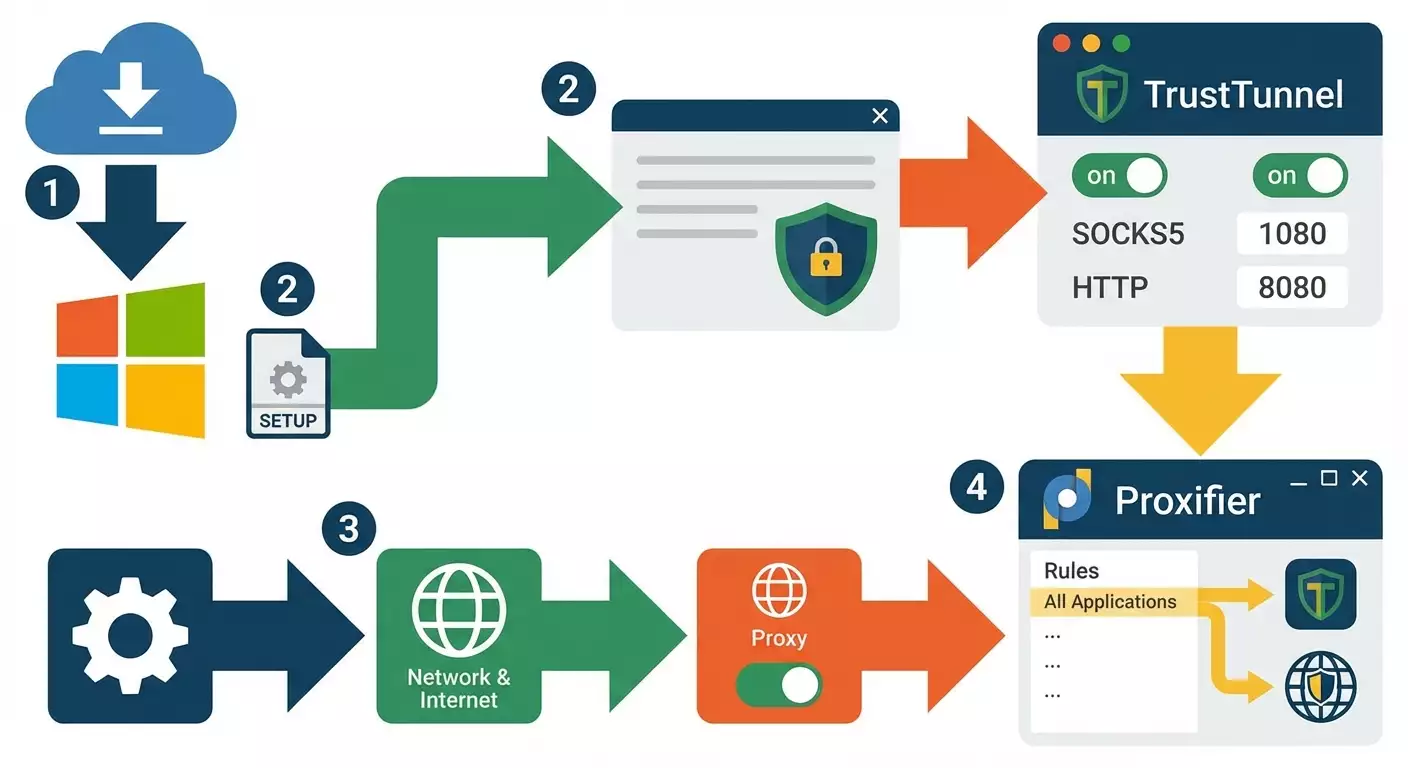
دليل شامل خطوة بخطوة لإعداد TrustTunnel على ويندوز: من تحميل العميل والحصول على ملف التهيئة TOML من لوحة تحكم vpn.how إلى التشغيل عن طريق URI، إعداد بروكسي النظام، والتوجيه الكامل للاتصال. احصل على اتصال مستقر في غضون 20–40 دقيقة فقط.
محتوى المقال
- مقدمة
- التحضير
- المفاهيم الأساسية
- الخطوة 1: تحميل عميل trusttunnel لسطر الأوامر
- الخطوة 2: الحصول على ملف toml من vpn.how
- الخطوة 3: تشغيل trusttunnel باستخدام ملف toml
- الخطوة 4: تشغيل trusttunnel عبر uri
- الخطوة 5: إعداد بروكسي النظام على ويندوز
- الخطوة 6: التوجيه الكامل عبر proxifier أو tun2socks
- التحقق من الإعداد
- المشاكل النموذجية وحلولها
- ميزات إضافية
- الأسئلة الشائعة
- الخاتمة
مقدمة
تمتلك دليلاً عملياً يأخذك خطوة بخطوة لإعداد TrustTunnel على نظام ويندوز باستخدام البيانات من لوحة تحكم vpn.how الخاصة بك. بنهاية هذا الدليل، ستكون قد أنشأت اتصالاً فعالاً عبر بروكسيات محلية SOCKS5 وHTTP، وستتمكن من إعداد المتصفحات والتطبيقات للوصول الآمن للإنترنت، وإذا رغبت، تمكين توجيه كامل للاتصال عبر Proxifier أو tun2socks. هذا الدليل المبسط موجه للمبتدئين وكذلك المستخدمين ذوي الخبرة الذين يرغبون في تشغيل TrustTunnel بسرعة وصحيح على ويندوز 10 أو ويندوز 11. سنغطي أين يمكنك تحميل العميل، كيفية الحصول على ملف التهيئة TOML من vpn.how، كيفية تشغيل العميل باستخدام ملف TOML أو URI، كيفية تفعيل بروكسي النظام، وكيفية التأكد من عمل كل شيء بشكل سليم.
لمن هذا الدليل: لمستخدمي ويندوز الذين يحتاجون إلى الوصول إلى خدمات VPN أو البروكسي عبر vpn.how، وأيضاً للراغبين في التوجيه الشفاف لجميع التطبيقات. لا تحتاج إلى معرفة سابقة؛ نشرح المصطلحات الأساسية وكل خطوة بوضوح.
ما يجب معرفته مسبقاً: يجب أن يكون لديك حق الوصول إلى لوحة تحكم vpn.how حيث يمكنك الحصول على ملف TOML وجميع بيانات TrustTunnel الخاصة بك (تحت تبويب TrustTunnel). المعرفة الأساسية بالتعامل مع الملفات والنوافذ النصية ستسهل العملية.
الوقت المقدر: من 20 إلى 40 دقيقة للإعداد والتحقق من الأساسيات؛ بالإضافة إلى 10–20 دقيقة للتكامل مع Proxifier أو tun2socks إذا أردت التوجيه الكامل.
التحضير
قبل البدء، تأكد من أن لديك كل الأدوات والمعلومات اللازمة. إليك قائمة التحقق السريعة.
الأدوات والوصول المطلوب
- الوصول إلى لوحة تحكم vpn.how حيث تستخرج ملف التهيئة TOML والـ URI. كل المعلومات الضرورية تحت تبويب TrustTunnel.
- نظام ويندوز 10 أو ويندوز 11 مع صلاحيات تشغيل البرامج من مجلدات المستخدم.
- عميل TrustTunnel بنسخة سطر الأوامر (trusttunnel_client.exe) لويندوز.
متطلبات النظام
- مساحة خالية لا تقل عن 50 ميجابايت على القرص للعميل وملفات الإعداد.
- اتصال إنترنت بدون حجب صارم لبروتوكول TCP الصادر. إذا واجهت قيوداً، استخدم أوضاع التجاوز والمنافذ البديلة الموجودة في لوحة تحكم vpn.how.
- يجب ألا يقوم برنامج مضاد الفيروسات أو جدار الحماية بحظر trusttunnel_client.exe. عند التشغيل الأول، اسمح بالاتصال عندما يطالبك Windows Defender.
ماذا تحمّل وتثبت
- عميل TrustTunnel لسطر الأوامر من صفحة الإصدارات على GitHub: https://github.com/AliMersin/TrustTunnelClient/releases. حمّل الملف التنفيذي الخاص بويندوز trusttunnel_client.exe.
- اختياري: برنامج Proxifier للتوجيه الكامل (مدفوع مع تجربة مجانية) أو tun2socks (أداة مجانية). ستختار أحدهما لاحقاً حسب التعليمات.
النسخ الاحتياطي وإعداد البيئة
- أنشئ مجلداً للملفات، مثلاً C:\trusttunnel، لنضع فيه config.toml والعميل لسهولة الاستخدام. هذا يساعد أيضاً في الدعم والتحديثات.
- خذ لقطة شاشة أو سجل إعدادات بروكسي النظام الحالية إذا وجدت، لتتمكن من استعادتها لاحقاً بسرعة.
نصيحة: استخدم اسم مجلد بدون فراغات (مثل C:\trusttunnel) لتسهيل استخدام سطر الأوامر وتقليل الأخطاء في الكتابة.
المفاهيم الأساسية
قبل البدء، دعنا نوضح بعض المصطلحات بلغة مبسطة لتجنب الالتباس.
- عميل TrustTunnel لسطر الأوامر هو برنامج يعتمد على الأوامر فقط (بدون واجهة رسومية) يقوم بإنشاء بروكسيات محلية على حاسوبك ويشفر الحركة إلى خوادم الخدمة باستخدام الإعدادات الموجودة في ملف TOML أو الـ URI.
- ملف التهيئة TOML هو ملف نصي بصيغة .toml يحتوي على الإعدادات المطلوبة، يتم تحميله من لوحة تحكم vpn.how تحت تبويب TrustTunnel. يحتوي على كل ما يلزم للاتصال.
- الـ URI tt:// هو سلسلة اتصال قصيرة خاصة متوفرة أيضاً في لوحة تحكم vpn.how، تتيح تشغيل TrustTunnel بدون الحاجة لملف تكوين منفصل.
- بروكسيات SOCKS5 وHTTP هي بروكسيات محلية يطلقها العميل عند البدء. بشكل افتراضي، يعمل SOCKS5 على 127.0.0.1:1080 وHTTP على 127.0.0.1:8080. ستضبطها في متصفحاتك وتطبيقاتك.
- التوجيه الكامل يعني توجيه كل حركة النظام، بما في ذلك التطبيقات التي لا تدعم البروكسي، عبر TrustTunnel. يتم ذلك باستخدام Proxifier أو tun2socks.
نصيحة: إذا لم تكن متأكداً من البدء بملف TOML أو URI، اختر TOML لأنه أسهل في التخزين والإدارة وإعادة الاستخدام.
الخطوة 1: تحميل عميل TrustTunnel لسطر الأوامر
الهدف
تحميل أحدث نسخة من trusttunnel_client.exe لنظام ويندوز ووضعها في مجلد مناسب.
التعليمات
- افتح Microsoft Edge أو أي متصفح تفضله.
- اذهب إلى صفحة إصدارات GitHub: https://github.com/AliMersin/TrustTunnelClient/releases وهي المصدر الرسمي لملفات العميل.
- ابحث عن أحدث إصدار (عادة في الأعلى). اسم الإصدار يعرض رقم النسخة وقائمة الملفات المرفقة.
- ضمن الملفات، اضغط على ملف ويندوز trusttunnel_client.exe لبدء التحميل.
- أنشئ مجلداً C:\trusttunnel إن لم يكن موجوداً: افتح مستكشف الملفات، انتقل إلى محرك C:، اضغط بزر الفأرة الأيمن على مساحة فارغة، اختر جديد → مجلد، وسمّه trusttunnel.
- انقل ملف trusttunnel_client.exe المحمل من مجلد التنزيلات إلى C:\trusttunnel عن طريق السحب.
- إذا كان قسم الدعم التقني لديك يتطلب، تحقق من توقيع الملف الرقمي في خصائصه. عادةً التأكد من أنه من صفحة الإصدارات الرسمية كافٍ.
⚠️ تحذير: لا تشغّل ملفات تم تحميلها من مواقع غير رسمية. استخدم فقط مستودع الإصدارات الرسمي لتجنب التلاعب أو البرمجيات الخبيثة.
نصيحة: احتفظ برقم الإصدار ضمن اسم الملف (مثلاً trusttunnel_client_1.2.3.exe) إذا كنت تحتفظ بعدة ملفات للاختبار. للاستخدام اليومي، احتفظ بالاسم trusttunnel_client.exe فقط.
✅ تحقق: في مجلد C:\trusttunnel يجب أن ترى الملف trusttunnel_client.exe. افتح موجه الأوامر: اضغط Win+R، اكتب cmd، واضغط Enter. اكتب cd C:\trusttunnel ثم dir. يجب أن يظهر الملف ضمن القائمة.
المشاكل الشائعة والحلول
- المتصفح يمنع التنزيل بسبب سياسات الأمان: اضغط حفظ على أي حال أو السماح؛ وأضف الملف إلى استثناءات مضاد الفيروسات إذا لزم الأمر.
- لا توجد صلاحيات للكتابة على C:\: استخدم مجلداً ضمن المستخدم مثل C:\Users\YourName\trusttunnel أو شغل مستكشف الملفات كمسؤول.
- الملف غير موجود في الإصدار: فتحت إصداراً غير صحيح. عد إلى صفحة الإصدارات واختر أحدث نسخة مستقرة.
الخطوة 2: الحصول على ملف TOML من vpn.how
الهدف
تحميل ملف التهيئة TOML من لوحة تحكم vpn.how وحفظه في مكان مناسب، مثل C:\trusttunnel\config.toml.
التعليمات
- سجّل الدخول إلى لوحة تحكم vpn.how عبر المتصفح.
- افتح قسم TrustTunnel. ستجد تفاصيل الاتصال هناك.
- اضغط على TrustTunnel → تحميل ملف TOML. سيبدأ المتصفح بتنزيل ملف .toml.
- احفظ الملف كـ C:\trusttunnel\config.toml. إذا طُلب منك، اختر المجلد C:\trusttunnel والاسم config.toml.
- افتح الملف في المفكرة للتأكد من وجود المعلمات. أغلقه دون تعديل إذا كنت غير متأكد.
⚠️ تحذير: لا تقم بتعديل المفاتيح أو المعلمات الحساسة يدوياً في ملف TOML إلا عند الضرورة. أي خطأ بسيط قد يسبب فشل الاتصال.
نصيحة: احتفظ بنسخة احتياطية من ملف TOML في مكان آمن (مثل أرشيف مشفر) لتتمكن من استعادته بسرعة عند الحذف أو الفقدان.
✅ تحقق: تأكد من وجود config.toml في C:\trusttunnel. افتح PowerShell وشغّل الأمر Get-Content C:\trusttunnel\config.toml | Select-Object -First 5. ستظهر أول الأسطر التي تحتوي على المعلمات.
المشاكل الشائعة والحلول
- الملف لا يتم تحميله: أنت غير مسجل الدخول. الحل: سجل الدخول مجدداً إلى vpn.how وحاول مرة أخرى.
- الملف محفوظ في مجلد التنزيلات: انقل الملف إلى C:\trusttunnel وغيّر اسمه إلى config.toml.
- ملف TOML تالف: حدث انقطاع أثناء التنزيل. الحل: حمّل الملف مرة أخرى من اللوحة.
الخطوة 3: تشغيل TrustTunnel باستخدام ملف TOML
الهدف
تشغيل العميل باستخدام config.toml والتأكد من عمل البروكسيات المحلية.
التعليمات
- افتح موجه الأوامر: اضغط Win+R، اكتب cmd، واضغط Enter.
- اذهب إلى مجلد العميل: اكتب cd C:\trusttunnel واضغط Enter.
- شغّل العميل مع الملف: اكتب trusttunnel_client.exe config.toml واضغط Enter.
- إذا ظهر تنبيه جدار الحماية، اسمح بالوصول لشبكات خاصة حتى يتمكن العميل من إنشاء الاتصالات.
- راقب سجل بدء التشغيل. انتظر حتى تظهر الرسائل التي تؤكد بدء البروكسيات المحلية: SOCKS5 على 127.0.0.1:1080 وHTTP على 127.0.0.1:8080.
- ابقَ على هذه النافذة مفتوحة؛ البروكسيات ستكون متاحة طالما البرنامج يعمل. لإيقاف التنفيذ، اضغط Ctrl+C هنا.
نصيحة: أنشئ اختصار BAT لتشغيل سريع. محتوى الملف C:\trusttunnel\start_tunnel.bat: cd /d C:\trusttunnel && trusttunnel_client.exe config.toml. شغّله بالنقر المزدوج.
✅ تحقق: افتح موجه أوامر جديد وشغّل الأوامر netstat -ano | findstr :1080 وnetstat -ano | findstr :8080. يجب أن ترى LISTENING على 127.0.0.1:1080 و127.0.0.1:8080 للدلالة على نشاط بروكسي SOCKS5 وHTTP.
المشاكل الشائعة والحلول
- خطأ عند التشغيل: الملف غير موجود. السبب: لم تكن في مجلد C:\trusttunnel. الحل: اكتب cd C:\trusttunnel ثم حاول مجدداً.
- المنافذ مشغولة: تطبيق آخر يستخدم 1080 أو 8080. الحل: أغلق ذلك التطبيق أو غيّر المنافذ في ملف TOML من لوحة تحكم vpn.how ثم حمّل الملف الجديد.
- جدار الحماية يحظر الاتصال: اضبط قواعد جدار الحماية في Windows Defender؛ أضف trusttunnel_client.exe وسمح للشبكات الخاصة.
الخطوة 4: تشغيل TrustTunnel عبر URI
الهدف
تشغيل بديل بدون ملف تكوين منفصل، باستخدام URI من لوحة تحكم vpn.how.
التعليمات
- في لوحة تحكم vpn.how، اذهب لتبويب TrustTunnel وانسخ سلسلة URI الكاملة التي تبدأ بـ tt://.
- افتح موجه الأوامر واذهب إلى مجلد العميل: cd C:\trusttunnel.
- شغّل العميل مع URI: اكتب trusttunnel_client.exe --uri "tt://..." مع استبدال النقاط بسلسلة URI الخاصة بك تماماً.
- اسمح بالوصول عند ظهور تنبيه جدار الحماية.
- انتظر رسائل تأكيد تشغيل البروكسيات المحلية على 127.0.0.1:1080 و127.0.0.1:8080.
نصيحة: إذا لم يُشغّل الأمر بشكل صحيح بسبب فراغات أو رموز خاصة، تأكد من وضع سلسلة URI بأكملها داخل علامات اقتباس مزدوجة ليتم تفسيرها بشكل صحيح.
✅ تحقق: كرر فحص netstat للمنافذ 1080 و8080 لترى LISTENING. اختبر بسرعة في PowerShell الأمر iwr https://api.ipify.org?format=json -Proxy http://127.0.0.1:8080. يجب أن يظهر عنوان IP العام الخاص بك عبر النفق.
المشاكل الشائعة والحلول
- الـ URI غير معترف به: مشكلة علامات اقتباس أو السلسلة مقطوعة. الحل: انسخ URI ثانية وأحطه بين علامات اقتباس مزدوجة.
- المعلمات منتهية الصلاحية: المفتاح منتهي. الحل: أنشئ URI جديد من لوحة تحكم vpn.how وأعد تشغيل العميل.
الخطوة 5: إعداد بروكسي النظام على ويندوز
الهدف
ربط المتصفحات والتطبيقات بالبروكسيات المحلية التي أطلقها TrustTunnel: SOCKS5 على 127.0.0.1:1080 وHTTP على 127.0.0.1:8080.
التعليمات: إعداد HTTP بروكسي في النظام
- افتح إعدادات ويندوز: اضغط Win+I.
- اذهب إلى الشبكة والإنترنت → بروكسي.
- عطّل إعداد البروكسي التلقائي إذا كان مفعّلاً لتجنب التعارضات أثناء الاختبار.
- فعّل إعداد البروكسي اليدوي.
- ادخل عنوان الخادم: 127.0.0.1.
- ادخل المنفذ: 8080.
- اترك الاستثناءات فارغة مبدئياً. اضغط حفظ.
التعليمات: إعداد المتصفح
Microsoft Edge / Google Chrome (يستخدمان بروكسي النظام)
- بعد تفعيل بروكسي النظام، أعد تشغيل المتصفح.
- زر موقع لفحص IP وتأكد أن عنوانك قد تغيّر عندما يكون العميل قيد التشغيل.
Mozilla Firefox (يدعم بروكسي SOCKS5 مباشرة)
- اذهب إلى الإعدادات → الشبكة → ضبط إعدادات الاتصال.
- اختر إعداد البروكسي اليدوي.
- ادخل مضيف SOCKS: 127.0.0.1 والمنفذ 1080، واختر SOCKS v5.
- أزل علامة الاختيار عن «بروكسي DNS» ما لم ترغب في توجيه طلبات DNS عبر SOCKS؛ خلاف ذلك اتركها محددة.
- اضغط موافق وأعد تشغيل فايرفوكس.
نصيحة: بالنسبة للتطبيقات التي تحتوي على إعدادات بروكسي خاصة بها، استخدم SOCKS5 127.0.0.1:1080. إذا دعم التطبيق فقط بروكسي HTTP، أدخل 127.0.0.1:8080.
✅ تحقق: افتح PowerShell وشغل الأمرين: 1) iwr https://api.ipify.org?format=json -Proxy http://127.0.0.1:8080؛ 2) curl.exe --socks5 127.0.0.1:1080 https://api.ipify.org?format=json. يجب أن تعيد كلاهما IP عبر النفق.
المشاكل الشائعة والحلول
- المواقع لا تحمل: العميل غير شغال. الحل: شغّل trusttunnel_client.exe كما في الخطوة 3 أو 4.
- بعض التطبيقات تتجاهل البروكسي: تستخدم مآخذ اتصال مباشرة. الحل: استخدم Proxifier أو tun2socks للتوجيه الكامل (الخطوة التالية).
- تسريبات DNS: حل استعلام DNS محلياً. الحل: في فايرفوكس فعّل بروكسي DNS عبر SOCKS أو استخدم DNS عبر HTTPS للنظام؛ في Proxifier، اضبط DNS على التوجيه عبر البروكسي.
الخطوة 6: التوجيه الكامل عبر Proxifier أو tun2socks
الهدف
تمرير كل حركة التطبيقات، بما فيها التي لا تدعم البروكسي، عبر TrustTunnel.
الخيار أ: Proxifier (بسيط وسهل الاستخدام)
- حمّل وثبت Proxifier (مع تجربة مجانية). افتح البرنامج.
- اذهب إلى الملف الشخصي → خوادم البروكسي → إضافة.
- حدد النوع: SOCKS الإصدار 5، العنوان: 127.0.0.1، المنفذ: 1080. اختبر الاتصال بالضغط على Check، ثم اضغط موافق.
- اذهب إلى الملف الشخصي → قواعد التوجيه.
- أضف قاعدة افتراضية: الإجراء → استخدام بروكسي SOCKS5 (127.0.0.1:1080). حرك القاعدة إلى الأسفل لتنطبق على كل الحركة العامة.
- اختياريًا، أضف قواعد استثناء للعناوين المحلية (مثلاً 127.0.0.1/8، 192.168.0.0/16) → الإجراء: مباشر.
- اضغط موافق وتأكد من أن سجل Proxifier يظهر الاتصالات تمر عبر البروكسي المحدد.
الخيار ب: tun2socks (للمستخدمين المتقدمين)
- حمّل النسخة التنفيذية tun2socks لنظام ويندوز من مستودع المشروع الرسمي وضعها بجانب مجلد C:\trusttunnel أو في مجلد مستقل.
- أنشئ محول TUN افتراضي باستخدام الأدوات الموصوفة في مستندات tun2socks (مثل wintun أو درايفر tap المدعوم من نسختك).
- شغّل tun2socks مع تحديد مصدر SOCKS5: 127.0.0.1:1080 وعنوان IP للمحول الافتراضي. راجع مستندات tun2socks لمعرفة تركيب الأوامر الدقيقة.
- اضبط المسارات ليتم توجيه حركة النظام عبر المحول الافتراضي؛ تأكد من بقاء الشبكات المحلية متاحة بشكل مباشر حسب الحاجة.
نصيحة: غير متأكد أيهما تختار؟ ابدأ بـ Proxifier؛ أسهل في الإعداد ويتيح التحكم في التطبيقات التي تستخدم البروكسي.
✅ تحقق: افتح تطبيقاً يتجاوز البروكسي سابقاً (مثلاً مشغل لعبة أو برنامج مراسلة). تحقق من سجل Proxifier أن الحركة تتبع قاعدة البروكسي. نفّذ tracert example.com ويجب أن يختلف المسار عن الاتصال المباشر. عنوان IP في المتصفح عبر بروكسي النظام يطابق IP النفق.
المشاكل الشائعة والحلول
- التطبيق ما زال يتجاوز البروكسي: القاعدة غير مفعّلة. الحل: انقل القاعدة إلى الأعلى في Proxifier وأضف إجبارياً قواعد لبروكسي لإصدارات exe محددة.
- تباطؤ السرعة: تعني توجيه مزدوج أو حمل تشفير إضافي. الحل: استخدم بروتوكول SOCKS5 فقط في Proxifier وأوقف الملحقات التي تلتقط حركة إضافية.
- tun2socks لا يبدأ: ناقل TUN/TAP مفقود. الحل: ثبّت الدرايفر المطلوب (مثلاً Wintun)، أعد التشغيل وحاول مجدداً.
التحقق من الإعداد
قائمة التحقق
- trusttunnel_client.exe يعمل ويستمع على 127.0.0.1:1080 (SOCKS5) و127.0.0.1:8080 (HTTP).
- بروكسي HTTP في النظام مضبوط على 127.0.0.1:8080 أو التطبيقات تستخدم SOCKS5 127.0.0.1:1080.
- عنوان IP في المتصفح يتطابق مع عنوان النفق.
- عندما يكون Proxifier مفعل، كل العمليات المحددة توجه عبر البروكسي.
كيفية الاختبار
- شغّل في PowerShell الأمر: iwr https://api.ipify.org?format=json -Proxy http://127.0.0.1:8080. يجب أن تحصل على JSON يحتوي على IP الخاص بك.
- شغّل الأمر: curl.exe --socks5 127.0.0.1:1080 https://api.ipify.org?format=json. يجب أن يعيد IP مطابق للنفق.
- تصفح مواقع متعددة. يجب أن تكون السرعة مستقرة وخالية من الأخطاء.
نصيحة: لتوضيح، تحقق من IP قبل وبعد تشغيل TrustTunnel: بدون بروكسي ثم مع العميل نشط لتتأكد من توجيه حركة مرورك.
المشاكل النموذجية وحلولها
- المشكلة: trusttunnel_client.exe يغلق فوراً. السبب: ملف TOML مفقود أو غير صالح. الحل: حمّل ملف TOML مرة أخرى من لوحة vpn.how (تبويب TrustTunnel → تحميل ملف TOML) وأعد التشغيل.
- المشكلة: المتصفح لا يفتح المواقع عبر بروكسي النظام. السبب: العميل غير شغال أو المنفذ 8080 محجوب. الحل: أعد تشغيل trusttunnel_client.exe، تحقق باستخدام netstat، واسمح له في جدار الحماية.
- المشكلة: بعض التطبيقات تتجاهل البروكسي. السبب: تستخدم مآخذ اتصال مباشرة. الحل: اضبط Proxifier مع قواعد إجبارية لكل تطبيق.
- المشكلة: السرعة غير مستقرة. السبب: خادم مزدحم أو تعارضات في قواعد الشبكة. الحل: حدّث ملف TOML من لوحة vpn.how (قد يحتوي على خوادم بديلة)، أعد تشغيل العميل، وأوقف مؤقتاً أي برامج تسجيل حركة.
- المشكلة: تسريبات DNS. السبب: حل DNS محلي. الحل: في فايرفوكس فعل بروكسي DNS عبر SOCKS أو استخدم DNS عبر HTTPS للنظام، وفي Proxifier اضبط DNS ليتم حله عبر البروكسي.
- المشكلة: المنافذ 1080/8080 مشغولة. السبب: بروكسي محلي أو خدمات أخرى تتداخل. الحل: أغلق التطبيقات المتعارضة أو اطلب ملف TOML بمنافذ بديلة من لوحة vpn.how.
- المشكلة: مضاد الفيروسات يحظر العميل. السبب: سياسات صارمة. الحل: أضف trusttunnel_client.exe للاستثناءات وتأكد من الثقة بالبرنامج.
ميزات إضافية
الإعدادات المتقدمة
- التشغيل التلقائي: ضع اختصار BAT في مجلد بدء تشغيل ويندوز (shell:startup) ليتم تشغيل العميل تلقائياً عند تسجيل الدخول.
- السجلات: أعد توجيه الإخراج إلى ملف، مثلاً start_tunnel.bat يحتوي trusttunnel_client.exe config.toml ^>^> logs.txt 2^>^&1 لتسهيل تتبع الأخطاء.
- تغيير المنافذ: إذا كنت تحتاج لمنافذ غير قياسية، احصل على ملف TOML محدث من vpn.how مع خيارات جديدة للمنافذ أو الخوادم.
التحسين
- اختيار بروتوكول العميل غالباً ما يكون تلقائي، لكن إذا قدم vpn.how خيارات متعددة، جرب كل منها لاختيار الأفضل من حيث الكمون.
- في Proxifier أضف العناوين المحلية والمواقع الحساسة ضمن الاستثناءات (Direct) لتجاوز النفق عند الحاجة.
يعمل أيضاً على لينكس وماك
- لينكس: حمّل النسخة المناسبة من TrustTunnelClient للينكس من الإصدارات. اجعلها قابلة للتنفيذ باستخدام chmod +x. شغّل عبر ./trusttunnel_client config.toml أو ./trusttunnel_client --uri "tt://...". تعمل البروكسيات على 127.0.0.1:1080 و127.0.0.1:8080.
- ماك: حمّل النسخة الخاصة بماك. شغّل عبر الطرفية: ./trusttunnel_client config.toml أو باستخدام URI. وافق على التشغيل في إعدادات الأمان والخصوصية إن طُلب منك.
- الخطوات التالية نفسها: ضبط البروكسيات في المتصفحات أو استخدام أدوات التوجيه في النظام. للتوجيه الكامل على ماك، استخدم Proxifier الخاص بماك أو تطبيقات مشابهة.
نصيحة: إذا كنت تعمل عبر أنظمة تشغيل متعددة، احتفظ بملف TOML واحد واصنع نسخاً لكل نظام لتجنب الالتباس في الإعدادات.
الأسئلة الشائعة
- أي طريقة تشغيل أفضل؟ TOML أم URI؟ للاستخدام اليومي المستقر، ينصح بـ TOML. للاتصالات السريعة والمؤقتة، URI خيار مناسب.
- هل يمكن تغيير المنافذ 1080 و8080؟ نعم، الطريقة الآمنة هي الحصول على ملف TOML جديد بمنافذ محدثة من لوحة vpn.how. هذا يضمن توافق العميل والوثائق.
- هل يجب تشغيل البرنامج كمسؤول؟ عادة لا؛ كفى صلاحيات المستخدم، لكن بعض سيناريوهات جدار الحماية أو التشغيل التلقائي قد تتطلب حقوقاً أعلى.
- كيف أتأكد بسرعة من أن كل شيء يعمل؟ استخدم PowerShell مع iwr وبروكسي HTTP، وقم بتشغيل curl مع SOCKS5 ومقارنة IP قبل وبعد التفعيل.
- لماذا Proxifier أفضل من tun2socks؟ Proxifier أسهل للمبتدئين ومرن مع قواعد لكل تطبيق. tun2socks يعمل على مستوى الواجهة وهو مناسب للمستخدمين المتقدمين.
- كيف أعيد الإعدادات إلى الوضع الطبيعي؟ عطّل بروكسي النظام في الإعدادات → بروكسي. أغلق العميل بـ Ctrl+C. عطّل القواعد أو أغلق Proxifier. يعود IP إلى الطبيعي.
- لماذا السرعة أقل من المعتاد؟ كل نفق يضيف تحميل تشفير. جرب خادم بديل من vpn.how، تحقق من جودة الاتصال، واستثنِ حركة لا تحتاج تشفيراً.
- هل يعمل مع خوادم البروكسي المؤسسية؟ نعم، لكن قد توجد قيود. تحقق من سياسة الأمان لديك وضبط التتابع: بروكسي المؤسسة → TrustTunnel إذا سمح، أو استخدم وضعاً معتمداً من قسم تقنية المعلومات.
- هل يمكن تشغيل عدة عملاء بنفس الوقت؟ فنياً نعم مع منافذ وملفات مختلفة، لكن عادةً تشغيل نسخة واحدة كافٍ.
- ماذا لو انتهت صلاحية URI؟ اذهب إلى لوحة vpn.how، أنشئ URI جديد في قسم TrustTunnel، ثم أعد تشغيل العميل.
الخاتمة
تهانينا! لقد أعددت TrustTunnel على ويندوز: حمّلت العميل، حصلت على ملف TOML من vpn.how، شغّلت العميل عبر TOML أو URI، ضبطت بروكسي النظام، ومكنت التوجيه الكامل باستخدام Proxifier أو tun2socks إذا أردت. الآن يمر مرورك عبر البروكسيات المحلية 127.0.0.1:1080 (SOCKS5) و127.0.0.1:8080 (HTTP)، مما يضمن قناة آمنة لتطبيقاتك. إذا واجهت أي مشاكل، راجع أقسام التحقق والمشاكل الشائعة للحلول السريعة. بعد ذلك، فكّر في إضافة التشغيل التلقائي للعميل، تعيين قواعد Proxifier وتحسين الأداء باختبار خوادم مختلفة من vpn.how، واختيار الأفضل. لتعمق أكبر، ادرس السجلات، اضبط توجيه DNS، وأضف قواعد انتقائية لسياسات أمان متقدمة. حتى 2026، تبقى هذه الخطوات محدثة لمساعدتك على تحقيق اتصال TrustTunnel مستقر وسهل الإدارة على نظام ويندوز.
الناشر: vpn.how