إعداد TrustTunnel على iOS
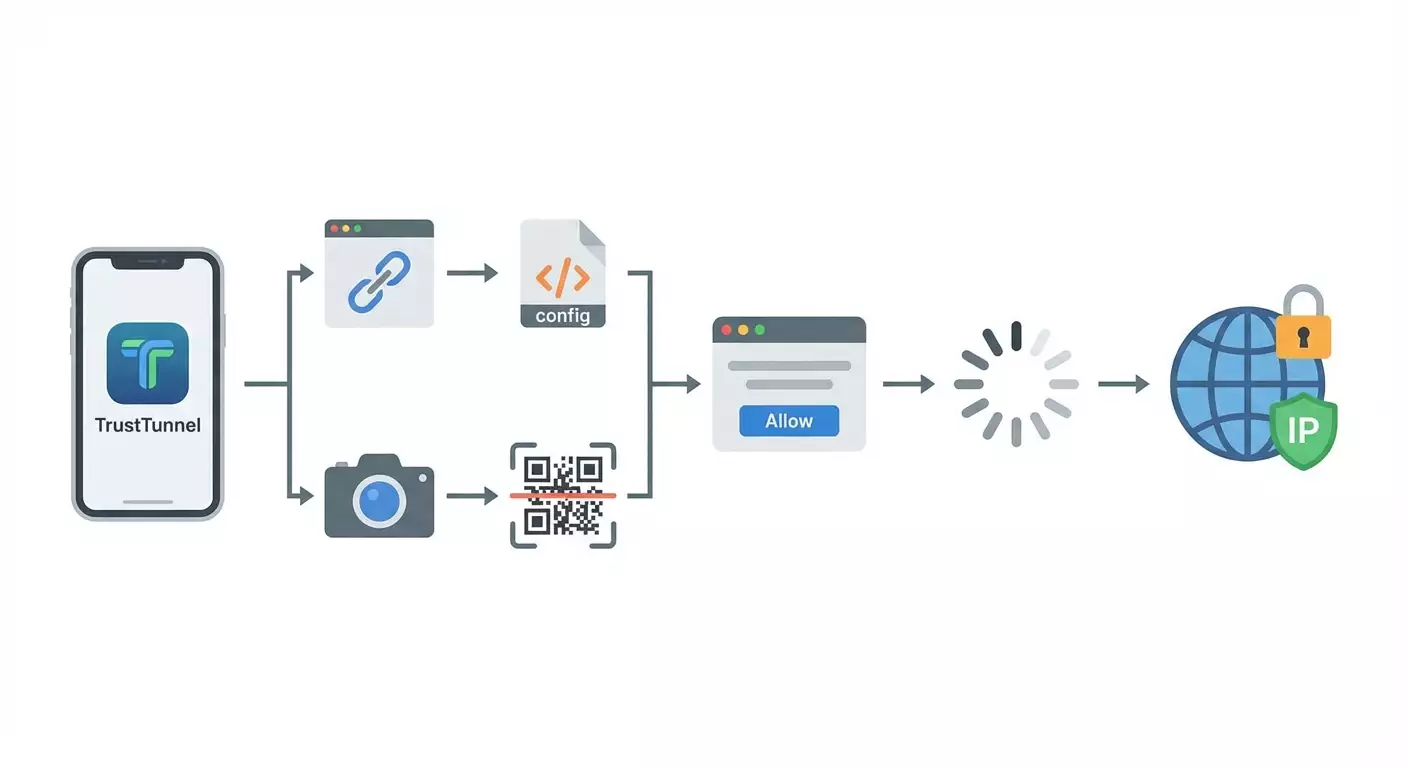
دليل خطوة بخطوة لتثبيت وتكوين TrustTunnel على iOS. في غضون 20 إلى 40 دقيقة فقط، ستتعلم كيفية تثبيت العميل عبر TestFlight أو مباشرة، واستيراد إعداداتك من vpn.how (عن طريق tt://، رمز QR، أو يدويًا)، الاتصال، والتحقق من عنوان IP الخاص بك. النتيجة — خادم VPN مستقر وآمن.
محتوى المقال
- مقدمة
- التحضير
- مفاهيم أساسية
- الخطوة 1: تثبيت trusttunnel flutter client
- الخطوة 2: استيراد الإعدادات عبر الرابط tt://
- الخطوة 3: استيراد الإعدادات عبر رمز qr
- الخطوة 4: إعداد الملف يدويًا
- الخطوة 5: الاتصال والموافقة على ملف تعريف vpn
- الخطوة 6: التحقق من عنوان ip الخاص بك
- تحقق من الإعداد
- الأخطاء الشائعة وحلولها
- ميزات إضافية
- الأسئلة المتكررة
- الخاتمة
مقدمة
هذا دليلك التفصيلي لإعداد TrustTunnel على iOS. سنرشدك خطوة بخطوة لتفعيل خادم VPN الخاص بك على آيفون أو آيباد. في النهاية، ستكون قد ثبتت عميل TrustTunnel Flutter، واستوردت إعداداتك مباشرة من لوحة تحكم vpn.how، واتصلت بالخادم، وتأكدت من تغيير عنوان IP الخاص بك. سنغطي كل طرق الاستيراد: باستخدام الرابط الخاص tt://، مسح رمز QR، أو الإدخال اليدوي (الخادم، المنفذ، SNI، معرف العميل، السر الخاص بالعميل). كل خطوة تشمل تعليمات واضحة وأمثلة ونصائح وفحوصات لتجنب الأخطاء.
لمن هذا الدليل؟ لأي شخص يريد طريقة سريعة وموثوقة لإعداد TrustTunnel على iOS. سواء كنت مبتدئًا في استخدام خوادم VPN أو لديك خبرة، هذا الدليل يبسط الأمور بدون تعقيدات. فقط يحتاج منك معرفة أساسية باستخدام آيفون أو آيباد وكلمة مرورك أو التعرف على الوجه للموافقات النظامية.
ما يجب معرفته مسبقًا: يجب أن يكون لديك حساب vpn.how حيث تُخزن تفاصيل الاتصال فيه. إذا لم يكن لديك حساب، قم بالتسجيل أولًا للحصول على الوصول. لا تحتاج إلى معرفة شبكات متخصصة — سنشرح كل شيء أثناء التقدم.
الوقت المطلوب: حوالي 20 إلى 40 دقيقة، يشمل تثبيت العميل، استيراد ملف التعريف، إجراء الاتصال الأول، وفحص عنوان IP. إذا كنت جديدًا على TestFlight، أضف 5 إلى 10 دقائق لتثبيت تطبيق TestFlight من App Store وقبول الدعوة.
نصيحة: وفر مساحة 100 إلى 200 ميجابايت على جهازك وقم بتحديث iOS إلى أحدث إصدار قبل البدء. هذا يجعل التثبيت أسهل ويقلل احتمالات المشاكل.
⚠️ ملاحظة: إذا لم يكن TrustTunnel متاحًا في منطقتك في App Store، لا يزال بإمكانك استخدامه — ثبت TrustTunnel Flutter Client عبر TestFlight (إذا كان لديك دعوة) أو حمّله مباشرة من المستودع. كحل أخير، يمكنك استخدام TrustTunnel عبر عميل CLI على macOS. يركز هذا الدليل على iOS لكنه يشير إلى الخيارات لتجاوز القيود.
التحضير
قبل التثبيت، دعنا نتاكد أن لديك كل ما تحتاجه لتوفير الوقت وتجنب الأخطاء الشائعة في إعداد خوادم VPN على iOS.
الأدوات المطلوبة والوصول
- جهاز iPhone أو iPad يعمل بأحدث إصدار من iOS أو iPadOS.
- الوصول إلى لوحة تحكم vpn.how حيث توجد كل بيانات الاتصال: الخادم، المنفذ، SNI، معرف العميل، السر الخاص بالعميل، بالإضافة إلى أزرار ورموز QR لاستيراد الإعدادات عبر tt://.
- اتصال إنترنت مستقر عبر Wi-Fi أو بيانات الهاتف المحمول.
- الوصول إلى TestFlight (إذا كانت النسخة متوفرة) أو تحميل مباشر لـ TrustTunnel Flutter Client من مستودع المطور.
متطلبات النظام
- نسخة iOS/iPadOS 15.0 أو أعلى لضمان توافق بروتوكولات VPN.
- مساحة خالية لا تقل عن 100 ميجابايت.
- تمكين Face ID أو Touch ID أو رمز المرور لتأكيد تثبيت ملف تعريف VPN عند الاتصال لأول مرة.
ما يجب تنزيله وتثبيته
- تطبيق TestFlight (إذا كنت تثبت TrustTunnel عبر TestFlight).
- عميل TrustTunnel Flutter لـ iOS. يمكنك العثور عليه هنا: https://github.com/AliMersin/TrustTunnelFlutterClient. استخدم أحدث نسخة متاحة سواء عبر TestFlight أو التنزيل المباشر إن توفر.
توصيات النسخ الاحتياطي
تقنيًا، إعداد VPN لا يتطلب نسخة احتياطية للنظام، لكن بيانات اعتماد VPN حساسة. احتفظ بمعرف العميل والسر الخاص والعنوان بآمان في مدير كلمات المرور لتتمكن من إعادة التثبيت بسهولة عند تبديل الأجهزة.
نصيحة: خذ لقطة شاشة لرمز QR في لوحة تحكم vpn.how واحتفظ بها في ملاحظة مشفرة ضمن مدير كلمات المرور. هذا يسهل استعادة الوصول عند إعادة تثبيت التطبيق.
مفاهيم أساسية
قبل البدء، من المفيد أن تعرف بعض المفاهيم البسيطة لتعزيز ثقتك بنفسك.
- خادم VPN — "نفق" مشفر بين جهازك والخادم. يخفي عنوان IP الحقيقي ويحمي بياناتك، خاصة عند استخدام Wi-Fi عام.
- TrustTunnel — التطبيق والبروتوكول للاتصالات الآمنة. هنا نعد TrustTunnel Flutter Client على iOS.
- لوحة تحكم vpn.how — الواجهة الإلكترونية حيث تُخزن كل إعدادات VPN. تشمل زر "الاستيراد عبر tt://"، رموز QR، والبيانات للإدخال اليدوي (الخادم، المنفذ، SNI، معرف العميل، السر الخاص).
- رابط tt:// — رابط خاص يبدأ بـ tt:// يفتح TrustTunnel ويستورد الإعدادات تلقائيًا بدون إدخال يدوي.
- رمز QR — طريقة استيراد سريعة بمسح رمز QR في لوحة تحكم vpn.how لتعبئة كل الإعدادات تلقائيًا.
- SNI — إشارة اسم الخادم ضمن بروتوكول TLS. ببساطة، هو "اسم المضيف" الذي يرسله العميل عند بدء الاتصال المشفر. استخدم SNI كما هو معروض في لوحة تحكم vpn.how بالضبط.
- معرف العميل والسر الخاص — بيانات اعتمادك لـ TrustTunnel، موجودة في حسابك بـ vpn.how. احفظها بسرية ولا تشاركها.
مهم أن تعرف: كل المعطيات الحرجة مُعَدّة ومخزنة في vpn.how. مهمتنا فقط نقلها بشكل صحيح إلى التطبيق والموافقة على ملف تعريف VPN والتحقق من تغيير عنوان IP.
نصيحة: إذا لم تكن متأكدًا من طريقة الاستيراد التي تختارها، ابدأ بـ tt:// فهي الأسرع والأقل عرضة للأخطاء.
الخطوة 1: تثبيت TrustTunnel Flutter Client
الهدف
تحميل تطبيق TrustTunnel Flutter Client على جهاز الآيفون أو الآيباد لتكون جاهزًا لاستيراد الإعدادات والاتصال بالخادم.
الخطوات التفصيلية
- افتح App Store وابحث عن TestFlight. اضغط "Get" وانتظر حتى يكتمل التثبيت. إذا كان لديك TestFlight بالفعل، انتقل للخطوة التالية.
- زر مستودع TrustTunnel Flutter Client: https://github.com/AliMersin/TrustTunnelFlutterClient. اقرأ الوصف. إذا كانت هناك دعوة TestFlight متاحة، استخدمها.
- إذا لديك دعوة TestFlight، افتح رابط الدعوة على جهاز iOS ووافق عليها، ثم اضغط "تثبيت" بجانب "TrustTunnel Flutter Client."
- إذا لم يكن TestFlight خيارًا، تحقق من قسم الإصدارات في المستودع للحصول على تعليمات التثبيت المباشر من المطور. تأكد أن المصدر موثوق.
- انتظر اكتمال التثبيت. ستظهر أيقونة TrustTunnel على الشاشة الرئيسية.
- شغّل TrustTunnel مرة واحدة للتأكد من فتحه بدون مشاكل. إذا طلب سماح للإشعارات، اختر "عدم السماح" إذا رغبت — هذا لن يؤثر على أداء الخادم.
ملاحظات مهمة: يجب تثبيت التطبيق على الجهاز الذي ستفتح فيه روابط tt:// وتمسح رموز QR. تأكد من اتصال الإنترنت دائمًا.
⚠️ ملاحظة: إذا لم يكن TrustTunnel متاحًا في منطقتك، جرّب TestFlight عبر دعوة مطور. إذا لم تنجح، الحل البديل هو استخدام TrustTunnel CLI على macOS لإنشاء نفق VPN على الحاسوب المحمول.
نصيحة: إذا كانت التنزيلات بطيئة، غيّر اتصالك بين بيانات الهاتف وWi-Fi.
النتيجة المتوقعة
تم تثبيت تطبيق TrustTunnel Flutter Client وتفتح الشاشة الرئيسية بدون أخطاء، مع زر "اتصال" وخيارات الاستيراد أو تحرير الإعدادات.
مشاكل شائعة وحلولها
- لا يظهر زر "تثبيت" في TestFlight؟ الدعوة قد تكون منتهية الصلاحية أو غير صالحة. الحل: اطلب دعوة جديدة، انتظر إصدار جديد، أو استخدم التثبيت المباشر إن توفر.
- التطبيق لا يفتح؟ قد يكون نظام iOS قديمًا. الحل: حدّث الجهاز ثم أعد التثبيت.
- حظر المنطقة عند التثبيت؟ الحل: استخدم دعوة TestFlight أو الحل البديل عبر CLI على macOS مؤقتًا.
✅ تحقق: تظهر أيقونة TrustTunnel على الشاشة الرئيسية والتطبيق يفتح بشاشة البداية بدون أخطاء.
الخطوة 2: استيراد الإعدادات عبر الرابط tt://
الهدف
استيراد إعدادات VPN بسرعة وبدون أخطاء مباشرة من vpn.how باستخدام الرابط الخاص tt://.
الخطوات التفصيلية
- سجل الدخول إلى لوحة تحكم vpn.how عبر متصفح Safari على iPhone أو iPad. سجّل الدخول إذا طلب.
- ابحث عن قسم إعدادات TrustTunnel. تأكد من ظهور بيانات الخادم، المنفذ، SNI، معرف العميل، والسر الخاص. ابحث عن زر "الاستيراد عبر tt://" أو ما يشابهه.
- اضغط زر "الاستيراد عبر tt://". ستظهر مطالبة النظام للسماح بفتح الرابط في TrustTunnel.
- وافق لفتح TrustTunnel. التطبيق سيُطلق ويستورد الإعدادات تلقائيًا.
- تحقق من ظهور الملف المستورد في قائمة الملفات أو الشاشة الرئيسية. عادةً اسم الملف يتطابق مع اسم الخادم أو خطة الاشتراك.
ملاحظات مهمة: كل البيانات تأتي مباشرة من لوحة تحكم vpn.how ويجب أن تكون دقيقة—لا حاجة لتعديل. استخدام tt:// يقلل الأخطاء ويسرع الإعداد.
نصيحة: إذا فتح الرابط في تطبيق آخر بالخطأ، انسخه، ألصقه في شريط العنوان في Safari ودعه يفتح في TrustTunnel.
النتيجة المتوقعة
تم استيراد الملف بنجاح، ويظهر TrustTunnel كل الحقول معبأة: عنوان الخادم، المنفذ، SNI، بالإضافة إلى معرف العميل والسر الخاص. الملف جاهز للاتصال.
مشاكل شائعة وحلولها
- الرابط tt:// لا يفتح؟ ربما TrustTunnel غير مثبت أو iOS لا يتعرف على الصيغة. الحل: تأكد من تثبيت TrustTunnel، أعد تشغيله، وحاول مجددًا من Safari.
- البيانات المستوردة فارغة؟ قد يكون الرابط معطوبًا أو قديمًا. الحل: أنشئ رابط tt:// جديد في لوحة تحكم vpn.how وأعد الاستيراد.
- فتح تطبيق خاطئ؟ تعارض صيغ. الحل: انسخ الرابط، ألصقه في Safari، ثم اختر "فتح في TrustTunnel".
✅ تحقق: يعرض TrustTunnel الملف المستورد مع بيانات الخادم والمنفذ وSNI صحيحة، وزر "اتصال" نشط.
الخطوة 3: استيراد الإعدادات عبر رمز QR
الهدف
استيراد إعداداتك إذا لم يكن tt:// متاحًا مؤقتًا، أو تفضل استخدام مسح رمز QR من vpn.how.
الخطوات التفصيلية
- افتح لوحة تحكم vpn.how على جهاز آخر (كحاسوب محمول) لعرض رمز QR، أو اعرض رمز QR من آيفون على شاشة أخرى.
- شغل TrustTunnel على جهاز iPhone أو iPad. انتقل لقسم إضافة/استيراد ملف التعريف واختر "مسح رمز QR" (أو خيار مشابه).
- وجه كاميرا جهازك إلى رمز QR، تأكد أنه داخل الإطار بالكامل والإضاءة جيدة.
- انتظر حتى يتم التعرف على الرمز واستيراد الإعدادات تلقائيًا. التطبيق س يعرض ملف التعريف مع الحقول معبأة.
ملاحظات مهمة: رمز QR في vpn.how يحتوي كل المعطيات المطلوبة. بعد المسح، تحقق من صحة الخادم، المنفذ وSNI.
نصيحة: إذا لم تركز الكاميرا، حرك هاتفك بعيدًا قليلًا أو كبر رمز QR على الجهاز الآخر.
النتيجة المتوقعة
تم استيراد الملف من رمز QR وجاهز للاتصال. كل الحقول معبأة تلقائيًا.
مشاكل شائعة وحلولها
- رمز QR غير معروف؟ ربما بسبب الوهج أو دقة الصورة منخفضة. الحل: خفّض سطوع الشاشة، عدّل المسافة بين الكاميرا والشاشة، أو عرض رمز QR على جهاز آخر.
- الحقول تبقى فارغة بعد الاستيراد؟ الرمز قديم. الحل: أنشئ رمز QR جديد في vpn.how وأعد المسح.
- لا يوجد خيار "مسح رمز QR"؟ قد يكون لديك نسخة قديمة من التطبيق. الحل: حدّث TrustTunnel لأحدث إصدار وجرب مجددًا.
✅ تحقق: يظهر ملف تعريفي جديد بالحقل الصحيح في قائمة الملفات في TrustTunnel، وزر "اتصال" بجانبه نشط.
الخطوة 4: إعداد الملف يدويًا
الهدف
إنشاء ملف تعريف يدويًا إذا لم تتوفر طرق الاستيراد tt:// أو QR، باستخدام القيم من لوحة تحكم vpn.how: الخادم، المنفذ، SNI، معرف العميل، السر الخاص.
الخطوات التفصيلية
- من لوحة تحكم vpn.how، احصل على بيانات اتصال TrustTunnel: عنوان الخادم (مثلاً nodeX.vpn.how)، المنفذ (مثلاً 443)، SNI (مثلاً sni.example.com)، معرف العميل والسر الخاص.
- افتح TrustTunnel على جهاز iPhone أو iPad، انتقل إلى الملفات واضغط "إضافة ملف" أو "إنشاء جديد".
- في حقل "المنفذ"، أدخل رقم المنفذ (مثلاً 443).
- في حقل "SNI"، أدخل قيمة SNI من vpn.how بدقة، بدون فراغات أو بادئات مثل http/https.
- الصق معرف العميل في الحقل المخصص من vpn.how.
- الصق السر الخاص بعناية، وتأكد من عدم وجود أحرف زائدة أو فراغات عند النسخ.
- احفظ الملف عبر الضغط على "حفظ".
ملاحظات مهمة: أدخل كل الحقول بدقة كما في vpn.how. الاحساس بحالة الأحرف ودقة النطاق مهمة. لا تغيّر القيم الافتراضية إلا إذا طُلب منك.
نصيحة: انسخ معرف العميل والسر الخاص بشكل منفصل، تحقق من عدم وجود مسافات في بداية أو نهاية النص. إذا لم تكن متأكدًا، احذف أول وآخر حرف، أعد الإدخال ثم ألصق القيم الصحيحة.
النتيجة المتوقعة
تم إنشاء ملف تعريف يدوي بالحقل "الخادم"، "المنفذ"، "SNI"، "معرف العميل" و"السر الخاص" معبأة بشكل صحيح. جاهز للاتصال.
مشاكل شائعة وحلولها
- خطأ عند حفظ الملف؟ ربما حقل مفقود أو تنسيق المنفذ خاطئ. الحل: تحقق أن المنفذ رقمي وكل الحقول معبأة.
- فشل الاتصال؟ خطأ في SNI أو الخادم. الحل: قارن الحقول بدقة مع بيانات vpn.how وصحح الأخطاء.
- رفض السر الخاص؟ قد يكون يحتوي على مسافات زائدة. الحل: أزل المسافات من البداية والنهاية والصق مجددًا.
✅ تحقق: يظهر ملفك اليدوي في القائمة، وعند الضغط عليه تظهر الحقول معبأة بدقة.
الخطوة 5: الاتصال والموافقة على ملف تعريف VPN
الهدف
إجراء اتصال آمن مع TrustTunnel. سيطلب منك iOS إذنًا لإضافة ملف تعريف VPN لأول مرة.
الخطوات التفصيلية
- افتح TrustTunnel واختر الملف الذي استوردته أو أنشأته يدويًا.
- تأكد من تفعيل الإنترنت على جهازك. للحصول على أفضل النتائج، أغلق وضع الطيران.
- اضغط على زر "اتصال" في الشاشة الرئيسية لـ TrustTunnel.
- ستظهر مطالبة نظام iOS تقول: "TrustTunnel يريد إضافة تكوينات VPN". اضغط "سماح".
- قم بالتأكيد باستخدام Face ID، Touch ID، أو رمز الجهاز.
- انتظر حتى يتحول الوضع إلى "متصل"، أو يظهر رمز VPN في شريط الحالة على iOS بجوار مؤشرات الشبكة.
ملاحظات مهمة: الموافقة على ملف تعريف VPN خطوة أمان إلزامية على iOS. بدونها لن ينشئ النفق. تحقق دائمًا من أن مطالبة النظام صادرة من TrustTunnel.
⚠️ تحذير: لا تثبت ملفات VPN من مصادر مجهولة. استخدم TrustTunnel فقط مع المعطيات من لوحة تحكم vpn.how لضمان الأمان والموثوقية.
نصيحة: إذا لم يحدث شيء بعد الضغط على "اتصال"، أغلق التطبيق وأعد فتحه. هذا غالبًا يحفز ظهور مربع النظام بشكل صحيح.
النتيجة المتوقعة
يعرض TrustTunnel حالة "متصل" ويظهر رمز VPN في شريط الحالة. ينتقل ترافيك جهازك عبر نفق مشفر.
مشاكل شائعة وحلولها
- لا تظهر مطالبة الموافقة؟ قد يكون تعارض في الإعداد أو تجميد. الحل: أعد تشغيل الجهاز وحاول الاتصال مجددًا.
- خطأ مصادقة؟ غالبًا خطأ في معرف العميل أو السر الخاص. الحل: تحقق من البيانات وأعد الاستيراد أو الدخول.
- الاتصال يعلق عند "جارٍ الاتصال"؟ قد يكون الشبكة غير مستقرة. الحل: غيّر الشبكة (Wi-Fi إلى LTE/5G)، وجرب خادمًا أو ملفًا آخر من vpn.how.
✅ تحقق: تظهر كلمة "متصل" وتكون أيقونة VPN ظاهرة في شريط حالة iOS.
الخطوة 6: التحقق من عنوان IP الخاص بك
الهدف
تأكيد أن جهازك يستخدم نفق VPN وأن عنوان IP الخارجي قد تغير.
الخطوات التفصيلية
- تأكد من أن TrustTunnel يعرض الحالة "متصل".
- افتح متصفحك على آيفون أو آيباد (Safari يُفضل).
- ادخل إلى أي موقع لفحص IP بالبحث عن "ما هو عنوان IP الخاص بي" أو "التحقق من IP" واختر أداة مناسبة.
- قارن عنوان IP قبل وبعد الاتصال. إذا لم تحفظ عنوان IP الأصلي، افصل VPN، دوّن IP، أعد الاتصال وحمّل الصفحة مجددًا — يجب أن يكون مختلفًا.
ملاحظات مهمة: عندما يكون VPN مفعلًا، يجب أن يعرض موقع فحص IP عنوان IP جديدًا وعادةً موقع جغرافي مختلف. هذه علامة رئيسية على عمل VPN.
نصيحة: أغلق الألسنة الخاصة وامسح ذاكرة التخزين المؤقت للمتصفح إذا لم يظهر تغيير IP سريعًا. أحيانًا تؤثر البيانات المخزنة مؤقتًا.
النتيجة المتوقعة
عنوان IP الخارجي يظهر مختلفًا بعد الاتصال عبر TrustTunnel، ويتطابق مع بلد/مدينة خادم vpn.how الذي اخترته.
مشاكل شائعة وحلولها
- لم يتغير IP؟ قد يكون VPN غير نشط أو مشاكل DNS. الحل: تحقق من الحالة "متصل"، أعد تشغيل المتصفح، أطفئ وشغّل Wi-Fi وأعد الاتصال.
- موقع فحص IP محظور؟ قد تكون هناك قيود في الشبكة. الحل: جرب موقعًا آخر أو غيّر الشبكة.
- IP تغير ولكن المواقع لا تفتح؟ قد يكون تعارض DNS. الحل: أعد الاتصال بـ VPN، أعد تشغيل الجهاز، أو أعد استيراد الملف التعريفي من vpn.how.
✅ تحقق: يعرض موقع فحص IP عنوانًا جديدًا ويوجد رمز VPN نشط على جهازك.
تحقق من الإعداد
قائمة التحقق: ما يجب أن يعمل
- تم تثبيت TrustTunnel ويعمل بدون أخطاء.
- تم استيراد ملف التعريف عبر tt://، رمز QR، أو يدوياً باستخدام بيانات vpn.how.
- الضغط على "اتصال" ينشئ اتصال VPN؛ وiOS يطلب الموافقة وتوافق عليها.
- أيقونة VPN ظاهرة في شريط حالة iOS.
- عنوان IP يتطابق مع خادم VPN ويتغير في موقع الفحص بعد الاتصال.
نصائح لاختبار الأداء
- حاول الوصول إلى محتوى كان محظورًا سابقًا — يجب أن يُفتح.
- تصفح مواقع متعددة واستخدم تطبيقات لفحص استقرار الاتصال.
- قم باختبار سرعة سريع يقارن بين تشغيل وإيقاف VPN. يتوقع بعض البطء؛ انخفاض كبير يعني جرّب خادمًا آخر.
علامات النجاح
- الاتصال مستقر لمدة 10-15 دقيقة دون انقطاع.
- عنوان IP متطابق دائمًا مع خادم VPN المختار.
- لا تظهر أخطاء مصادقة متكررة أو انقطاعات اتصال.
نصيحة: إذا لاحظت بطء، اختر خادمًا أو منفذًا مختلفًا من vpn.how وأعد استيراد عبر tt://.
الأخطاء الشائعة وحلولها
- الرابط tt:// لا يعمل → السبب: TrustTunnel غير مثبت أو iOS لا يتعرف على الصيغة → الحل: ثبت TrustTunnel، افتح الرابط في Safari، وافق على "فتح في TrustTunnel"، حدّث التطبيق إذا لزم.
- لا يمكن مسح رمز QR → السبب: وميض أو رمز صغير → الحل: كبر رمز QR على الشاشة، عدّل المسافة، خفّض السطوع، وحاول مجددًا.
- خطأ في الاتصال بعد الإدخال اليدوي → السبب: أخطاء مطبعية في SNI/الخادم/المنفذ → الحل: قارن الحقول مع بيانات vpn.how، صحح، واحفظ مجددًا.
- iOS لا تظهر مطالبة موافقة ملف VPN → السبب: خلل في النظام → الحل: أعد تشغيل الجهاز، اضغط "اتصال" مرة أخرى، وتأكد من عدم وجود ملفات MDM تمنع VPN.
- انقطاع الاتصال بعد 1-2 دقيقة → السبب: شبكة غير مستقرة أو خادم مزدحم → الحل: غيّر بين Wi-Fi وبيانات الهاتف، واختر خادمًا مختلفًا من vpn.how، وأعد الاستيراد.
- توقف التطبيق أثناء الاستيراد → السبب: نسخة TrustTunnel قديمة → الحل: حدّث التطبيق عبر TestFlight أو استخدم أحدث إصدار من المستودع.
- لا اتصال بالإنترنت بعد الاتصال → السبب: تعارض DNS → الحل: فصل وإعادة اتصال VPN، إعادة تشغيل الجهاز، أو إعادة استيراد الإعدادات.
نصيحة: للأخطاء المتكررة، احذف ملف التعريف وأعد استيراده عبر tt:// — هذه الطريقة الأكثر موثوقية لتصحيح الأخطاء.
ميزات إضافية
الإعدادات المتقدمة والتحسين
- تغيير الخادم/الموقع: اختر خادمًا أقرب من vpn.how لتقليل التأخير. استورد الملف الجديد عبر tt://.
- تغيير المنفذ: بعض الشبكات تحجب المنافذ الشائعة. يوفر vpn.how خيارات بديلة. استورد ملف بإعدادات منفذ مختلف.
- استخدام SNI لإخفاء الحركة: أدخل SNI الدقيق من vpn.how. بعض الشبكات تسهل حركة المرور مع قيم SNI الشائعة في اللوحة.
- ملفات متعددة: أنشئ ملفات "المنزل"، "المكتب"، و"السفر" للتبديل بين الخوادم بسهولة.
نصيحة: سمّ ملفاتك بوضوح لتجد الخادم المناسب في القائمة بسرعة.
⚠️ تذكير: vždy فعّل VPN قبل تصفح مواقع أو استخدام تطبيقات على Wi-Fi عام لتجنب التنصت وحماية بياناتك.
نصيحة: إذا كنت تسافر كثيرًا، استورد مسبقًا 2-3 ملفات من vpn.how لتغيير سريع حسب نقاط الواي فاي في الفنادق أو الأماكن العامة.
اقتراحات إضافية
- ادمج مع مدير كلمات المرور الخاص بك: احفظ معرف العميل والسر الخاص بأمان.
- قم بإجراء اختبارات سرعة دورية لمراقبة زمن التأخير والنطاق الترددي. غيّر الخوادم في vpn.how عند انخفاض الأداء.
- راجع سجلات الاتصال عند مواجهة مشاكل لتشخيص ودعم الحلول.
نصيحة: أعد استيراد الإعدادات عبر tt:// من vpn.how شهريًا لتبقى محدثًا وتقلل المشاكل.
الأسئلة المتكررة
- ما أسهل طريقة للاستيراد؟ — باستخدام رابط tt:// من لوحة تحكم vpn.how فقط اضغط "الاستيراد عبر tt://" وأكد الفتح في TrustTunnel.
- هل يمكن الإعداد بدون TestFlight؟ — نعم، إذا كان تنزيل TrustTunnel Flutter Client مباشر متاح في المستودع. تحقق من تعليمات الإصدار. إذا لم تنجح، استخدم عميل CLI على macOS مؤقتًا.
- من أين أحصل على بيانات الخادم؟ — كلها في لوحة تحكم vpn.how، تشمل الخادم، المنفذ، SNI، معرف العميل، والسر الخاص. لا حاجة للبحث في مكان آخر.
- هل يجب تفعيل الإشعارات؟ — لا، الإشعارات لا تؤثر على عمل VPN. موافقة ملف التعريف إلزامية؛ الإشعارات اختيارية.
- لماذا تتغير سرعة الإنترنت؟ — أي VPN يضيف تحميلًا. لأداء أفضل، اختر خادمًا أقرب أو منفذًا بديلًا في vpn.how وأعد الاستيراد.
- ماذا أفعل إذا لم يفتح tt://؟ — تأكد من تثبيت TrustTunnel، افتح الرابط في Safari (لا تفتحه في متصفح آخر)، ووافق على "فتح في TrustTunnel." أعد تثبيت التطبيق إذا لزم.
- هل من الآمن حفظ رمز QR؟ — نعم، إذا حفظته في مدير كلمات مرور مشفر. رمز QR يحتوي على معلومات الوصول لـ VPN، فلا تشاركه علنًا.
- هل يمكن استخدام نفس الملف على iPhone وiPad؟ — نعم، استورد نفس الإعداد على الجهازين عبر tt:// أو رمز QR من vpn.how.
- كيف أفصل VPN؟ — في TrustTunnel، اضغط "فصل". يمكنك أيضًا تعطيل VPN من إعدادات iOS → VPN.
- هل يجب إعداد شيء يدويًا في iOS؟ — لا، TrustTunnel يضيف ملف التعريف عند الاتصال، وiOS يطلب فقط تأكيدك.
نصيحة: إذا كنت غالبًا تنسى إيقاف VPN، ضع تذكيرًا في تقويمك أو استخدم أتمتة iOS Shortcuts لتعطيله تلقائيًا عند وجودك في المنزل.
الخاتمة
لقد أكملت إعداد TrustTunnel الكامل على iOS: ثبتت عميل TrustTunnel Flutter عبر TestFlight أو تحميل مباشر، استوردت إعداد vpn.how باستخدام tt:// أو رمز QR، أدخلت الإعدادات يدويًا عند الحاجة، وافقت على ملف VPN في iOS، اتصلت، وتأكدت من عنوان IP. الآن بياناتك محمية والوصول إلى خدماتك مستقر.
الخطوات القادمة: أضف خوادم بديلة من لوحة تحكم vpn.how واستورد ملفات جديدة حسب الحاجة. إذا واجهت حجبًا شبكيًا، جرّب منافذ وSNI مختلفة كما هو موفر من vpn.how. لأي صعوبات، ارجع لقسم "الأخطاء الشائعة" في هذا الدليل.
على المدى الطويل: استكشف الإعدادات المتقدمة وأتمتة iOS، واعتبر استخدام عميل TrustTunnel CLI على macOS إذا كنت تعمل كثيرًا على الحاسوب المحمول وتريد إدارة مركزية. تذكر: لوحة تحكم vpn.how هي المصدر الوحيد لكل المفاتيح والأدوات — الطريق الأسرع لاتصال يعمل.
نصيحة: تحقق من تحديثات TrustTunnel عبر TestFlight كل بضعة أسابيع وأعد استيراد إعداد vpn.how لتبقى محدثًا وتقلل المشاكل.
الناشر: vpn.how