استخدام Microsoft Authenticator لتسجيل الدخول إلى خادم VPN
أمّن تسجيل دخولك إلى خادم VPN باستخدام المصادقة الثنائية. استخدم Microsoft Authenticator للحصول على رموز مرة واحدة، وإدارة رموز متعددة لخوادم مختلفة، والإعداد عبر رمز QR أو يدويًا.
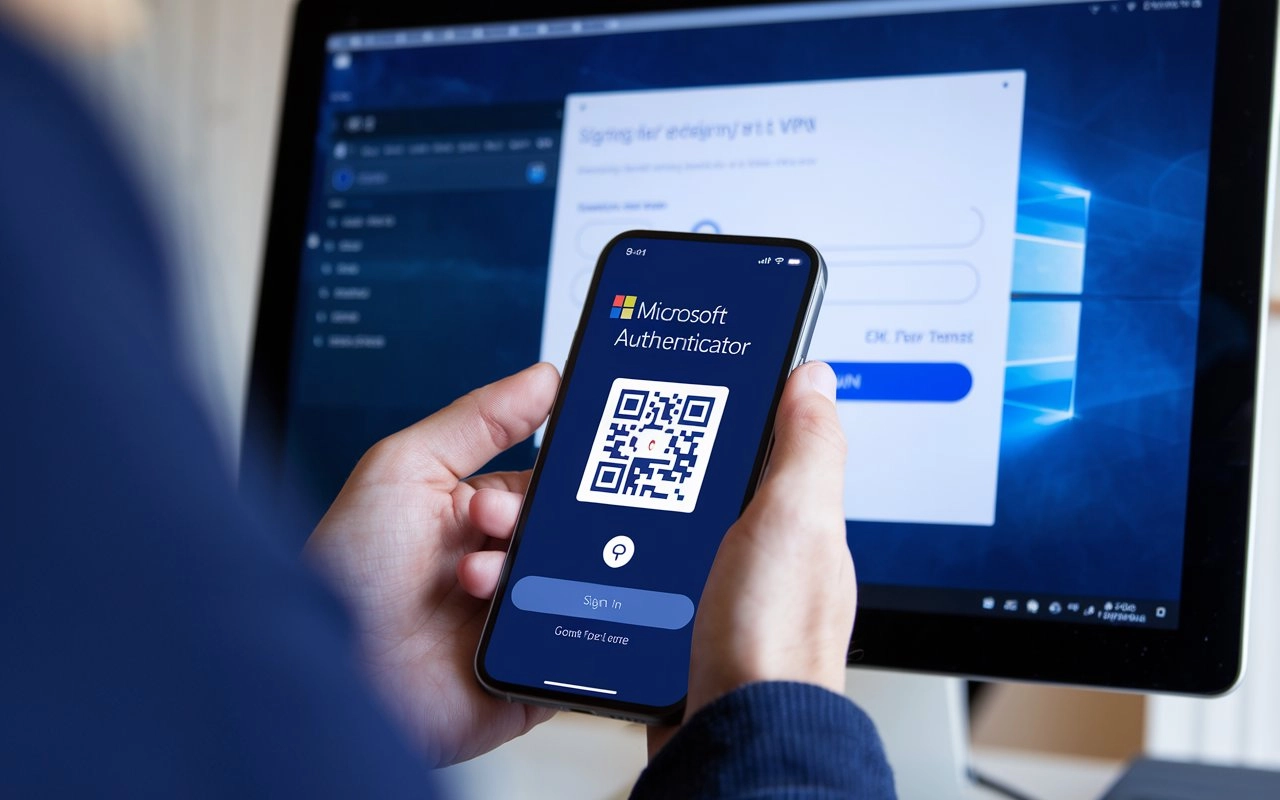
مع تطور الزمن، يزداد أهمية حماية البيانات وأمان الاتصال بالشبكة. يسعى الأفراد والمنظمات لحماية بياناتهم، وخاصة عند العمل عن بعد أو عند الوصول إلى الشبكات المؤسسية. في هذا المقال، سنتعرف على كيفية استخدام Microsoft Authenticator لتسجيل الدخول إلى خادم VPN لضمان اتصال آمن بالشبكة.
ما هو Microsoft Authenticator وما الفوائد التي يقدمها؟
Microsoft Authenticator هو تطبيق هاتفي يُستخدم للمصادقة الثنائية. يولّد التطبيق رموزًا تستخدم مرة واحدة يجب إدخالها عند تسجيل الدخول إلى الحساب، مما يكمل كلمة المرور التقليدية ويرفع من مستوى الأمان.
يقدم Microsoft Authenticator عدة مميزات تجعله أداة لا غنى عنها لحماية نشاطك على الإنترنت:
- يوفر حماية مُعززة لتسجيل الدخول إلى خادم VPN، إذ ستحتاج إلى كلمة المرور بالإضافة إلى رمز إضافي يُرسل إلى هاتفك.
- يمكنك من إنشاء عدة رموز افتراضية تُستخدم للوصول إلى خوادم VPN مختلفة. هذا مفيد إذا كان لديك حسابات متعددة أو تستخدم موقعًا مختلفًا، تعمل عن بعد ومن مواقع متنوعة.
- يتميز بواجهة واضحة ومنطقية وسهلة الاستخدام. يمكنك بكل سهولة إنشاء وإضافة وحذف الحسابات، وإدارة إعدادات الأمان بما يتناسب مع احتياجاتك.
- يدعم عدة طرق للمصادقة، منها مسح رمز QR وإدخال الرمز يدويًا، مما يمنحك مزيدًا من المرونة والراحة عند استخدام خادم VPN.
تثبيت وإعداد Microsoft Authenticator
لبدء استخدام Microsoft Authenticator عليك اتباع الخطوات البسيطة التالية:
- تحميل التطبيق. قم بتحميل Microsoft Authenticator من App Store أو Google Play على جهازك المحمول.
- التسجيل. افتح التطبيق واتبع التعليمات الظاهرة على الشاشة لإنشاء حساب.
- تفعيل المصادقة الثنائية (2FA). فعّل المصادقة الثنائية في إعدادات حساب Microsoft الخاص بك أو في أي خدمة أخرى مدعومة.
بعد التثبيت الناجح، سيكون Microsoft Authenticator جاهزًا للاستخدام لتسجيل الدخول إلى خادم VPN. للقيام بذلك:
- إعداد عميل VPN. قم بتثبيت عميل VPN الذي تختاره أو الذي توفره مؤسستك على جهازك.
- أدخل بيانات الاتصال المطلوبة، مثل عنوان الخادم واسم المستخدم وكلمة المرور.
- المصادقة. عند طلب رمز المصادقة، افتح Microsoft Authenticator لتوليد رمز يستخدم لمرة واحدة. أدخل هذا الرمز في الحقل المخصص في عميل VPN.
مشكلات الاتصال المحتملة وكيفية حلها
أحيانًا قد تواجه صعوبة في الاتصال بخادم VPN. في هذه الحالات من المفيد التحقق مما يلي:
- مزامنة الوقت. تأكد من ضبط الوقت الصحيح على جهازك، لأن ذلك يؤثر في توليد رموز المصادقة.
- تحديث التطبيق. تأكد من وجود أحدث الإصدارات من Microsoft Authenticator وعميل VPN، وقم بتحديثهما إذا لزم الأمر.
- إعادة تشغيل الجهاز. قم بإعادة تشغيل جهازك للتخلص من أي أخطاء مؤقتة محتملة.
يُعد استخدام Microsoft Authenticator لتسجيل الدخول إلى خادم VPN طريقة موثوقة لضمان أمان اتصالك بالشبكة. فالمصادقة الثنائية عند تسجيل الدخول إلى خادم VPN تجعل الوصول غير المصرح به إلى معلوماتك السرية أكثر صعوبة بكثير.
الحماية القصوى باستخدام خادم VPN خاص
يزيد الخادم الخاص لخدمة VPN بشكل كبير من مستوى الأمان وخصوصية بياناتك. بخلاف خدمات VPN العامة، يمنحك الخادم الخاص سيطرة كاملة على الاتصال وإعدادات الأمان. وعند استخدامه بالتزامن مع Microsoft Authenticator أو تقنيات مشابهة، يوفر لك أقصى درجة من الحماية أثناء العمل عبر الإنترنت.
يمكنك شراء خادم VPN خاص بأسعار مناسبة على Private VPN server. كما ستجد على صفحات موقعنا أكبر قدر من المعلومات المفيدة والشاملة عن تقنيات VPN.
الناشر: vpn.how