ما هو TrustTunnel
دليل خطوة بخطوة لـ TrustTunnel: في 60–90 دقيقة ستفهم ما هو هذا البروتوكول، كيف يعمل، كيف يختلف عن الخوادم التقليدية، وكيف تقوم بإعداد الخادم والعملاء (Android، iOS، Windows، Linux، macOS) مع TLS 1.3 الحقيقي وتمويه HTTPS.
محتوى المقال
- مقدمة
- التحضير
- المفاهيم الأساسية
- الخطوة 1: التسجيل وشراء خادم على vpn.how
- الخطوة 2: ربط النطاق وإصدار شهادة let's encrypt
- الخطوة 3: تثبيت وتكوين أساسي لخادم trusttunnel
- الخطوة 4: إنشاء بيانات اعتماد العميل (client id + secret)
- الخطوة 5: تثبيت العميل على الهاتف (trusttunnel flutter client)
- الخطوة 6: تثبيت العميل على الكمبيوتر (trusttunnel cli)
- التحقق من النتيجة
- المشاكل الشائعة والحلول
- ميزات إضافية
- الأسئلة الشائعة
- الخاتمة
مقدمة
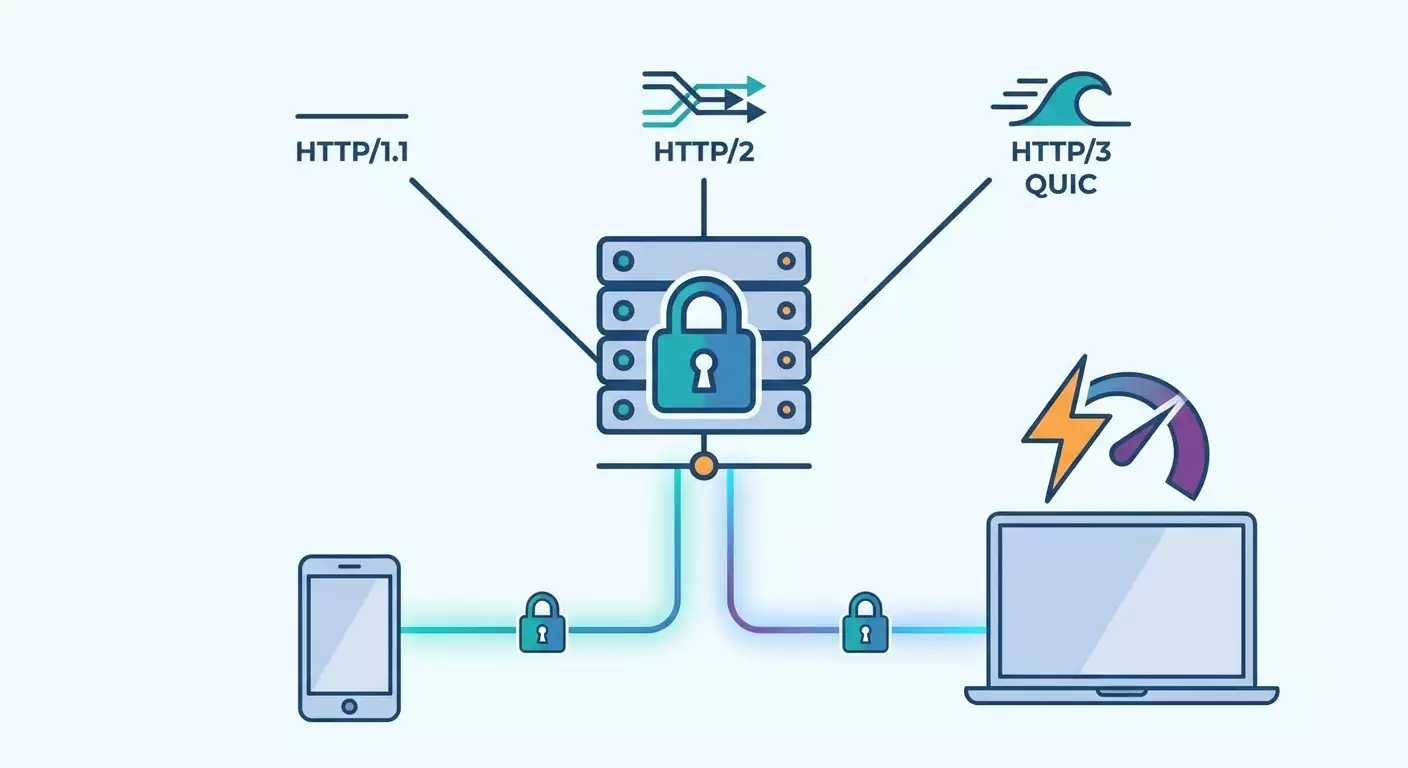
ما هو TrustTunnel — بروتوكول VPN حديث من الجيل القادم يخفي حركة البيانات على هيئة تصفح ويب عادي عبر HTTPS ويدعم HTTP/1.1 وHTTP/2 وHTTP/3 (QUIC). في هذا الدليل التفصيلي، ستتعلم كيف يعمل TrustTunnel، وكيف يختلف عن الخوادم التقليدية، وتهيئ حلًا متكاملًا: خادم بشهادات TLS 1.3 أصلية وعملاء للهواتف الذكية وأجهزة الكمبيوتر. في النهاية، سيكون لديك اتصال مستقر وآمن يبدو للمتابعين الخارجيين وكأنه زيارات لمواقع عادية.
ما ستحصل عليه: فهم واضح للتقنية، خادم جاهز بشهادات Let's Encrypt، إعداد TrustTunnel لأندرويد وiOS عبر تطبيق TrustTunnel Flutter Client، ولـ Windows وLinux وmacOS عبر TrustTunnel CLI، إلى جانب أفضل الممارسات المحققة للأداء والأمان.
لمن هذا الدليل: للمستخدمين الذين يحتاجون إلى أقصى درجات التمويه على HTTPS واستقرار الاتصال؛ وللمختصين الراغبين بفهم التفاصيل التقنية لـ TLS 1.3، HTTP/3، والتعدد التدفقي؛ ولأي شخص يقدر الخصوصية والأداء المتوقع.
ما يجب أن تعرفه مسبقًا: مهارات أساسية في الكمبيوتر والهاتف، كيفية الوصول إلى الخادم عبر SSH، وفهم ما هو النطاق وسجلات DNS من نوع A/AAAA. سنشرح كل شيء ببساطة ونوفر أوامر جاهزة للاستخدام.
مدة التنفيذ: 60–90 دقيقة للدورة الكاملة من شراء الخادم إلى ربط العملاء واختبار الاتصال.
نصيحة: احتفظ بمحرر نصوص جانبياً. دوّن نطاقك، IP، معرف العميل والسر. هذا سيوفر عليك الوقت أثناء الإعداد.
التحضير
الأدوات والوصول المطلوبة:
- حساب على vpn.how لشراء خادم يدعم TrustTunnel.
- اسم نطاق تملكه (أي مزود تسجيل). يمكن استخدام نطاق فرعي أيضاً.
- الوصول إلى لوحة تحكم خادم vpn.how ووصول SSH (اختياري للطرق اليدوية).
- هاتف أندرويد أو iOS وجهاز كمبيوتر بنظام Windows أو Linux أو macOS لتثبيت العملاء.
متطلبات النظام:
- الخادم: 1 vCPU، 1–2 جيجابايت RAM، 10 جيجابايت قرص، IPv4 عام؛ ويفضل دعم IPv6. فتح المنافذ 80/TCP و443/TCP، بالإضافة إلى 443/UDP لـ HTTP/3.
- العملاء: أندرويد 8+ / iOS 13+؛ Windows 10+ / Linux x86_64/arm64 / macOS 12+. اتصال إنترنت بدون حجب محلي على منافذ 443 TCP/UDP.
ما يجب تنزيله/تثبيته:
- تطبيق TrustTunnel Flutter Client على الهاتف الذكي (من متجر التطبيقات).
- أداة TrustTunnel CLI على الكمبيوتر (عبر مثبت أو مدير الحزم؛ متوفرة في لوحة vpn.how).
النسخ الاحتياطية:
- احتفظ بمعرف العميل والسر بأمان في مدير كلمات المرور.
- صدّر تكوين الخادم من لوحة vpn.how بعد الإعداد الأولي.
⚠️ تنبيه: لا تشارك معرف العميل والسر مع أحد. هذه بيانات تمنح الوصول إلى النفق الآمن الخاص بك.
✅ تحقق: لديك خادم اشتريت عبر vpn.how (أو تنوي الشراء)، ونطاق جاهز للربط، والمنافذ 80 و443 غير محجوبة من قبل الاستضافة أو الجدار الناري.
المفاهيم الأساسية
المصطلحات الرئيسية:
- TrustTunnel — بروتوكول خادم VPN يخفي حركة البيانات كبروتوكول HTTPS عادي، يدعم HTTP/1.1 وHTTP/2 وHTTP/3 (QUIC) مع TLS 1.3 أصلي.
- TLS 1.3 — بروتوكول تشفير حديث يضمن الخصوصية والسلامة، مع مصافحات سريعة وتشفيرات قوية.
- HTTP/3 (QUIC) — بروتوكول مبني على UDP يقلل الكمون ويحسن مقاومة فقدان الحزم.
- تعدد التدفقات — إرسال عدة تدفقات مستقلة في اتصال آمن واحد في نفس الوقت.
- معرف العميل والسر — بيانات اعتماد العميل للمصادقة على خادم TrustTunnel.
المبدأ الأساسي: يقيم العميل والخادم اتصال TLS 1.3 حقيقي باستخدام نطاقك، ثم يديران حوار HTTP «عادي» فوقه. تُحاط حركة التطبيق داخل تدفقات HTTP تبدو كطلبات واستجابات عادية للمتابعين الخارجيين. مزودو الخدمات يلاحظون زيارات HTTPS عادية وليس «حركة خادم VPN خاصة».
كيف يختلف عن الخوادم التقليدية: بدلاً من التوقيعات المعروفة (مثل بعض بروتوكولات VPN)، يقلد TrustTunnel من حيث الشكل والسلوك تصفح الويب العادي. حركة بياناتك لا تُميز من HTTPS العادي، خصوصاً مع HTTP/2 وHTTP/3 وشهادة Let's Encrypt أصلية.
النقاط التقنية البارزة: يدعم نفق TCP وUDP، التعدد التدفقي، شهادات CA حقيقية، تشفير TLS 1.3 قوي، عمل على المنافذ 80 و443، التبديل التلقائي بين HTTP/1.1 وHTTP/2 وHTTP/3، أداء مستقر وعبء منخفض.
مناسب لـ: عندما تحتاج لتمويه الحركة، التنبؤ بالأداء، التوافق مع البنية التحتية للويب القياسية، وتشغيل موثوق في ظروف الكمون العالي أو الشبكات غير المستقرة.
نصيحة: إذا لم تكن متأكدًا، اترك إصدار HTTP على «تلقائي». سيختار العميل أفضل وضع بناءً على الشبكة والخادم.
✅ تحقق: تفهم أن TrustTunnel يستخدم TLS 1.3 حقيقي، ويبدو كـ HTTPS عادي، وكيف يختلف عن بروتوكولات VPN التقليدية.
الخطوة 1: التسجيل وشراء خادم على vpn.how
الهدف
الحصول على خادم جاهز يدعم TrustTunnel، وصول للوحة التحكم، وتكوين أساسي.
الخطوات
- سجّل الدخول إلى حسابك في vpn.how. إذا لم يكن لديك حساب، أنشئ واحدًا باستخدام بريدك الإلكتروني وكلمة المرور.
- اذهب إلى قسم الخوادم واضغط على «شراء خادم».
- اختر الخطة التي تلبي المتطلبات: 1 vCPU، 1–2 جيجابايت RAM، 10 جيجابايت قرص، منافذ 80 و443 مفتوحة.
- في الأقسام/الحزم، حدد «خادم TrustTunnel».
- قم بتأكيد الشراء وانتظر النشر التلقائي (عادة من 2 إلى 5 دقائق).
- افتح بطاقة الخادم الخاص بك، دوّن عنوان IPv4 العام (وIPv6 إذا كان متاحًا).
- افحص حالة الخدمة: تأكد من ظهور «TrustTunnel» كـ «مُثبت/جاهز للتكوين».
نقاط مهمة
اختيار الموقع: اختر مركز بيانات قريب منك لتقليل الكمون.
تقدير حركة البيانات: إذا كنت تخطط لمكالمات فيديو أو استخدام كثيف، اختر خطة بعرض نطاق مناسب.
نصيحة: احتفظ بعنوان IP في ملاحظة؛ ستحتاج إليه لتكوين DNS في الخطوة التالية.
النتيجة المتوقعة
لديك خادم منشور في لوحة vpn.how، ترى عنوان IP الخاص به، وظهور TrustTunnel كمكون مثبت.
مشاكل محتملة وحلول
- عدم ظهور الخادم — حدّث الصفحة، انتظر 5 دقائق، تحقق من بريدك الإلكتروني لإشعارات الجاهزية.
- TrustTunnel غير مثبت — اضغط على «تثبيت» في قسم المكونات وانتظر حتى يظهر «جاهز».
✅ تحقق: تعرض لوحة التحكم عنوان IP ومكون TrustTunnel بحالة «مُثبت/للتكوين».
الخطوة 2: ربط النطاق وإصدار شهادة Let's Encrypt
الهدف
ربط نطاقك بالخادم والحصول على شهادة TLS 1.3 أصلية من Let's Encrypt لتمويه HTTPS مقنع.
الخطوات
- سجّل الدخول إلى لوحة إعدادات مُسجل النطاق وأنشئ سجل A: مثلاً vpn.example.com يشير إلى IPv4 الخاص بالخادم. إذا كان لديك IPv6، أضف سجل AAAA للنطاق الفرعي نفسه.
- احفظ تغييرات DNS وانتظر الانشراخ — عادةً 5–15 دقيقة، وأحيانًا تصل إلى ساعة.
- افتح لوحة vpn.how، وابحث عن قسم «النطاق/SSL» في بطاقة الخادم.
- ادخل نطاقك الفرعي (مثلاً vpn.example.com) في حقل «النطاق الأساسي لـ TrustTunnel» واحفظ.
- اضغط «إصدار شهادة Let's Encrypt». أكد أن الخادم يمكنه الإجابة على فحص HTTP على المنفذ 80.
- انتظر حتى تظهر الحالة «صدرت الشهادة» و«TLS نشط». عادةً تستغرق دقيقة إلى دقيقتين.
- تأكد من ظهور البروتوكول «TLS 1.3» مع سلسلة شهادة CA صالحة.
نقاط مهمة
فتح المنافذ: يجب أن يكون منفذ 80/TCP مفتوحاً للوصول من الإنترنت لإصدار الشهادة.
توقيت DNS: تغييرات DNS تستغرق وقتاً. امسح ذاكرة DNS في جهازك أو أعد تشغيل الشبكة إذا لزم الأمر.
⚠️ تنبيه: إذا كان جدار الحماية في الخادم يمنع المنفذ 80، اسمح مؤقتًا بالاتصالات الواردة للتحقق من Let's Encrypt. بعد الإصدار، يمكنك إغلاق المنفذ إذا لم تتطلب اللوحة تجديدًا تلقائيًا عبر HTTP-01 كل 60–90 يومًا.
نصيحة: استخدم نطاقًا فرعيًا واحدًا حصريًا لـ TrustTunnel لتسهيل الإدارة وتجديد الشهادات.
النتيجة المتوقعة
نطاقك يشير إلى الخادم، وسارية شهادة Let's Encrypt، والخادم جاهز لاتصالات مشفرة TLS 1.3.
مشاكل محتملة وحلول
- فشل إصدار الشهادة — تأكد من توجيه DNS إلى IP الخادم وفتح المنفذ 80، انتظر 10–15 دقيقة وحاول مجددًا.
- اللوحة تعرض «النطاق غير موثق» — تأكد من عدم استخدام بروكسي CDN؛ عطلها مؤقتًا خلال الإصدار.
✅ تحقق: في قسم SSL، شاهد الحالة «نشط» و«TLS 1.3». افتح النطاق في المتصفح مع ظهور القفل الأخضر (قد تظهر صفحة مؤقتة من اللوحة).
الخطوة 3: تثبيت وتكوين أساسي لخادم TrustTunnel
الهدف
تفعيل TrustTunnel مع أوضاع HTTP المناسبة، TLS 1.3، والمنافذ الصحيحة لـ TCP/UDP.
الخطوات
- في لوحة vpn.how، انتقل إلى قسم «TrustTunnel» واضغط «تكوين».
- حدد نطاق الخدمة: أدخل النطاق الفرعي الخاص بك، مثلاً vpn.example.com.
- فعّل «HTTP/1.1»، «HTTP/2»، و «HTTP/3 (QUIC)». اترك وضع إصدار HTTP على «تلقائي».
- المنافذ: ضع 443/TCP للـ HTTPS و443/UDP لـ QUIC. تأكد من أن جدار الحماية يسمح بحركة المرور الواردة على هذه المنافذ.
- ضمن «TLS»، اختر «استخدام شهادة Let's Encrypt النشطة». أكد أن الحالة «جاهز».
- فعّل «التعدد التدفقي». اترك عدد التدفقات على «تلقائي»، يمكن تحسينه لاحقاً إذا احتجت.
- احفظ الإعدادات واضغط «إعادة تشغيل TrustTunnel».
- راجع السجلات في اللوحة: تحقق من أن «الخدمة تعمل»، ولا توجد أخطاء في TLS أو المنافذ.
نقاط مهمة
التوافق: احتفظ بـ HTTP/1.1 مفعّل لشبكات البروكسي النادرة حيث قد يكون HTTP/2/3 محدوداً.
الأداء: HTTP/3 عبر منفذ UDP 443 يقدم أدنى كمون وأفضل مقاومة لفقد الحزم.
نصيحة: لا تعطل HTTP/3 في العملاء الهواتفيّن، فهو يعمل بثبات أكبر على الشبكات المتغيرة.
النتيجة المتوقعة
TrustTunnel يستمع للمنافذ 443 TCP و443 UDP، يستخدم TLS 1.3، وجاهز لقبول اتصالات العملاء.
مشاكل محتملة وحلول
- المنفذ 443 مشغول — أوقف الخدمات الأخرى التي تشغل 443 أو غيّر منفذها، ثم أعد تشغيل TrustTunnel.
- خطأ TLS — تأكد من أن الشهادة نشطة وأن النطاق متطابق. أعد إصدار الشهادة إذا لم تتطابق الأسماء.
✅ تحقق: لا أخطاء في سجلات الخدمة. المنافذ 443 TCP و443 UDP في وضع الاستماع، وحالة TLS 1.3 نشطة.
الخطوة 4: إنشاء بيانات اعتماد العميل (Client ID + Secret)
الهدف
إنشاء بيانات اعتماد لمصادقة آمنة للعميل على الخادم.
الخطوات
- في لوحة vpn.how، انتقل إلى قسم «مستخدمي TrustTunnel».
- اضغط «إضافة عميل». أدخل اسم ملف تعريف، مثلاً phone-ivan أو laptop-olga.
- اضغط «إنشاء». سيولد النظام معرف وسر فريدين.
- احفظ هذه البيانات. اضغط «عرض كرمز QR» لتسهيل الإعداد على الهاتف.
- اختياريًا، عيّن حدودًا: أقصى سرعة، تاريخ انتهاء، قيود الاتصالات المتزامنة.
- اضغط «حفظ» وتأكد من تفعيل الملف.
نقاط مهمة
الخصوصية: خزّن معرف العميل والسر في مدير كلمات مرور. لا ترسلهم عبر محادثات غير آمنة.
نصيحة: أنشئ ملفًا منفصلًا لكل جهاز. هذا يسهل إدارة الوصول.
النتيجة المتوقعة
لديك ملف عميل واحد على الأقل نشط مع معرف وسر جاهزين للاتصال.
مشاكل محتملة وحلول
- نسيت السر — أنشئ واحدًا جديدًا واحذف القديم.
- تم تعليم العميل كـ غير نشط — تحقق من تاريخ الانتهاء وفعل الملف.
✅ تحقق: قائمة العملاء تعرض الملف المنشأ بحالة «نشط»، ومعرف العميل والسر أو رمز QR متاح.
الخطوة 5: تثبيت العميل على الهاتف (TrustTunnel Flutter Client)
الهدف
ربط جهاز Android أو iOS بخادم TrustTunnel مع تشفير TLS وتمويه HTTPS حقيقي.
الخطوات
- افتح متجر تطبيقات هاتفك ونزل «TrustTunnel Flutter Client».
- شغّل التطبيق. في الشاشة الرئيسية، اضغط «إضافة خادم».
- ادخل النطاق: vpn.example.com. اترك «المنفذ» 443.
- اختر وضع HTTP: «تلقائي (1.1/2/3)».
- ادخل معرف العميل والسر من اللوحة في الحقول المخصصة.
- اضغط «حفظ» واختر الملف الجديد.
- اضغط «اتصال». سمح لإنشاء ملف VPN عند الطلب من النظام.
- انتظر ظهور حالة «متصل». ستظهر تفاصيل الاتصال مثل «TLS 1.3»، «HTTP/2»، أو «HTTP/3» حسب الحالة.
نقاط مهمة
الصلاحيات: في iOS، أكد إضافة تكوين VPN عند التشغيل الأول. في Android، سمح بـ VPN والتشغيل في الخلفية.
نصيحة: فعّل «الاتصال التلقائي عند بدء التشغيل» في إعدادات التطبيق للحماية المستمرة.
النتيجة المتوقعة
هاتفك الذكي متصل بالخادم. النفق نشط بتشفير TLS 1.3، وإصدار HTTP يُختار تلقائيًا.
مشاكل محتملة وحلول
- خطأ في المصادقة — تحقق من معرف العميل والسر بدقة، تجنب الأخطاء والمسافات الزائدة.
- عدم الاتصال عبر HTTP/3 — تأكد من وصول 443/UDP. إذا حجب مؤقتًا، سيتحول العميل إلى HTTP/2 أو 1.1.
✅ تحقق: التطبيق يعرض «متصل»، مع ظهور نطاقك وTLS 1.3 في تفاصيل الاتصال. الإنترنت يعمل بسلاسة عبر النفق.
الخطوة 6: تثبيت العميل على الكمبيوتر (TrustTunnel CLI)
الهدف
ربط جهاز Windows أو Linux أو macOS بـ TrustTunnel، مع إعداد بدء تشغيل تلقائي اختياري.
الخطوات
- نزّل وثبّت TrustTunnel CLI عبر لوحة vpn.how (قسم «العملاء»): اختر نظام التشغيل واتبع تعليمات التثبيت.
- افتح الطرفية (موجه الأوامر في Windows، الطرفية في macOS/Linux).
- أنشئ ملف تعريف: نفذ أمر الإضافة، حدد النطاق vpn.example.com، المنفذ 443، وضع HTTP «تلقائي»، وادخل معرف العميل والسر.
- احفظ الملف باسم مثل pc-main.
- ابدأ الاتصال: نفذ أمر الاتصال لـ pc-main. اسمح بإنشاء محول VPN عند التشغيل الأول.
- تحقق من الحالة: تأكد من ظهور «متصل»، TLS 1.3 نشط، وإصدار HTTP الحالي.
- فعّل بدء التشغيل التلقائي (اختياري): عيّن العلامة المناسبة للملف أو خدمة النظام إذا وفرتها الأداة.
نقاط مهمة
السواقات: قد يتم تثبيت محول شبكة افتراضي عند التشغيل الأول. أكد تثبيت السائق.
نصيحة: إذا كنت تنتقل بين الشبكات كثيرًا، استخدم أمر إعادة الاتصال التلقائي بفاصل للحفاظ على تواصل النفق تلقائيًا.
النتيجة المتوقعة
جهاز الكمبيوتر متصل بـ TrustTunnel، تشفير حركة البيانات مع TLS 1.3، يستخدم نسخة HTTP المثلى. بدء التشغيل التلقائي مفعل إذا رغبت.
مشاكل محتملة وحلول
- عدم وجود صلاحيات مدير — شغّل الطرفية كمسؤول أو استخدم sudo.
- تعارض مضاد فيروسات مؤسسي — أضف TrustTunnel CLI للاستثناءات وسمح بتثبيت المحول الافتراضي.
✅ تحقق: أمر الحالة يظهر «متصل»، يتغير IP في المتصفح إلى IP الخادم، وتعمل المواقع بثبات.
التحقق من النتيجة
قائمة التحقق
- تم نشر خادم vpn.how، المنافذ 443/TCP و443/UDP متاحة.
- ربط النطاق، شهادات Let's Encrypt نشطة، TLS 1.3 مفعل.
- العملاء على الهاتف والكمبيوتر يتصلون بدون أخطاء.
- الحركة تبدو كـ HTTPS عادي (المتصفح يرى المنافذ القياسية وTLS).
كيفية الاختبار
- افتح أي موقع وتحقق من التحميل السريع.
- اختبر HTTP/3: نفّذ اختبار يدعم HTTP/3 أو شاهد الإصدار الحالي في تفاصيل العميل.
- قارن زمن الاستجابة ping لمورد معروف مع النفق مفعل وموقف: انخفاض بسيط يدل على عبء منخفض.
- تحقق من الاستقرار: أعد تشغيل الراوتر أو انتقل إلى شبكة الهاتف المحمول. يجب أن يعيد النفق الاتصال تلقائيًا.
علامات النجاح
- اتصال مستقر لمدة 10–15 دقيقة دون انقطاعات.
- كمون إضافي منخفض (عادة من 5 إلى 15 مللي ثانية).
- TLS 1.3 حقيقي وسلسلة شهادة CA صالحة (Let's Encrypt).
نصيحة: فعّل إشعارات الحالة في العميل المحمول للمراقبة المستمرة. ستعرف فورًا إذا تم إعادة الاتصال.
✅ تحقق: كل بنود القائمة محققة؛ الاتصالات تنشأ باستمرار على أجهزة مختلفة.
المشاكل الشائعة والحلول
- المشكلة: الشهادة لا تصدر. السبب: المنفذ 80 مغلق أو DNS غير محدث. الحل: افتح المنفذ 80/TCP في الجدار الناري، تحقق من سجلات A/AAAA، وانتظر 10–30 دقيقة ثم أعد المحاولة.
- المشكلة: العميل يظهر كـ «غير مخول». السبب: معرف العميل أو السر خاطئ أو الملف معطل. الحل: انسخ بيانات الاعتماد بعناية بدون مسافات، وفعل الملف في اللوحة.
- المشكلة: HTTP/3 لا يعمل. السبب: 443/UDP محجوب أو مزود الإنترنت يمنع UDP. الحل: افتح 443/UDP أو استخدم HTTP/2/1.1 (وضع «تلقائي»).
- المشكلة: الكمون عالي. السبب: مركز بيانات بعيد أو اتصال إنترنت ضعيف. الحل: اختر موقع خادم أقرب، فعّل HTTP/3، تحقق من جودة الاتصال.
- المشكلة: سرعة التنزيل بطيئة. السبب: حدود في الملف التعريفي أو حمل زائد على الخادم. الحل: زد الحدود، حدث الخطة، تحقق من موارد النظام.
- المشكلة: إعادة اتصال متكررة. السبب: شبكة العميل غير مستقرة. الحل: فعّل إعادة المحاولة التلقائية، استخدم HTTP/3، خفّض مهلات البقاء على الاتصال.
- المشكلة: تعارض مع خادم ويب آخر على المنفذ 443. السبب: المنفذ مشغول. الحل: انقل الخدمة الأخرى إلى منفذ مختلف أو استخدم TrustTunnel كواجهة أمامية مع وكيل عكسي إذا أمكن إعداد متقدم.
نصيحة: إذا لم تكن تعرف مصدر المشكلة، غيّر شيئًا واحدًا في كل مرة واختبر. هذا يساعد في التحديد السريع للمسبب.
⚠️ تنبيه: لا تعطل التحقق من الشهادة في العملاء؛ ستفقد حماية الوسيط وتمويه HTTPS.
ميزات إضافية
الإعدادات المتقدمة
- التعدد التدفقي: زد عدد التدفقات المتوازية للتحميلات الثقيلة بعدد اتصالات كثيرة.
- سياسة DNS: اختر DoH أو DoQ في العملاء لحل أسماء نطاقات مشفر من البداية للنهاية.
- التقسيم النفقي: استثنِ الموارد المحلية من النفق لتقليل الحمل وتسريع الوصول للأجهزة القريبة.
- VPN لكل تطبيق (للمحمول): وجه حركة بيانات تطبيقات مختارة فقط عبر TrustTunnel.
التحسين
- BBR (لينكس): فعّل خوارزمية التحكم في الازدحام الحديثة لتحسين عرض النطاق.
- MTU: إذا حدث تجزئة، خفّض MTU في العملاء بمقدار 40–80 بايت وتحقق من استقرار الاتصال.
- معاملات QUIC: زد النوافذ والمؤشرات على الشبكات ذات الكمون العالي لتعزيز الإنتاجية.
أمور أخرى يمكنك القيام بها
- إنشاء ملفات تعريف منفصلة للضيوف مع صلاحيات محدودة وتواريخ انتهاء.
- تفعيل إشعارات انتهاء صلاحية شهادات Let's Encrypt.
نصيحة: جرب التغييرات في «بيئة اختبار» — أنشئ ملف عميل مؤقت وتحقق من الإعدادات الجديدة هناك.
✅ تحقق: بعد التحسين، تلاحظ تحسن الكمون وسرعات مستقرة بدون أخطاء في السجلات.
الأسئلة الشائعة
1. كيف أتأكد أن الحركة فعلاً مموهة على أنها HTTPS؟ العميل والخادم يستخدمان TLS 1.3 الحقيقي مع سلاسل شهادات CA صالحة. من الخارج، يظهر الاتصال كوصول عادي إلى نطاقك على المنافذ 443/TCP أو 443/UDP، ويتصرف مثل حركة المتصفح.
2. كيف أختار إصدار HTTP؟ اتركه على «تلقائي». العميل يختار HTTP/3 إذا أمكن، وإلا يعود إلى HTTP/2 أو 1.1. الاختيار اليدوي فقط للتصحيح.
3. كيف تُجدد شهادات Let's Encrypt؟ لوحة vpn.how تجدد الشهادات تلقائيًا. تأكد من توفر طريقة التحقق (عادة HTTP-01 على منفذ 80/TCP) أو استخدم خاصية التجديد المدمجة في اللوحة.
4. ماذا إذا لم يكن لدي نطاق خاص؟ سجّل واحدًا لدى أي مسجل أو استخدم نطاقًا فرعيًا من مزودك. النطاق ضروري للحصول على شهادة حقيقية وتمويه موثوق.
5. هل يمكنني استخدام TCP فقط؟ نعم. إذا لم يتوفر UDP، احتفظ بـ 443/TCP. التمويه عبر HTTPS يبقى؛ قد يزيد الكمون قليلاً.
6. أين تُخزن السجلات؟ في لوحة vpn.how ضمن قسم TrustTunnel، يمكنك الوصول للسجلات. احفظ السجلات فقط لأجل الضرورة وقيد وصولها.
7. كيف أنقل الخادم إلى IP مختلف؟ أنشئ خادمًا جديدًا، حدّث سجلات DNS A/AAAA إلى IP الجديد، أعد إصدار الشهادة، ثم وجه العملاء إلى النطاق الجديد أو احتفظ بالنطاق القديم إذا تغير IP فقط في DNS.
8. كيف أحمي لوحة التحكم؟ فعّل التحقق بخطوتين، استخدم كلمة مرور قوية، قيد وصول IP، وراجع الجلسات النشطة دوريًا.
9. هل يحتفظ TrustTunnel بسجلات الحركة؟ بشكل افتراضي، يتم حفظ سجلات الخدمة التقنية فقط. محتوى الحركة مشفر عبر TLS وغير متاح. اضبط سياسات التسجيل وفق متطلبات الخصوصية.
10. كيف أعطل جهازًا بسرعة؟ عطل ملف العميل المقابل (معرف العميل) في اللوحة. سيتم قطع الاتصال ولن يسمح بالجلسات الجديدة.
الخاتمة
الآن تعرف ما هو TrustTunnel، كيف يخفي حركة الخادم كبروتوكول HTTPS عادي باستخدام TLS 1.3 مع دعم HTTP/1.1 وHTTP/2 وHTTP/3 (QUIC)، وكيف يختلف عن الخوادم التقليدية. أعددت نطاقك، وأصدرت شهادة Let's Encrypt، وفعلت خادم TrustTunnel، وأنشأت معرف وسر العميل، وثبّت العملاء على الهاتف والكمبيوتر، واختبرت جودة الاتصال، وحسنت الأداء. حركة بياناتك أصبحت غير مميزة عن التصفح العادي، مع سرعة واستقرار متوقعين.
الخطوات القادمة: إضافة ملفات تعريف للعائلة أو الفريق، تفعيل تنبيهات تجديد الشهادات، تكوين تقسيم النفقي وDoH/DoQ لخصوصية إضافية. جرب التعدد التدفقي وإعدادات HTTP/3 لتعظيم الأداء.
نصيحة: راجع السجلات والإحصاءات شهريًا لرصد تغيرات الحمل مبكرًا والتوسع بدون توقف.
هل أنت مستعد للتجربة العملية والاستمتاع باتصال مستقر وآمن ومموه بشكل مقنع؟ فقط اشترِ خادم VPN يدعم TrustTunnel عبر vpn.how واتبع هذا الدليل. أنت قادر على ذلك!
الناشر: vpn.how