VLESS+Reality على ويندوز: إعداد v2rayN وNekoray (2026)
قم بإعداد VLESS+Reality على ويندوز في 20 دقيقة: استورد رابط vless:// أو إعداد JSON في v2rayN أو Nekoray، اختر وضع البروكسي أو TUN، وقم بإصلاح الأخطاء الشائعة.
محتوى المقال
- المقدمة
- التحضير
- المفاهيم الأساسية
- الخطوة 1: تثبيت v2rayn
- الخطوة 2: استيراد إعداد json
- الخطوة 3: استيراد عبر رابط vless://
- الخطوة 4: الإعداد اليدوي لـ vless+reality
- الخطوة 5: التشغيل—اختر الخادم، اضغط دخول، تحقق من الاتصال
- الخطوة 6: بروكسي النظام مقابل وضع tun—متى تستخدم كل منهما
- الخطوة 7: البديل—nekoray (ويندوز، لينكس، ماك)
- التحقق من إعدادك
- الأخطاء الشائعة وطرق حلها
- الأسئلة المتكررة
- الخاتمة
المقدمة
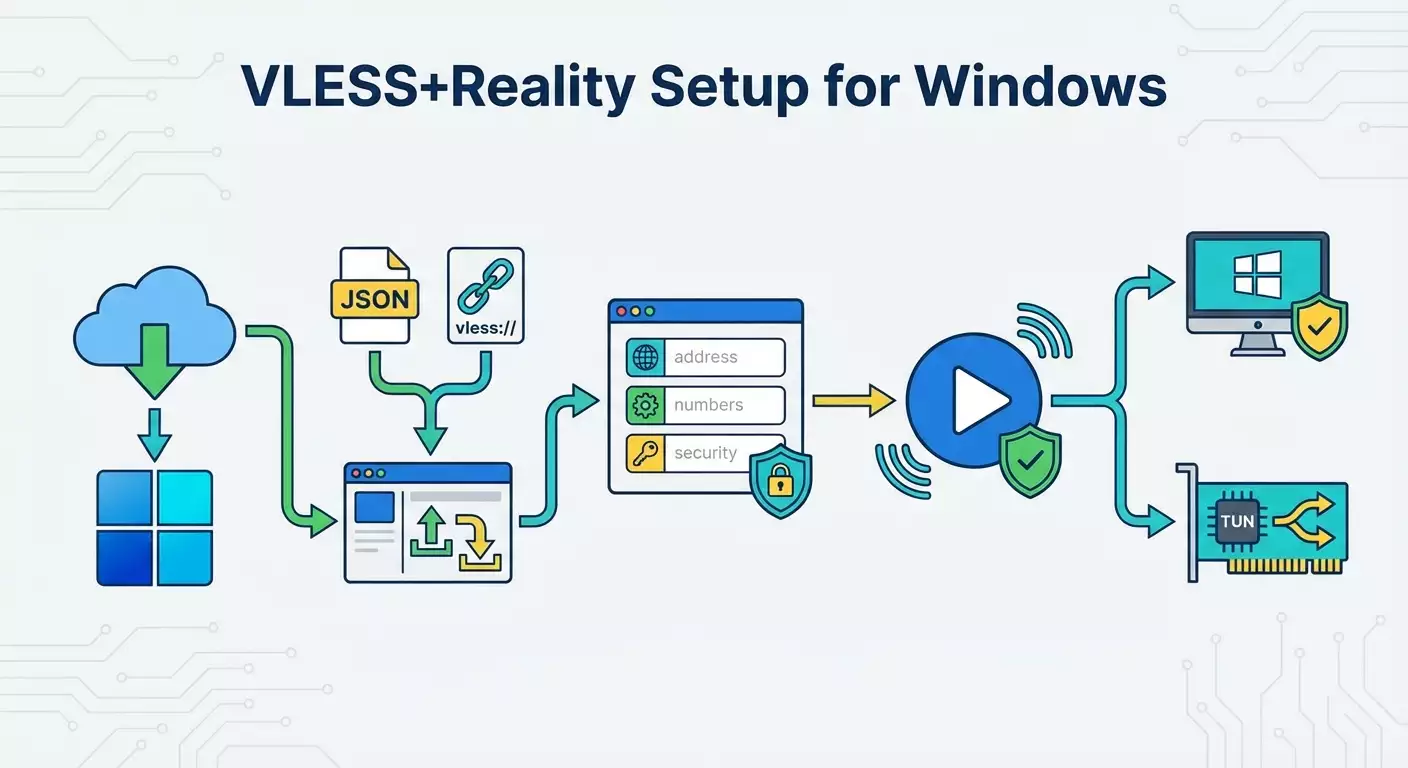
في هذا الدليل التفصيلي ستتعلم كيفية إعداد اتصال آمن ومستقر باستخدام VLESS+Reality على نظام ويندوز عبر تطبيق v2rayN. سنمر معًا عبر كل الخطوات، بدءًا من تنزيل البرنامج، اختيار وضع الشبكة (بروكسي النظام أو TUN)، وصولًا إلى ثلاث طرق لإضافة خادم vpn.how: استيراد ملف JSON، الاستيراد عبر رابط vless://، أو الإعداد اليدوي بملء كافة الحقول (العنوان، المنفذ، UUID، Flow، الأمان: reality، SNI، المفتاح العام، Short ID، التوقيع الرقمي: chrome). في النهاية ستكون لديك اتصال يعمل بكفاءة وفهم واضح لكيفية اختباره وحل المشاكل إن ظهرت.
هذا الدليل مناسب للمبتدئين والمحترفين: نتجنب المصطلحات التقنية المعقدة ونشرح كل خطوة بنصائح بسيطة ونقاط تفقد. لا تحتاج لأي معرفة مسبقة سوى الدراية الأساسية بويندوز.
تستغرق العملية كاملة حوالي 20-40 دقيقة: أقل إذا استوردت إعدادًا جاهزًا من لوحة تحكم vpn.how، وأكثر قليلاً إذا اخترت الإعداد اليدوي أو وضع TUN مع تثبيت التعريفات.
الهدف: إعداد VLESS+Reality يعمل بالكامل، تعلم استيراد خوادم vpn.how بسرعة، والتنقل بثقة بين الأوضاع حسب حاجتك.
التحضير
المتطلبات
- حاسوب يعمل بنظام ويندوز 10 أو ويندوز 11 (محدث لعام 2026).
- اتصال بالإنترنت (لتحميل البرنامج وتسجيل الدخول إلى vpn.how).
- حساب vpn.how مع اشتراك نشط أو بيانات دخول صحيحة.
- مساحة فارغة في القرص (200-500 ميجابايت كافية).
متطلبات النظام
- صلاحيات المستخدم لتشغيل البرامج وتثبيت التعريفات عند استخدام وضع TUN.
- أحدث تحديثات ويندوز وتحديثات تعريفات محول الشبكة لأفضل توافق.
ما الذي تحتاج لتحميله وأين تجد إعداداتك
- تطبيق v2rayN لويندوز. ابحث عنه في مستودع المطور الرسمي عبر مواقع استضافة الأكواد المفتوحة. تحت قسم "الإصدارات" ابحث عن ملف اسمه يحتوى عادة على "With-Core" أو "64-bit". حمّل الأرشيف بصيغة ZIP لفك الضغط وتشغيله دون تثبيت.
- إعداد VLESS+Reality من لوحة تحكم vpn.how. هناك قسم أو تبويب مستقل باسم "VLESS+Reality" يمكنك من خلاله تحميل إعداد JSON أو نسخ رابط vless://.
نصيحة: أنشئ مجلدًا مسبقًا، مثلاً C:\Tools\v2rayN، لتجمع فيه البرنامج والإعدادات معًا. هذا يسهل عليك العثور على الملفات عند الاستيراد.
حول النسخ الاحتياطي
إذا كان v2rayN مثبتًا لديك مسبقًا، قم بعمل نسخة احتياطية من الإعدادات الحالية قبل البدء: انسخ مجلد البرنامج كاملًا، بما فيه ملف guiNConfig.json. هذا يسهل العودة إلى الإعدادات السابقة إذا احتجت.
⚠️ ملاحظة: إذا تستخدم حاسوبًا تابعًا لشركة، تحقق من مسؤول النظام إذا كانت مسموحة لك تثبيت تعريفات الشبكة (لوضع TUN) وتغيير إعدادات البروكسي في النظام. بعض المؤسسات تمنع ذلك لأسباب أمنية.
المفاهيم الأساسية
مصطلحات رئيسية بلغة بسيطة
- VLESS — بروتوكول حديث وخفيف يستخدمه العميل والخادم لتبادل البيانات.
- Reality — تقنية لإخفاء حركة البيانات وتشفيرها بمستوى TLS 1.3، تظهر وكأنها حركة مرور عادية وآمنة دون الحاجة إلى شهادات عميل.
- UUID — معرف فريد لحسابك على الخادم يزودك به vpn.how. انسخه بدقة من دون فراغات أو إضافات.
- SNI — اسم النطاق المستخدم لإخفاء حركة البيانات، يزودك به vpn.how وأدخله كما هو بدقة مع النقاط وبدون فراغات.
- المفتاح العام — المفتاح العام الخاص بخادم Reality، بدون هذا لن يتم إنشاء الاتصال.
- Short ID — معرف قصير آخر تزودك به vpn.how يشارك في تحقق العميل والخادم.
- Flow: xtls-rprx-vision — الوضع الموصى به لـ VLESS+Reality. اضبطه في العميل منفصلًا.
- بروكسي النظام — يقوم v2rayN بتوجيه التطبيقات التي تعتمد إعدادات بروكسي النظام فقط (المتصفحات، تطبيقات المراسلة، إلخ).
- وضع TUN — محول شبكة افتراضي يوجه كل حركة ويندوز، حتى التطبيقات التي تتجاهل بروكسي النظام على مستوى أدنى.
معلومات مهمة
مع v2rayN يمكنك إضافة خادم بواحدة من ثلاث طرق. استيراد JSON مثالي إذا حملت إعدادًا جاهزًا من vpn.how. الاستيراد عبر رابط vless:// أسرع إذا كان الإعداد معطى كسلسلة واحدة. الإعداد اليدوي مفيد إذا أردت التحكم الكامل أو مراجعة القيم بسرعة. وضع الاتصال (بروكسي النظام أو TUN) يعتمد على حاجتك: البروكسي يعمل عمومًا مع المتصفحات؛ للألعاب والتطبيقات التي تتجاوز البروكسي استخدم TUN.
نصيحة: إذا لم تكن متأكدًا، ابدأ ببروكسي النظام، فهو أبسط، يفتح بسرعة، ولا يحتاج لتثبيت تعريفات. يمكنك التبديل إلى TUN لاحقًا إذا احتجت.
الخطوة 1: تثبيت v2rayN
الهدف
تحميل، فك ضغط، وتشغيل v2rayN على ويندوز تمهيدًا لاستيراد خوادم vpn.how.
تعليمات تفصيلية
- افتح المتصفح وابحث عن "v2rayN releases". زر قسم الإصدارات الرسمي للمطور.
- ابحث عن أحدث إصدار مستقر مع تاريخ ووسم "latest stable".
- حمّل أرشيف كامل البناء مثل With-Core أو 64-bit يحوي كل الملفات التنفيذية الضرورية.
- أنشئ مجلدًا مثل C:\Tools\v2rayN.
- فك ضغط الأرشيف في المجلد. تأكد من وجود ملف v2rayN.exe ومجلد فرعي يحتوي على النواة (v2ray أو Xray حسب البناء).
- شغل v2rayN.exe. إذا ظهر تحذير حقوق المستخدم، أذِن بالمتابعة.
- عند الافتتاح الأول قد يظهر نافذة فارغة، ستجد القوائم العلوية مثل Servers وSubscriptions وSettings — هذا طبيعي.
⚠️ ملاحظة: إذا حذرتك مضادات الفيروسات أو SmartScreen عن ناشر غير معروف، اضغط "المزيد من المعلومات" ثم "تشغيل على أي حال" مادمت حملت من المصدر الرسمي. أدوات مفتوحة المصدر غير موقعة غالبًا تصدر تحذيرات لكنها آمنة.
نصيحة: أضف مجلد v2rayN إلى استثناءات مضاد الفيروسات لتجنب تحذيرات كاذبة أثناء تحديثات النواة أو استخدام TUN.
✅ تحقق: افتح النافذة الرئيسية، تحقق من وصول قائمة Servers، لا أخطاء عند التشغيل. قد يظهر رمز البرنامج في شريط النظام.
مشاكل شائعة وحلولها
- مشكلة: البرنامج لا يبدأ. السبب: SmartScreen يحجب التشغيل. الحل: انقر يمين على الملف، خصائص، فعل خيار "إلغاء الحظر"، طبق وجرب مرة أخرى.
- مشكلة: ملفات النواة مفقودة. السبب: الأرشيف الذي حمّلته لا يحوي النواة. الحل: حمّل البناء With-Core أو استخدم خيار تنزيل النواة داخل إعدادات v2rayN.
الخطوة 2: استيراد إعداد JSON
الهدف
قم باستيراد إعداد VLESS+Reality جاهز من vpn.how سريعًا لتكوين اتصال دون إدخال يدوي.
تعليمات تفصيلية
- سجّل دخولك إلى لوحة تحكم vpn.how وادخل قسم VLESS+Reality.
- اضغط زر تنزيل إعداد JSON واحفظه في مجلد مثل C:\Tools\v2rayN\configs.
- افتح أو عد إلى v2rayN. في القائمة العلوية اختر Servers.
- اختر "استيراد إعدادات العميل من ملف". ستفتح نافذة اختيار الملف.
- اختر ملف JSON ثم انقر فتح.
- بعد الاستيراد سيظهر الخادم في القائمة، تأكد من أن الاسم واضح وعادة يحتوي الموقع أو وسم vpn.how.
نصيحة: إذا وفرت vpn.how زر "نسخ إعداد JSON" يمكنك الاستيراد مباشرة عبر Servers → استيراد من الحافظة دون حفظ ملف.
✅ تحقق: يظهر خادم جديد في قائمة v2rayN. عند تحديده سترى نوع VLESS والمعلمات Reality في اللوحة الجانبية أو السفلية حسب الواجهة.
مشاكل شائعة وحلولها
- مشكلة: خيار الاستيراد غير متاح. السبب: الحافظة فارغة أو نوع الملف خاطئ. الحل: تأكد من استيراد JSON صالح أو أعد الاستيراد من الملف.
- مشكلة: خطأ في التحليل يظهر في السجلات. السبب: ملف تالف. الحل: أعد تنزيل الإعداد من vpn.how.
الخطوة 3: استيراد عبر رابط vless://
الهدف
أضف خادمًا باستخدام رابط vless:// القصير من vpn.how لإعداد أسرع من استخدام ملف JSON.
تعليمات تفصيلية
- في لوحة تحكم vpn.how، انتقل إلى VLESS+Reality وابحث عن زر نسخ URI أو رابط vless://.
- اضغط نسخ لوضع الرابط في الحافظة. تأكد من نسخه بدقة.
- عد إلى v2rayN وافتح قائمة Servers.
- اختر "استيراد من الحافظة" (تجد Ctrl+V مقابلها، لكن اختر العنصر من القائمة).
- إذا تم ذلك بشكل صحيح، سينشئ v2rayN قائمة خادم من الرابط ويضيفه إلى القائمة.
نصيحة: إذا كان لديك عدة روابط vless://، انسخ واستورد كل واحد على حدة. v2rayN يعالج الإدخالات الفردية بشكل أفضل خصوصًا إذا الحافظة لا تحتوي نصوص إضافية.
✅ تحقق: يظهر خادم جديد في القائمة. خصائصه تبين بروتوكول VLESS، أمان: reality مفعّل، وFlow: xtls-rprx-vision.
مشاكل شائعة وحلولها
- مشكلة: لا يظهر الخادم بعد الاستيراد. السبب: الحافظة لا تحتوي رابط vless:// صحيح. الحل: أعد نسخ الرابط بدقة من vpn.how وجرب مرة أخرى.
- مشكلة: فراغ إضافي في البداية أو النهاية يكسر الاستيراد. السبب: النسخ غير الصحيح. الحل: استخدم زر النسخ الرسمي في vpn.how.
الخطوة 4: الإعداد اليدوي لـ VLESS+Reality
الهدف
أنشئ اتصالًا يدويًا لفهم وظيفة كل حقل والتحقق من الإعدادات بنفسك.
تعليمات تفصيلية
- افتح v2rayN واضغط على Servers.
- اختر إضافة خادم [VLESS]. ستفتح نافذة إعدادات الخادم.
- في حقل العنوان، أدخل عنوان الخادم من لوحة تحكم vpn.how، مثلاً nodeX.vpn.how أو عنوان IP. أدخله بدقة.
- في المنفذ، أدخل رقم المنفذ المخصص لـ VLESS+Reality، مثلاً 443 أو الرقم المكتوب.
- في UUID، ألصق معرفك الفريد من vpn.how. مثال: 123e4567-e89b-12d3-a456-426614174000 (مثال فقط، استخدم الخاص بك).
- ابحث عن حقل Flow واختر xtls-rprx-vision. مطلوب لعمل Reality مع VLESS بشكل صحيح.
- اضبط الأمان على reality. خطوة مهمة لأن هذا يشغل نوع التشفير وإخفاء البيانات بما يتوافق مع إعداد الخادم.
- تظهر حقول Reality إضافية. املأ SNI باسم النطاق الذي يعطيك إياه vpn.how، مثلاً cdn.example.com.
- الصق المفتاح العام (المفتاح العام الخاص بخادم Reality) كما هو.
- أدخل Short ID الذي نسخته من vpn.how. عادة من 8 إلى 16 حرفًا، استخدم الرقم المحدد بدقة.
- اختر التوقيع الرقمي Fingerprint وحدد chrome لمحاكاة عميل Chrome لمزيد من التوافق.
- راجع نوع النقل: الافتراضي لـ VLESS+Reality في v2rayN هو TCP. TLS غير مفعل بشكل منفصل لأن الأمان reality يغطي ذلك. تأكد من اختيار TCP وإيقاف خيارات مثل gRPC أو WebSocket إلا إذا نصت تعليمات vpn.how بخلاف ذلك.
- تأكد من إيقاف AllowInsecure (false). Reality لا تحتاج شهادة عميل لكن حافظ على أمان الاتصال.
- احفظ الإعدادات (موافق أو حفظ).
نصيحة: راجع القيم مقابل vpn.how بدقة: العنوان، المنفذ، UUID، SNI، المفتاح العام، Short ID، Flow، التوقيع الرقمي. خطأ واحد في حرف أو فراغ يوقف الاتصال.
✅ تحقق: يظهر خادم VLESS+Reality الذي أعددته يدويًا في القائمة. فتح خصائصه يظهر Flow: xtls-rprx-vision، الأمان: reality، وملء SNI، المفتاح العام، Short ID، التوقيع الرقمي: chrome.
مشاكل شائعة وحلولها
- مشكلة: لا يظهر تبويب Reality. السبب: إصدار v2rayN قديم. الحل: حمّل نسخة حديثة تدعم Reality (إصدار 2024+)، ثم حاول الإعداد مجددًا.
- مشكلة: الخادم لا يتصل. السبب: خطأ في SNI أو Short ID. الحل: تحقق من القيم بعناية من vpn.how.
الخطوة 5: التشغيل—اختر الخادم، اضغط دخول، تحقق من الاتصال
الهدف
قم بتفعيل الخادم الذي اخترته، شغل الاتصال، وتأكد من مرور الحركة عبر VLESS+Reality.
تعليمات تفصيلية
- افتح قائمة الخوادم في v2rayN. اضغط على خادم vpn.how الذي تريد استخدامه.
- اضغط Enter أو انقر يمين واختر Connect (أو "تعيين كفعال والاتصال" حسب اللغة).
- في الأسفل، افتح تبويب السجلات Logs أو وحدة التحكم لترى حالة الاتصال. يجب أن ترى رسالة بدء الخدمة بدون أخطاء.
- إذا كنت تستخدم وضع بروكسي النظام، تأكد من تفعيله في v2rayN بزر "تفعيل بروكسي النظام".
- افتح المتصفح وتحقق من IP عبر خدمات التحقق الشهيرة (ابحث "my ip"). يجب أن يظهر عنوان مختلف عن مزود الإنترنت، متطابقًا أو قريبًا من موقع الخادم.
نصيحة: إذا لديك عدة خوادم vpn.how (مواقع مختلفة)، جرب الاتصال واحدًا تلو الآخر وافحص IP. هذا يساعدك على اختيار الخادم الأسرع والأقل تأخيرًا بالنسبة لك.
✅ تحقق: لا أخطاء حرجة في السجلات، تغير IP في المتصفح، تحميل مواقع بسرعة وثبات. اتصالك نشط.
مشاكل شائعة وحلولها
- مشكلة: لا يوجد إنترنت بعد الاتصال. السبب: بروكسي النظام مفعّل لكن المتصفح يخزن DNS القديم. الحل: أعد تشغيل المتصفح، نفّذ ipconfig /flushdns، أو غيّر إلى وضع TUN.
- مشكلة: السجلات تظهر خطأ في المصافحة handshake. السبب: مفتاح عام أو SNI خاطئ. الحل: تحقق مرة أخرى من القيم وأعد استيراد الإعداد من vpn.how.
الخطوة 6: بروكسي النظام مقابل وضع TUN—متى تستخدم كل منهما
الهدف
فهم اختلاف الأوضاع، اختيار الأنسب لاحتياجاتك، وتفعيله بشكل صحيح.
بروكسي النظام
يضبط بروكسي النظام إعدادات البروكسي في ويندوز. معظم المتصفحات وبرامج المراسلة تلتزم بهذه الإعدادات. هو الطريقة الأبسط للبدء.
كيفية التفعيل
- في v2rayN، ابحث عن زر "تفعيل بروكسي النظام" (أو من القائمة: بروكسي النظام → تعيين بروكسي النظام).
- تأكد من أن الاتصال بالخادم نشط (راجع الخطوة 5).
- افتح المتصفح وتحقق من تحميل المواقع وتغير IP.
نصيحة: إذا تستخدم عدة متصفحات، تأكد من أن none منها تتجاهل إعدادات بروكسي النظام (نادراً لكن ممكن في نسخ مخصصة).
وضع TUN
يخلق TUN واجهة شبكة افتراضية توجه كل حركة ويندوز عبرها، حتى التطبيقات التي لا تحترم بروكسي النظام. جيد للألعاب، عملاء البث، وأي تطبيقات تتجاوز البروكسي.
كيفية التفعيل
- في v2rayN، افتح قائمة TUN واختر "تفعيل وضع TUN" (أو ما يشابه حسب نسختك).
- عند الافتتاح الأول، سيطلب منك البرنامج تثبيت تعريف المحول الافتراضي (عادة Wintun). وافق على التثبيت.
- انتظر اكتمال العملية. قد ترى واجهة شبكة جديدة أو أيقونة نشاط في شريط النظام.
- تحقق من اتصال الخادم وسجلات بدون أخطاء توجيه.
⚠️ ملاحظة: بعض السياسات الأمنية أو إجراءات الشركات قد تمنع تثبيت التعريفات. إذا فشل التثبيت، استخدم بروكسي النظام أو استعن بالمسؤول.
نصيحة: للألعاب الحساسة لتأخير الحركة، اختر أقرب خادم vpn.how واستخدم TUN لضمان مرور حركة اللعبة عبر النفق بأمان.
✅ تحقق: يتغير توجيه كل الحركة في وضع TUN. تحقق من IP في المتصفح، ثم شغل تطبيق كان يتجاهل البروكسي (لعبة أو عميل) وتأكد أنه يعمل عبر النفق (راقب السرعة/الوصول أو مؤشرات الشبكة داخل التطبيق).
مشاكل شائعة وحلولها
- مشكلة: فقد الإنترنت بعد تفعيل TUN. السبب: تعارضات في المسارات routing. الحل: عطل TUN، أعد تشغيل v2rayN، فعّل TUN مجددًا؛ أعد تشغيل ويندوز إذا لزم الأمر.
- مشكلة: التعريف لا يثبت. السبب: نفاذ الصلاحيات. الحل: شغّل v2rayN كمسؤول أو استخدم بروكسي النظام بدلاً منه.
الخطوة 7: البديل—Nekoray (ويندوز، لينكس، ماك)
الهدف
التعريف بعميل بديل إذا لم يكن v2rayN ملائمًا أو إذا تستخدم عدة منصات. Nekoray متعدد الأنظمة ويعمل بشكل رائع مع VLESS+Reality.
خطوات ويندوز
- ابحث عن "nekoray releases" للعثور على المستودع الرسمي. حمّل الحزمة ZIP لنظام ويندوز.
- فك الضغط في مجلد، مثل C:\Tools\Nekoray.
- شغل ملف Nekoray التنفيذي. سيُنشئ مجلدات العمل عند الافتتاح أول مرة.
- لإضافة خادم vpn.how، استخدم طريقتين: استيراد من رابط vless:// (زر استيراد من الحافظة في النافذة الرئيسية) أو استيراد إعداد JSON (زر استيراد ثم اختر الملف).
- اختر الملف الشخصي واضغط بدء أو تفعيل للاتصال. ستظهر حالة "متصل" في شريط الحالة.
نصيحة: على لينكس أو ماك، يتيح لك Nekoray استخدام نفس إعدادات vless:// المنسوخة من vpn.how بدون تعديل إضافي. مفيد للتنقل بين الأنظمة.
✅ تحقق: يتحول حالة الملف الشخصي إلى متصل، وتأكيد عبر فحص IP في المتصفح يشير إلى توجه عبر VLESS+Reality.
مشاكل شائعة وحلولها
- مشكلة: لا يظهر Reality. السبب: نسخة Nekoray قديمة. الحل: حمّل إصدارًا محدثًا من 2025–2026 يدعم Reality.
- مشكلة: انعدام الإنترنت في التطبيقات. السبب: بروكسي النظام غير مفعل في إعدادات Nekoray. الحل: فَعِّل بروكسي النظام أو TUN إذا كان مدعومًا.
التحقق من إعدادك
قائمة التحقق
- تم تثبيت v2rayN ويفتح بدون أخطاء.
- أضيف خادم vpn.how عبر JSON أو vless:// أو الإدخال اليدوي.
- البارامترات الخاصة بـ VLESS+Reality صحيحة: Flow: xtls-rprx-vision، الأمان: reality، SNI، المفتاح العام، Short ID، التوقيع الرقمي: chrome.
- اتصالك نشط بدون أخطاء حرجة بالسجلات.
- تغير IP في المتصفح وتحميل المواقع ثابت.
- تفهم الفرق بين بروكسي النظام ووضع TUN ويمكنك تفعيل ما يناسبك.
كيفية الاختبار
- تصفح 2-3 مواقع شهيرة ولاحظ سرعة تحميل الصفحات.
- حمّل ملف تجريبي أو شاهد فيديو 1080p وراقب التشغيل السلس بدون تقطيع.
- إذا تستخدم TUN، تحقق من تطبيق كان يتجاهل البروكسي (ألعاب أو عملاء). يجب أن يعمل الآن عبر النفق.
مؤشرات النجاح: اتصال مستقر بدون انقطاعات، IP خارجي ثابت لـ 10-15 دقيقة، لا أخطاء في المصافحة، سرعات مناسبة لشبكتك وقُدرات خادم vpn.how.
الأخطاء الشائعة وطرق حلها
- المشكلة: لا يمكن الاتصال، تظهر سجلات خطأ في المصافحة. السبب: مفتاح عام أو SNI خاطئ. الحل: قارن الحقول مع لوحة vpn.how وأعد استيراد إعداد vless:// أو JSON.
- المشكلة: الاتصال قائم لكن المواقع لا تُحمّل. السبب: بروكسي النظام غير مفعل أو المتصفح يحتفظ بذاكرة DNS مؤقتة. الحل: فعّل بروكسي النظام في v2rayN، أعد تشغيل المتصفح، نفّذ ipconfig /flushdns.
- المشكلة: السرعات أبطأ من المتوقع. السبب: الخادم بعيد مع تأخير عالي. الحل: انتقل إلى خادم vpn.how أقرب وجرب التأخير والسرعة.
- المشكلة: التطبيقات تتجاهل النفق. السبب: فقط بروكسي النظام مفعّل. الحل: فعل وضع TUN، ثبت التعريف، تحقق من التوجيه.
- المشكلة: فشل v2rayN في استيراد رابط vless://. السبب: النسخ غير كامل للرابط. الحل: استخدم زر النسخ في vpn.how مجددًا واستورد عبر Servers → استيراد من الحافظة.
- المشكلة: الاتصال غير مستقر بعد استئناف الكمبيوتر من السكون. السبب: خطأ في محول الشبكة. الحل: عطل وأعد تفعيل الاتصال في v2rayN؛ أعد تشغيل TUN أو نظام ويندوز إذا لزم.
- المشكلة: مضاد الفيروسات يحجب v2rayN. السبب: إيجابية كاذبة. الحل: أضف مجلد v2rayN لاستثناءات مضاد الفيروسات وتأكد من صحة الأرشيف.
نصيحة: إذا كانت المشاكل غير متكررة، فعّل سجلات مفصلة ودّون أوقات الأخطاء. هذا يساعد في تحديد الأسباب بسرعة.
الأسئلة المتكررة
س: كيف أختار بين استيراد JSON أو vless://؟
ج: كلاهما يؤديان نفس الغرض. vless:// أسرع لأنه يتخطى حفظ الملف. JSON مفيد إذا أردت الاحتفاظ بالإعدادات محليًا أو مشاركتها دون اتصال.
س: هل استخدام Reality بدون شهادات عميل آمن؟
ج: نعم. Reality يؤمن الاتصال من طرف الخادم فقط بدون الحاجة لشهادات عميل. فقط أدخل المفتاح العام، SNI، و Short ID بدقة.
س: لماذا نستخدم Flow: xtls-rprx-vision؟
ج: هو الوضع الموصى به لـ VLESS+Reality، يحسن الكفاءة والتوافق. غيابه قد يسبب رفض الاتصال.
س: هل أحتاج تفعيل TLS بشكل منفصل في v2rayN؟
ج: لا. خيار الأمان reality يشمل كل التشفير اللازم (SNI، المفتاح العام، Short ID). TLS غير مفعل منفصلًا.
س: متى يفضل استخدام TUN على بروكسي النظام؟
ج: استخدم TUN إذا كان تطبيقك يتجاهل بروكسي النظام أو تريد تحويل كل حركة البيانات. بروكسي النظام عادة يكفي للمتصفحات.
س: لماذا لا يتغير IP بعد الاتصال؟
ج: قد يكون بروكسي النظام غير مفعل أو المتصفح يستخدم إعدادات شبكة خاصة. فعّل بروكسي النظام أو تبدّل إلى TUN، وأعد تشغيل المتصفح، وامسح ذاكرة DNS المؤقتة.
س: هل يمكنني استخدام نفس الإعدادات على جهاز آخر؟
ج: نعم، مع مراعاة حدود اشتراك vpn.how. استورد نفس JSON أو رابط vless:// على جهاز آخر.
س: ماذا أفعل إذا ظهر "outdated core" في v2rayN؟
ج: حدّث إلى أحدث بناء With-Core أو حدث نواة Xray/V2Ray ضمن إعدادات العميل.
س: هل يؤثر اختيار التوقيع الرقمي Fingerprint على السرعة؟
ج: بشكل غير مباشر. "Fingerprint: chrome" يعزز التوافق. السرعة تعتمد أساسًا على شبكة الإنترنت وقرب الخادم.
س: هل يمكنني تشغيله بدون صلاحيات مدير؟
ج: نعم، بروكسي النظام يعمل بصلاحيات عادية. TUN غالبًا يحتاج صلاحيات مدير لتثبيت التعريفات.
الخاتمة
لقد أعددت VLESS+Reality على ويندوز باستخدام v2rayN، وتعلمت استيراد خوادم vpn.how عبر JSON، vless://، والإعداد اليدوي. تعرفت على كيفية تشغيل الاتصالات، التحقق من IP، قراءة السجلات، وفهم الفرق بين بروكسي النظام ووضع TUN. وعندما تواجه مشكلات، أصبحت تعرف أين تبحث — من مراجعة SNI والمفتاح العام إلى تحديث النواة وتفعيل TUN.
الخطوات القادمة: احفظ إعداداتك العملية، دوّن أسرع خوادم vpn.how حسب السرعة والتأخير، واضبط v2rayN ليعمل مع بداية ويندوز إذا كنت تستخدمه بانتظام. تعلم اختصارات لوحة المفاتيح للتبديل السريع بين الاتصالات. إذا تستخدم أنظمة تشغيل متعددة، فكر في Nekoray كخيار متعدد الأنظمة ومرن.
نصيحة: تابع تحديثات v2rayN وتجديد إعدادات vpn.how كل بضعة أسابيع. الإصدارات الجديدة تحسن الاستقرار، التوافق وأحيانًا السرعة.
الناشر: vpn.how