10 errori comuni nell’uso della VPN nel 2026: tutti li fanno, ecco come evitarli
10 errori tipici nell’uso della VPN nel 2026: da servizi gratuiti e perdite DNS/WebRTC a protocolli sbagliati, kill switch e split tunneling. Soluzioni passo a passo, casi reali, consigli su velocità, sicurezza e privacy. Guida completa.
Contenuto dell'articolo
- Introduzione: perché ancora nel 2026 facciamo errori con la vpn
- Errore 1: scegliere una vpn “gratuita” e il prezzo della privacy
- Errore 2: fidarsi ciecamente del “no log”
- Errore 3: configurazione errata dei protocolli
- Errore 4: ignorare perdite dns, webrtc e ipv6
- Errore 5: mancanza di kill switch, split tunneling e regole firewall
- Errore 6: profilo unico per streaming, torrent, giochi e lavoro
- Errore 7: non considerare velocità, ping e routing
- Errore 8: multihop, offuscamento e routing “a cipolla” senza necessità
- Errore 9: sottovalutare la sicurezza mobile: 5g/6g, wi-fi pubblico, esim
- Errore 10: igiene operativa dimenticata: password, 2fa, tracker, impronta digitale
- Come costruire una “buona pratica” vpn in 30 minuti
- Errore 1 in dettaglio: traffico “gratis” come scatola nera
- Errore 2 in dettaglio: “no log” senza prove
- Errore 3 in dettaglio: protocollo sbagliato, modo sbagliato
- Errore 4 in dettaglio: test perdite fatti una volta ogni sei mesi, ma serve più spesso
- Errore 5 in dettaglio: kill switch e split tunneling in pilota automatico
- Errore 6 in dettaglio: non segmentare le attività
- Errore 7 in dettaglio: credere al “server più vicino”
- Errore 8 in dettaglio: “più difficile è meglio” è falso
- Errore 9 in dettaglio: piccoli errori mobili che fanno male
- Errore 10 in dettaglio: “vpn risolve tutto” è pensiero pericoloso
- Faq: breve e diretto
Introduzione: perché ancora nel 2026 facciamo errori con la VPN
Breve sintesi: a cosa serve la VPN nel 2026
Sembrerebbe che nel 2026 la VPN sia diventata un normale interruttore: la accendi e te ne dimentichi. Ma la realtà è molto più complicata. Viviamo in un’epoca in cui si sente parlare contemporaneamente di “privacy”, “convenienza”, “velocità” e “senza complicazioni di configurazione”. Guardi film in streaming, giochi, scarichi file, lavori da remoto, investi in criptovalute e discuti di abbonamenti cross-border. La VPN aiuta a bypassare i blocchi, cripta il traffico, nasconde il tuo IP e a volte riduce anche il ping grazie a percorsi intelligenti. Ma il pulsante magico è un mito. Il diavolo è nei dettagli.
Sì, i provider moderni supportano WireGuard, offuscamento, tunnel doppi e persino crittografia post-quantistica ibrida basata su Kyber in versioni sperimentali. Tuttavia, la maggior parte dei problemi non riguarda la tecnologia, ma le abitudini. Siamo frettolosi, risparmiamo su dettagli minori e dimentichiamo di testare. Poi ci stupiamo: perché l’IP reale è trapelato via WebRTC, o la qualità dello streaming cala, o il ping fa su e giù come una pallina su un campo di cemento.
Perché si ripetono sempre gli stessi errori
Tre motivi. Primo: il rumore del marketing. “Zero log”, “velocità lampo”, “anonimato con un clic”. Gli slogan urlano, i dettagli sussurrano. Secondo: l’illusione del default. Pensiamo che la configurazione predefinita sia ottimale, come se il produttore conoscesse il nostro uso meglio di noi stessi. Terzo: manca una checklist semplice. Servono passi prevedibili nell’ordine giusto. Senza questo anche gli utenti esperti inciampano nelle stesse trappole.
Curioso, ma la vera sicurezza si nasconde nei dettagli. Un campo non selezionato nelle impostazioni e la tua DNS trapela. Un protocollo non adatto al tuo caso e perdi metà della velocità. Un’estensione browser incompatibile e la tua impronta digitale ti tradisce come un faro. E sai una cosa? Si può correggere.
Come leggere questo articolo per sfruttarlo al massimo
Analizzeremo i 10 errori più frequenti, mostreremo come si manifestano nella vita reale e forniremo soluzioni da attuare in due clic, cinque minuti o un’ora di lavoro. Alla fine ti aspettano un piano passo a passo di 30 minuti da ripetere ogni trimestre, come cambiare le gomme stagionali. Ci saranno casi reali, numeri e trend del 2026: WireGuard con offuscamento migliorato, traffico QUIC/HTTP/3, ECH (Encrypted Client Hello), scambio post-quantistico ibrido e il comportamento del DPI e dei blocchi. Niente fronzoli, solo parole chiare. Andiamo?
Errore 1: Scegliere una VPN “gratuita” e il prezzo della privacy
“Gratis” si paga con i dati
Le VPN gratuite sembrano un’occasione allettante. Ma il cibo gratis c’è solo nella trappola per topi. Come si monetizzano questi servizi nel 2026? Tre modi: raccolta di telemetria, vendita di profili aggregati e pubblicità aggressiva con tracker. Alcune app chiedono permessi eccessivi sui dispositivi mobili: accesso a geolocalizzazione, contatti, attività. Perché la VPN dovrebbe accedere ai tuoi contatti? Esatto, non dovrebbe. Ma avervi accesso spalanca la porta ai partner di marketing.
In pratica significa: risparmi 3–8 dollari al mese ma perdi il controllo sui tuoi dati molto più seriamente. E le reti gratuite non garantiscono stabilità: nodi sovraccarichi, velocità instabili, ping ballerini. Spesso proprio queste app sono bersagli di attacchi, perché il codice è chiuso, i controlli scarsi e i dati “gustosi” concentrati in un solo posto.
Come riconoscere il rischio ed evitarlo
Controlla la trasparenza. Sono disponibili audit pubblici dell’infrastruttura tra il 2024 e il 2026? Sono indicati i data center e i partner di rete? È offerto il pagamento anonimo (criptovalute, carte usa e getta)? C’è l’opzione per disabilitare completamente la telemetria diagnostica? Un buon segnale sono le politiche di cancellazione delle chiavi di sessione: se il provider conserva le chiavi più a lungo della durata della sessione, è un campanello d’allarme.
Un secondo filtro: la reputazione dell’app nei negozi. Cerca recensioni dettagliate, non solo stelline. “Veloce e fantastico” non dice nulla. Leggi di disconnessioni, bug nello split tunneling, kill switch, conflitti con firewall. Nel 2026 le app serie hanno note di rilascio e bug-tracker chiari. Il silenzio è sospetto.
Cosa fare concretamente
Se il budget è stretto, scegli freemium con limiti di velocità o traffico, ma con politiche chiare e audit. Meglio pagare 3–5 dollari per un piano base che “risparmiare” sulla privacy. Inoltre, sposta le attività critiche (banca, email, wallet) su profili a pagamento, e lascia quelle secondarie (notizie, video) sul canale principale senza VPN o con un profilo separato e limitato. Divide et impera funziona anche qui.
Errore 2: Fidarsi ciecamente del “no log”
Marketing contro realtà
“No log” è diventata una frase abusata che ormai non significa più nulla. Nel 2026 non è una scelta binaria, ma uno spettro che va da metadati temporanei di sessione a nessun accesso ai server RAM-only. Inoltre, paesi e giurisdizioni impongono regole di conservazione. Un provider in un paese con obbligo di conservazione può scrivere “no log” ma obbligare il data center a tenere tracce di rete. Dov’è la verità allora?
Serve verifica, non promessa. Audit indipendenti, ripetuti e ciclici. Risultati di penetration test esterni, descrizione degli incidenti e come li hanno risolti. Trasparenza chiara su diagnostiche anonime: quali dati raccolgono, come aggregano, quando cancellano.
Come valutare il “no log” nel 2026
Tre criteri. Primo: server solo RAM con cancellazione automatica ad ogni riavvio. Secondo: audit esterni da società competenti, oltre alle semplici politiche sul sito. Terzo: assenza di identificatori personali nella fatturazione: email usa e getta e pagamenti anonimi riducono i rischi. Guarda anche se il provider supporta ECH e mascheramento SNI: non riguarda direttamente i log ma mostra attenzione alla privacy a livello di protocolli.
Checklist veloce
Chiedi al supporto i documenti degli audit degli ultimi 12–18 mesi. Informati su frequenza di riavvio dei nodi e rotazione automatica delle chiavi. Scopri chi ha accesso interno e a quali metriche. Se non rispondono o tergiversano, cerca alternative. Voti con il portafoglio e il traffico. È più importante dei soldi.
Errore 3: Configurazione errata dei protocolli
WireGuard di default? Non sempre
WireGuard è diventato lo standard de facto. È semplice, veloce, usa ChaCha20-Poly1305 e funziona bene sulle reti mobili. Ma non è la bacchetta magica. In alcune reti WireGuard è facilmente rilevabile dal DPI, soprattutto senza offuscamento, e in certi ambienti aziendali il traffico UDP è fortemente filtrato. Risultato: connessione instabile o assente.
La soluzione è semplice: verifica le modalità. A volte OpenVPN TCP sulla porta 443 o profili offuscati via QUIC/HTTP/3 funzionano meglio. A volte IKEv2 vince su iOS con segnale instabile perché ricostruisce bene il tunnel cambiando rete. Non temere di cambiare e testare sul campo: streaming, chiamate, download pesanti.
QUIC e MASQUE: quando usarli
Nel 2026 molti provider offrono profili su QUIC (HTTP/3) e routing MASQUE. Pro: bypass di alcuni blocchi, migliore gestione delle perdite soprattutto su mobile. Contro: carico CPU e imprevedibilità in reti aziendali dove proxy e IDS guardano con diffidenza il traffico nuovo. E non tutte le implementazioni sono mature uguali. Testa direttamente con il tuo provider.
Come scegliere il protocollo giusto
Regola dei tre profili. Profilo “Velocità”: WireGuard o WireGuard offuscato per reti domestiche. Profilo “Stabilità”: IKEv2 su mobile e OpenVPN TCP 443 come riserva. Profilo “Stealth”: OpenVPN offuscato o QUIC/HTTP/3 quando il DPI è pesante. Ricorda: se ti disconnette spesso, cambia protocollo prima di cambiare provider. Spesso salva ore di frustrazione.
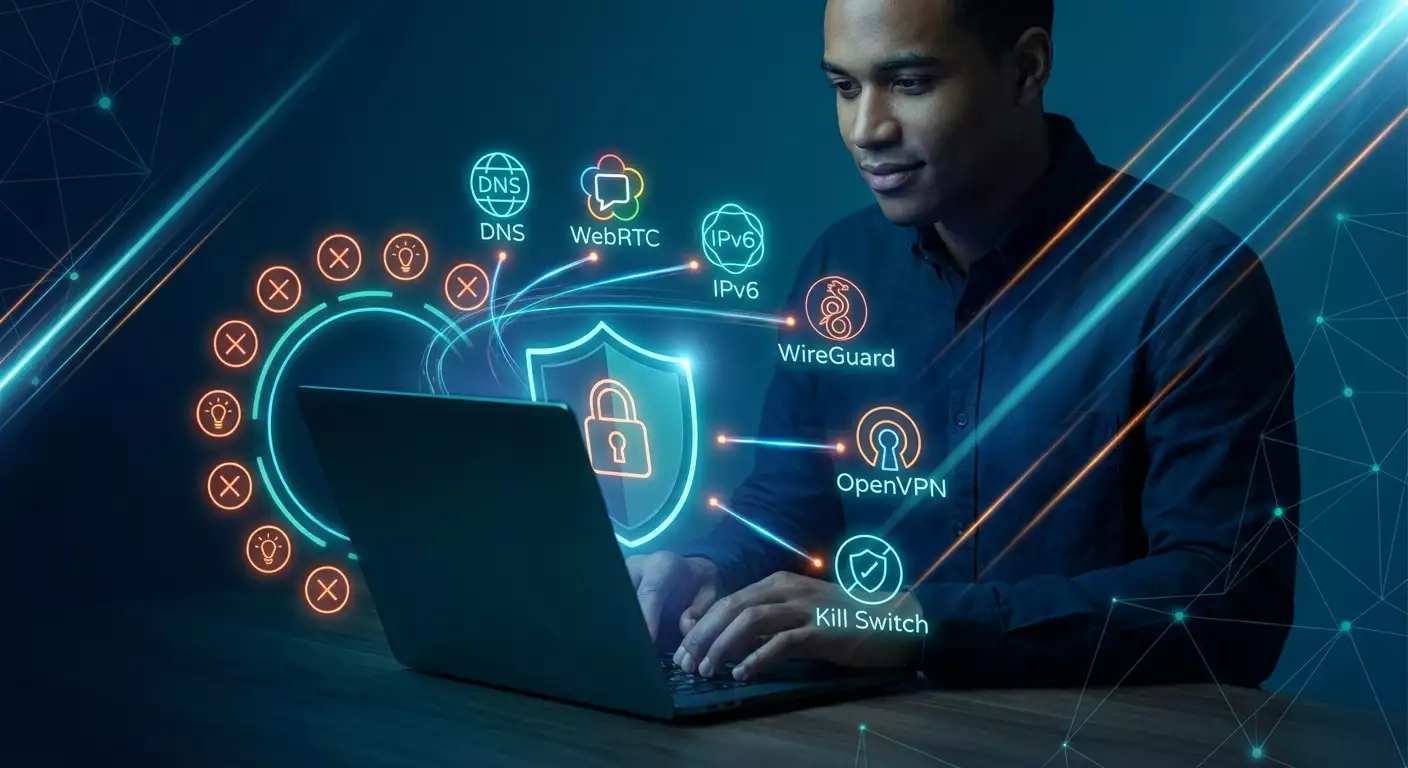
Errore 4: Ignorare perdite DNS, WebRTC e IPv6
Cosa sono le perdite e perché contano
Puoi criptare il traffico, cambiare IP e nascondere la localizzazione, ma una richiesta al DNS sbagliato manda tutto in fumo. Lo stesso per WebRTC: il browser può svelare il tuo IP reale soprattutto con IPv6 attivo che la VPN non tunnelizza. Nel 2026 molti servizi, inclusi network pubblicitari e piattaforme antifrode, verificano queste cose. Discrepanza = sospetto.
Paradosso: le perdite spesso non sono colpa del provider, ma di estensioni mischiate, cache, vecchie impostazioni, conflitti tra firewall e client VPN. Quindi “tutto è configurato” non basta. Conta un test pulito.
Come testare le perdite
Controlla tre cose: DNS, WebRTC e IPv6. Usa servizi indipendenti e cambia browser. Fai test senza VPN, con VPN, con offuscamento e protocollo diverso. Le differenze segnalano punti deboli. Controlla anche che il router non intercetti DNS a livello firmware (alcuni lo fanno).
Su mobile disattiva le funzioni “intelligenti” dell’operatore che sostituiscono i DNS per velocizzare. Su iOS e Android sono switch separati. Se usi DoH/DoT nel browser, assicurati che sia compatibile con le impostazioni VPN, altrimenti avrai doppie richieste e risultati strani.
Come bloccare le perdite
Attiva l’opzione “forza DNS attraverso il tunnel” nell’app VPN. Blocca WebRTC a livello browser o installa estensioni che ne gestiscono il comportamento senza rompere le videochiamate (permessi granulari). Disattiva IPv6 o attiva il routing IPv6 completo via VPN se il provider lo supporta. Per utenti avanzati: configura firewall locale per bloccare DNS fuori dall’interfaccia VPN. Sembra complicato, ma bastano 5 minuti.
Errore 5: Mancanza di Kill Switch, Split Tunneling e regole firewall
Kill Switch: piccola funzione, grande utilità
Senza Kill Switch, una caduta improvvisa della connessione espone il tuo IP reale. Succede più spesso di quanto pensi: router che si riavvia, laptop che va in sospensione, provider che riassegna rotte. Il Kill Switch blocca l’accesso alla rete appena il tunnel cade. Sì, è fastidioso a volte. Ma meglio che si interrompa un film, piuttosto che la tua privacy.
Nel 2026 cerca Kill Switch avanzati: non solo “blocca tutto”, ma “blocca solo app specifiche” o “vietare aggiornamenti in background”. La precisione è tutto. Se il client non lo offre puoi usare regole firewall di sistema. Bastano poche opzioni e qualche test.
Split tunneling senza sorprese
L’idea è semplice: non tutte le app devono andare via VPN. Giochi fuori, banca fuori, torrent dentro. L’errore è attivarlo senza controllare che aggiornamenti, telemetria e processi di supporto vadano dove serve. Risultato: gioco veloce ma launcher manda dati fuori dal VPN, o VPN rompe accesso a banca regionale e ti arrabbi col provider.
Soluzione: modalità “allowlist”, dichiari esplicitamente cosa va via VPN, tutto il resto da fuori. Oppure “denylist” se passi pochi servizi via VPN. L’importante è testare e rivedere periodicamente le liste.
Regole firewall: assicurazione contro l’errore umano
Aggiungi regole per permettere uscita solo via interfaccia VPN per app o porte selezionate. Utile per torrent, tool di sviluppo, pannelli admin. Su desktop si fa con firewall integrato o utility del provider. Su mobile con profili configurazione e modalità “VPN per app”.
Errore 6: Profilo unico per streaming, torrent, giochi e lavoro
Streaming: geo, cache e qualità
Le piattaforme streaming diventano più intelligenti. Non fanno attenzione solo all’IP, ma al comportamento. Potresti aver bisogno di nodo dedicato per streaming, route ben cachemappato e bitrate stabile. A volte l’offuscamento è inutile o dannoso: aggiunge delay. Per 4K/HDR conta una velocità stabile di 25–30 Mbps senza cali più del massimo teorico di 300 Mbps altalenante.
Pratica: crea un profilo “Streaming” legato a paese e provider CDN specifici. Controlla periodicamente che le politiche non cambino. Sì, è noioso, ma così funziona sempre.
Torrent: port forwarding e regole legali
Per il P2P servono port forwarding e giurisdizioni amichevoli. Non tutti i nodi lo supportano. Non tutti i paesi sono cool coi torrent. Errore: scaricare tramite primo server disponibile. Risultato: upload basso, ritardi strani, avvisi dal provider.
Soluzione: profilo “P2P”. Attiva port forwarding, assegna porta al client e fissa nodo stabile. Controlla Kill Switch attivo e tracker che non espongano il tuo IP reale. E ovviamente rispetta le leggi locali.
Giochi e lavoro: mondi differenti
I giochi vogliono basso ping e jitter minimo. Il lavoro stabilità e compatibilità con servizi aziendali, anche via ZTNA o gateway SASE. Usare un solo profilo per entrambi ti fa perdere in entrambi. Escludi i giochi dal tunnel se i server sono vicini e non c’è lag. Fai passare strumenti lavoro via profilo con IKEv2 o TCP compatibile con proxy. Così non maledirai la VPN nelle riunioni.
Errore 7: Non considerare velocità, ping e routing
La geografia conta più di quanto pensi
Il server geograficamente più vicino non è sempre il più veloce realmente. Conta il percorso, non la mappa. A volte un nodo a 1000 km va veloce, uno a 200 km perde pacchetti. Dipende dal peering tra reti. Nel 2026 i provider offrono “scelta intelligente” del nodo, ma funziona solo con telemetria attiva. La disattiviamo sempre, vero?
Soluzione: test manuali rapidi. Scegli cinque server nella regione, misura tre volte per 20 secondi, calcola media e varianza. Preferisci velocità stabile, non picchi massimi. Dieci minuti che ti salvano settimane di fastidi.
Picchi di carico e margine di sicurezza
La sera cala la velocità? Sei finito in ora di punta. Streaming, aggiornamenti, chiamate serali - tutto insieme. Un buon provider mostra il carico dei nodi. Se no, tieni 2-3 nodi di riserva e cambia senza pietà. L’automazione con scenari è meglio: streaming = profilo A, gioco = B, lavoro = C.
Casi reali di routing
Case 1: utente a Varsavia, streaming da Londra. Nodi più vicini a Berlino davano 18–24 Mbps, Londra 32–36 Mbps stabile. Perché? Cache e peering con CDN britannico. Case 2: gamer in Texas, server gioco in California. Miglior ping via Denver, non Los Angeles, per autostrade intasate verso costa. Case 3: remoto a Bangkok, hub aziendale a Singapore. IKEv2 più stabile di WireGuard per politiche di rete dell’ufficio.
Errore 8: Multihop, offuscamento e routing “a cipolla” senza necessità
Quando servono davvero
Multihop e routing a cipolla suonano bene. La mente ama cose complesse: “più complesso = più sicuro”. In realtà servono miratamente. Ad esempio se temi correlazione tra ingresso e uscita dei dati per orari, lavori con fonti sensibili in stati con monitoraggio rigido, o eviti nodi “illuminati” in certe regioni. E sì, se il DPI taglia UDP e traffico normale, l’offuscamento aiuta.
Ma costano velocità e latenza. Doppio nodo = doppio punto di falla e diagnosi più difficile. Se usi VPN per streaming o giochi, ti fanno solo male. Non scambiare effetti per cause.
Come capire se hai sovraccaricato la configurazione
I sintomi sono evidenti: buona velocità senza VPN e degrado forte con multihop, ping instabile, disconnessioni. Se togli offuscamento e torna stabile, lo usavi senza motivo. Prova un passaggio alla volta: WireGuard normale, poi offuscato, poi TCP, poi multihop. E testa ogni passaggio sulle tue attività reali.
Minimo indispensabile per la privacy
Attiva Kill Switch, blocca perdite DNS/WebRTC/IPv6, scegli un protocollo maturo per la tua rete. Questo dà l’80% del risultato. Il resto è per scenari rari. La vera forza è la semplicità che funziona stabile per mesi senza magie manuali.
Errore 9: Sottovalutare la sicurezza mobile: 5G/6G, Wi-Fi pubblico, eSIM
Wi-Fi pubblico e reti “intelligenti”
Le reti pubbliche in caffè, aeroporti e coworking sono più intelligenti e insidiose. Captive portal, proxy, analisi traffico – spesso di default. Aggiungi SSID condivisi a cui il dispositivo si collega automaticamente e ottieni la lotteria. La VPN è obbligatoria, ma proprio qui molti la disattivano “per 5 minuti” che poi ricordano per anni.
Consiglio: crea sul telefono un profilo che attiva VPN automaticamente in reti “sconosciute” e blocca traffico senza tunnel. A volte serve accedere manualmente al captive portal, ma ne vale la pena.
5G, 6G e cambiamenti di rete mobile
Le reti mobili saltano tra 5G SA/NSA, LTE e Wi-Fi Calling. Ogni salto può rompere il tunnel. I protocolli reagiscono diversamente. IKEv2 ricostruisce meglio la sessione, WireGuard risale più in fretta ma può essere bloccato dal DPI. Testa nel tuo percorso: strada per lavoro, metro, periferia. E valuta consumo batteria: offuscamento e QUIC consumano di più.
eSIM, multi-operatori e privacy
Con eSIM porti più profili e operatori. Ma i cambiamenti portano rischi. Fai partire la VPN insieme alla rete, non “quando capita”. Controlla permessi: accesso geolocalizzazione per “ottimizzazioni” è discutibile. Meglio spegnere e star tranquillo. E non dimenticare di aggiornare il client VPN: nel 2026 molti bug sono fixati proprio per scenari mobili.
Errore 10: Igiene operativa dimenticata: password, 2FA, tracker, impronta digitale
Impronta browser e estensioni
La VPN nasconde IP ma non il comportamento. Il fingerprint si basa su combinazioni di font, permessi, Canvas, WebGL, audio context e decine di altri parametri. Inoltre estensioni possono farti riconoscere. Errore pensare “IP nascosto, quindi invisibile”. No. Ti vedono dal pattern dei tuoi passi.
Soluzione: usa profili browser separati o container per attività diverse. Disattiva estensioni inutili. Attiva protezione anti-tracking rigorosa. Per attività sensibili, browser o profili container isolati, senza nulla di superfluo.
Password e 2FA: la base che molti ignorano
Gestore password, combinazioni uniche, chiavi hardware o almeno TOTP. Non è paranoia, è buonsenso minimo. La VPN perde valore se un malintenzionato entra con password compromessa. Attiva il 2FA ovunque possibile. Conserva codici di backup offline. Rivedi trimestralmente accessi e sessioni.
Permessi e telemetria
Disattiva ciò che non serve. Fotocamera e microfono solo su richiesta, accesso file ridotto, geolocalizzazione puntuale. Controlla processi con accesso rete in background. Nel 2026 i sistemi mostrano meglio queste info. Devi solo aver voglia di cliccare “limita”.
Come costruire una “buona pratica” VPN in 30 minuti
Preparazione: 7 minuti
1) Aggiorna il client VPN. 2) Pulisci cache dei browser e riavvia. 3) Prepara tre profili: Velocità (WireGuard/offuscato), Stabilità (IKEv2 o OpenVPN TCP 443), Stealth (QUIC/HTTP/3 o OpenVPN offuscato). 4) Crea liste split tunneling per attività: streaming, giochi, lavoro, P2P. 5) Attiva Kill Switch.
Extra: controlla politiche provider, server RAM-only, report audit. Investi una volta per stare tranquillo. E apri una mail dedicata con 2FA per il profilo VPN.
Configurazione: 13 minuti
1) Forza DNS VPN e disabilita DNS esterni nel router. 2) Blocca WebRTC o gestiscilo in modo granulare. 3) Disabilita IPv6 se non completamente tunnelizzato, altrimenti attiva tunneling IPv6. 4) Configura regole firewall: app critiche solo via VPN. 5) Per P2P, attiva port forwarding e fissa porta client.
Su mobile: abilita avvio automatico VPN, vieta traffico senza tunnel in reti sconosciute, verifica permessi app. Crea profilo “lavoro” separato se serve per accessi aziendali.
Verifica: 7 minuti
1) Test senza VPN: scopri IP, DNS, WebRTC. 2) Test con ogni profilo: verifica IP, DNS, WebRTC, IPv6. 3) Benchmark su 2-3 nodi: velocità, stabilità, ping. 4) Prova scenari reali: streaming, videochiamata, download, gioco. 5) Salva nodo migliore per attività.
Annota i risultati: note, screenshot o mini-tabella. Ripeti in un mese. È il tuo “passaporto” di rete, evita supposizioni e discussioni inutili.
Routine quotidiana: 3 minuti
Attiva i profili con un clic, automatizza commutazioni per app, verifica Kill Switch dopo aggiornamenti, controlla periodicamente DNS/WebRTC. E mantieni disciplina: Wi-Fi pubblico solo con VPN, lavoro su profilo stabile, giochi con split tunneling. Questa routine è la tua corda di sicurezza, discreta ma affidabile.
Errore 1 in dettaglio: traffico “gratis” come scatola nera
Come funziona la “gratuità” sotto il cofano
La monetizzazione delle VPN gratuite si basa spesso su aggregazione statistica. Nel 2026 molti SDK pubblicitari dichiarano metriche “private”, ma insieme possono facilmente deanonimizzare l’utente attivo: tipo di dispositivo, durata sessione, fuso orario, pattern di navigazione, impronta font, tutto compone il mosaico. I partner vedono più di quanto immagini. E occhio al rischio banner e tracker iniettati a livello client.
Il controargomento “non faccio nulla di illegale” è debole. Non si tratta solo di legge. Si parla di diritti e di chi conserva la tua traccia digitale e a quali condizioni. Gratis significa che paghi tu, ma non con denaro.
Il conto in pratica
Se scegli comunque gratis, accetta limiti: velocità inferiori, latenza più alta, privacy condizionata. Non memorizzare login e password (disattiva autocompletamento), non usare per banca e wallet, non installare estensioni da fonti dubbie. È come fare autostop: arrivi, ma nessuna garanzia.
Da dove viene la “velocità magica” dei gratis
A volte vedi numeri ottimi. Spesso è fortuna nel routing o pool ristretti di nodi test. Dopo una settimana tutto cala. Il provider pagato ha interesse a mantenere qualità, quello gratuito no. I numeri momentanei non contano, conta la stabilità a lungo.
Errore 2 in dettaglio: “no log” senza prove
Giurisdizioni e registro della verità
Nel 2026 alcuni provider si appoggiano a schemi ibridi: registrazione in un paese, infrastruttura in un altro, fatturazione in un terzo. Complica il quadro. Controlla sempre dove sono fisicamente i nodi, chi li affitta, quali politiche hanno i data center su richieste governative. Dettagli legali possono fare la differenza in situazioni critiche.
Il succo è: “no log” vale quanto le procedure dietro. Serve verificabilità, storico comportamentale negli incidenti, occhi esterni. Le parole da sole sono aria.
Audit non è evento, è processo
Almeno una volta all’anno. Meglio ogni 6–9 mesi. Bug bounty e pentest aperti aiutano. La trasparenza è segno di maturità. Se non mostrano rapporti 2024–2026, chiedi molto. Cerca chi risponde calmo e chiaro.
Fragilità della telemetria
Metriche anonime aiutano a migliorare, ma devono poter essere disattivate. Chiedi: quali campi raccolgono, per quanto, come li inviano (aggregati o evento per evento). Non temere di chiedere. È il tuo traffico, hai diritto di sapere.
Errore 3 in dettaglio: protocollo sbagliato, modo sbagliato
WireGuard vs OpenVPN: la scelta pratica
Se hai giga in casa e provider decente, WireGuard spesso è più veloce. Ma se l’ufficio blocca UDP, OpenVPN TCP 443 passa come HTTPS e attira meno attenzione. Su mobile IKEv2 a volte è meglio con cambi frequenti di cella. Non esistono ricette universali, solo preferenze basate su test.
Consiglio: se ping salta o connessione “si blocca”, prova a cambiare MTU/MSS. Molti client nel 2026 lo fanno automaticamente, ma regolarlo a mano talvolta fa miracoli.
QUIC/HTTP/3, MASQUE e ECH
QUIC sopporta perdite pacchetti e RTT alto. MASQUE permette tunnel intelligenti dentro traffico web normale. ECH nasconde SNI e aumenta possibilità di passare DPI curiosi. Sono ottimi strumenti, ma complicano tutto. Testa uno alla volta, non abilitare tutto insieme. Ricorda che alcuni filtri aziendali ora boicottano http/3 sospetti.
Ibridi post-quantistici: ottimismo prudente
Alcuni provider offrono scambio chiavi ibrido (es. X25519+Kyber). Protegge “per il futuro” da registrazioni e decrittazioni successive. Nella vita reale 2026 è più strategia che velocità. Se lavori con dati da tenere segreti 5–10 anni, vale la pena considerarlo. Altrimenti è un bonus, non un must-have.
Errore 4 in dettaglio: test perdite fatti una volta ogni sei mesi, ma serve più spesso
Perché i test “migrano” col tempo
Cambi browser, attivano nuove modalità privacy. Il provider aggiorna core, WebRTC cambia stack. Il router fa update e impone DNS suoi. Quello che funzionava un anno fa oggi perde dati. È normale per la tecnologia. Anormale è non controllare.
Piano: test veloce ogni mese, approfondito ogni trimestre. Meglio automatizzare: script veloce che apre browser pulito, verifica siti controllo e salva dati. O almeno checklist in note.
IPv6: non nemico se sotto controllo
Disabilitarlo è una “pezza”, ma sempre più servizi chiedono IPv6 nativo. Se la VPN lo supporta, attivalo. Se no, spegnilo per evitare perdite e asincronie. Fase di passaggio lunga, sicurezza prima di tutto.
DoH/DoT e DNS VPN: non interferite
Se il browser forza DoH ignorando impostazioni di sistema può sovrascrivere DNS VPN. Risultato: posizioni strane, blocchi imprevedibili, perdite parziali. Soluzione: spegni DoH nel browser e affidati alla VPN, oppure abilita DoH nel client VPN e sincronizza tutto. Punto unico di verità.
Errore 5 in dettaglio: Kill Switch e split tunneling in pilota automatico
Testa Kill Switch ad ogni aggiornamento
Gli update a volte rompono anche le funzioni base. Dopo aggiornamenti client o sistema verifica che Kill Switch blocchi davvero la rete con perdita tunnel. Disattiva VPN per qualche secondo e controlla traffico. Se gira, correggi. È un minuto che salva reputazione.
Split tunneling a livello di processo
Molti client nel 2026 permettono tunnel non solo per app ma per processi specifici. Importante per launcher giochi, helper, updater. Apri launcher e gioco, verifica che siano nella zona corretta. Gestisci traffico bene, un processo “innocuo” può farti scoprire o riempire banda.
Firewall: regola “solo via VPN”
Crea regole per app, porte o domini solo via interfaccia VPN. Il must per torrent, admin, risorse private. Per altri basta Kill Switch, ma un’assicurazione in più non guasta.
Errore 6 in dettaglio: non segmentare le attività
Profili diversi, browser diversi
Per streaming usa profilo o browser separato, evita cache ed estensioni dalla sfera “lavoro”. Per banca profilo pulito senza plugin. Per P2P client con port forwarding e minimo background. Semplice segmentazione riduce rischi e aumenta prevedibilità.
Automazione delle commutazioni
Se il client lo permette, lega profili ad app. Apri Netflix = profilo “Streaming”. IDE = “Lavoro”. Launcher gioco = “Giochi”. Risparmia tempo e mantiene ordine: meno errori manuali, più tranquillità.
Memo per team
Se sei team lead o IT, crea breve memo su una pagina: quali profili, a cosa servono, dove sono i test, come monitorare perdite. Distribuisci al team. Salva decine d’ore di supporto e abbassa il caos.
Errore 7 in dettaglio: credere al “server più vicino”
Metodo 5x20: tuo mini-standard
Scegli 5 server in paese o regione target. Testa 20 secondi ciascuno: velocità, ping, jitter. Due run in momenti diversi. Registra in tabella, calcola media e deviazione standard. Vince la stabilità, non il picco. Ripeti mensilmente. Semplice e oggettivo.
Perché “scelta intelligente” non sempre è intelligente
Auto-selezione si basa su telemetria client. Se la disattivi, è “cieco” e sceglie su segnali base. A volte indovina, altre no. Dalle a mangiare dati anonimi o prendi controllo e fissa manualmente i nodi migliori.
Routing e peering: cosa si può e cosa no
Non gestisci peering operatori, ma selezioni nodo e protocollo sì. Nodo stabile ma lento? Prova altro protocollo. Nodo veloce ma instabile? Cerca alternativa vicino. Se niente aiuta, scrivi supporto con log test. Nel 2026 i bravi provider hanno team di rete che ti aiutano davvero.
Errore 8 in dettaglio: “più difficile è meglio” è falso
Offuscamento senza eccessi
L’offuscamento nasconde firme dei protocolli ma pesa su latenza e CPU. Usalo quando il DPI è aggressivo o il traffico bloccato. Non accenderlo “per sicurezza”. Più semplice = più veloce. Più veloce = più spesso stabile.
Multihop: strumento speciale raro
Due nodi = due punti possibili di errore. Multihop ha senso solo se temi correlazione locale e accetti compromessi di velocità. Per uso comune è esagerato. Se il provider te lo spinge ovunque, è marketing, non ingegneria.
Tor sopra VPN e viceversa
Casi Tor over VPN e VPN over Tor hanno senso solo in contesti molto specifici con priorità anonimato e non velocità. Se non sei sicuro ne hai bisogno, probabilmente non serve. Altrimenti sarà lento, instabile e imprevedibile.
Errore 9 in dettaglio: piccoli errori mobili che fanno male
Avvio automatico e Wi-Fi “intelligenti”
Disattiva connessione automatica a reti aperte. Aggiungi regola: rete sconosciuta = attiva VPN. Controlla che Kill Switch mobile funzioni davvero (modalità “no accesso senza VPN”). Cruciale in aeroporti, dove hotspot intermedi provano a consegnarti captive portal dal nulla.
Risparmio batteria senza compromessi
Scegli profilo con meno offuscamento quando non serve. Usa WireGuard su mobile per stabilità ed efficienza. Se la rete filtra UDP passa a IKEv2 e controlla consumo. Configura “distacco” automatico VPN in assenza traffico e “riattacco” a attività. È un equilibrio raggiungibile.
eSIM e privacy
Non salvare in app VPN più dati del necessario. Scollega account da mail principale. Blocca permessi inutili. Sopratutto, dopo cambio profilo eSIM verifica che firewall e kill switch non si siano disattivati. A volte il sistema “dimentica” le tue regole rigorose.
Errore 10 in dettaglio: “VPN risolve tutto” è pensiero pericoloso
Impronta dispositivo: meno rumore, meno rischi
Riduci estensioni. Usa font standard. Non concedere accesso a API hardware senza motivo. Per attività sensibili, profilo browser isolato. La VPN è mantello invisibile per IP, ma non per il tuo modo di camminare. Cambia passo se vuoi passare inosservato.
Password e chiavi
Gestore password con sincronizzazione e backup. Password uniche per tutti. Chiavi hardware o almeno TOTP per account critici. Controllo regolare accessi. Noioso, sì. Ma previene 9 problemi su 10 che la VPN non risolve.
Permessi e buone abitudini
Fai ordine: elimina avvio automatico di app inutili, spegni attività in background, limita accesso dati. Meno processi parlano in rete, più semplice controllare cosa va via tunnel e cosa no. Ordine = velocità e sicurezza.
FAQ: breve e diretto
Domande su sicurezza e privacy
- La VPN mi rende anonimo?
No. La VPN nasconde il tuo IP e cripta il traffico fra te e il nodo. Ma comportamento, impronta digitale, account e cookie possono identificarti. Per vero anonimato servono pratiche separate e ambienti isolati.
- Serve una VPN post-quantistica nel 2026?
Se lavori con dati da mantenere segreti per anni, schemi ibridi X25519+Kyber possono servire. Per uso quotidiano è un “bello da avere”, non essenziale.
- Si può fidare dei “no log”?
Fidati delle procedure: server RAM-only, audit ciclici, supporto chiaro, politiche comprensibili di cancellazione telemetria. Se il provider è trasparente, è più probabile che sia onesto.
Pratica e velocità
- Quale protocollo è più veloce?
Di solito WireGuard, soprattutto a casa. Su mobile o reti aziendali IKEv2 o OpenVPN TCP 443 possono essere stabili. QUIC/HTTP/3 aiuta con perdite pacchetti. Testa sempre nella tua rete.
- Perché lo streaming lagga con la VPN?
Possibili cause: nodo sovraccarico, routing non ideale a CDN, offuscamento inutile, conflitti DNS. Soluzioni: profilo streaming dedicato, cambio nodo, verifica DNS, disattivazione offuscamento superfluo.
- Conviene disattivare IPv6?
Se la VPN tunnelizza IPv6 completamente, tienilo attivo. Altrimenti spegnilo per evitare perdite e incoerenze.
- Come testare velocemente perdite?
Fai test base senza VPN e con VPN in profilo pulito: confronta IP, DNS, WebRTC e IPv6. Ripeti per secondo protocollo. Ci vogliono 5–7 minuti, ma il risultato è enorme.
Editore: vpn.how