Apple TV 4K e VPN: configurazione completa tramite profilo, Smart DNS e VPN su router
Guida passo passo per principianti su come configurare Apple TV 4K con Smart DNS o VPN completo. Esamineremo il profilo tvOS per DNS, il VPN su router, la condivisione da PC e la verifica. In circa 60–120 minuti potrai aggirare blocchi e cambiare regione in modo stabile.
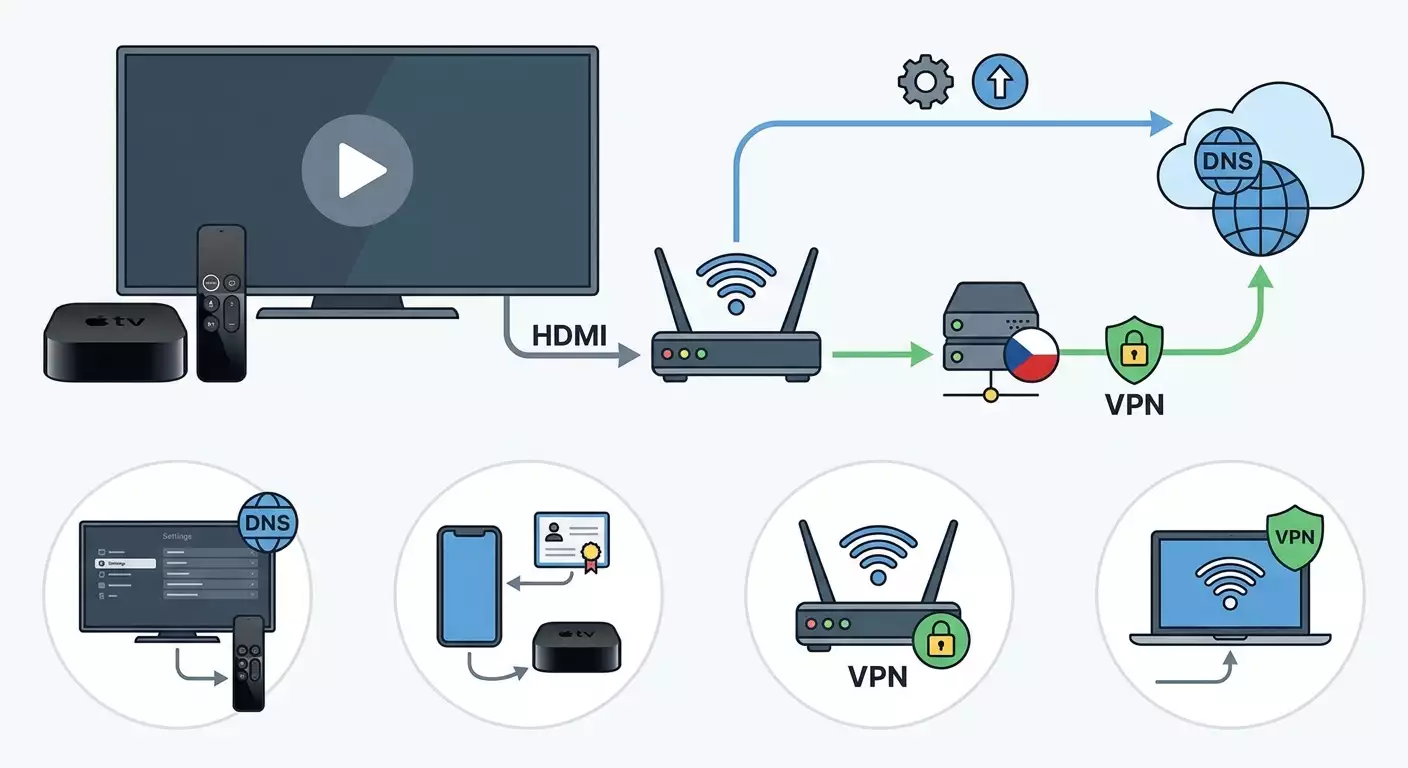
Contenuto dell'articolo
- Introduzione
- Preparazione iniziale
- Concetti base
- Passo 1: scegli lo scenario ottimale — smart dns o vpn completo
- Passo 2: configura smart dns direttamente da menu apple tv (il modo più rapido)
- Passo 3: bloccare smart dns tramite profilo tvos (applicazione automatica e protezione da reset)
- Passo 4: attivare vpn completo tramite router (metodo universale per apple tv e tutta la casa)
- Passo 5: vpn completo tramite pc — crea hotspot con tunnel criptato
- Passo 6: ottimizzazione e controllo — routing, protezione perdite dns, cambio regione
- Verifica del risultato
- Errori comuni e soluzioni
- Funzionalità avanzate
- Faq
- Conclusione
Introduzione
In questa guida passo passo configurerai Apple TV 4K per guardare contenuti senza limiti geografici né blocchi dell’ISP in modo stabile. Esploreremo due approcci pratici: Smart DNS per cambiare regione facilmente senza crittografia e VPN completo (tramite router o PC), che cripta tutto il traffico e aggira con sicurezza i blocchi. Mostreremo anche come impostare il DNS tramite profilo di configurazione tvOS, così le impostazioni non si perdono e si applicano automaticamente. Il risultato finale? Scegli la regione desiderata, avvii Apple TV 4K e accedi subito alle librerie e ai servizi desiderati.
Questa guida è pensata per principianti ma include anche configurazioni avanzate: profilo tvOS, routing sul router, protezione da perdite DNS, separazione del traffico per dispositivo. Spieghiamo ogni passaggio in modo semplice e aggiungiamo controlli intermedi per garantirti un risultato sicuro.
Prima di iniziare, è utile sapere che Apple TV 4K non offre app VPN ufficiali per utenti domestici. Da tvOS 17 è stato introdotto il supporto VPN in contesti aziendali tramite MDM, ma per uso domestico restano più pratici e affidabili Smart DNS e VPN a livello di rete (router o hotspot PC). Non è un limite, solo un metodo differente: configuri la rete una volta e tutte le app streaming su Apple TV funzionano come vuoi.
Quanto tempo serve: la configurazione base Smart DNS direttamente dal menu di Apple TV richiede 10–15 minuti. Il DNS tramite profilo tvOS per i primi utilizzi, 20–40 minuti. VPN completo su router, da 30 a 90 minuti a seconda del modello. Condivisione da PC, 20–40 minuti. Calcola 60–120 minuti per non fare tutto di fretta.
Preparazione iniziale
Prima di iniziare assicurati di avere tutto il necessario.
Strumenti e accessi richiesti
- Apple TV 4K collegata a TV e rete (Wi‑Fi o Ethernet) con versione tvOS aggiornata.
- Accesso al pannello di controllo del router Wi‑Fi (login/password admin).
- Abbonamento attivo a Smart DNS o accesso a server VPN (con configurazioni pronte per WireGuard/OpenVPN/IKEv2 ecc.).
- iPhone o computer Mac/Windows per scenari alternativi: installazione profilo tvOS e/o condivisione VPN.
Requisiti di sistema
- Apple TV 4K con tvOS 16 o superiore per migliore compatibilità di menu e profili.
- Router con supporto client VPN se scegli VPN tramite router. Adatti modelli AsusWRT/AsusWRT‑Merlin, Keenetic, MikroTik, OpenWrt, alcuni TP‑Link/GL.iNet.
- Computer con adattatore Wi‑Fi (per hotspot) e diritti amministrativi se condividi VPN da PC/Mac.
Cosa scaricare e preparare
- Se crei profilo tvOS per DNS: app Apple Configurator per iPhone (dall’App Store) o Apple Configurator 2 su Mac. Ti mostreremo come fare da iPhone, è più semplice.
- File di configurazione VPN dal provider (WireGuard .conf, OpenVPN .ovpn, parametri IKEv2). Conserva copie locali e backup.
- Dati Smart DNS: indirizzi server DNS e, se serve, account per associare IP esterno.
Backup e ripristino
- Annota impostazioni rete attuali su Apple TV: fai screenshot dei parametri Wi‑Fi/Ethernet (specialmente DNS in modalità Automatica).
- Salva la configurazione attuale del router esportando backup dal pannello web.
- Duplica i file di configurazione VPN su cloud affidabile e chiavetta USB.
✅ Controllo: Hai a portata di mano indirizzi Smart DNS o config VPN pronte, puoi accedere al pannello router, Apple TV è connessa a internet e mostra la pagina principale tvOS senza errori.
Concetti base
Per proseguire con sicurezza, spieghiamo i termini in modo chiaro.
- Smart DNS — modo per sostituire solo la risoluzione DNS di certi servizi. Ottieni cataloghi contenuti desiderati, ma il traffico non è criptato. È veloce, con minimo overhead, spesso la scelta migliore per lo streaming video.
- VPN completo — tutto il traffico va in un tunnel crittografato verso il server scelto. Ottieni nuovo IP esterno, aggiri blocchi e proteggi la privacy. Su Apple TV la VPN funziona a livello di rete: router o hotspot PC.
- Profilo tvOS — file di configurazione con politiche (ad esempio DNS o proxy HTTP) per Apple TV. Il profilo blocca le impostazioni per evitare che si perdano con riconnessioni di rete.
- Politica di routing — decide quali dispositivi o indirizzi passano dal VPN e quali direttamente. Risparmia risorse VPN e migliora latenza per servizi locali.
- Perdita DNS — quando la richiesta del dominio non passa dal DNS impostato. Può compromettere scenari di geo-blocking e privacy.
⚠️ Attenzione: Molte app Apple TV memorizzano cache di regione e IP. Cambiando regione con Smart DNS o VPN, può servire reinstallare l’app, uscire e rientrare nell’account, o riavviare completamente Apple TV.
Passo 1: Scegli lo scenario ottimale — Smart DNS o VPN completo
Obiettivo
Scegliere la soluzione giusta per evitarti perdite di tempo inutili.
Istruzioni dettagliate
- Domanda: vuoi solo accedere a librerie regionali video o serve cifratura totale e aggirare blocchi ISP? Se il primo, scegli Smart DNS. Se il secondo, VPN completo.
- Valuta il router. Se supporta facilmente OpenVPN/WireGuard e hai linea stabile, conviene impostare VPN sul router, comodo per tutti i dispositivi di casa.
- Se il router non supporta VPN o sei in hotel/affitto, opta per Smart DNS o condivisione VPN da PC/portatile.
- Considera multi-regione. Se cambi spesso paese, Smart DNS è più flessibile: basta cambiare DNS/profilo o profilo modello, la cifratura totale a volte non serve.
- Verifica la velocità di linea. Per 4K considera almeno 25 Mbps. WireGuard è generalmente più veloce di OpenVPN, specie su router modesti.
Consiglio: Se sei indeciso, parti da Smart DNS. È il modo più veloce per iniziare. Poi potrai aggiungere VPN su router e routing selettivo solo per Apple TV.
✅ Controllo: Hai deciso: 1) partire da Smart DNS (veloce), 2) configurare subito VPN completo (sicurezza e versatilità), o 3) predisporre entrambi e alternare.
Problemi comuni e soluzioni
- Non sai se Smart DNS funziona con servizio desiderato. Soluzione: verifica con il provider le piattaforme e regioni supportate. Se serve, usa periodo di prova.
- Timori di perdita di velocità su VPN. Soluzione: usa WireGuard e router con accelerazione hardware. Oppure fai routing selettivo — solo Apple TV nel tunnel, altri dispositivi diretti.
Passo 2: Configura Smart DNS direttamente da menu Apple TV (il modo più rapido)
Obiettivo
Impostare indirizzi Smart DNS nella configurazione di rete Apple TV per sbloccare subito librerie regionali.
Istruzioni dettagliate passo passo
- Apri Impostazioni su Apple TV.
- Vai su Rete. Se sei su Wi‑Fi, seleziona la tua rete. Se usi cavo, seleziona Ethernet.
- Apri Configura DNS. Per default è Automatico. Scegli Manuale.
- Inserisci l’indirizzo primario del server Smart DNS, es. 123.45.67.89. Conferma.
- Se il provider ti ha fornito due indirizzi, trova Aggiungi server oppure inserisci il secondo DNS dopo aver salvato il primo (dipende da versione tvOS). Inserisci il secondario, es. 98.76.54.32. Conferma.
- Torna alla schermata di rete e scorri in basso. Premi Rinnova concessione DHCP o Disconnetti e riconnetti la rete, così Apple TV acquisisce DNS nuovi.
- Riavvia completamente Apple TV: Impostazioni → Sistema → Riavvia. Questo pulisce cache DNS/regione in alcune app.
- Se il provider Smart DNS richiede associazione IP esterno, apri l’app o sito dal telefono/PC nella stessa rete e conferma l’associazione. Cambiando provider internet, aggiorna l’associazione se serve.
⚠️ Attenzione: Se hai impostato Smart DNS su Apple TV, ma il router forza il reindirizzamento DNS (inoltra 53/UDP al proprio server), non funzionerà. Controlla nelle impostazioni router e disabilita il reindirizzamento per l’IP di Apple TV.
Consiglio: Assegna un nome univoco ad Apple TV in Impostazioni → AirPlay e HomeKit → Nome dispositivo, così la trovi più facilmente in diagnosi e lista client router.
✅ Controllo: Apri l’app streaming. Se la libreria corrisponde alla regione scelta, funziona tutto. Per un controllo extra, installa Speedtest da App Store su Apple TV: il server e posizione indicano che la risoluzione DNS passa da Smart DNS anche se l’IP locale rimane, è normale per Smart DNS.
Problemi comuni e soluzioni
- L’app continua a mostrare libreria locale. Causa: cache regione. Soluzione: esci dall’account nell’app, disinstalla l’app, riavvia Apple TV e reinstalla.
- Smart DNS non funziona su certe app. Causa: il provider ha aggiunto nuovi domini non ancora supportati. Soluzione: aggiorna configurazione provider Smart DNS o passa a VPN completo per quelle app.
- Internet si interrompe. Causa: errore di battitura DNS. Soluzione: torna su Configura DNS → Automatico, ristabilisci connessione, poi reinserisci gli indirizzi con cura.
Passo 3: Bloccare Smart DNS tramite profilo tvOS (applicazione automatica e protezione da reset)
Obiettivo
Creare e installare su Apple TV un profilo di configurazione che fissi DNS e, se serve, proxy. Utile quando ci sono riconnessioni frequenti e per evitare che DNS sconosciuti si auto-registrino in rete.
Cosa serve
- iPhone con Apple Configurator installato (dall’App Store).
- Due indirizzi Smart DNS e, se necessario, parametri proxy HTTP (host e porta) per routing avanzato.
Istruzioni dettagliate passo passo
- Connetti Apple TV e iPhone alla stessa rete Wi‑Fi. Attiva Bluetooth su iPhone.
- Apri Apple Configurator su iPhone. Premi il simbolo + e scegli Aggiungi dispositivi o Prepara un dispositivo vicino.
- Su Apple TV vai su Impostazioni → Telecomandi e dispositivi → App telecomando e dispositivi. Aspetta la richiesta di abbinamento sullo schermo Apple TV.
- Su iPhone seleziona Apple TV nella lista dispositivi vicini. Conferma il codice di abbinamento mostrato sul TV.
- Quando appare la scheda Apple TV in Apple Configurator, premi Configura e scegli Aggiungi profilo di configurazione.
- Crea il profilo: dai un nome, ad esempio tvOS-SmartDNS-Home. Aggiungi payload Wi‑Fi, scegli la tua rete SSID e imposta Configura DNS → Manuale, poi inserisci indirizzi DNS primario e secondario Smart DNS. Anche se la rete è già su Apple TV, aggiungi il payload Wi‑Fi con DNS per sovrascrivere le impostazioni.
- Facoltativo: aggiungi payload Proxy HTTP globale. Imposta Manuale, indica server proxy (es. proxy.example) e porta (es. 3128). Attiva Autenticazione se serve login/password. Nota che il proxy HTTP globale agisce su HTTP/HTTPS ma non su altri protocolli; per streaming spesso basta il DNS.
- Salva il profilo su iPhone. Premi Installa profilo su dispositivo. Conferma installazione su Apple TV se richiesto.
- Dopo l’installazione, riavvia Apple TV: Impostazioni → Sistema → Riavvia.
Consiglio: Conserva il modello del profilo su iPhone: per cambiare regione ti basta duplicare il profilo e sostituire gli indirizzi Smart DNS. Rimuovi il vecchio profilo da Impostazioni → Generali → Profili e poi installa il nuovo con Apple Configurator.
Consiglio: Se ti sposti spesso tra reti, crea più payload Wi‑Fi in un unico profilo per diversi SSID, ognuno con i propri DNS. tvOS applicherà il blocco giusto al collegamento a ciascuna rete.
✅ Controllo: Vai in Impostazioni → Generali → Profili e verifica che il profilo sia installato e attivo. In Rete → [la tua rete] → Configura DNS dovrebbe esserci Manuale con tuoi indirizzi. Le app mostrano la regione del Smart DNS scelto.
Problemi comuni e soluzioni
- Il profilo non si installa. Causa: iPhone e Apple TV non si vedono. Soluzione: verifica che siano sulla stessa rete, Bluetooth attivo, riavvia entrambi dispositivi e riprova abbinamento.
- Proxy globale blocca accesso. Causa: host/porta errati o proxy filtra il traffico. Soluzione: rimuovi o disattiva proxy dal profilo e installa solo DNS.
- Profilo attivo ma DNS invariato. Causa: conflitti con vecchie impostazioni rete. Soluzione: su Apple TV dimentica la rete Wi‑Fi e ricollegati; poi reinstalla il profilo.
Passo 4: Attivare VPN completo tramite router (metodo universale per Apple TV e tutta la casa)
Obiettivo
Avviare client VPN sul router, instradare solo Apple TV o tutta la rete nel tunnel, proteggere dalle perdite DNS e garantire streaming 4K fluido.
Ottenere
- Router con supporto client VPN (WireGuard/OpenVPN/IKEv2/L2TP ecc.).
- File e parametri configurazione VPN da provider.
- MAC address di Apple TV per legare regole (Impostazioni → Rete → [rete] → Indirizzo Wi‑Fi/Ethernet).
Istruzioni dettagliate per firmware comuni
- Accedi all’interfaccia web router. Inserisci login/password admin.
- Trova sezione VPN o Internet → Client VPN. Scegli protocollo. WireGuard è spesso migliore per velocità e semplicità.
- Importa configurazione: per WireGuard carica .conf, per OpenVPN .ovpn, per IKEv2 configura server, ID, autenticazione e certificati.
- Salva profilo e abilita client VPN. Aspetta "Connesso". Controlla log: deve comparire IP server remoto e routing predefinito o per policy.
- Imposta politica di routing. Crea regola per Apple TV (MAC o IP statico) da instradare tramite VPN. Dispositivi restanti di default diretti per non gravare banda.
- Proteggi DNS. Abilita reindirizzamento DNS per Apple TV verso server DNS del VPN o DNS pubblico affidabile dentro tunnel. In alcuni firmware si fa con regole firewall: redirect traffico 53/UDP e 53/TCP da IP Apple TV verso DNS in VPN.
- Se usi profilo tvOS con DNS personalizzati, assicurati siano compatibili con VPN. In VPN completo di solito si usano DNS del provider VPN o quelli integrati.
- Salva configurazione router. Riavvia servizio VPN e, se serve, il router.
- Riconnetti Apple TV alla rete (disattiva/riattiva Wi‑Fi o riavvia).
Consiglio: Assegna Apple TV indirizzo DHCP statico nel router. Così regole routing e redirect DNS valgono sempre sullo stesso IP.
Consiglio: Se il router è poco potente, scegli server vicino e protocollo WireGuard: garantisce bassa latenza e minore carico CPU rispetto a OpenVPN.
⚠️ Attenzione: Alcuni provider bloccano protocolli VPN. Se WireGuard o OpenVPN non si connettono, prova profilo TCP, cambia porta o usa alternative come IKEv2 o SSTP se supportato da router e server.
vpn.how offre server VPN personali con IP dedicato. Le località, i protocolli e i prezzi disponibili sono indicati sul sito e nel tuo account. I metodi di pagamento e il totale vengono mostrati al pagamento. Scegli un server
✅ Controllo: Nella interfaccia router VPN è Connesso. In tabella client Apple TV ha IP statico. Regola routing manda traffico nel VPN. Su Apple TV app funzionano senza errori e Speedtest mostra percorso tramite regione scelta. Nelle app di streaming la libreria corrisponde al paese voluto.
Problemi comuni e soluzioni
- VPN si disconnette ciclicamente. Causa: linea instabile o chiavi errate. Soluzione: ricontrolla config, abbassa MTU (es. 1280 per WireGuard), cambia server/porta.
- Alcune app su Apple TV non si caricano. Causa: DNS bloccato o split-tunneling errato. Soluzione: consenti accesso diretto a risorse locali e fai andare DNS solo nel tunnel, non su internet diretto.
- Maggiore latenza e minore velocità. Causa: server distante o sovraccarico. Soluzione: scegli server più vicino, passa a WireGuard, verifica carico CPU router.
Passo 5: VPN completo tramite PC — crea hotspot con tunnel criptato
Obiettivo
Condividere internet da PC connesso a VPN verso Apple TV. Utile se il router non supporta VPN o non puoi cambiarne impostazioni (es. casa in affitto).
Opzione A: macOS (Condivisione internet)
- Collega Mac a internet e apri client VPN. Connettiti a server scelto. Verifica che browser navighi via VPN.
- Vai su Preferenze di Sistema → Condivisione → Condivisione Internet.
- Come sorgente scegli interfaccia VPN (con WireGuard può essere utunX o wgX; OpenVPN tun/tap). Come destinazione scegli Wi‑Fi.
- Premi Opzioni Wi‑Fi, imposta nome rete, canale e password. Salva.
- Abilita Condivisione Internet. Conferma autorizzazioni.
- Su Apple TV connettiti alla nuova rete Wi‑Fi. Verifica accesso app.
Opzione B: Windows 11/10 (Hotspot mobile + ICS)
- Connetti PC a VPN tramite client WireGuard/OpenVPN o altro. Verifica internet funziona via VPN.
- Apri Impostazioni → Rete e internet → Hotspot mobile. Attiva condivisione Wi‑Fi. Imposta nome e password hotspot.
- Apri Pannello di controllo → Centro connessioni → Modifica impostazioni scheda. Trova adattatore VPN (WireGuard — WG, OpenVPN — TAP/TUN).
- Clic destro su adattatore VPN → Proprietà → Condivisione. Attiva «Permetti ad altri utenti di usare connessione internet di questo PC». Nel menu scegli l’adattatore hotspot (di solito Microsoft Wi‑Fi Direct Virtual Adapter).
- Salva. Disattiva/riattiva hotspot per applicare.
- Su Apple TV connettiti al Wi‑Fi del PC. Apri app e verifica regione.
Consiglio: Se hotspot Windows non appare tra reti Apple TV, aggiorna driver Wi‑Fi e verifica supporto modalità Hosted Network/SOFTAP.
✅ Controllo: Su Apple TV internet e app funzionano. Speedtest mostra percorso via regione VPN. Disattivando VPN su PC l’Apple TV perde internet o cambia IP/route, confermando passaggio traffico tramite PC.
Problemi comuni e soluzioni
- App streaming si bloccano. Causa: debole segnale Wi‑Fi da PC/Mac. Soluzione: avvicina Apple TV al PC, usa 5 GHz, chiudi app in background.
- Windows non condivide adattatore VPN. Causa: politica sicurezza o firewall. Soluzione: disabilita temporaneamente firewall, aggiungi eccezione per adattatore, riavvia.
- macOS non riconosce interfaccia VPN per sharing. Causa: client VPN crea interfaccia dopo l’avvio. Soluzione: attiva VPN prima, poi apri Condivisione Internet e seleziona interfaccia VPN.
Passo 6: Ottimizzazione e controllo — routing, protezione perdite DNS, cambio regione
Obiettivo
Rendere la configurazione stabile, evitare perdite DNS, cambiare regione agevolmente e ridurre latenza.
Istruzioni dettagliate
- Routing: sul router crea regole solo per Apple TV per risparmiare velocità. In OpenWrt usa Policy Based Routing o mwan3; AsusWRT VPN Director/Policy Rules; Keenetic Regole di rete.
- Protezione DNS: obbliga reindirizzamento richieste DNS Apple TV nel tunnel. Nel firewall crea regole DNAT/REDIRECT per porte 53/UDP e 53/TCP dalla IP Apple TV verso DNS VPN interno.
- Test perdite: temporaneamente imposta DNS errato su Apple TV (es. 0.0.0.0). Verifica che regolazioni router correggano DNS (pagine/app devono funzionare). Poi rimetti DNS giusto.
- Cambio regione: mantieni diversi profili tvOS con DNS diversi per Smart DNS. Per VPN tieni config multiple su router e attiva quella giusta mantenendo regole routing.
- Cancellazione cache app: dopo cambio regione riavvia Apple TV e se serve reinstalla o rifai login app.
- MTU/pacchetti: se video si blocca in VPN, riduci MTU tunnel (1280 è buon valore per WireGuard), riprova.
Consiglio: Nella denominazione profili router usa tag regione, es. WG-US, WG-UK, OVPN-DE. Attivi facilmente il profilo giusto, nessun rischio per famiglia.
Consiglio: Ricorda servizi locali: AirPlay, domotica. Se rallentano con VPN per Apple TV, aggiungi eccezioni indirizzi locali in routing.
✅ Controllo: Attivi/disattivi profilo e cambi regione contenuti in modo prevedibile. Nessuna app si blocca, nessuna perdita DNS, bassa latenza, streaming 4K parte subito e senza buffering.
Verifica del risultato
Checklist: cosa deve funzionare
- Apple TV si connette stabilmente, internet sempre disponibile.
- Regione librerie app corrisponde allo scenario scelto (Smart DNS o VPN).
- Cambio profilo/config provoca cambio regione prevedibile.
- Streaming 4K/HDR parte in 3–7 secondi, cambio episodio istantaneo.
- Altri dispositivi di casa non soffrono cali di velocità per Apple TV (se usi routing selettivo).
Come testare
- Installa Speedtest su Apple TV e misura prima/dopo VPN/Smart DNS. Annota regione server e ping.
- Apri un’app per ogni servizio configurato. Controlla disponibilità titoli esclusivi della regione.
- Cambia regione: cambia profilo DNS o config VPN. Ripeti controllo.
Parametri di successo
- Velocità stabile superiore a 25 Mbps per 4K.
- Ping server regione sotto 80–120 ms per tratte intercontinentali, meno è meglio.
- Nessun errore regione nelle app.
- Nessuna perdita DNS nei log router o strumenti integrati.
Errori comuni e soluzioni
- Problema: app non cambia regione. Causa: geolocalizzazione in cache. Soluzione: esci account app, disinstalla, riavvia Apple TV, reinstalla e accedi.
- Problema: internet perso dopo cambio DNS. Causa: errore indirizzo. Soluzione: torna a Configura DNS → Automatico temporaneamente, verifica connessione, reinserisci DNS con attenzione.
- Problema: VPN su router connesso, ma Apple TV usa connessione diretta. Causa: manca regola routing. Soluzione: aggiungi regola per MAC/IP Apple TV verso VPN, salva e riavvia VPN.
- Problema: velocità VPN bassa. Causa: server sovraccarico o OpenVPN su CPU debole. Soluzione: usa WireGuard, scegli server vicino, riduci crittografia, verifica MTU.
- Problema: perdite DNS rovinano regione. Causa: router non reindirizza DNS nel tunnel. Soluzione: configuri regola NAT/REDIRECT sulle porte 53/UDP e 53/TCP per IP Apple TV verso DNS VPN.
- Problema: profilo tvOS non si applica. Causa: abbinamento incompleto con Apple Configurator. Soluzione: riabbinare dispositivi, rimuovere profilo, reinstallare tramite "Aggiungi profilo configurazione".
- Problema: proxy globale blocca streaming. Causa: proxy filtra richieste non standard. Soluzione: rimuovi proxy dal profilo e usa solo DNS o VPN completo.
Funzionalità avanzate
Configurazioni avanzate
- Separazione traffico per dominio: su OpenWrt usa ipsets e dnsmasq per inviare in VPN solo traffico media, riducendo carico.
- Switch automatico per disponibilità: se server VPN cade, routing torna temporaneamente diretto per evitare interruzioni.
- QoS/prioritizzazione: assegna priorità traffico Apple TV per evitare interferenze da download.
Ottimizzazione
- Cache DNS sul router: riduci latenza risoluzione nomi con switch frequenti app.
- Log e monitoraggio: controlla settimanalmente log VPN e carico per prevenire degrado servizio.
Cosa altro puoi fare
- Metti in piedi tuo DNS resolver nel VPN per controllo totale su risoluzione domini.
- Automatizza cambio regione con profili router e shortcut rapidi su smartphone.
FAQ
Domanda: Posso installare un’app VPN direttamente su Apple TV?
Risposta: Per uso domestico non ci sono client VPN standard su App Store tvOS. Da tvOS 17 il supporto VPN esiste solo in scenari MDM aziendali. Per casa è più pratico Smart DNS o VPN a livello router/PC.
Domanda: Cosa scelgo per 4K: Smart DNS o VPN?
Risposta: Se ti interessa solo libreria regione e velocità, Smart DNS è sufficiente. Se hai blocchi ISP o vuoi tunnel privato, VPN (meglio WireGuard su router) è preferibile.
Domanda: Posso cambiare paese velocemente?
Risposta: Sì. Per Smart DNS usa più profili tvOS per diverse regioni. Per VPN tieni più config su router e attiva quella giusta.
Domanda: Devo cambiare regione Apple ID?
Risposta: Per alcune app sì, serve account negozio corrispondente. Per app già installate spesso basta Smart DNS/VPN senza cambiare Apple ID.
Domanda: Smart DNS non cripta traffico: è sicuro?
Risposta: Per vedere video generalmente sì. Se vuoi protezione privacy e contro provider, usa VPN completo.
Domanda: Come verifico assenza perdite DNS?
Risposta: Reindirizza DNS Apple TV tramite router al DNS VPN e controlla log/statistiche che tutte le richieste passino nel tunnel. Segnale è regione corretta nelle app senza rollback.
Domanda: Posso usare insieme Smart DNS e VPN?
Risposta: Sì, ma con cautela. Di solito con VPN completo usi DNS provider VPN. Smart DNS è più comodo senza VPN; con VPN attivo può generare conflitti.
Domanda: Router non supporta OpenVPN, cosa fare?
Risposta: Passa a WireGuard o condividi VPN da PC. Oppure cambia router con modello che abbia accelerazione hardware crittografia.
Domanda: Come torno rapidamente alla configurazione precedente?
Risposta: Su Apple TV torna a Configura DNS → Automatico e rimuovi profilo. Su router disattiva client VPN e cancella regole routing. Riavvia dispositivi.
Conclusione
Hai completato il percorso completo: scelto tra Smart DNS e VPN completo, configurato DNS rapido dal menu Apple TV e poi bloccato tramite profilo tvOS. Hai imparato VPN su router con routing avanzato e protezione perdite, e alternativa condivisione VPN da PC. Ora Apple TV 4K mostra le librerie giuste e riproduce 4K/HDR in modo affidabile. Sai come cambiare regione, verificare configurazione e risolvere problemi comuni.
Cosa fare ora: conserva profili e config funzionanti, imposta monitoraggio router, controlla velocità e nodi regolarmente. Se cambia necessità, aggiungi nuovi profili e ottimizza routing. Per massima stabilità e controllo IP, scegli server VPN personale con config pronte — riduci tempi e rischi errori.
Ottimo lavoro: ora gestisci Apple TV 4K in rete con sicurezza e ottieni sempre il risultato desiderato.
Editore: vpn.how