Avvio automatico di WireGuard dopo il riavvio di Windows.
Configura l'avvio automatico di WireGuard dopo il riavvio di Windows: crea un'attività nel Pianificatore, seleziona wireguard.exe e il file di configurazione, abilita i diritti di amministratore.

Avvio automatico di WireGuard dopo il riavvio di Windows
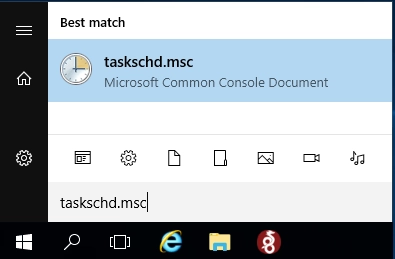
1) Aggiungiamo un file da lanciare nell'avvio automatico del Pianificatore di Windows: Start→taskschd.msc
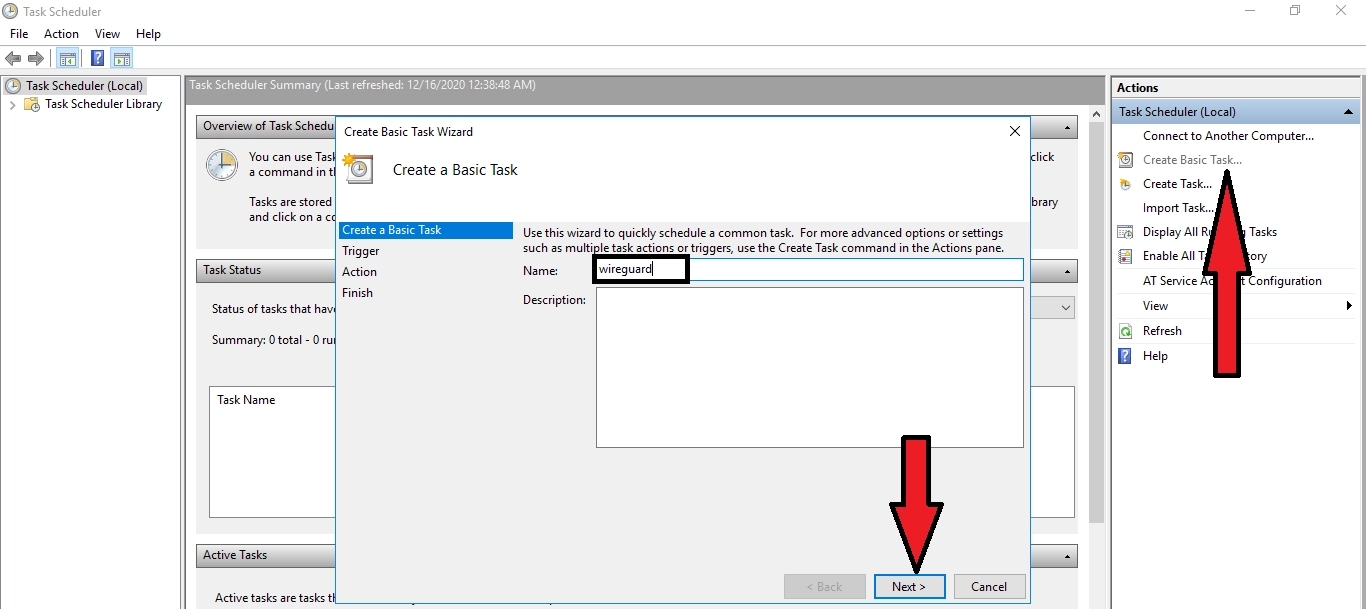
Clicca su "Crea attività semplice" → Inserisci un nome per l'attività (ad esempio wireguard) → Avanti
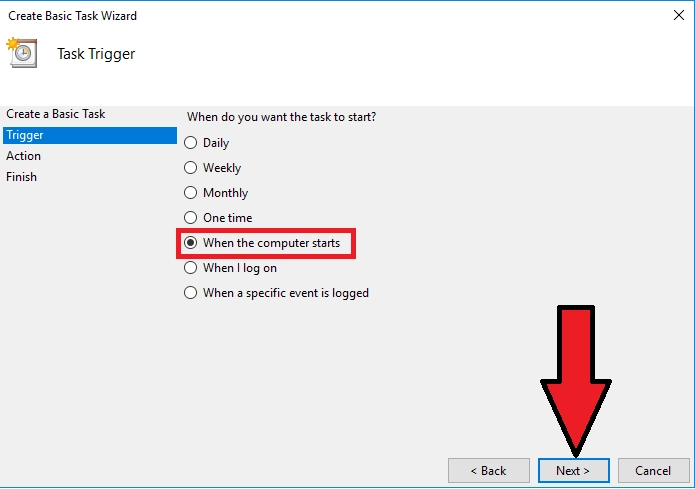
Seleziona "All'avvio del computer" → Avanti
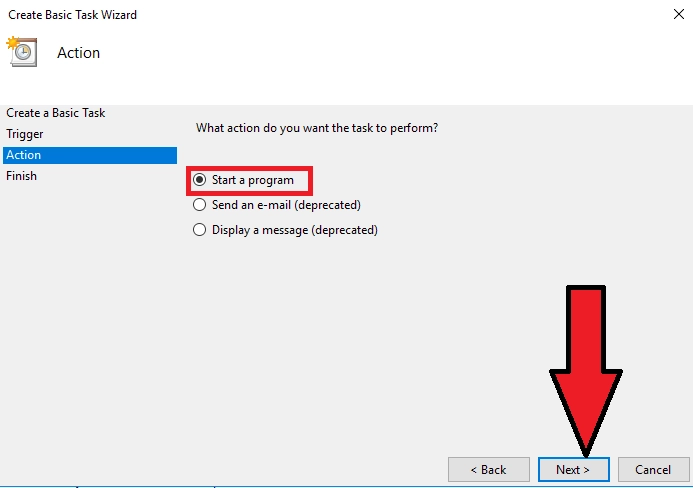
Scegli "Avvia un programma" → Avanti
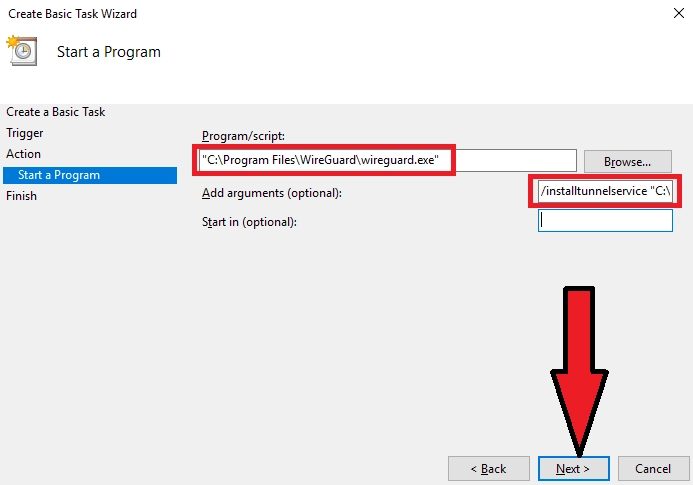
Nel campo "Programma o script" scegli il file per avviare WireGuard (di solito "C:\Program Files\WireGuard\wireguard.exe")
Aggiungi argomenti:
/installtunnelservice "C:\Program Files\WireGuard\wg_server.conf"
dove:
C:\Program Files\WireGuard\wg_server.conf è il percorso del file di configurazione *.conf scaricato dal tuo account personale
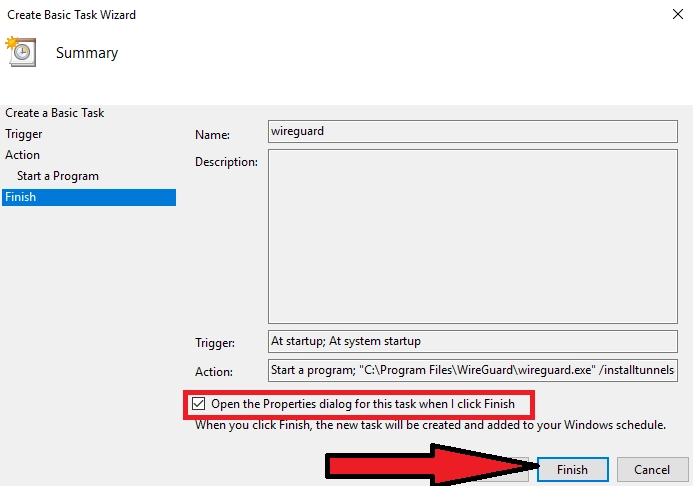
Metti la spunta su "Apri la finestra "Proprietà" per questa attività dopo aver cliccato "Fine"" → Fine
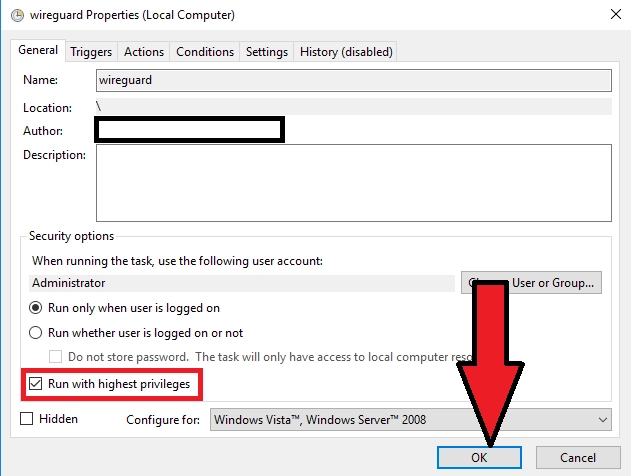
Nella finestra che si apre, seleziona "Esegui con i privilegi più elevati" → OK
Fatto. Riavvia il computer e verifica il funzionamento.
Editore: vpn.how