Come scegliere la posizione VPN in base alla latenza e al percorso, non alla distanza sulla mappa
Come scegliere la posizione VPN in base a ping, jitter, perdita dati e percorso: misurazioni ripetute in momenti diversi, su reti differenti e azioni sicure.
Contenuto dell'articolo
- Perché «più vicino sulla mappa» spesso significa ping più alto
- Quali metriche contano davvero e cosa imparare da esse
- Misurazioni ripetute: evitare di scegliere un server «fortunato» per caso
- Come leggere il percorso e trovare i "colli di bottiglia"
- Scelta della posizione per scenario: giochi, lavoro, wi‑fi pubblico
- Checklist prima di acquistare
- Faq
Risposta breve: scegli la posizione VPN non in base a quella «più vicina sulla mappa», ma secondo metriche reali del tuo percorso: latenza media (ping), variabilità (jitter), perdita pacchetti e stabilità nei diversi momenti e sulle varie reti. Prima misura senza VPN (baseline), poi con varie posizioni e protocolli, annota il peggior 5–10% dei risultati e solo dopo decidi quale server acquistare.
Perché «più vicino sulla mappa» spesso significa ping più alto
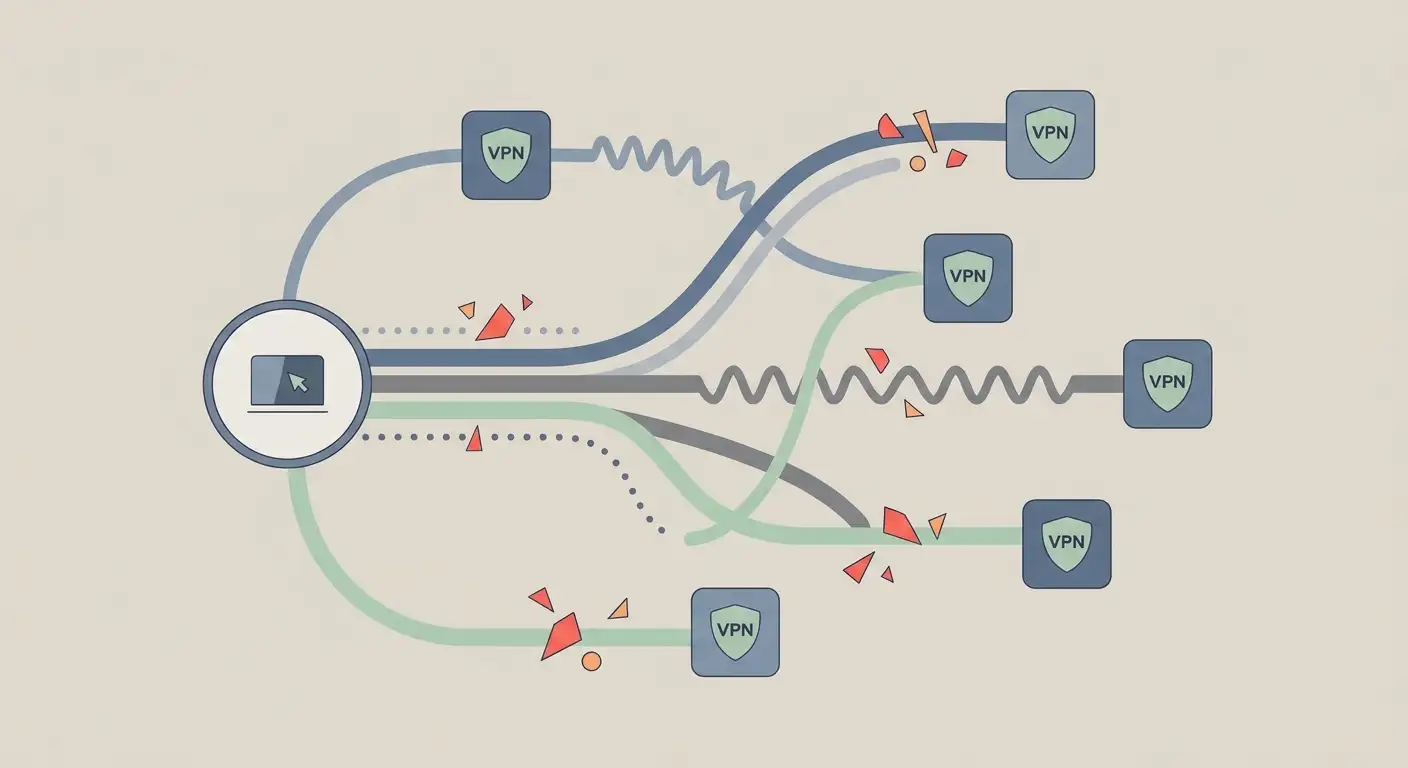
La rete raramente segna la via più diretta. Due città possono essere vicine, ma il traffico passa per un nodo congestionato, peering svantaggioso o transito lungo. Risultato: il server è geograficamente vicino, ma il percorso (passaggi AS e dorsali) diventa più lungo e instabile.
Oltre alla distanza, nella pratica aumentano la latenza:
- Percorso e peering: come il tuo provider si collega alle reti dove si trovano i server VPN e i servizi target.
- Code e carico sui nodi (soprattutto la sera): aumenta il jitter e compaiono perdite.
- L'ultimo miglio: Wi‑Fi in un condominio, rete mobile, rete pubblica con limitazioni – spesso impattano di più rispetto a una “paese in più” nel percorso.
- Diversi tipi di traffico: ICMP/UDP/TCP possono seguire percorsi differenti, quindi un singolo “ping” non racconta tutta la storia.
Conclusione: ha senso scegliere la posizione in base al «miglior percorso verso la/le destinazione/i», non in base al «punto più vicino sul globo».
Quali metriche contano davvero e cosa imparare da esse
Per una scelta reversibile e verificabile, usa una serie di metriche, non un solo valore.
| Metrica | Cosa mostra | Diagnosi (cosa controllare) | Azioni sicure (cosa modificare) |
|---|---|---|---|
| Latenza media (ping) | Tempo tipico di risposta | Confronta 2–3 posizioni con lo stesso protocollo; confronta con "senza VPN" | Scegli la posizione con latenza minore; prova un altro protocollo/porta (senza disabilitare TLS o verifiche) |
| Jitter | Stabilità della latenza (variazione) | Guarda non solo la media, ma anche picchi e variazioni | Cambia posizione/protocollo; passa a rete cablata/Wi‑Fi 5/6; riduci il carico in background |
| Perdita pacchetti | Affidabilità della connessione | Verifica su reti diverse e in orari diversi; confronta con baseline senza VPN | Cambia rete/punto di accesso; scegli posizione con meno perdite; prova un protocollo più tollerante alle perdite |
| I peggiori 5–10% | Come si comporta nei picchi reali | Registra sera/prime time separatamente | Scegli posizione con code migliori, non solo la media |
| Percorso (traceroute/MTR) | Dove si accumula latenza e perdita | Confronta i percorsi verso VPN e verso il servizio target | Cambia posizione (a volte una regione vicina offre un peering più diretto) |
Logica pratica: per chiamate e gaming sono critici jitter e perdite; per web e download conta più la banda, ma perdite rallentano comunque per le ritrasmissioni.
Misurazioni ripetute: evitare di scegliere un server «fortunato» per caso
Un singolo test può capitare in una finestra fortunata. Per non dipendere dal caso, usa uno schema ripetuto. Puoi prendere una guida dettagliata e strumenti dal materiale "Come misurare davvero una VPN: metodologia, metriche e strumenti passo passo" — qui invece ci concentriamo su come scegliere la posizione dai dati raccolti.
Passo 1. Rileva la baseline senza VPN
Diagnosi: misura ping/jitter/perdite verso 1–2 nodi neutrali (es., DNS/provider) e verso il servizio target (server gioco, risorsa lavoro, cloud). Registra orario e rete (Internet casa, mobile, Wi‑Fi pubblico).
Azioni: per ora non cambiare nulla. Lo scopo è capire se il problema è nella tua rete o nel percorso "tu → VPN → destinazione".
Passo 2. Testa più posizioni a orari diversi
Diagnosi: scegli 3–6 candidati (non solo i «più vicini») e fai test mattina, pomeriggio e sera. Se usi telefono e rete domestica, ripeti su entrambe. Conserva i risultati in modo omogeneo per un confronto corretto.
Azioni: se la sera jitter o perdite peggiorano nettamente, probabilmente c'è congestione sul percorso. A volte non serve scegliere il più «vicino» ma un percorso «diverso»: una posizione con peering differente, dorsale diversa o provider differente nel data center.
Passo 3. Registra separatamente perdite e «code»
Diagnosi: se il ping medio è ok ma ci sono picchi e lag, guarda i valori peggiori (picchi) e la percentuale di perdite. Sono le cause più evidenti nei call voice, video, giochi e desktop remoto.
Azioni: in caso di perdite, meglio prima migliorare «ultimo miglio» (cavo/un altro access point/canale Wi‑Fi diverso) e solo dopo cambiare posizione e protocollo.
Come leggere il percorso e trovare i "colli di bottiglia"
Il percorso serve non per mostrare una lista di nodi, ma per capire se la latenza cresce prima o dopo la VPN e se le posizioni si comportano diversamente.
Cosa diagnosticare
- Picchi di latenza su un hop che persistono: spesso segno di nodo congestionato o distante.
- Perdite che iniziano prima di entrare in VPN: in questo caso cambiare posizione può non aiutare, risolvi il problema sulla tua rete/provider.
- Percorsi diversi verso lo stesso servizio da posizioni diverse: scegli quello con meno tratti congestionati.
Cosa si può concludere in sicurezza
- Se prima della VPN è tutto stabile ma dopo aumentano jitter e perdite, prova una posizione o protocollo differente, o server meno carico (se disponibili info provider).
- Se i problemi iniziano sulla tua rete Wi‑Fi/mobile, prova un’altra rete o migliora segnale. Comprare il server “più vicino” non risolve interferenze radio.
Importante: alcuni nodi sul percorso limitano le risposte ai pacchetti diagnostici, quindi «perdite» a un hop intermedio non sempre indicano perdita reale del traffico. Valuta il quadro completo: nodo finale e stabilità globale.
Scelta della posizione per scenario: giochi, lavoro, Wi‑Fi pubblico
Raramente esiste una posizione «perfetta» per tutto. Scegli in base allo scopo e verifica che il miglioramento sia reale.
Giochi e chiamate vocali
Diagnosi: contano jitter e perdite, non solo il ping medio. Confronta più posizioni verso server gioco o cluster regionale. Per approfondire, consulta la documentazione della piattaforma per diagnostica rete, ad esempio Steam: Steam Networking / Troubleshooting.
Azioni: scegli la posizione con perdite e picchi minimi. Se sulla rete mobile noti cali, prova un’altra rete (Wi‑Fi/altro SIM) prima di valutare un cambio posizione.
Lavoro remoto, SaaS, risorse aziendali
Diagnosi: verifica non solo un sito ma più: videochiamate, email, repository, RDP/SSH (se usi). Spesso conta più la stabilità che un ping molto basso.
Azioni: a volte meglio una posizione vicina al cloud o all'ufficio aziendale, non a te. Non disattivare MFA, non aggiungere eccezioni antivirus per “velocità”, non disabilitare controllo certificati — non è ottimizzazione del percorso.
Wi‑Fi pubblico e reti mobili
Diagnosi: nelle reti pubbliche possono limitare porte o tipi di traffico, causando perdite e disconnessioni. Confronta 2–3 protocolli e posizioni sulla stessa rete.
Azioni: scegli la combinazione «posizione + protocollo» che minimizza perdite e ricollegamenti. Se la rete è fisicamente instabile (segnale debole), nessuna posizione garantisce stabilità – prima migliora le condizioni radio o cambia access point.
Checklist prima di acquistare
- Definisci l’obiettivo: quale servizio/gioco/lavoro è prioritario e in quali orari.
- Rileva baseline senza VPN sulle reti che usi davvero (casa/mobile/pubblico).
- Scegli 3–6 posizioni candidati (non solo le più vicine) e fai test in almeno 2 momenti della giornata.
- Registra non solo la media, ma anche perdite, jitter e picchi (valori peggiori).
- Confronta i percorsi (dove cresce la latenza: prima o dopo la VPN).
- Testa su una seconda rete (es. mobile vs casa): se la differenza è grande, il problema potrebbe essere nell’ultimo miglio.
- Prendi una decisione reversibile: scegli posizione e protocollo oggettivamente migliori e conserva 1–2 alternative.
- Controlla disponibilità e prezzo nel catalogo aggiornato del provider: posizione e condizioni possono cambiare.
FAQ
Perché il ping alla VPN è basso ma nel gioco/servizio è peggio?
Perché il percorso "tu → VPN" e "VPN → servizio target" è diverso. Diagnosi: misura con VPN attiva verso il servizio target e confronta più posizioni. Azione: scegli la posizione più vicina in termini di rete (peering/percorso) al servizio target.
Basta un solo speedtest?
No, un singolo test di banda non basta. Diagnosi: aggiungi misure di perdite e jitter e ripeti in momenti diversi. Azione: scegli in base alla stabilità dei «picchi peggiori», non sul record isolato.
Se ci sono perdite, conviene subito cambiare protocollo?
Prima scopri dove si verificano. Diagnosi: confronta perdite senza e con VPN sulla stessa rete. Azione: se le perdite ci sono senza VPN, cambia rete/migliora Wi‑Fi; se emergono solo con VPN, prova altra posizione e poi protocollo diverso.
Si può «curare» il jitter scegliendo una posizione più lontana?
A volte sì, se ha percorso migliore e nodi meno congestionati. Diagnosi: confronta picchi di latenza e perdite su 2–3 posizioni. Azione: scegli quella con meno variazioni, anche se il ping medio è un po’ più alto.
Cosa conta di più per videochiamate: ping o perdite?
Spesso perdite e jitter si notano di più: causano «robotizzazione» della voce e artefatti. Diagnosi: osserva stabilità e riconnessioni in prime time. Azione: migliora qualità della rete e scegli posizione/protocollo con perdite minime.
Se vuoi fissare un percorso vincente e ridurre l’impatto di altri utenti sullo stesso server, può essere utile un server VPN personale con IP dedicato: comodo quando hai già trovato una posizione con buon percorso e ti serve connettività prevedibile su diverse reti (casa, mobile, Wi‑Fi pubblico). Però un server personale non risolve problemi se l’instabilità nasce dall’ultimo miglio (interferenze Wi‑Fi, segnale mobile debole) o da peering sfavorevole del provider al data center scelto. vpn.how offre server VPN personali con IP dedicato; posizioni attuali, protocolli, prezzi e limitazioni sono sul sito e nel pannello: https://vpn.how/ru/.
Come interpretare il test DNS: solitamente mostra il resolver usato, non il percorso dei pacchetti. Un DNS provider noto non dimostra di per sé una fuga di dati; metti in relazione il risultato con configurazioni del tunnel, IPv4/IPv6 e DNS-over-HTTPS del browser.
Editore: vpn.how