Configurazione VPN IKEv2 su Windows
Configura una VPN IKEv2 su Windows: comandi PowerShell e passaggi nell'interfaccia, crittografia GCMAES256/SHA384, ECP384, split tunneling e salvataggio delle credenziali

Configurare la VPN IKEv2 su Windows con PowerShell
Dovrai eseguire alcuni comandi nella console PowerShell
$Response = Invoke-WebRequest -UseBasicParsing -Uri https://valid-isrgrootx1.letsencrypt.org
Questo comando risolve la questione dei certificati
Successivamente creiamo una nuova connessione
Add-VpnConnection -Name "{VPN_ID}.vpn.how" -ServerAddress "{VPN_ID}.vpn.how" -TunnelType IKEv2 -EncryptionLevel Maximum -AuthenticationMethod EAP -RememberCredential
Configuriamo questa connessione
Set-VpnConnectionIPsecConfiguration -ConnectionName "{VPN_ID}.vpn.how" -AuthenticationTransformConstants GCMAES256 -CipherTransformConstants GCMAES256 -EncryptionMethod GCMAES256 -IntegrityCheckMethod SHA384 -DHGroup ECP384 -PfsGroup ECP384 -Force
Set-VpnConnection -Name "{VPN_ID}.vpn.how" -SplitTunneling $True
Dove {VPN_ID} è l'identificativo del tuo server VPN personale
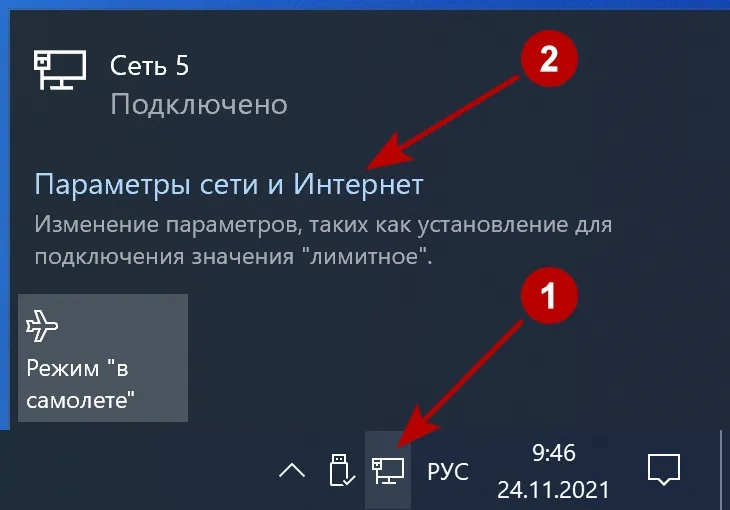
Configurare la VPN IKEv2 su Windows tramite interfaccia grafica
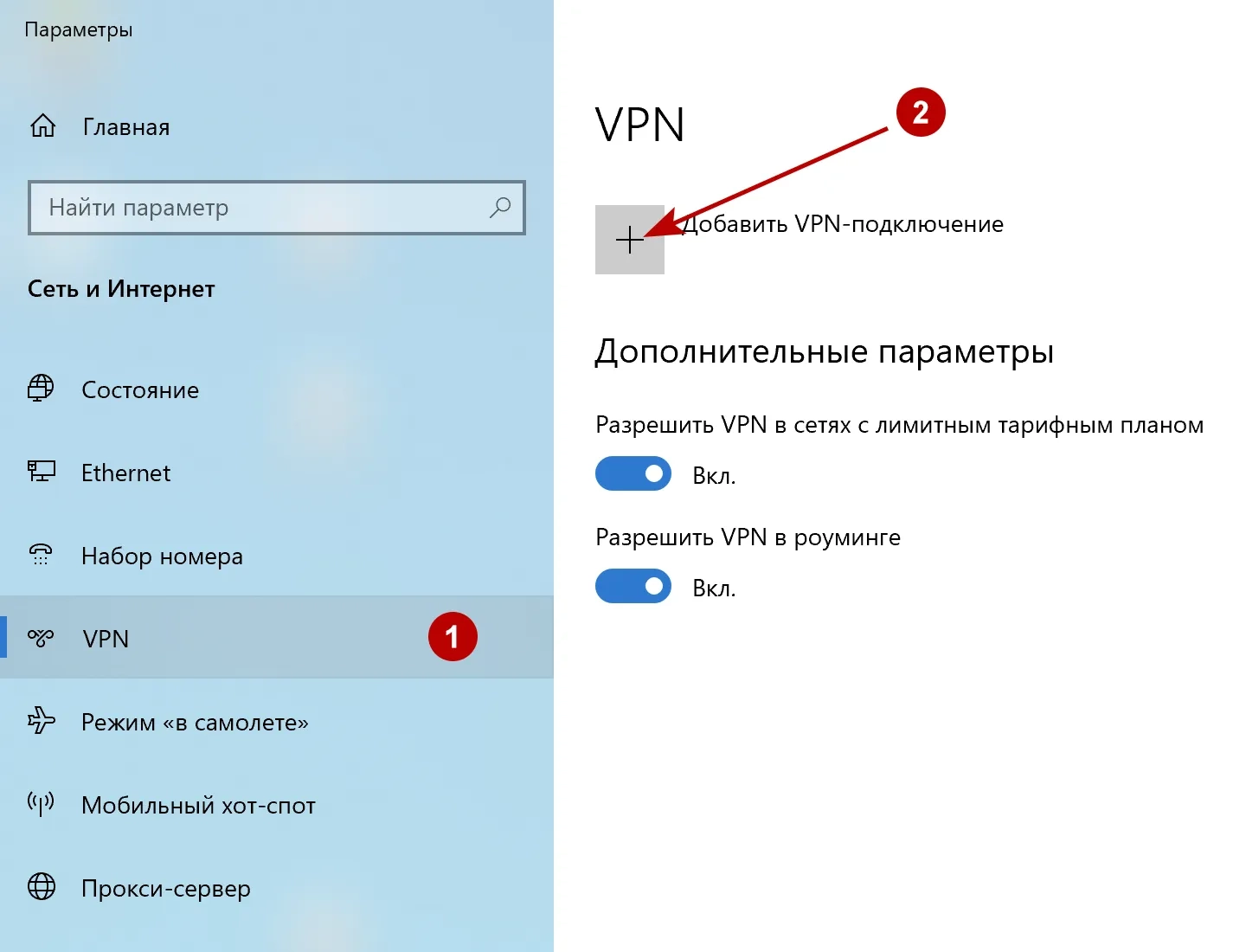
Nella scheda VPN, clicca su Aggiungi una connessione VPN.
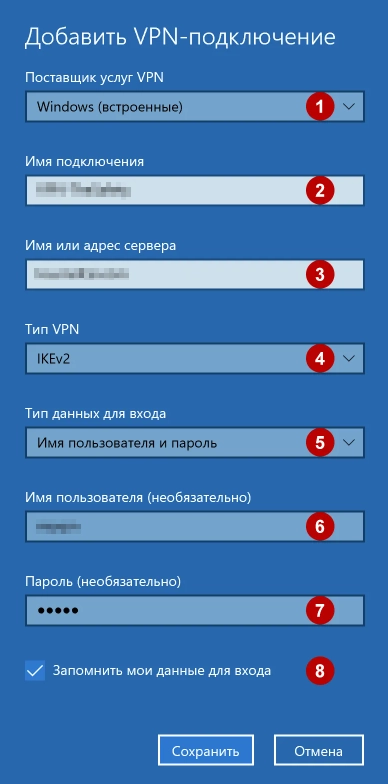
Inserisci:
- Seleziona Windows (integrata)
- Un nome qualsiasi per la connessione
- Indirizzo del server VPN IKEv2
- IKEv2
- Seleziona Nome utente e password
- Username VPN
- Password VPN
- Spunta Ricorda le mie credenziali
Connettiti alla VPN IKEv2.
Editore: vpn.how