Steam Deck: come verificare il VPN separatamente in Desktop Mode e Gaming Mode
Come testare separatamente il funzionamento del VPN su Steam Deck in Desktop e Gaming Mode: IP e DNS, comportamento dopo la sospensione, passaggi rapidi e sicuri per la diagnostica.
Contenuto dell'articolo
- Perché il vpn si comporta diversamente in desktop mode e gaming mode
- Preparazione: cosa annotare prima del controllo (e come evitare problemi)
- Controllo in desktop mode: ip e dns separati
- Controllo in gaming mode: come verificare che il gioco e i servizi di sistema usino lo stesso percorso
- Sospensione, risveglio e ritorno al gioco: come verificare che il vpn non si "disconnetta" silenziosamente
- Checklist: confronto dei risultati tra le modalità (ip, dns, sospensione)
- Faq
Risposta breve: su Steam Deck, Desktop Mode e Gaming Mode possono utilizzare percorsi di rete diversi e comportarsi diversamente dopo la sospensione. Controlla separatamente IP e DNS in ciascuna modalità, poi testa lo scenario «sospensione → risveglio → ritorno al gioco». Se i risultati differiscono, annota prima cosa cambia (IP o DNS) e solo dopo modifica le impostazioni VPN — in modo reversibile e un parametro alla volta.
Perché il VPN si comporta diversamente in Desktop Mode e Gaming Mode
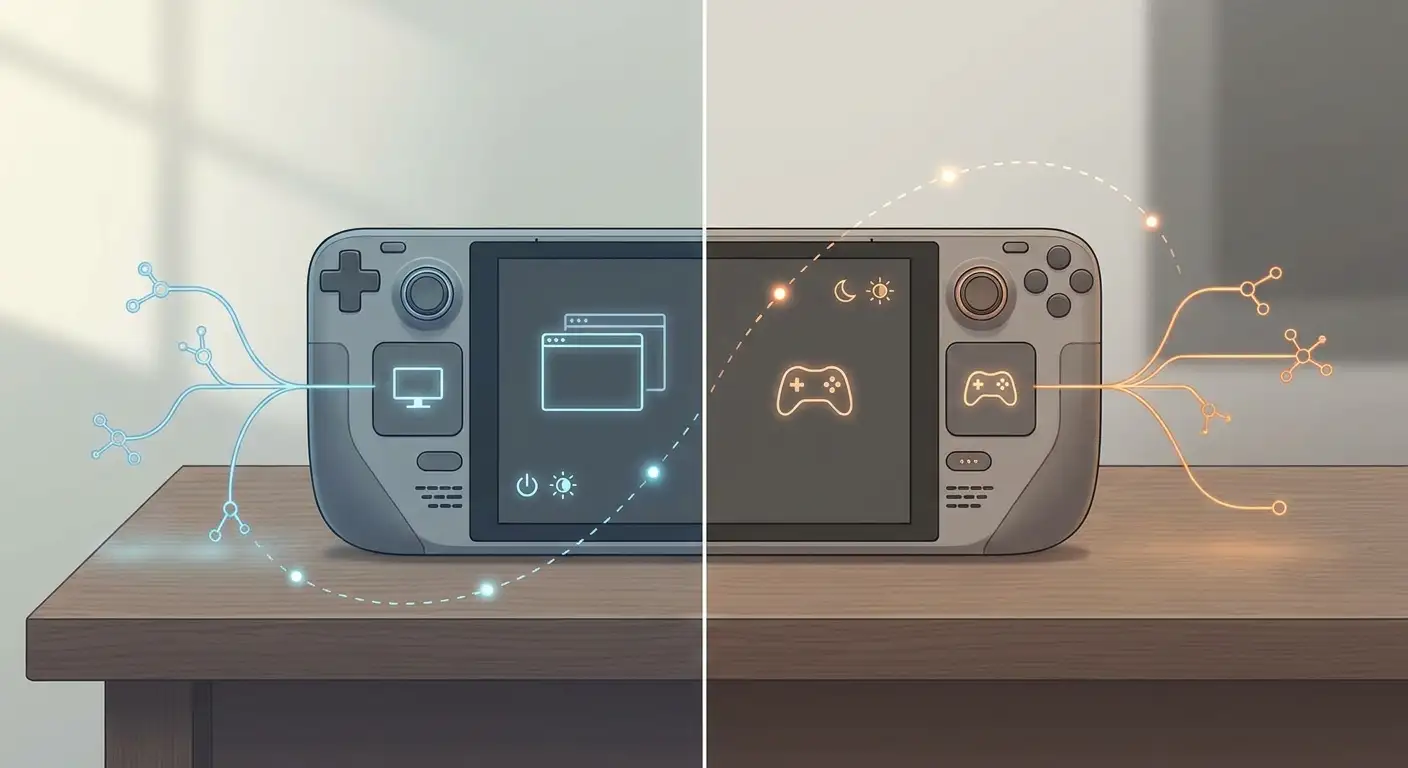
Steam Deck si basa su SteamOS, dove l'interfaccia di gioco (Gaming Mode) e il desktop (Desktop Mode) avviano componenti ambientali diversi. Di conseguenza, possono verificarsi situazioni in cui:
- il VPN è "attivato" in Desktop Mode, ma in Gaming Mode il traffico passa direttamente;
- l'IP cambia, ma il DNS resta quello del provider (o viceversa);
- dopo la sospensione il tunnel VPN è attivo formalmente, ma le richieste reali non passano attraverso di esso;
- in gioco parte delle connessioni bypassano il VPN a causa di configurazioni di routing, split-tunneling o specificità del client VPN.
L’obiettivo del controllo non è "configurare di nuovo", ma separare la diagnostica per modalità e capire quale livello causa la discrepanza: interfaccia VPN, routing, DNS o il recupero della connessione dopo la sospensione.
Se ti serve una guida completa all’installazione e configurazione VPN su Steam Deck, c’è un articolo dedicato: VPN su Steam Deck — configurazione completa (guida passo-passo). Qui sotto troverai invece solo il test specifico in uno scenario ristretto.
Preparazione: cosa annotare prima del controllo (e come evitare problemi)
Per una diagnostica riproducibile, annota prima le condizioni iniziali. È sicuro e completamente reversibile.
- Rete: Wi-Fi/punto di accesso/Wi-Fi pubblico. Se possibile, non cambiare rete durante il test.
- Stato VPN: connesso/disconnesso. Non cambiare protocolli né server finché non finisci la verifica base.
- Cosa controlli:
- IP esterno (se si vede l’IP del server VPN);
- DNS (quali resolver gestiscono le richieste);
- comportamento dopo sospensione e al ritorno al gioco (se il percorso VPN viene ristabilito).
- Sicurezza: non disattivare la verifica certificati/TLS, non togliere MFA, non condividere chiavi/config/QR code. Se devi condividere i risultati, basta dire "l’IP è cambiato/non cambiato" e "DNS attraverso il VPN/non attraverso il VPN" senza dettagli di accesso.
È utile aprire in anticipo nel browser 2–3 siti indipendenti per verificare l’IP e 1 sito per testare il DNS (qualsiasi pubblico «what is my IP» e «DNS leak test»). Il nome preciso non conta: l’importante è usare le stesse risorse in entrambe le modalità.
Controllo in Desktop Mode: IP e DNS separati
Inizia con Desktop Mode, perché è più semplice visualizzare browser e connessioni di sistema.
1) Diagnostica IP in Desktop Mode
- Disattiva il VPN (se era acceso) e aggiorna la pagina di controllo IP.
- Annota il risultato: "IP senza VPN" (basta un estratto dei primi/ultimi gruppi se non vuoi salvare tutto).
- Accendi il VPN e aspetta che il client mostri lo stato "connesso".
- Ricarica la pagina di controllo IP e confronta.
Interpretazione: se l’IP non cambia, può significare che il VPN non si è connesso, si è connesso ma il traffico browser non passa per il tunnel, oppure si usa split-tunneling. Non modificare subito nulla — prima controlla separatamente il DNS.
2) Diagnostica DNS in Desktop Mode
- Con il VPN spento, avvia il test DNS e segnati quali server DNS vede il servizio (di solito in base al provider/organizzazione).
- Attiva il VPN e ripeti il test DNS.
Interpretazione:
- IP cambiato, DNS no — probabile che il DNS stia continuando "di lato". Non sempre è un "errore", ma può influenzare l’accesso a risorse e la privacy.
- DNS cambiato, IP no — scenario raro, possibili proxy, particolarità del client o policy di rete. Conviene verificare con più servizi IP.
- Sia IP che DNS cambiati — verifica base Desktop Mode superata.
Azione sicura (reversibile) se il DNS non è corretto: controlla prima l’impostazione del client VPN: c’è l’opzione «usa DNS del provider VPN/DNS protetto»? Attiva/disattiva una sola opzione per volta e ripeti il test DNS. Se non sei sicuro, torna alla configurazione precedente e passa ai test in Gaming Mode per capire dove si trova la differenza.
Controllo in Gaming Mode: come verificare che il gioco e i servizi di sistema usino lo stesso percorso
Gaming Mode è utile perché mostra lo scenario reale "di battaglia": caricamento del gioco, connessione ai servizi, download contenuti, ritorno dopo sospensione. Ma controllare IP/DNS "direttamente in gioco" può essere più difficile, quindi usa un approccio pragmatico: punti di controllo rapidi e ripetibili.
1) Punto di controllo: rapido accesso a browser/widget web
Se puoi aprire una pagina web da Gaming Mode (browser integrato, web view dentro il client o passaggio rapido a Desktop Mode senza cambiare rete), usa lo stesso sito di verifica IP e lo stesso test DNS usati in Desktop Mode. Importante: fallo senza cambiare Wi-Fi e senza riavviare il router — altrimenti i risultati non saranno confrontabili.
Se aprire il test web da Gaming Mode è scomodo, puoi usare una soluzione semplificata: confronta il comportamento di funzioni di rete nel gioco/client prima e dopo aver attivato il VPN (per esempio, successo nelle connessioni online). Ricorda però che questa è una diagnostica indiretta e non sostituisce il controllo IP/DNS.
2) Rilevazione separata: IP e DNS (come in Desktop Mode)
Ripeti gli stessi due test:
- IP: VPN spento → acceso, confronta;
- DNS: VPN spento → acceso, confronta.
L’obiettivo è ottenere quattro stati e vedere se coincidono con Desktop Mode.
3) Azioni sicure (reversibili) se Gaming Mode «non vede» il VPN
- Prima riavvia la connessione VPN (disconnetti/riconnetti) e ripeti la verifica.
- Poi cambia lo stato rete Wi-Fi (disconnetti/riconnetti Wi-Fi) — spesso questo resetta il percorso. Dopo il test ripristina tutto.
- Se il client VPN ha opzioni split-tunneling (esclusioni di app/percorsi), disattiva temporaneamente le esclusioni e verifica di nuovo. Poi ripristinale se servivano.
Non fare cambiamenti "in massa" (protocolli, server, DNS di sistema) finché non è chiaro cosa esattamente differisce tra le modalità: IP o DNS.
Sospensione, risveglio e ritorno al gioco: come verificare che il VPN non si "disconnetta" silenziosamente
Su un dispositivo portatile lo scenario sospensione è cruciale: la connessione potrebbe ricollegarsi, cambiare percorso o recuperarsi parzialmente. Il test deve essere breve e ripetibile.
Scenario di verifica «sospensione → risveglio → rete»
- Attiva il VPN e assicurati che nella modalità corrente (Desktop o Gaming) IP e DNS corrispondano alle attese.
- Metti Steam Deck in sospensione per 1–2 minuti.
- Riattiva il dispositivo e aspetta che il Wi-Fi si ricolleghi (se si ricollega).
- Senza cambiare modalità, ripeti il test IP e il test DNS.
- Se sei in Gaming Mode, esegui anche il "ritorno al gioco" e verifica che il comportamento di rete resti consistente (es. aggiornamento amici/connessione gioco/download contenuti).
Quando considerare un problema: stato VPN "connesso" ma IP torna quello originale; o DNS torna a essere del provider; o il gioco perde connessione e non la recupera se non con una riconnessione manuale di VPN/Wi-Fi.
Azioni sicure (reversibili) se dopo la sospensione tutto diverge:
- Prima spegni/accendi VPN e ripeti i test IP/DNS.
- Se non basta, spegni/accendi Wi-Fi e ricontrolla.
- Se il problema si presenta solo in Gaming Mode, prova a riconnettere il VPN in quella modalità e annota se serve uscire in Desktop Mode per risolvere.
A parte: alcuni giochi mantengono sessioni attive. Anche se il VPN si è ristabilito, la sessione di gioco potrebbe richiedere una riconnessione nel menu. Non è un "malfunzionamento del VPN", ma una reazione normale di alcune app di rete al cambiamento di percorso.
Checklist: confronto dei risultati tra le modalità (IP, DNS, sospensione)
Compila la tabella — così è più facile vedere le discrepanze.
| Scenario | Desktop Mode: IP | Desktop Mode: DNS | Gaming Mode: IP | Gaming Mode: DNS | Commento |
|---|---|---|---|---|---|
| VPN spento | — | — | — | — | Base di confronto |
| VPN acceso | — | — | — | — | Confronta le differenze |
| Dopo sospensione (VPN acceso) | — | — | — | — | Serve riconnessione manuale? |
| Ritorno al gioco dopo sospensione | n/d | n/d | — | — | Sessione ristabilita? |
Una volta compilata la tabella, sarà più chiaro il passo successivo:
- discrepanze solo sul DNS → cerca le impostazioni DNS nel client VPN;
- discrepanze solo sull’IP → probabile problema di routing/esclusioni/riconnessione dopo sospensione;
- desktop OK, gaming no → punta a come il client VPN si integra con la modalità gioco e con il split-tunneling;
- dopo sospensione si interrompe in entrambe le modalità → concentrati sul recupero connessione: riconnessione VPN/Wi-Fi e stabilità della sessione.
FAQ
1) Basta controllare solo l’IP per capire se il VPN funziona?
No: l’IP può cambiare ma il DNS rimanere invariato, oppure parte del traffico può usare percorsi diversi a causa delle esclusioni. È più affidabile verificare sia IP che DNS separatamente in ogni modalità.
2) Se in Desktop Mode va tutto bene, perché in Gaming Mode è diverso?
Le modalità possono avviare componenti di rete e app in modo differente. Influiscono anche split-tunneling e la modalità con cui il client VPN si è connesso. La diagnostica "per modalità" aiuta proprio a vedere queste differenze.
3) Dopo la sospensione il VPN mostra "connesso" ma siti/giochi si comportano come senza VPN. Cosa fare?
Prima controlla IP e DNS dopo il risveglio. Poi fai passaggi reversibili: riconnetti il VPN e, se serve, ricollega il Wi-Fi. Se il problema si ripete, annota in quale modalità è più frequente — così riduci le possibili cause.
4) Posso semplicemente cambiare protocollo VPN per "aggiustare tutto"?
Cambiare protocollo è un’azione "di secondo livello". Prima annota cosa è rotto (IP, DNS o recupero dopo sospensione). Solo dopo modifica un parametro alla volta per capire l’effetto e poter tornare indietro.
5) Dove trovare l’assistenza ufficiale per le modalità Steam Deck?
Per verifiche supplementari su logiche di switch tra modalità e azioni base, usa la documentazione Steam Support: Steam Support: diagnostica rete e Wi-Fi. Ti aiuterà a confrontare termini e passaggi di navigazione tra le modalità.
Quando può tornare utile un server VPN personale: se nei tuoi test il VPN appare instabile a causa di un IP condiviso molto usato (per esempio, alcuni servizi richiedono controlli ripetuti) oppure vuoi un indirizzo esterno più prevedibile per accedere a account e servizi su Steam Deck in reti diverse (casa/Wi-Fi pubblico). In questi casi serve un IP dedicato senza "vicini".
Quando non risolve il problema: se la discrepanza è dovuta a configurazioni del client su Steam Deck (split-tunneling, DNS, recupero dopo sospensione) o a caratteristiche specifiche di uno gioco/sessione — devi prima sistemare routing e comportamento dopo il risveglio.
vpn.how fornisce server VPN personali con IP dedicato; ubicazioni attuali, protocolli, prezzi e limiti li trovi su sito e nel pannello utente: https://vpn.how/ru/.
Come interpretare il test DNS: di solito mostra il resolver che risponde, non il percorso dei pacchetti. Un provider DNS noto non significa automaticamente una fuga di dati; confronta il risultato con le impostazioni del tunnel, IPv4/IPv6 e DNS-over-HTTPS del browser.
Editore: vpn.how