Steam Deck: VPN im Desktop- und Gaming-Modus separat überprüfen
So prüfst du die VPN-Funktion auf dem Steam Deck im Desktop- und Gaming-Modus getrennt: IP und DNS, Verhalten nach dem Standby und schnelle, sichere Diagnoseschritte.
Inhalt des Artikels
- Warum sich vpn-verhalten im desktop- und gaming-modus unterscheiden kann
- Vorbereitung: was vor der prüfung dokumentiert werden sollte (und wie du fehler vermeidest)
- Prüfung im desktop-modus: ip und dns separat testen
- Prüfung im gaming-modus: sicherstellen, dass spiel und systemdienste denselben weg nutzen
- Standby, aufwachen und rückkehr ins spiel: so prüfst du, dass vpn nicht heimlich wegfällt
- Checkliste: ergebnisse im vergleich zwischen den modi (ip, dns, standby)
- Faq
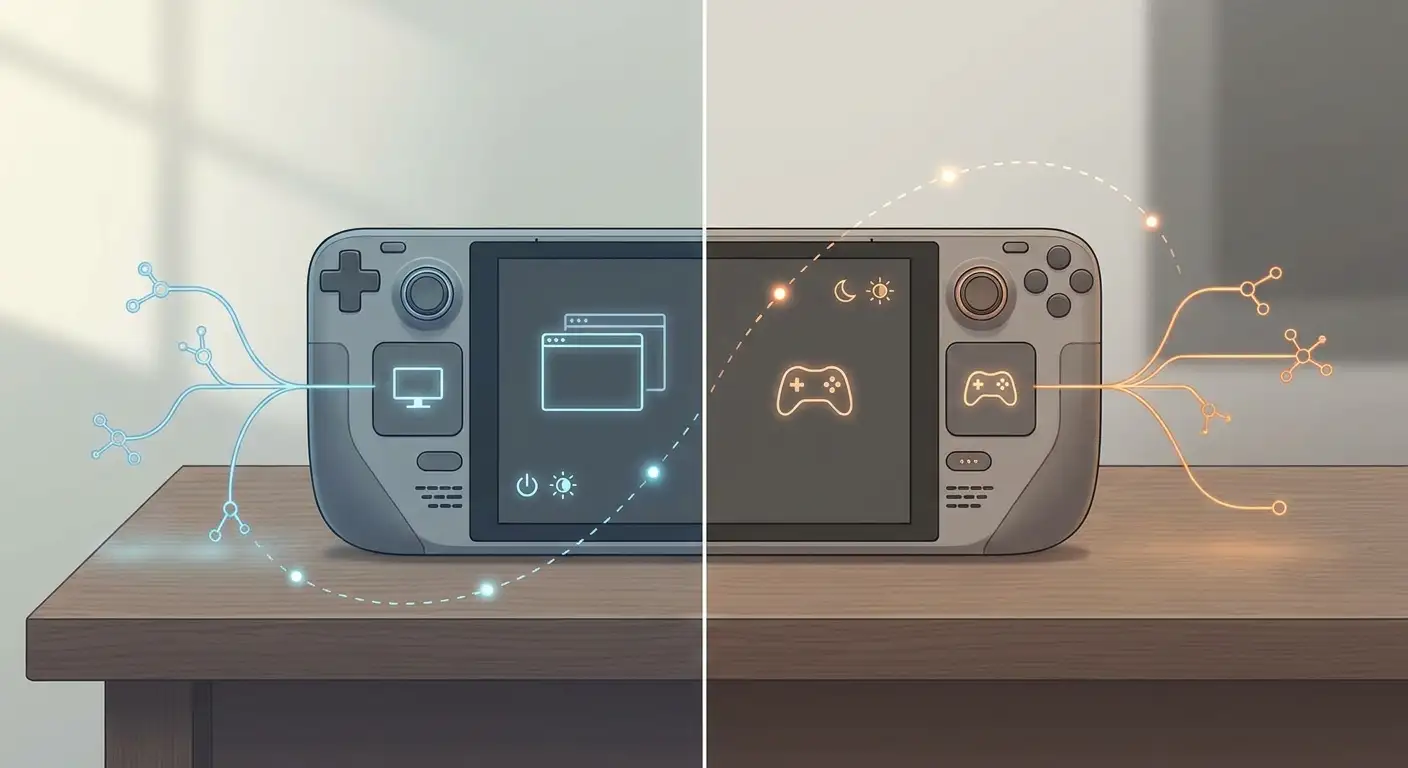
Kurze Antwort: Im Steam Deck können im Desktop-Modus und im Gaming-Modus unterschiedliche Netzwerkpfade genutzt werden und das Standby-Verhalten ist verschieden. Überprüfe deshalb in beiden Modi getrennt IP und DNS und teste anschließend den Ablauf „Standby → Aufwachen → Rückkehr ins Spiel“. Wenn sich die Ergebnisse unterscheiden, notiere zunächst genau, was sich ändert (IP oder DNS), und passe danach die VPN-Einstellungen an – reversibel und immer nur einen Parameter auf einmal.
Warum sich VPN-Verhalten im Desktop- und Gaming-Modus unterscheiden kann
Das Steam Deck basiert auf SteamOS, wo der Gaming-Modus und der Desktop-Modus unterschiedliche Komponenten des Systems nutzen. Dadurch können folgende Situationen auftreten:
- Im Desktop-Modus ist VPN "aktiv", während im Gaming-Modus der Traffic direkt läuft;
- die IP ändert sich, aber die DNS-Server bleiben vom Provider (oder umgekehrt);
- nach dem Standby bleibt der VPN-Tunnel formal bestehen, aber der echte Datenverkehr läuft nicht darüber;
- bei Spielen werden manche Verbindungen wegen Routing-Einstellungen, Split-Tunneling oder Eigenheiten des VPN-Clients nicht über VPN geleitet.
Die Aufgabe der Prüfung ist nicht, "neu einzurichten", sondern die Diagnostik nach Modi zu trennen und zu verstehen, welcher Layer für die Abweichungen verantwortlich ist: VPN-Interface, Routing, DNS oder Wiederherstellung der Verbindung nach Standby.
Wenn du einen ausführlichen Schritt-für-Schritt-Guide zur Installation und Konfiguration von VPN auf dem Steam Deck suchst, findest du ihn hier: VPN auf Steam Deck – vollständige Einrichtung (Schritt-für-Schritt-Guide). Im Folgenden geht es genau um die Prüfung in einem engen Szenario.
Vorbereitung: Was vor der Prüfung dokumentiert werden sollte (und wie du Fehler vermeidest)
Damit die Diagnose reproduzierbar ist, solltest du die Ausgangsbedingungen festhalten. Das ist sicher und komplett rückgängig machbar.
- Netzwerk: WLAN/Hotspot/öffentliches WLAN. Möglichst während des Tests das Netzwerk nicht wechseln.
- VPN-Zustand: verbunden/getrennt. Protokolle und Server nicht vor Abschluss der Basisprüfung wechseln.
- Was geprüft wird:
- externes IP (wird die IP des VPN-Servers angezeigt);
- DNS (über welche Resolver die Anfragen laufen);
- Verhalten nach Standby und bei Rückkehr ins Spiel (wird die VPN-Route wiederhergestellt).
- Sicherheit: Zertifikats-/TLS-Prüfungen nicht deaktivieren, MFA nicht abschalten, keine Schlüssel/Konfigurationen/QR-Codes veröffentlichen. Für das Teilen der Ergebnisse genügen Angaben wie „IP hat sich geändert/hat sich nicht geändert“ und „DNS läuft über VPN/läuft nicht über VPN“, ohne Zugriffsdetails.
Hilfreich ist es, vorab im Browser 2–3 unabhängige Seiten zur IP-Prüfung und 1 Seite zum DNS-Test zu öffnen (egal welche „what is my IP“ und „DNS Leak Test“ Seiten). Wichtig ist nur, dass du in beiden Modi dieselben Seiten nutzt.
Prüfung im Desktop-Modus: IP und DNS separat testen
Zuerst testen wir den Desktop-Modus, weil es hier meist leichter ist, Browser und Systemverbindungen zu beobachten.
1) IP-Diagnose im Desktop-Modus
- Schalte VPN aus (falls aktiv) und lade die IP-Prüfseite neu.
- Notiere das Ergebnis: „IP ohne VPN“ (genügen auch die ersten/letzten Segmente, falls keine vollständige Speicherung gewünscht ist).
- Schalte VPN ein und warte auf den Status „verbunden“ im Client.
- Aktualisiere die IP-Seite erneut und vergleiche die Ergebnisse.
Interpretation: Bleibt die IP gleich, kann das bedeuten, dass VPN nicht verbunden ist, der Browser-Traffic nicht durch den Tunnel läuft oder Split-Tunneling genutzt wird. Ändere zunächst nichts – prüfe als nächstes DNS separat.
2) DNS-Diagnose im Desktop-Modus
- Mit ausgeschaltetem VPN führe den DNS-Test aus und notiere, welche DNS-Server angezeigt werden (meist nach Provider/Organisation erkennbar).
- Schalte VPN ein und wiederhole den DNS-Test.
Interpretation:
- IP hat sich geändert, DNS aber nicht – wahrscheinlich läuft DNS weiterhin „außerhalb“. Das ist nicht immer ein Fehler, kann aber Zugriff und Privatsphäre beeinflussen.
- DNS hat sich geändert, IP aber nicht – seltenes Szenario, möglich durch Proxy-Einstellungen, Client-Eigenheiten oder Netzwerkrichtlinien. Hier hilft eine Überprüfung mit mehreren IP-Diensten.
- IP und DNS haben sich geändert – Basisprüfung im Desktop-Modus erfolgreich.
Sicherer (reversibler) Schritt, falls DNS „nicht passt“: Schau zuerst in deinem VPN-Client nach Optionen wie „VPN-DNS verwenden“ oder „sicherer DNS“. Schalte diese nacheinander ein und aus und teste DNS erneut. Bei Unsicherheiten stelle die ursprünglichen Einstellungen wieder her und fahre mit Tests im Gaming-Modus fort, um herauszufinden, wo genau das Verhalten abweicht.
Prüfung im Gaming-Modus: Sicherstellen, dass Spiel und Systemdienste denselben Weg nutzen
Der Gaming-Modus ist praktisch, weil er das reale Einsatzszenario zeigt: Spielstart, Verbindungen zu Diensten, Content-Downloads und Standby-Rückkehr. Das direkte Testen von IP/DNS „im Spiel“ ist allerdings manchmal umständlich. Nutze daher einen pragmatischen Ansatz: kurze Kontrollpunkte und Wiederholbarkeit.
1) Kontrollpunkt: kurzer Zugriff auf Browser/Webview
Wenn du aus dem Gaming-Modus heraus eine Webseite öffnen kannst (eingebauter Browser, Web-View im Client oder schneller Wechsel zum Desktop-Modus ohne Netzwerkwechsel), nutze dieselbe IP- und DNS-Testseite wie im Desktop-Modus. Wichtig: Kein WLAN-Wechsel und kein Router-Neustart – sonst sind die Ergebnisse nicht vergleichbar.
Falls ein Webtest aus dem Gaming-Modus schwierig ist, kannst du vereinfacht das Netzwerkverhalten im Spiel/Client vor und nach VPN-Einschaltung vergleichen (z. B. ob Onlinefunktionen verbunden werden). Bedenke aber: Das ist eine indirekte Prüfung und ersetzt keinen IP/DNS-Test.
2) Separate Dokumentation: IP und DNS (wie im Desktop)
Wiederhole die beiden Tests:
- IP: mit VPN aus → an, vergleichen;
- DNS: mit VPN aus → an, vergleichen.
Ziel ist es, vier Zustände zu erhalten und zu sehen, ob sie mit dem Desktop-Modus übereinstimmen.
3) Sichere (reversible) Maßnahmen, falls VPN im Gaming-Modus nicht erkannt wird
- VPN zuerst trennen und neu verbinden und die Tests wiederholen.
- Dann den WLAN-Modus wechseln (WLAN aus- und einschalten) – das startet oft das Routing neu. Nach dem Test alles wieder rückgängig machen.
- Hat dein VPN-Client Split-Tunneling oder App-/Routing-Ausnahmen, schalte diese temporär ab und teste erneut. Anschließend die Ausnahmen zurücksetzen, falls nötig.
Große Änderungen (Protokoll, Serverwechsel, DNS-Systemeigenschaften) bitte erst, wenn klar ist, was genau zwischen den Modi abweicht: IP oder DNS.
Standby, Aufwachen und Rückkehr ins Spiel: So prüfst du, dass VPN nicht heimlich wegfällt
Auf einem portablen Gerät ist der Standby-Prozess entscheidend: Verbindungen können getrennt, das Routing geändert oder teilweise wiederhergestellt werden. Die Prüfung sollte kurz und wiederholbar sein.
Testablauf „Standby → Aufwachen → Netzwerk“
- Schalte VPN ein und vergewissere dich, dass im aktuellen Modus (Desktop oder Gaming) IP und DNS wie erwartet sind.
- Versetze das Steam Deck für 1–2 Minuten in den Standby.
- Wecke das Gerät auf und warte, bis das WLAN (wieder) verbunden ist.
- Ohne den Modus zu wechseln, wiederhole IP- und DNS-Tests.
- Im Gaming-Modus zusätzlich „Rückkehr ins Spiel“ durchführen und prüfen, ob das Netzwerkverhalten erhalten bleibt (z. B. Freundesliste aktualisiert, Spielverbindung, Content-Downloads).
Was als Problem gilt: VPN zeigt „verbunden“, aber die IP ist wieder die ursprüngliche; oder DNS ist wieder der Provider-DNS; oder das Spiel verliert die Verbindung und stellt sie nicht ohne manuelles Neuverbinden von VPN/WLAN wieder her.
Reversible Maßnahmen, falls nach Standby Unterschiede auftreten:
- VPN aus- und wieder einschalten und IP/DNS erneut prüfen.
- Wenn das nichts bringt, WLAN aus- und wieder einschalten und erneut testen.
- Tritt das Problem nur im Gaming-Modus auf, versuche, VPN in diesem Modus neu zu verbinden und notiere, ob zur Wiederherstellung ein Wechsel in den Desktop-Modus nötig ist.
Zusätzlich: Manche Spiele behalten aktive Sessions. Auch wenn VPN wieder verbunden ist, kann es nötig sein, sich im Spielmenü neu zu verbinden. Das ist keine VPN-Panne, sondern eine normale Reaktion auf geändertes Routing bei manchen Netzwerkanwendungen.
Checkliste: Ergebnisse im Vergleich zwischen den Modi (IP, DNS, Standby)
Fülle die Tabelle aus – so siehst du Abweichungen schneller.
| Szenario | Desktop-Modus: IP | Desktop-Modus: DNS | Gaming-Modus: IP | Gaming-Modus: DNS | Kommentar |
|---|---|---|---|---|---|
| VPN aus | — | — | — | — | Basis für Vergleich |
| VPN ein | — | — | — | — | Differenzen abgleichen |
| Nach Standby (VPN ein) | — | — | — | — | Erfordert manuelles Nachverbinden? |
| Rückkehr ins Spiel nach Standby | k. A. | k. A. | — | — | Ist die Session erhalten? |
Wenn die Tabelle ausgefüllt ist, wird der nächste Schritt klarer:
- Abweichung nur bei DNS → suche DNS-Einstellungen im VPN-Client;
- Abweichung nur bei IP → wahrscheinlich Routing-/Ausnahme-/Standby-Wiederherstellungsproblem;
- Desktop OK, Gaming nicht → Fokus auf VPN-Client-Integration im Gaming-Modus und Split-Tunneling;
- Nach Standby in beiden Modi defekt → Fokus auf Wiederherstellung der Verbindung: VPN/WLAN neu verbinden, Sessions stabil halten.
FAQ
1) Reicht es aus, nur die IP zu prüfen, um zu wissen, ob VPN funktioniert?
Nein: Die IP kann sich ändern, der DNS aber gleich bleiben – oder Teile des Traffics werden wegen Ausnahmen anders geleitet. Es ist sicherer, IP und DNS in jedem Modus separat zu prüfen.
2) Wenn im Desktop-Modus alles stimmt, warum unterscheidet sich der Gaming-Modus?
Die Modi nutzen unterschiedliche Komponenten und Prozesse. Außerdem beeinflussen Split-Tunneling und der Modus beim VPN-Verbindungsaufbau das Verhalten. Die „Modus-spezifische“ Diagnose zeigt genau solche Unterschiede.
3) VPN zeigt nach Standby „verbunden“, aber Seiten und Spiele verhalten sich, als wäre kein VPN aktiv. Was tun?
Prüfe zuerst IP und DNS nach dem Aufwachen. Führe dann reversible Schritte durch: VPN trennen und neu verbinden, ggf. WLAN neu verbinden. Wenn das Problem öfter in einem Modus auftritt, hilft das, Ursachen einzuschränken.
4) Kann ich einfach das VPN-Protokoll wechseln, um alles zu reparieren?
Der Protokollwechsel ist ein „zweiter Schritt“. Fixiere zuerst, was genau nicht funktioniert (IP, DNS oder Wiederherstellung nach Standby). Ändere dann immer nur einen Parameter pro Schritt, um die Wirkung zu verstehen und bei Bedarf zurücksetzen zu können.
5) Wo finde ich offizielle Infos zu den Modi des Steam Deck?
Für eine vertiefte Kontrolle der Modus-Wechsel-Logik und Grundfunktionen empfehle ich die Steam Support-Dokumentation: Steam Support: Netzwerk- und WLAN-Diagnose. So kannst du Begriffe und Navigationsschritte in den Modi abgleichen.
Wann ein persönlicher VPN-Server hilfreich sein kann: Wenn deine Tests zeigen, dass VPN instabil wegen eines stark genutzten gemeinsamen IPs läuft (z. B. verlangen manche Dienste öfter erneute Verifikation) oder du eine verlässlichere externe Adresse für dein Steam-Deck-Konto und Dienste in verschiedenen Netzwerken (Zuhause/öffentliches WLAN) möchtest. In solchen Fällen ist eine dedizierte IP ohne „Nachbarn“ vorteilhaft.
Wann das nicht hilft: Wenn Abweichungen durch Client-Einstellungen auf Steam Deck (Split-Tunneling, DNS, Wiederherstellung nach Standby) oder durch spezifische Spiel-/Session-Eigenschaften verursacht werden, muss zuerst das Routing und das Verhalten nach Aufwachen geregelt werden.
vpn.how bietet einen persönlichen VPN-Server mit dedizierter IP; aktuelle Standorte, Protokolle, Preise und Einschränkungen findest du auf der Website und im Nutzerbereich: https://vpn.how/ru/.
Wie du den DNS-Test interpretierst: Er zeigt normalerweise den verwendeten Resolver, nicht den Routingpfad der Pakete. Ein bekannter DNS-Provider allein beweist keinen Leak; vergleiche das Ergebnis mit Tunnel-Einstellungen, IPv4/IPv6 und DNS-over-HTTPS-Einstellungen deines Browsers.
Herausgeber: vpn.how