Utilizzo di Microsoft Authenticator per l’accesso alla VPN
Garantisci un accesso sicuro alla VPN con Microsoft Authenticator: codici 2FA, token virtuali per diversi server, input QR e manuale, configurazione semplice.
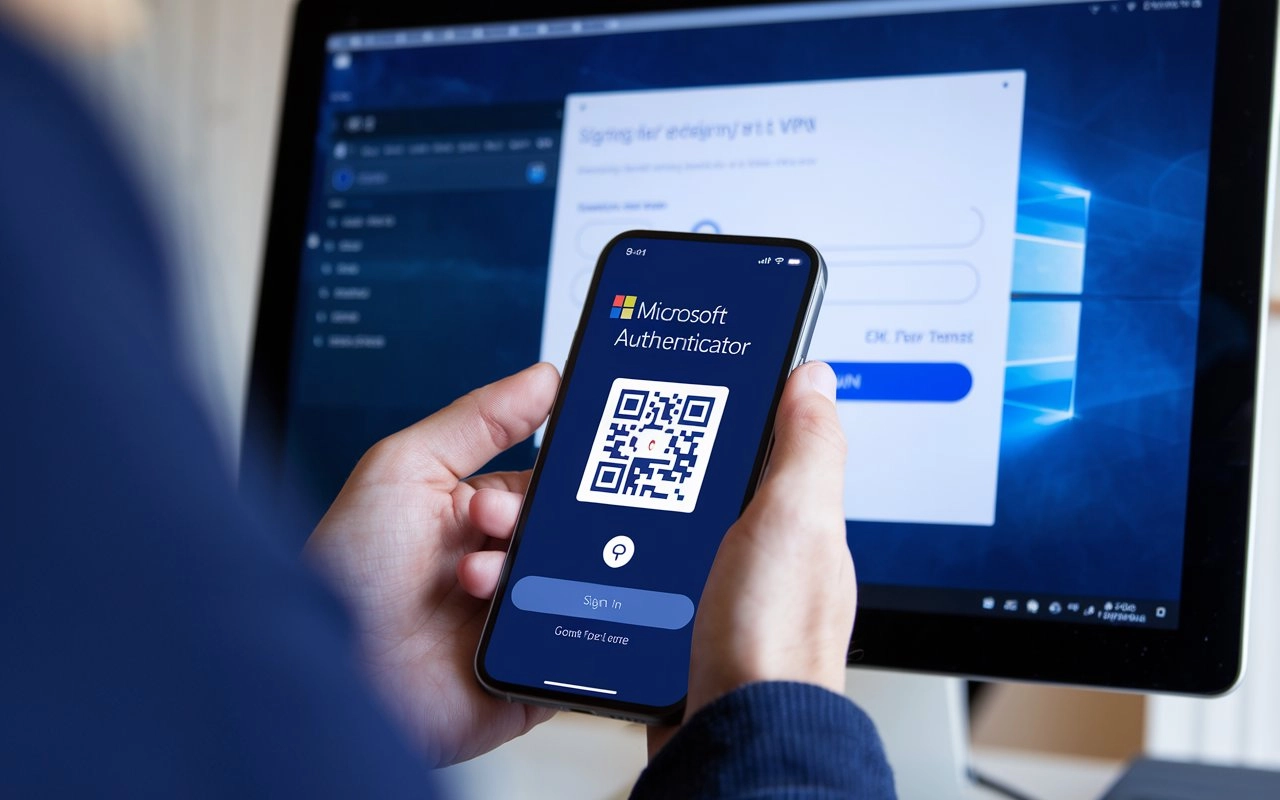
Ogni anno la protezione dei dati e la sicurezza della connessione di rete diventano sempre più importanti. Aziende e utenti privati vogliono tutelare i propri dati, soprattutto quando si lavora da remoto o si accede a reti aziendali. In questo articolo vediamo come usare Microsoft Authenticator per accedere alla VPN e garantire così una connessione sicura.
Che cos’è Microsoft Authenticator e quali vantaggi offre?
Microsoft Authenticator è un’app mobile che serve per l’autenticazione a due fattori. L’app genera codici usa e getta da inserire al momento del login, integrando la password tradizionale e aumentando la sicurezza.
Microsoft Authenticator offre diversi vantaggi che lo rendono uno strumento indispensabile per proteggere la tua attività online:
- Garantisce una protezione maggiore per l’accesso alla VPN, perché oltre alla password serve anche un codice aggiuntivo inviato sul tuo telefono.
- Permette di creare più token virtuali, utilizzabili per accedere a diversi server VPN. È molto comodo se hai più account o se ti sposti spesso, lavori da remoto e da diverse postazioni.
- Ha un’interfaccia intuitiva e chiara, facile da usare. Puoi creare, aggiungere e rimuovere account con semplicità e gestire le impostazioni di sicurezza in base alle tue esigenze.
- Supporta vari metodi di autenticazione, come la scansione del codice QR e l’inserimento manuale del codice. Questo ti dà maggiore flessibilità e praticità nell’uso della VPN.
Installazione e configurazione di Microsoft Authenticator
Per iniziare a usare Microsoft Authenticator basta seguire pochi semplici passi:
- Scarica l’app. Installa Microsoft Authenticator dall’App Store o da Google Play sul tuo dispositivo mobile.
- Registrati. Apri l’app e completa la registrazione seguendo le istruzioni sullo schermo.
- Configura l’autenticazione a due fattori 2FA. Attiva la funzione nelle impostazioni del tuo account Microsoft o di un altro servizio supportato.
Una volta installato correttamente, Microsoft Authenticator è pronto per essere usato con la VPN. Ecco come fare:
- Configura il client VPN. Installa sul tuo dispositivo la VPN che sceglierai autonomamente o quella fornita dall’organizzazione.
- Inserisci i dati per la connessione, come l’indirizzo del server, nome utente e password.
- Autenticazione. Quando ti viene richiesto il codice, apri Microsoft Authenticator per ottenere il codice monouso e inseriscilo nel campo apposito del client VPN.
Problemi comuni di connessione e soluzioni
Talvolta possono verificarsi difficoltà nel connettersi alla VPN. In questi casi è utile controllare i seguenti aspetti:
- Sincronizzazione dell’ora. Verifica che l’orologio del tuo dispositivo sia impostato correttamente, perché influisce sulla generazione dei codici di autenticazione.
- Aggiornamenti dell’app. Controlla se sono disponibili aggiornamenti per Microsoft Authenticator e per il client VPN e installali se necessario.
- Riavvio del dispositivo. Riavvia il dispositivo per risolvere eventuali errori temporanei.
Usare Microsoft Authenticator per accedere alla VPN è un metodo affidabile per proteggere la tua connessione di rete. L’autenticazione a due fattori 2FA per la VPN rende molto più difficile agli intrusi rubare informazioni confidenziali.
Massima protezione con un server VPN personale
Un server VPN personale aumenta notevolmente la sicurezza e la privacy dei tuoi dati. A differenza dei servizi VPN pubblici, un server privato ti offre il pieno controllo sulla connessione e sulle impostazioni di sicurezza. Usandolo insieme a Microsoft Authenticator o altre soluzioni simili, potrai godere della massima protezione durante la navigazione.
Puoi acquistare un server VPN personale a un prezzo vantaggioso su VPN.how. Troverai anche tantissime informazioni utili e aggiornate sulle tecnologie VPN direttamente sul nostro sito.
Editore: vpn.how