HarmonyOS Next وVPN: دليل إعداد شامل خطوة بخطوة لهواتف هواوي بدون خدمات جوجل
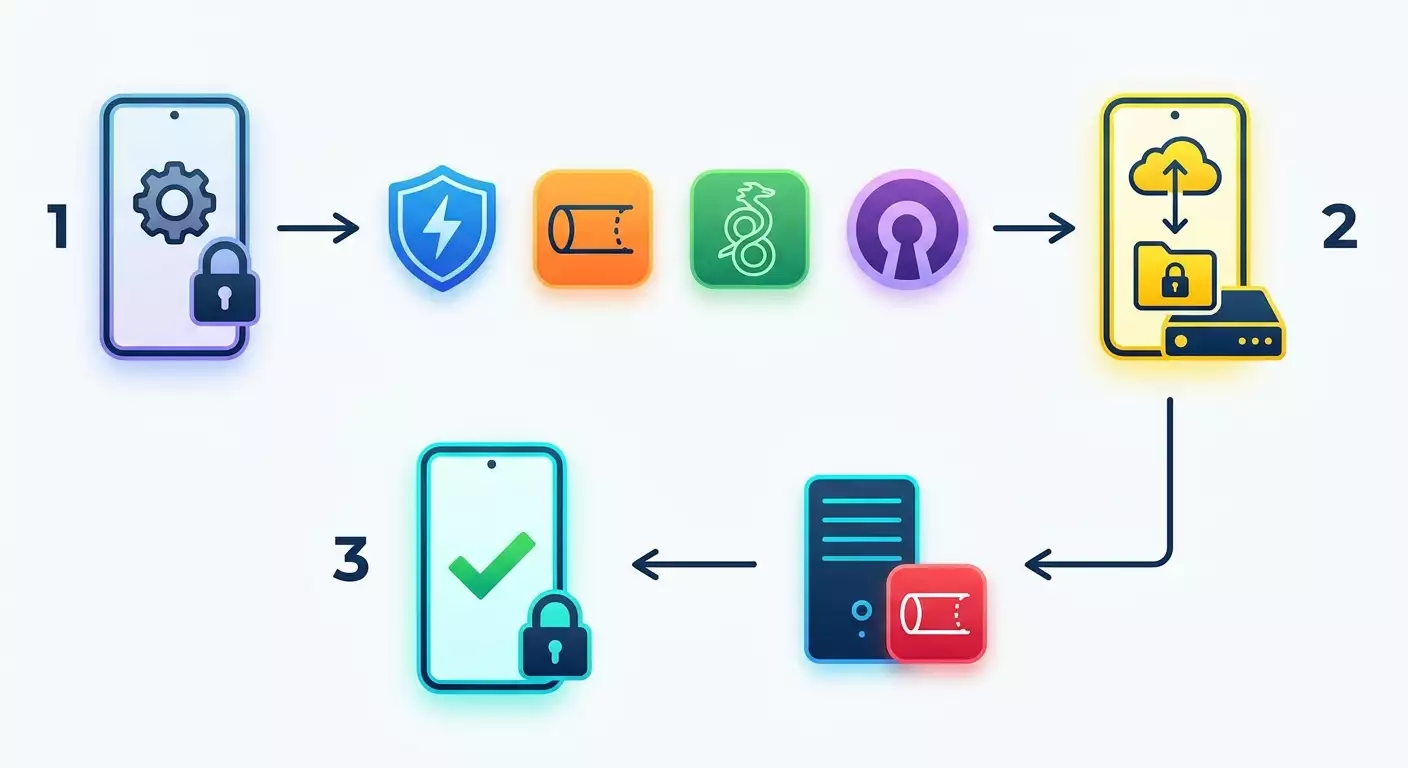
دليل شامل خطوة بخطوة لإعداد خادم VPN على HarmonyOS Next بدون خدمات جوجل. خلال 45–90 دقيقة، ستفهم البروتوكولات، تحضر الإعدادات، تضبط IKEv2/L2TP، وإذا اقتضى الأمر، تتصل بـ WireGuard وOpenVPN عبر التطبيقات أو جهاز التوجيه. النتيجة؟ اتصال مستقر وآمن.
محتوى المقال
- مقدمة
- التحضيرات الأولية
- المفاهيم الأساسية
- الخطوة 1: تحقق من نسخة harmonyos next وخيارات القائمة المتاحة
- الخطوة 2: حضّر بيانات الدخول، الشهادات، والإعدادات
- الخطوة 3: ضبط ikev2/ipsec عبر خادم vpn للنظام
- الخطوة 4: إعداد l2tp/ipsec psk كخيار احتياطي
- الخطوة 5: wireguard على harmonyos next – عميل، استيراد .conf/رمز qr، الاتصال
- الخطوة 6: openvpn على harmonyos next – استيراد .ovpn وتشخيص القناة
- التحقق من النتيجة
- الأخطاء الشائعة وحلولها
- ميزات إضافية وإعدادات متقدمة
- الأسئلة المتكررة
- الخاتمة
مقدمة
في هذا الدليل العملي، ستحصل على شرح كامل ومفصل خطوة بخطوة لكيفية إعداد خادم VPN على هواتف وأجهزة هواوي اللوحية التي تعمل بنظام HarmonyOS Next بدون الاعتماد على خدمات جوجل. سنبدأ بشرح الأساسيات، ثم نرشدك إلى ضبط IKEv2/IPSec وL2TP/IPSec باستخدام أدوات النظام المدمجة، كما سنغطي أيضًا كيفية استخدام WireGuard وOpenVPN عبر التطبيقات المتوافقة أو إعداد الخادم على مستوى الراوتر. كل خطوة موضحة بلغة بسيطة مع أسماء الأزرار، الحقول، والقوائم لتتمكن من المتابعة بسهولة وتحقيق نتائج مضمونة.
لمن هذا الدليل؟ للمستخدمين الجدد الذين يقومون بإعداد خادم VPN على HarmonyOS Next لأول مرة ويريدون القيام بذلك بشكل صحيح من البداية، وللمستخدمين المتقدمين الباحثين عن خيارات فعالة، توصيات للبروتوكولات، وطرق لتشخيص المشاكل وتحسين الأداء وحلها.
ما ستكسبه: فهم واضح للبروتوكولات التي تعمل فعليًا على HarmonyOS Next بدون جوجل؛ تعليمات جاهزة خطوة بخطوة لإعداد IKEv2/IPSec وL2TP/IPSec عبر إعدادات النظام؛ خيارات لاستخدام WireGuard وOpenVPN من خلال التطبيقات المتوافقة؛ طرق آمنة لاستيراد الشهادات والإعدادات؛ قوائم مراجعة وفحوصات تشخيصية. بنهاية الدليل، سيكون لديك اتصال VPN مستقر، مختبر وآمن.
ما يجب أن تعرفه مقدمًا: لا حاجة لمعرفة خاصة. نشرح المصطلحات بلغة سهلة. نسلط الضوء على جميع المخاطر المحتملة والتفاصيل المهمة حتى لا يفوتك شيء جوهري.
الوقت التقديري: الإعداد الأساسي عبر خادم VPN للنظام يستغرق حوالي 20–40 دقيقة تشمل تجهيز البيانات. إضافة الشهادات والخيارات المتقدمة تأخذ 10–20 دقيقة أخرى. الإعداد عبر تطبيقات WireGuard/OpenVPN (إذا كانت متوفرة في AppGallery) يستغرق 10–30 دقيقة. الإعداد البديل عبر الراوتر المنزلي قد يستغرق 30–60 دقيقة حسب نوع الجهاز.
التحضيرات الأولية
قبل أن تبدأ، دعنا نتأكد من أن لديك كل ما تحتاجه وأن جهازك مستعد لإعداد آمن. هذه الخطوة توفر وقتًا وتقلل من الأخطاء.
الأدوات المطلوبة والوصول
- جهاز هواوي يعمل بنظام HarmonyOS Next، مشحون بنسبة لا تقل عن 40% (ويفضل أكثر من 60%).
- وصول للإنترنت عبر بيانات الجوال أو الواي‑فاي لتنزيل الإعدادات واختبار الاتصال.
- بيانات الوصول لخادم VPN: عنوان الخادم، اسم المستخدم، كلمة المرور، وإذا لزم الأمر، مفتاح مسبق المشاركة IPSec أو الشهادات (شهادة CA وشهادة العميل إذا وجدت).
- لـ WireGuard/OpenVPN: ملفات الإعداد (.conf لـ WireGuard، .ovpn لـ OpenVPN)، المفاتيح، وإذا لزم الأمر، ملفات أو معطيات التوجيه الثابتة للإدخال اليدوي.
متطلبات النظام
- نسخة محدثة من HarmonyOS Next مع تثبيت تحديثات النظام.
- الوصول إلى قائمة VPN في النظام، التي توجد عادة ضمن الإعدادات → الشبكة والإنترنت → VPN، أو الإعدادات → الشبكات اللاسلكية والشبكات → VPN، أو الإعدادات → المزيد من الاتصالات → VPN. إذا لم تظهر، استخدم البحث بالكلمة "VPN" داخل الإعدادات.
- الوصول إلى AppGallery لتثبيت عملاء VPN المتوافقين (إذا كنت تخطط لاستخدام WireGuard/OpenVPN/SSTP عبر التطبيقات).
ما يجب تنزيله/تثبيته/تجهيزه
- الإعدادات والشهادات من مزود خدمة VPN أو من خادم VPN الخاص بك (IKEv2/L2TP/WireGuard/OpenVPN/SSTP حسب احتياجاتك).
- إذا توفر — عميل VPN متوافق من AppGallery: تطبيقات WireGuard، OpenVPN، أو SSTP، إذا كانت متاحة في منطقتك وعلى نسختك من HarmonyOS Next. وإذا كانت التطبيقات غير موجودة، فهناك بدائل مذكورة أدناه.
إنشاء نسخة احتياطية (إن أمكن)
إذا كنت تخطط لاستيراد الشهادات وبيانات الدخول، احفظ نسخًا احتياطية في مكان آمن. سيساعدك ذلك على استعادة الإعداد السليم بسرعة إذا قمت بإعادة ضبط الجهاز أو استبداله.
نصيحة: خزّن الإعدادات والشهادات في أرشيف مشفر محمي بكلمة مرور قوية. هذا يقلل من خطر تسرب البيانات.
⚠️ تحذير: لا ترسل المفاتيح الخاصة عبر تطبيقات المراسلة بدون تشفير ولا تخزنها في خدمات السحابة بدون حماية بكلمة مرور وتشفير. أي مفتاح مسرب يعني أن الوصول إلى الخادم معرض للخطر.
المفاهيم الأساسية
لنتمكن من المضي قدمًا بثقة، دعنا نشرح المصطلحات الأساسية وكيف يعمل خادم VPN بكلمات بسيطة. هذا سيساعدك في اختيار البروتوكولات والإعدادات بوعي.
ما هو خادم VPN؟
خادم VPN ينشئ «نفقًا» مشفرًا بين جهازك وخادم بعيد. البيانات داخل النفق غير متاحة للغرباء. حركة مرور الإنترنت تتبنى عنوان IP الخاص بالخادم، ومزود خدمة الإنترنت يرى فقط أنك متصل بـ VPN وليس البيانات الحقيقية.
بروتوكولات VPN باختصار
- IKEv2/IPSec: معاصر وسريع ومقاوم لانقطاعات شبكة الجوال (يعيد الاتصال بسرعة عند التنقل بين الواي‑فاي وLTE). مناسب لمعظم الاستخدامات. عادة ما يُضبط باستخدام أدوات النظام المدمجة في HarmonyOS Next.
- L2TP/IPSec: خيار متوافق ومدعوم على نطاق واسع كخيار احتياطي عند عدم مناسبة IKEv2. يتطلب عادة المزيد من المعطيات وقد يكون أبطأ أحيانًا.
- WireGuard: بروتوكول سريع وفعال جدًا، سهل الإعداد ويوفر عادة سرعة واستقرارًا أفضل. يحتاج غالبًا إلى تطبيق منفصل.
- OpenVPN: بروتوكول قديم مرن وموثوق، يعمل تقريبًا في كل مكان لكنه قد يكون أبطأ من WireGuard. يحتاج إلى تطبيق منفصل.
- SSTP: بروتوكول يعمل على TLS/HTTPS. يمكنه تجاوز الشبكات الصارمة لكنه يعتمد على وجود تطبيق متوافق في AppGallery.
مهم أن تعرف قبل البدء
- إذا كنت تفضل عدم استخدام تطبيقات إضافية، ركز على IKEv2/IPSec وL2TP/IPSec عبر إعدادات النظام.
- إذا كانت السرعة، المرونة، والضبط الدقيق مهمة، حضر تطبيقًا لـ WireGuard أو OpenVPN إذا كانت متوفرة لنظام HarmonyOS Next.
- كل بروتوكول يحتاج إلى معطيات صحيحة: عنوان الخادم، طريقة المصادقة، التشفير، والمفاتيح. اتبع تعليمات مزود الخدمة بدقة.
نصيحة: ابدأ بـ IKEv2/IPSec. استمر به إذا كان مستقرًا. إذا ظهرت مشاكل توافق، جرّب L2TP/IPSec. لأقصى الأداء، انتقل إلى WireGuard.
الخطوة 1: تحقق من نسخة HarmonyOS Next وخيارات القائمة المتاحة
الهدف
تتعرف بالضبط على مكان قائمة VPN في نسخة نظام HarmonyOS Next الخاصة بك ونوع الاتصالات المتوفرة بشكل افتراضي.
تعليمات خطوة بخطوة
- افتح إعدادات جهازك.
- انقر على شريط البحث في الأعلى واكتب «VPN».
- افتح قسم «VPN» الموجود (عادة تحت الشبكة والإنترنت → VPN، الشبكات اللاسلكية → VPN، أو المزيد من الاتصالات → VPN).
- اضغط على «إضافة VPN» أو زر «+» (قد يختلف الوسم حسب النسخة).
- راجع قائمة الأنواع المتاحة. سترى عادة خيارات مبنية على IPSec: IKEv2/IPSec (قد تظهر تحت أسماء مثل «IPSec Xauth» أو «IPSec EAP») وL2TP/IPSec PSK. خيارات الشهادات تدل على دعم المصادقة بشهادات CA/العميل.
- عد إلى الشاشة السابقة دون إنشاء اتصال بعد.
ملاحظات مهمة
- واجهة الاستخدام قد تختلف بين النماذج ونسخ HarmonyOS Next حسب المنطقة. دائما استخدم البحث داخل الإعدادات للعثور على VPN.
- الدعم المدمج يشمل عادة IPSec/IKEv2 وL2TP/IPSec. البروتوكولات الأخرى مثل WireGuard وOpenVPN تتطلب تطبيقات.
نصيحة: خذ لقطة شاشة للأنواع المتاحة من الاتصالات. هذا يساعدك عند التحقق من توافقها مع مزود VPN الخاص بك.
النتيجة المتوقعة
أصبحت تعرف مكان «VPN» في الإعدادات، وترى خيار إضافة اتصال جديد، وفهمت أي ملفات تعريف النظام متوفرة على جهازك.
المشاكل والحلول المحتملة
- المشكلة: لا تجد «VPN» في القائمة. الحل: استخدم البحث في الإعدادات. تحقق تحت «المزيد من الاتصالات» أو «الشبكة والإنترنت».
- المشكلة: زر «إضافة VPN» غير نشط. الحل: افتح قفل الجهاز، تأكد من عدم وجود قيود مؤسسية (MDM). أعد تشغيل الجهاز وجرب مرة أخرى.
✅ تحقق: يمكنك فتح «VPN» في الإعدادات ورؤية خيار «إضافة VPN» بداخلها.
الخطوة 2: حضّر بيانات الدخول، الشهادات، والإعدادات
الهدف
جمع جميع المعطيات اللازمة والملفات لتحضير إعداد سريع وخالي من الأخطاء لأي بروتوكول تستهدفه.
تعليمات خطوة بخطوة
- اتصل بمزود VPN أو سجّل دخولك إلى لوحة التحكم للحصول على معطيات IKEv2/IPSec وL2TP/IPSec: عنوان الخادم (مثل vpn.example.com أو عنوان IP)، طريقة المصادقة (اسم المستخدم/كلمة المرور، شهادة)، مفتاح مسبق المشاركة IPSec لـ L2TP، أسماء المجموعات إن وجدت.
- إذا كنت تخطط لاستخدام IKEv2 مع شهادات، نزّل شهادة CA الجذر (.crt أو .cer) وإذا لزم الأمر، شهادة العميل مع المفتاح الخاص (عادة .p12/.pfx) مع كلمة المرور الخاصة بالاستيراد.
- لـ WireGuard حضّر ملفات .conf ورمز QR إذا توفر. ولـ OpenVPN، احصل على ملف .ovpn وملفات المفتاح/الشهادة الإضافية إن لم تكن مضمنة في الملف.
- احفظ كل الملفات في ذاكرة الجهاز → التنزيلات لسهولة الوصول أثناء الاستيراد. ولأمان أكثر، استخدم مجلدًا محميًا إذا كان متاحًا.
- تأكد من ضبط تاريخ ووقت الجهاز والمنطقة الزمنية بشكل صحيح. الوقت غير الصحيح يسبب أخطاء في التحقق من الشهادات (خاصة مع IKEv2/IPSec).
ملاحظات مهمة
- احتفظ بكلمات المرور والمفاتيح جاهزة، فقد يطلبها النظام عدة مرات أثناء الإعداد.
- يجب أن تكون سلسلة الشهادات كاملة – إذا أعطاك المزود شهادة وسيطة، استوردها أيضًا.
نصيحة: أنشئ مذكرة بعنوان «ملفات تعريف VPN» وسجل كل المعطيات مع شروحاتها. هذا يُسهل الإدخال اليدوي ويقلل الأخطاء.
⚠️ تحذير: إن كنت تدير خادمك الشخصي، تأكد من فتح المنافذ والبروتوكولات المطلوبة. لـ IKEv2/IPSec: عادة UDP 500 و4500. لـ WireGuard: منفذ UDP حسب اختيارك (غالبًا 51820). لـ OpenVPN: UDP/TCP كما في الإعداد (مثلاً 1194/UDP أو 443/TCP).
توصية الخبراء بشأن مصدر الإعدادات
يوفر vpn.how خوادم VPN شخصية بعناوين IP مخصصة. تظهر المواقع والبروتوكولات والأسعار المتاحة على الموقع وفي حسابك. تُعرض طرق الدفع والمبلغ النهائي عند الدفع. اختيار خادم
النتيجة المتوقعة
كل المعطيات والملفات معدة بشكل منظم، تم التحقق منها ومتاحة على جهازك. التاريخ والوقت مضبوطان بشكل صحيح. أنت مستعد لإنشاء ملف تعريف VPN الأول.
المشاكل والحلول المحتملة
- المشكلة: شهادة CA أو شهادة العميل مفقودة لـ IKEv2. الحل: اطلبها من المزود، أعد التنزيل، تحقق من تعليمات IKEv2 الخاصة بالهواتف.
- المشكلة: الملفات غير ظاهرة في مستعرض الملفات. الحل: أنقلها إلى مجلد «التنزيلات». تأكد أن مستعرض الملفات لديه صلاحية وصول إلى التخزين.
✅ تحقق: ترى ملفات .cer/.crt/.p12 لـ IKEv2 إذا كانت مطلوبة، ملفات .conf لـ WireGuard و/أو .ovpn لـ OpenVPN؛ لديك عنوان الخادم، اسم المستخدم، وكلمة المرور.
الخطوة 3: ضبط IKEv2/IPSec عبر خادم VPN للنظام
الهدف
إنشاء وتشغيل اتصال VPN موثوق من نوع IKEv2/IPSec باستخدام أدوات HarmonyOS Next المدمجة.
تعليمات خطوة بخطوة
- افتح الإعدادات → وابحث وافتح قسم «VPN».
- اضغط على «إضافة VPN».
- في حقل «الاسم»، أدخل مسمى واضح مثل «IKEv2 – MyVPN».
- في «عنوان الخادم»، أدخل النطاق أو عنوان IP (مثلاً vpn.example.com).
- اختر نوع المصادقة: «اسم المستخدم/كلمة المرور» (EAP) أو «شهادة». إذا اخترت شهادة، استورد أولًا شهادات CA/العميل عبر فتح مستعرض الملفات → اختر ملفات .cer/.crt أو .p12/.pfx → ثبتها كنمط «VPN والتطبيقات». أدخل كلمة المرور إذا طلبت.
- إذا استخدمت اسم المستخدم/كلمة المرور، أدخل بيانات الدخول. ضمن «خيارات متقدمة» (إذا وجدت) اضبط «معرف IPSec» أو «اسم المجموعة» إذا لزم. اترك شيفرات التشفير افتراضية إلا إذا طلب مزودك خلاف ذلك.
- احفظ الملف وارجع إلى قائمة VPN. اضغط على ملفك الجديد → «اتصل». عند أول اتصال، أكد ثقة شهادة الخادم إذا طلبت.
- اسمح باتصال VPN في طلب النظام (اضغط «موافق» أو «السماح»).
- انتظر حتى تظهر حالة «متصل» أو رمز مفتاح/قفل في شريط الحالة.
ملاحظات مهمة
- التاريخ والوقت الصحيحين أمران حاسمان للتحقق من الشهادات. في حال ظهور خطأ شهادة غير موثوقة، تحقق من ضبط الساعة وسلسلة الشهادات.
- طريقة المصادقة يجب أن تتطابق مع إعدادات الخادم (EAP، شهادة، XAuth). عدم التطابق يؤدي لفشل فوري.
نصيحة: سمّ الملفات لتعكس البروتوكول، المدينة، والمزود—مثلاً «IKEv2 فرانكفورت – شخصي». هذا يسهل التبديل أثناء استكشاف الأخطاء وإصلاحها.
⚠️ تحذير: إذا طلب موفر الخدمة شيفرات أو خوارزميات معينة (مثل AES-GCM، SHA2)، تأكد من دعمها افتراضياً. وإلا، اطلب إعدادات بديلة (مجموعة تشفير أخرى أو التبديل إلى L2TP/IPSec).
النتيجة المتوقعة
تم إنشاء ملف تعريف IKEv2/IPSec ويتصل بدون أخطاء. يمرر الإنترنت عبر VPN، والحالة تظهر «متصل».
المشاكل والحلول المحتملة
- المشكلة: خطأ في المصادقة. السبب: اسم المستخدم/كلمة المرور خاطئان أو طريقة المصادقة غير صحيحة. الحل: تحقق من صحة البيانات، قارن مع تعليمات المزود، وأعد تثبيت الشهادات إذا لزم.
- المشكلة: لا يمر أي ترافيك عبر VPN. السبب: مشكلة في التوجيه أو تفعيل سياسة «شبكة محلية فقط». الحل: تحقق من تفعيل «كل الترافيك عبر VPN». أعد الاتصال.
✅ تحقق: افتح متصفح وابحث عن «ما هو عنوان IP الخاص بي». يجب أن يتطابق مع عنوان خادم VPN. تطلع التطبيقات للعمل بثبات عبر VPN.
الخطوة 4: إعداد L2TP/IPSec PSK كخيار احتياطي
الهدف
إنشاء ملف تعريف VPN احتياطي إذا لم يكن IKEv2 متاحًا أو غير مستقر على شبكتك.
تعليمات خطوة بخطوة
- افتح الإعدادات → VPN → أضف VPN جديد.
- أدخل في حقل الاسم «L2TP/IPSec – MyVPN».
- أدخل نطاق أو عنوان IP الخاص بالخادم.
- اختر «L2TP/IPSec PSK» (مفتاح مسبق المشاركة). أدخل مفتاح IPSec PSK الذي زودك به المزود.
- أدخل اسم المستخدم وكلمة المرور. اترك «سر L2TP» فارغًا إلا إذا أعطاك المزود سرًا إضافيًا.
- احفظ واتصل بالملف.
ملاحظات مهمة
- PSK حساس للأحرف. تجنب المسافات الزائدة. يفضل كتابته يدويًا.
- قد يكون L2TP محجوبًا في بعض الشبكات. إذا فشل الاتصال، جرّب شبكة أخرى أو استخدم IKEv2/WireGuard/OpenVPN.
نصيحة: خزّن مفتاح PSK في مدير كلمات المرور ودوّنه احتياطيًا إذا كان الملف مهمًا. خطأ واحد في الأحرف يمنع الاتصال.
النتيجة المتوقعة
يتصل الملف L2TP/IPSec PSK بنجاح وينقل الترافيك عبر VPN. لديك بديل عملي لـ IKEv2.
المشاكل والحلول المحتملة
- المشكلة: التوصيل يعلق عند «المصادقة». السبب: مفتاح PSK خاطئ أو منفذ محجوب. الحل: تحقق من المفتاح، راجع المنافذ والبروتوكولات مع المزود، جرب شبكة أخرى.
- المشكلة: انقطاعات متكررة. السبب: قناة غير مستقرة أو NAT مزدوج. الحل: انتقل إلى IKEv2 أو WireGuard.
✅ تحقق: كرر فحص عنوان IP وتأكد من تحميل المواقع الإلكترونية عبر VPN. قارن سرعة الانترنت قبل وبعد للتأكد من الاستقرار.
الخطوة 5: WireGuard على HarmonyOS Next – عميل، استيراد .conf/رمز QR، الاتصال
الهدف
تشغيل بروتوكول WireGuard السريع والفعال مع تأخير بسيط وإعداد بسيط.
تعليمات خطوة بخطوة
- افتح AppGallery وابحث عن «WireGuard». إذا كان هناك عميل رسمي أو متوافق مع HarmonyOS Next، قم بتثبيته.
- شغّل التطبيق وامنحه الإذن لإنشاء اتصالات VPN.
- استورد الملفات باختيار «استيراد من ملف» واختيار ملف .conf من مستعرض الملفات أو «مسح رمز QR» إذا زودك المزود بالرمز.
- تحقق من تفاصيل الملف التعريفي: عنوان الخادم (Endpoint)، المنفذ، المفاتيح العامة (PublicKey/Peer)، العناوين المسموح بها (AllowedIPs). اترك MTU بشكل افتراضي إلا إذا نُصح بخلاف ذلك.
- احفظ الملف وفعّل مفتاح الاتصال. أكد إنشاء نفق VPN في النافذة النظامية.
- انتظر حتى تظهر «متصل». إذا لزم، راجع السجلات للتأكد من رسائل المصافحة مع الخادم.
ملاحظات مهمة
- WireGuard يستخدم UDP. بعض الشبكات تحد من UDP، مما يتطلب اللجوء إلى حلول تعتمد TCP (مثل OpenVPN TCP أو SSTP) أو إخفاء الخادم.
- الـ AllowedIPs تتحكم في الترافيك الذي يمر عبر VPN. للتمرير الكامل، استخدم 0.0.0.0/0 و::/0. للتوجيه الانتقائي، حدد الشبكات الفرعية أو العناوين المطلوبة فقط.
نصيحة: إذا انقطعت الاتصالات عند التبديل بين الواي‑فاي وبيانات الجوال، اضبط معطى «PersistentKeepalive» (مثلاً 25 ثانية) في ملف WireGuard للحفاظ على النفق حيًا.
بدائل إذا لم يتوفر التطبيق
إذا لم تجد عميل WireGuard متوافقًا في AppGallery، جرب الخيارات التالية: إعداد VPN على الراوتر المنزلي أو المكتبي وتوصيل جهاز هواوي عبر واي‑فاي له؛ استخدم مؤقتًا IKEv2/IPSec أو OpenVPN إذا توفرت التطبيقات؛ أو شارك الإنترنت من جهاز يدعم WireGuard ووصل هواوي بشبكته.
النتيجة المتوقعة
يتصل ملف WireGuard بسهولة، ويوفر سرعة ممتازة وزمن استجابة منخفض مع عمل التطبيقات بثبات عبر النفق.
المشاكل والحلول المحتملة
- المشكلة: لا تحدث عملية المصافحة. السبب: UDP محجوب أو مفاتيح غير صحيحة. الحل: تحقق من المفاتيح العامة والخاصة، افتح المنافذ على الخادم، جرب شبكات أخرى.
- المشكلة: التطبيق غير متوفر. الحل: استخدم IKEv2/L2TP النظامي أو إعداد VPN على الراوتر.
✅ تحقق: يعرض عميل WireGuard «آخر مصافحة» حديثة، تزداد عدادات الترافيك، وعنوان IP الخارجي يطابق الخادم.
الخطوة 6: OpenVPN على HarmonyOS Next – استيراد .ovpn وتشخيص القناة
الهدف
الاتصال بـ OpenVPN عبر عميل متوافق وضبط قناة مستقرة تتجاوز غالبًا الشبكات المقيدة.
تعليمات خطوة بخطوة
- افتح AppGallery وابحث «OpenVPN» أو «OpenVPN Client». ثبت تطبيقًا متوافقًا إذا كان متوفرًا لإصدار HarmonyOS Next لديك.
- شغّل العميل وامنحه الإذن لإنشاء اتصالات VPN.
- استورد ملفك: «استيراد من ملف» → اختر .ovpn؛ أضف ملفات المفتاح/الشهادة الإضافية إن لم تكن مضمنة.
- راجع المعطيات: البروتوكول (UDP/TCP)، المنفذ، الشيفرات، redirect-gateway. للشبكات الصارمة، جرّب ملفات TCP/443 التي تتنكر عادة كبروتوكول HTTPS.
- احفظ واتصل. أدخل اسم المستخدم/كلمة المرور إذا طلب ذلك.
- راجع سجلات العميل لتأكيد مصافحة TLS وتخصيص العنوان من تجمع VPN.
ملاحظات مهمة
- UDP أسرع لكنه أقل احتمالاً للمرور عبر الشبكات المحجوبة. TCP 443 أكثر توافقًا لكنه قد يكون أبطأ.
- redirect-gateway يحدد إذا كان كل الترافيك يمر عبر VPN. إذا تعطّل، يصل فقط للشبكات الفرعية المحددة (فصل التمرير).
نصيحة: أنشئ ملفي تعريف: واحد لـ «UDP 1194» وآخر لـ «TCP 443». استخدم TCP 443 كخيار احتياطي في الشبكات المقيدة.
بدائل إذا لم يتوفر التطبيق
استخدم IKEv2/IPSec أو L2TP/IPSec في إعدادات النظام، أو اعداد OpenVPN على الراوتر المنزلي وتوصيل الجهاز بشبكة الواي‑فاي الخاصة به — هكذا يحصل جهازك على ترافيك VPN نظيف بدون تطبيق عميل.
النتيجة المتوقعة
يتاح اتصال OpenVPN مستقر، تعمل التطبيقات بسلاسة، وسجلات العميل خالية من الأخطاء.
المشاكل والحلول المحتملة
- المشكلة: نفاد وقت الاتصال. السبب: منفذ أو بروتوكول محجوب. الحل: غيّر المنفذ، بدّل بين UDP وTCP، استخدم 443/TCP.
- المشكلة: بطء السرعة. السبب: ازدحام الخادم، تشفير ثقيل، TCP-over-TCP. الحل: جرّب WireGuard/IKEv2 أو خادم مختلف.
✅ تحقق: يحصل العميل على عنوان VPN، تتدفق الحزم، عنوان IP الخارجي يطابق الخادم، المواقع تفتح بسرعة.
التحقق من النتيجة
قائمة تحقق: ما يجب أن يعمل
- ملفات تعريف IKEv2 أو L2TP/IPSec تتصل بلا أخطاء وتستمر 10-15 دقيقة أو أكثر بدون انقطاع.
- إذا استخدمت WireGuard/OpenVPN، يعرض العميل مصافحة ناجحة وزيادة في إحصائيات الترافيك.
- عنوان IP الخارجي يطابق خادم VPN؛ تحديد الموقع الجغرافي في المتصفح يطابق المدينة/الدولة المختارة.
- تعمل التطبيقات التي تنشط الشبكة بسلاسة بدون رسائل خطأ.
كيفية الاختبار
- تحقق من عنوان IP الخارجي باستخدام أي محرك بحث («ما هو IP الخاص بي»).
- اجري اختبارات سرعة قبل وبعد الاتصال. قارن زمن التأخر وسرعة النقل.
- افتح من 3 إلى 5 مواقع شهيرة وجرب 2-3 تطبيقات (مراسلات، فيديو).
- ابقَ على اتصال VPN لمدة 20–30 دقيقة لمراقبة استقرار الاتصال.
مؤشرات النجاح
- يتم الاتصال خلال 10 ثوانٍ (IKEv2/WireGuard) أو حتى 30 ثانية (OpenVPN/L2TP).
- يزداد زمن الاستجابة بشكل معتدل؛ السرعة تتوافق مع توقعات القناة.
- لا توجد عمليات إعادة اتصال دورية أو أخطاء مصادقة.
الأخطاء الشائعة وحلولها
- المشكلة: «فشل في إنشاء VPN». السبب: بيانات دخول خاطئة، خادم خاطئ، أو منفذ محجوب. الحل: تحقق من العنوان، اسم المستخدم/كلمة المرور، جرّب منافذ وبروتوكولات بديلة أو خادم آخر. تأكد من تفعيل الإنترنت عبر الجوال/الواي‑فاي وعدم وجود بوابة captive.
- المشكلة: «شهادة غير موثوقة» على IKEv2. السبب: خطأ في التاريخ/الوقت، فقدان شهادة CA، أو انتهاء صلاحية الشهادة. الحل: صحح وقت الجهاز، استورد شهادة CA، واطلب شهادة محدثة من المزود.
- المشكلة: متصل لكن لا يمر الترافيك. السبب: تعطيل redirect-gateway أو خطأ في AllowedIPs. الحل: أضف 0.0.0.0/0 و::/0 لـ WireGuard؛ فعّل redirect-gateway لـ OpenVPN؛ تحقق من «كل الترافيك عبر VPN» في الملف النظامي.
- المشكلة: انقطاعات عند تبديل الشبكات. السبب: وصلة غير مستقرة أو فقدان خاصية keepalive. الحل: اضبط PersistentKeepalive في WireGuard؛ تحقق من سياسة MOBIKE في خوادم IKEv2؛ وفضل IKEv2 على L2TP عندما يكون ممكنًا.
- المشكلة: بطء الاتصال. السبب: الخادم بعيد، ازدحام، تشفير ثقيل، قيود الشبكة. الحل: اختر خادمًا أقرب، جرب WireGuard/IKEv2، استخدم OpenVPN TCP/443، وضبط MTU.
- المشكلة: تطبيقات WireGuard/OpenVPN غير متوفرة في AppGallery. السبب: قيود إقليمية أو منصة. الحل: استخدم IKEv2/L2TP النظامي أو إعداد VPN على الراوتر.
- المشكلة: التطبيقات تفقد الإنترنت أثناء تشغيل VPN. السبب: تعارض DNS خاص، قواعد جدار حماية، أو قيود عمل الخلفية. الحل: عطل DNS الخاص للتجربة، تحقق من أذونات التطبيق وإعدادات حفظ البطارية لتطبيق VPN.
ميزات إضافية وإعدادات متقدمة
التقسيم التوجيهي (الترافيك الانتقائي)
إذا كان عميل WireGuard/OpenVPN يدعم VPN حسب التطبيق أو استثناءات الشبكات الفرعية، وجه فقط الترافيك المطلوب عبر النفق. هذا يقلل الحمل وقد يسرع الخدمات المحلية.
نصيحة: في WireGuard، قلل AllowedIPs إلى الشبكات الفرعية المستهدفة. في OpenVPN، تحكم في التوجيهات وعطل redirect-gateway إذا لم يكن التمرير الكامل مطلوبًا.
تحسين MTU
MTU كبيرة جدًا تسبب تجزئة وفقدان حزم. ابدأ بقيم 1420–1380 لـ WireGuard و1400–1500 لـ OpenVPN، ثم اختبر السرعة والاستقرار. ملفات تعريف النظام عادة تدير MTU تلقائيًا.
التشغيل التلقائي والاستقرار
سمح بتشغيل تطبيق VPN تلقائيًا والعمل في الخلفية عبر الإعدادات → التطبيقات → [عميلك] → بدء التشغيل → تمكين التشغيل التلقائي/النشاط بالخلفية. هذا يقلل الانقطاعات غير المقصودة.
⚠️ تحذير: حفظ البطارية الصارم في HarmonyOS Next قد يوقف عمل عملاء VPN في الخلفية. تأكد دائمًا من تعطيل قيود البطارية لتطبيق VPN.
SSTP كخيار احتياطي
إذا تم حظر UDP والمنافذ TCP غير القياسية على شبكتك، قد يساعد SSTP لأنه يعمل عبر TLS. في HarmonyOS Next، استخدم تطبيقًا متوافقًا من AppGallery إذا توفر، استورد الملف، واتصل عبر TCP/443.
خادم VPN على الراوتر
إذا لم تتوفر تطبيقات العملاء على جهازك، قم بإعداد VPN على الراوتر المنزلي أو المكتبي. يتصل هاتف هواوي عبر نفق VPN شفاف للراوتر. هذا مريح خصوصًا لـ WireGuard/OpenVPN عند عدم توفر العملاء المناسبين.
نصيحة: احتفظ بشبكة واي‑فاي بديلة من الراوتر بدون VPN لسهولة استكشاف الأخطاء ومقارنتها، حتى تتحقق بسرعة مما إذا كانت المشكلة بسبب النفق أو الجهاز/التطبيق.
الأسئلة المتكررة
- ما البروتوكول المناسب لاستخدامه في 2026 على HarmonyOS Next؟ ابدأ بـ IKEv2/IPSec عبر خادم VPN النظامي. للسرعة والتكوينات البسيطة، اختر WireGuard. للشبكات الصارمة، جرّب OpenVPN TCP/443 أو SSTP إذا كان لديك العميل.
- هل أحتاج تطبيقات خارجية لـ IKEv2/L2TP؟ لا، VPN النظامي كافٍ. التطبيقات مطلوبة فقط لـ WireGuard, OpenVPN, أو SSTP.
- لماذا لا يتصل IKEv2 بينما يعمل L2TP؟ غالبًا منافذ UDP 500/4500 محجوبة أو عدم توافق في التشفير. تحقق من المنافذ، جرّب شبكة أخرى أو استخدم L2TP/OpenVPN TCP.
- أين أخزن الشهادات والإعدادات؟ في مجلد محمي على الجهاز وأرشيفات مشفرة بكلمات مرور قوية. تجنب التخزين في السحابة بدون حماية أو نقل غير مشفر.
- هل يمكن توجيه تطبيق واحد فقط عبر VPN؟ نعم، إذا دعم العميل VPN حسب التطبيق. وإلا، استخدم WireGuard أو OpenVPN مع إعداد AllowedIPs أو التوجيهات الانتقائية.
- ماذا أفعل إذا غابت تطبيقات WireGuard/OpenVPN في AppGallery؟ استخدم IKEv2/L2TP النظامي أو أعدد VPN على الراوتر وتصل عبر شبكة الواي‑فاي الخاصة به.
- لماذا أصبحت السرعة أبطأ بعد الاتصال؟ زيادة زمن التأخر للخادم، تشفير ثقيل، أو ازدحام الخادم. اختر خادمًا أقرب، اختبر WireGuard/IKEv2، واضبط MTU.
- كيف أرجع التغييرات إذا تعطل شيء؟ احذف ملفات تعريف VPN، أزل الشهادات المستوردة، أعد تشغيل الجهاز، واستعد الإعدادات من النسخ الاحتياطية إن توفرت.
- هل يجب أن يكون VPN مفعلاً دائمًا؟ ليس بالضرورة. شغله عند الحاجة للخصوصية أو الوصول إلى خدمات بخوادم IP مخصصة. لإطالة عمر البطارية وتقليل استهلاك البيانات، أطفئه عندما لا يكون مطلوبًا.
- هل ستعمل المكالمات الصوتية والفيديو؟ نعم، مع التوجيه الصحيح وعرض النطاق الكافي. المكالمات غالبًا ما تكون أفضل مع WireGuard أو IKEv2 بسبب انخفاض زمن التأخر.
الخاتمة
لقد غطيت المسار الكامل: تعلمت أساسيات خوادم VPN، جهزت الإعدادات، أعددت IKEv2/IPSec وL2TP/IPSec باستخدام VPN النظامي الخاص بـ HarmonyOS Next، وإتقنت استخدام WireGuard وOpenVPN مع العملاء المتوافقين أو بدائل الراوتر. أصبحت الآن تختار البروتوكولات بثقة حسب المهمة: IKEv2 — متعدد الاستخدامات وسريع؛ L2TP — خيار احتياطي متوافق؛ WireGuard — لأقصى أداء؛ OpenVPN/SSTP — للشبكات الصعبة. تعرفت على طرق استيراد الشهادات والملفات، التحقق من عنوان IP، قياس السرعة، وحل المشاكل. أيضًا يمكنك تطوير إعداداتك بالتجربة مع التقسيم التوجيهي، تحسين MTU، والحفاظ على ملفات تعريف متعددة إقليمية للتبديل السريع. حافظ على تحديث سياسات التشفير والتوجيه وافحص الشهادات والتطبيقات بانتظام. مع هذا الدليل، يمكنك نشر وصيانة خادم VPN مستقر على هواوي مع HarmonyOS Next بدون الاعتماد على خدمات جوجل—بشكل آمن، مضمون، ومصمم حسب احتياجاتك الشخصية.
الناشر: vpn.how