نينتندو سويتش 2 وخادم VPN في عام 2026: كيفية إعداد الوصول للألعاب ومتجر eShop — دليل خطوة بخطوة
تعرف على كيفية تهيئة خادم VPN لجهاز نينتندو سويتش 2 عبر الراوتر أو الكمبيوتر، اختيار منطقة المتجر الإلكترونية (eShop) بشكل صحيح، وتقليل مشاكل الشبكة. جهز حسابك، وأعد إعداد WireGuard/OpenVPN بطريقة صحيحة، وتحقق من نوع NAT. النتيجة: لعب أونلاين مستقر والوصول إلى مكتبة الألعاب التي ترغب بها.
محتوى المقال
- مقدمة
- التحضير الأولي
- المفاهيم الأساسية
- الخطوة 1: تحديث switch 2 وإعداد حساب نينتندو
- الخطوة 2: اختيار طريقة اتصال vpn لجهاز switch 2
- الخطوة 3: إعداد vpn على الراوتر المنزلي (wireguard/openvpn)
- الخطوة 4: التوجيه الدقيق والتحسين (pbr، dns، mtu)
- الخطوة 5: إعداد vpn على ويندوز 10/11 (مشاركة واي فاي/إيثرنت)
- الخطوة 6: إعداد vpn على macos (مشاركة الإنترنت)
- الخطوة 7: ربط switch 2 بالشبكة والتحقق من nat بشكل صحيح
- الخطوة 8: تفاصيل المنطقة لمتجر eshop والدفع
- الخطوة 9: توصيات لاختيار مزود vpn وتهيئاته
- التحقق من النتيجة
- مشاكل شائعة وحلولها
- ميزات إضافية
- الأسئلة الشائعة
- الخاتمة
مقدمة
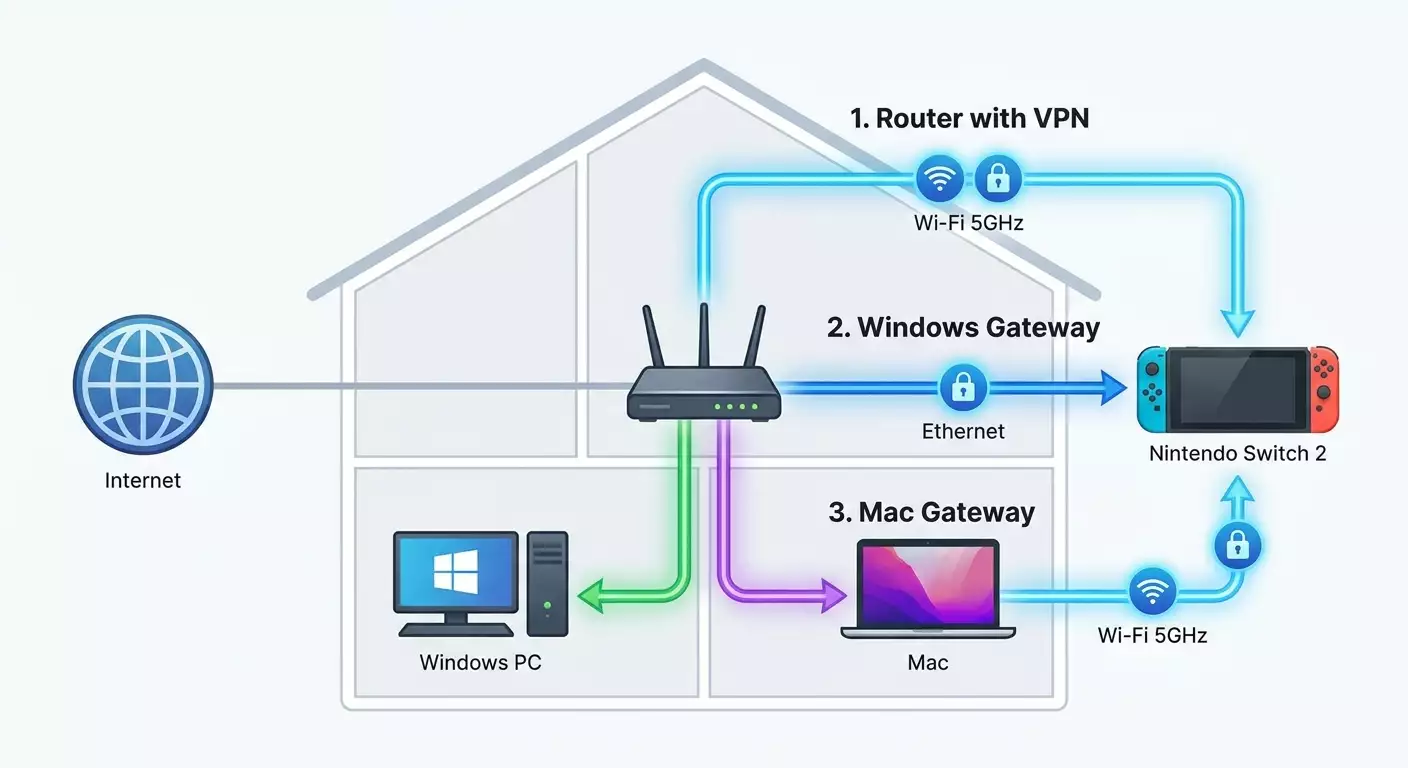
في هذا الدليل التفصيلي خطوة بخطوة، ستتمكن من إعداد اتصال إنترنت مستقر لجهاز نينتندو سويتش 2 باستخدام خادم VPN، تعرف على ضبط إعدادات منطقة حسابك والمتجر الإلكتروني eShop، وتعلم كيف تختبر جودة الاتصال وتحل المشاكل الشائعة. بنهاية الدليل، ستكون جاهزاً للعب أونلاين بأمان، إدارة منطقة متجرك، وتقليل تقطعات الاتصال ومشاكل NAT. سنشرح ثلاث طرق: عبر الراوتر المنزلي، والكمبيوتر بنظام ويندوز، والكمبيوتر بنظام ماك. بالإضافة إلى نصائح عملية وحيل واختبارات للتحقق من نجاح الإعداد.
هذا الدليل مناسب للمبتدئين في VPN على الأجهزة المنزلية والمحترفين الباحثين عن إعدادات متقدمة مثل التوجيه المعتمد على السياسات (PBR)، اختيار البروتوكول (WireGuard, OpenVPN, IKEv2)، تعيين عنوان IP مخصص للكونسول، وفصل توجيه بيانات المتجر والألعاب. نشرح كل شيء بوضوح ونرشدك خلال كل نقرة وقائمة.
قبل أن تبدأ، تذكر: الهدف من استخدام خادم VPN هنا هو الخصوصية، اتصال مستقر بخوادم الألعاب، والوصول الصحيح للخدمات الأونلاين ومحتوى متجر eShop أثناء السفر. لا نغطي خرق شروط الخدمة. استخدم الإعدادات بمسؤولية ووفق قوانين بلدك وقواعد نينتندو.
الوقت المتوقع: الإعداد الأساسي عبر الراوتر يستغرق حوالي 25–45 دقيقة مع إعادة التشغيل والتحديثات؛ المشاركة عبر ويندوز/ماك بين 30-50 دقيقة؛ الإعدادات المتقدمة وإصلاح NAT قد تصل إلى 60-80 دقيقة. معظم الوقت يذهب للتحضير، استيراد التهيئات، والاختبار.
التحضير الأولي
لضمان إعداد سلس، اجمع أدواتك ووسائل الوصول مسبقاً لتوفير الوقت وتجنب الأخطاء أثناء التهيئة.
الأدوات المطلوبة ووسائل الوصول
- جهاز نينتندو سويتش 2 مع أحدث إصدار للنظام.
- راوتر منزلي يدعم عملاء VPN (يفضل WireGuard أو OpenVPN). العديد من الموديلات مثل AsusWRT/Merlin، Keenetic، TP-Link (موديلات تدعم عميل VPN)، OpenWrt/GL.iNet مناسبة.
- إذا كان الراوتر لا يدعم VPN: كمبيوتر بنظام ويندوز 10/11 أو ماك لمشاركة اتصال VPN عبر الواي فاي أو إيثرنت مع جهازك.
- الوصول إلى مزود VPN أو خادم VPN شخصي مع ملفات تهيئة جاهزة لـ WireGuard/OpenVPN/IKEv2. ستحتاج ملفات التهيئة وبيانات تسجيل الدخول.
- حساب نينتندو مع كلمة المرور والوصول للبريد الإلكتروني/المصادقة الثنائية (2FA).
متطلبات النظام والشبكة
- اتصال إنترنت مستقر بسرعة 20–50 ميجابت في الثانية أو أفضل للألعاب والتحديثات. كلما كانت السرعة أكبر، كان تحميل الألعاب الكبيرة أنعم.
- واي فاي ثنائي النطاق (2.4/5 جيجاهرتز). الأفضل 5 جيجاهرتز (القنوات 36–48, 149–161) لتقليل زمن الاستجابة.
- استخدم اتصال سلكي لجهاز الكمبيوتر أو محول USB-LAN لجهاز السويتش إن كان متوافقاً.
ما الذي يجب تنزيله وتحضيره
- ملفات تكوين VPN: ملفات WireGuard .conf أو ملفات OpenVPN .ovpn. لـ IKEv2، تحتاج إلى بيانات الخادم، الشهادات، واسم المستخدم/كلمة المرور.
- تطبيقات عميل VPN: WireGuard لويندوز/ماك، OpenVPN لويندوز/ماك إذا لزم الأمر؛ معظم الراوترات تحتوي على عملاء مدمجين.
- بيانات الدخول لواجهة الراوتر (اسم المستخدم/كلمة المرور غالباً، وعنوان IP مثل 192.168.0.1 أو 192.168.1.1).
النسخ الاحتياطية وحفظ الإعدادات
- التقط صوراً أو دوّن إعدادات الشبكة الحالية: اسم الشبكة SSID، كلمة مرور الواي فاي، عنوان IP الراوتر، نطاق DHCP، إدخالات IP ثابتة.
- إذا كنت تخطط لتغيير منطقة حساب نينتندو، تأكد أن رصيد المحفظة صفر ولا توجد اشتراكات نشطة—لن تتمكن من تغيير المنطقة بخلاف ذلك.
⚠️ ملاحظة: قبل تغيير منطقة المتجر، تحقق من رصيد حسابك والمكافآت. قد تفقد الوصول إلى أموال متبقية وقد تتغير الأسعار أو الضرائب بناءً على البلد. استخدم بحذر.
المفاهيم الأساسية
كلما كانت أسسك واضحة، صار تحقيق النتائج المتوقعة أسهل.
- عميل VPN — برنامج على الراوتر أو الكمبيوتر يتصل بخادم VPN ويشفر بياناتك. جهاز Switch 2 عادة لا يحتوي على عميل VPN مدمج، لذا يلعب الراوتر أو الكمبيوتر دور «الجسر».
- WireGuard — بروتوكول VPN حديث، سريع وسهل الإعداد. يوفر أقل زمن انتظار وسرعات ثابتة عادة.
- OpenVPN — بروتوكول مجرب ويدعمه كثير الأجهزة والراوترات، لكنه أبطأ قليلاً من WireGuard.
- التوجيه المعتمد على السياسات (PBR) — توجيه محدد يمرر فقط بيانات جهاز Switch 2 عبر VPN بينما الأجهزة الأخرى تستخدم الاتصال العادي.
- نوع NAT — نوع ترجمة العناوين يؤثر على سهولة إنشاء اتصال نظير إلى نظير بالألعاب. بالنسبة لنينتندو، تجنب NAT الصارم مهم.
نصيحة: إذا سمح لك الراوتر باختيار البروتوكول، ابدأ بـWireGuard. هو أبسط وأسرع خصوصاً على راوتر منزلي بمعالج متوسط.
الخطوة 1: تحديث Switch 2 وإعداد حساب نينتندو
الهدف
جهز جهازك وحسابك: آخر تحديث للنظام، المنطقة الصحيحة، عدم وجود قيود على إعادة تعيين المنطقة، والاستعداد للخدمات الأونلاين.
تعليمات مفصلة
- شغل جهاز Switch 2 وافتح الإعدادات (الأيقونة على شكل ترس في الشاشة الرئيسية).
- اذهب إلى النظام → تحديث النظام. اضغط تحديث وانتظر حتى ينتهي؛ قد يعيد الجهاز التشغيل.
- ارجع للإعدادات → الإنترنت. لاحظ عنوان MAC الخاص بالجهاز المعروض. التقط صورة له لاستخدامها بتعيين IP ثابت لاحقاً.
- افتح قسم المستخدمين وتأكد من ربط ملفك بحساب نينتندو. إذا لم يكن مرتبطاً، اختر ربط حساب نينتندو واتبع خطوات تسجيل الدخول.
- افحص منطقة حسابك على الكمبيوتر أو الهاتف بالدخول لإعدادات حساب نينتندو، تحت «البلد/منطقة الإقامة». إذا أردت تغيير المنطقة، تأكد أن الرصيد صفر ثم قم بالتحديث. عند الدخول الأول لمتجر eShop بعد التغيير، وافق على الشروط الجديدة.
- على Switch 2، افتح متجر Nintendo eShop، سجل دخول الحساب وانتظر تحميل الكتالوج. هذا يثبت إعدادات المنطقة لمتجرك.
⚠️ ملاحظة: التبديل المتكرر بين المناطق لملاحقة الأسعار قد يثير فحوصات إضافية ومشاكل بالدفع. استخدم هذه الخاصية بمسؤولية ووفق شروط الخدمة.
نصيحة: إذا كنت تسافر كثيراً، احتفظ بمنطقة حسابك حيث تمتلك طريقة دفع صالحة؛ استخدم اتصال VPN مستقر للوصول إلى متاجر مناطق أخرى أثناء التنقل.
النتيجة المتوقعة
تم تحديث الجهاز، ربط الحساب، وتعيين المنطقة بشكل صحيح. ترى كتالوج eShop وتسجيل الدخول بدون أخطاء. عنوان MAC مسجل لديك.
✅ تحقق: افتح eShop وتأكد من ظهور العملة والاختيارات الملائمة للمنطقة. إذا غيّرت البلد، سيُطلب منك قبول الشروط الجديدة عند الدخول الأول.
مشاكل شائعة وحلولها
- المتجر لا يفتح: اختبر اتصال الإنترنت في الإعدادات → الإنترنت → اختبار الاتصال.
- المنطقة لا تتغير: امسح رصيدك وألغِ الاشتراكات، ثم حاول مرة أخرى.
- أخطاء تسجيل دخول 2FA: اضبط الساعة في الجهاز وجهاز المصادقة بشكل متزامن.
الخطوة 2: اختيار طريقة اتصال VPN لجهاز Switch 2
الهدف
اختر أفضل خيار حسب معداتك واحتياجاتك: راوتر، كمبيوتر ويندوز، أو ماك.
الخيارات ومتى تستخدمها
- VPN على الراوتر: أفضل للإعداد الدائم في المنزل. يدعم WireGuard/OpenVPN، مستقر، ويسمح بالتوجيه المعتمد على السياسات. مثالي لو لديك راوتر عصري وترغب في اتصال كونسكول عبر الواي فاي كأي جهاز آخر.
- VPN عبر ويندوز 10/11: مناسب إذا كان الراوتر لا يدعم VPN أو لا تريد تغييره. الكمبيوتر يعمل كبوابة مشاركاً اتصال VPN عبر الواي فاي أو إيثرنت.
- VPN عبر macOS: مماثل لويندوز لكنه يستخدم مشاركة الإنترنت. أفضل إذا كان لديك ماك مع واي فاي قوي ويمكنك تركه قيد التشغيل أثناء اللعب.
نصيحة: إذا لديك راوتر محمول صغير بنظام OpenWrt/GL.iNet، استخدمه كنقطة VPN محمولة—سهل الإعداد، يخفض العبء عن الراوتر الرئيسي، ولا يغير إعدادات مزودك.
اختيارات البروتوكول
- WireGuard: الخيار الأول للسرعة والبساطة.
- OpenVPN UDP: الخيار الثاني إذا لم يتوفر WireGuard.
- OpenVPN TCP أو IKEv2: خيارات احتياطية للشبكات المعقدة أو التي تحتوي حجب.
✅ تحقق: اخترت طريقة (راوتر/ويندوز/ماك) وبروتوكول (ويفضل WireGuard) ولديك ملف التهيئة أو بيانات الاتصال المناسبة.
الخطوة 3: إعداد VPN على الراوتر المنزلي (WireGuard/OpenVPN)
الهدف
أنشئ نفق VPN على الراوتر ومرّر بيانات Switch 2 عبره حسب الحاجة.
التحضير: تخصيص IP ثابت لجهازك
- حدد عنوان MAC للجهاز (من الخطوة 1).
- سجل دخول لواجهة الراوتر عبر الويب (مثلاً http://192.168.1.1) كمسؤول.
- اذهب إلى LAN/DHCP وأضف ربط ثابت: عنوان MAC للكونسول → الـ IP الثابت، مثال 192.168.1.50.
- احفظ التغييرات وأعد تشغيل الجهاز والراوتر إذا لزم الأمر.
نصيحة: تعيين IP ثابت يبسط استخدام PBR أو فلترة الأجهزة ويسهل مراقبة إحصائيات حركة الجهاز فقط.
الخيار أ: AsusWRT/Merlin — WireGuard
- ادخل قسم VPN أو WireGuard في واجهة الراوتر.
- اضغط إضافة نفق أو استيراد، وحدد ملف .conf الخاص بـ WireGuard.
- تأكد من صحة المفاتيح، العناوين، وDNS التي تعبأت تلقائياً. اضبط MTU على القيمة الافتراضية (عادة 1420–1440) أو حسب توصيات المزود.
- احفظ البروفايل وفعل النفق (التشغيل/التفعيل). انتظر حالة متصلة/تبادل المفاتيح.
- ادخل قسم توجيه الأجهزة (في Asus: VPN Director أو VPN Fusion). أضف قاعدة: الجهاز = IP الكونسول (192.168.1.50) → استخدم النفق WG1.
- طبق الإعدادات وأعد تشغيل خدمة VPN إذا لزم الأمر.
الخيار ب: AsusWRT/Merlin — OpenVPN
- اذهب إلى VPN → VPN Client → إضافة بروفايل.
- اختر OpenVPN واستورد ملف .ovpn.
- أدخل اسم المستخدم/كلمة المرور من مزود الخدمة إذا طلب.
- احفظ وفَعّل. انتظر حالة متصلة.
- فعّل VPN Fusion أو VPN Director وأضف قاعدة لتمرير حركة IP الكونسول (192.168.1.50) عبر بروفايل OVPN1.
الخيار ج: Keenetic (WireGuard/OpenVPN)
- سجل دخول لواجهة الويب. اذهب إلى الإنترنت → اتصالات أخرى أو VPN.
- أضف بروفايل WireGuard: استورد .conf أو أدخل المفاتيح والعناوين يدوياً. للـ OpenVPN، استورد .ovpn وبيانات الدخول.
- فعّل الاتصال وراجع حالة "متصل/حركة نشطة".
- ضمن ملفات السياسة (التوجيه)، أنشئ قاعدة: مصدر IP 192.168.1.50 → النفق WG/OVPN.
- احفظ، طبق، وأعد تشغيل اتصال VPN.
الخيار د: OpenWrt/GL.iNet
- افتح LuCI أو واجهة GL.iNet البسيطة.
- ثبت wireguard-tools/luci-app-wireguard إذا لزم الأمر.
- أنشئ واجهة WireGuard: استورد .conf، حدد منطقة الجدار الناري وDNS. لـ OpenVPN: أضف بروفايل واستورد .ovpn.
- فعّل حزمة PBR (مثل luci-app-pbr) وأضف قاعدة: IP 192.168.1.50 → واجهة WG.
- احفظ وأعد تشغيل خدمات الشبكة.
نصيحة: اختر خادم VPN قريب منك لتقليل زمن الانتقال. إذا تنوي شراء من منطقة eShop معيّنة، اختر خادم في ذلك البلد حيث الدفع سهل وقانوني.
⚠️ تحذير: تغيير DNS في ملف VPN قد يؤثر على حل أسماء نطاقات لخوادم المتجر والألعاب. استخدم DNS مزود VPN أو الموثوقين. تجنب خدمات DNS غير الموثوقة.
النتيجة المتوقعة
يجب أن يكون الراوتر متصل بنفق WireGuard أو OpenVPN نشط. قاعدة PBR توجه بيانات IP الثابت لجهازك عبر الـ VPN، بينما الأجهزة الأخرى تظل على الاتصال العادي.
✅ تحقق: تأكد من حالة VPN على واجهة الراوتر "متصل/تبادل مفاتيح ناجح". تظهر السجلات توجيه IP 192.168.1.50 عبر واجهة VPN. الأجهزة الأخرى تستخدم الإنترنت المعتاد بدون VPN.
مشاكل وحلول
- النفق لا يتصل: تحقق من المفاتيح، بيانات الدخول، وقت الراوتر، MTU، وحظر المزود.
- لا يوجد حركة بيانات عبر النفق: راجع التوجيه والجدار الناري، وتأكد من تفعيل قاعدة PBR لعنوان 192.168.1.50.
- انخفاض السرعة بشكل ملحوظ: جرب خادم آخر، استخدم WireGuard، قلل MTU بمقدار 20–40، وأوقف فلاتر DPI الإضافية.
الخطوة 4: التوجيه الدقيق والتحسين (PBR، DNS، MTU)
الهدف
أحسن إعداد الشبكة: وجّه فقط Switch 2 عبر VPN، حدد DNS مناسب، وضبط MTU للاستقرار.
الخطوات التفصيلية
- تحقق من PBR: تأكد أن IP 192.168.1.50 فقط موجود في جدول توجيه VPN. في Asus: VPN Director؛ في Keenetic: ملفات السياسة؛ في OpenWrt: luci-app-pbr.
- DNS: في ملف VPN، استخدم DNS مزود VPN أو DNS عام موثوق (مثلاً من مزودك). فعل "إجبار DNS عبر النفق" إذا متوفر لمنع التسرب عبر مزود الإنترنت المنزلي.
- MTU: ابدأ بالقيمة الافتراضية. إذا لاحظت تجمد أو مشاكل، خفّضها 20-40 وجرب مجدداً. الهدف تجنب تقطيع الحزم وزيادة نجاح النقل.
- واي فاي: فعّل 5 جيجاهرتز لنقطة الوصول للكونسول، عرض قناة 40-80 ميجاهرتز، واختر قناة أقل ازدحاماً. عطل تحسينات مفرطة مثل QoS قوية قد تزيد زمن الاستجابة.
نصيحة: إذا تستخدم 2.4 جيجاهرتز للأجهزة الذكية في المنزل، أنشئ SSID منفصل على 5 جيجاهرتز للألعاب فقط. يقلل تداخلات وانخفاض السرعة.
النتيجة
سيتم توجيه حركة Switch 2 فقط عبر VPN، لا تسرب لاستعلامات DNS، اتصال واي فاي مستقر، ولا تجزئة للحزم.
✅ تحقق: على الجهاز، افتح الإعدادات → الإنترنت → اختبار الاتصال. راجع السرعات ونوع NAT. كرر الاختبار على قنوات 5 جيجاهرتز مختلفة لاختيار الأفضل.
مشاكل وحلول
- الوصول إلى eShop متقطع: افحص DNS وMTU. جرب DNS مختلف من مزود VPN آخر.
- ارتفاع زمن الانتقال أثناء الذروة: غيّر خادم VPN لأقرب موقع أو استخدم بروفايل آخر، وفكر باستخدام اتصال سلكي للكمبيوتر أو الراوتر.
الخطوة 5: إعداد VPN على ويندوز 10/11 (مشاركة واي فاي/إيثرنت)
الهدف
شغّل عميل VPN على الكمبيوتر وشارك الاتصال الآمن مع Switch 2 عبر نقطة وصول أو إيثرنت.
التحضير: تثبيت عميل VPN
- ثبت WireGuard لويندوز أو OpenVPN GUI واتبع معالج الإعداد.
- استورد التهيئة: WireGuard → استيراد النفق من ملف → اختر .conf; OpenVPN GUI → ضع .ovpn في مجلد التهيئة واتصل من العلبة النظامية.
- اتصل بخادم VPN؛ تأكد من حالة متصل/نشط. لاحظ اسم محول الشبكة VPN على الكمبيوتر (مثلاً WireGuard Tunnel).
المشاركة عبر إيثرنت (موصى به للاستقرار)
- اربط الكمبيوتر بالإنترنت (ويفضل عبر سلك)، وصِل Switch 2 بالكمبيوتر عبر محول USB-LAN أو محطة الإيثرنت.
- افتح لوحة التحكم → مركز الشبكة والمشاركة → تغيير إعدادات المحول.
- انقر يمين على محول VPN (WireGuard)، افتح الخصائص → تبويب المشاركة.
- فعّل «السماح للمستخدمين الآخرين باستخدام اتصال الإنترنت لهذا الكمبيوتر» واختر محول الإيثرنت الموصل مع Switch 2 ضمن «اتصال الشبكة المنزلية».
- اضغط موافق. ويندوز ينشئ بوابة ويحدد IP للكونسول.
المشاركة عبر نقطة وصول واي فاي
- اذهب إلى الإعدادات → الشبكة والإنترنت → نقطة الاتصال المتنقلة.
- حدد اسم الشبكة وكلمة المرور. شغّل نقطة الاتصال المتنقلة.
- ارجع لمركز الشبكة والمشاركة → تغيير إعدادات المحول.
- انقر يمين على محول VPN → الخصائص → المشاركة → فعّل المشاركة واختر محول «الشبكة اللاسلكية (نقطة الاتصال المتنقلة)» الظاهري.
- أكد الإعدادات. نقطة الاتصال الآن توفر إنترنت عبر VPN.
نصيحة: لأقل زمن استجابة، اربط الكمبيوتر بالراوتر عبر سلك، وفعّل نقطة الوصول على 5 جيجاهرتز للكونسول. يفضل استخدام محول سلكي للكونسول من خلال القاعدة إن أمكن.
ربط Switch 2
- على Switch 2، افتح الإعدادات → الإنترنت → إعدادات الإنترنت.
- اختر SSID لنقطة الوصول على الكمبيوتر، أدخل كلمة المرور واتصل.
- شغل اختبار الاتصال للتأكد من مرور البيانات عبر VPN.
النتيجة المتوقعة
الكمبيوتر متصل بخادم VPN ويشارك الإنترنت مع Switch 2. يمر اختبار الاتصال ويصل المتجر eShop بنجاح.
✅ تحقق: عند تفعيل VPN على الكمبيوتر، اقطع الإنترنت عن الراوتر الرئيسي أو غيّر خادم VPN. يجب أن يظهر Switch 2 التغيرات فوراً (السرعة، البنج) مما يدل على توجيه البيانات عبر الكمبيوتر.
مشاكل وحلول
- المشاركة لا تعمل: أطفئ وفعّل ICS (مشاركة اتصال الإنترنت)، أعد تشغيل عميل VPN وخدمة ICS.
- الكونسول لا يحصل على IP: تأكد اختيار المحول الصحيح في إعدادات المشاركة.
- سرعة منخفضة: استخدم واي فاي 5 جيجاهرتز، قرب الكمبيوتر للجهاز، وراجع ازدحام القنوات.
الخطوة 6: إعداد VPN على macOS (مشاركة الإنترنت)
الهدف
شغّل VPN على جهاز Mac وشارك الاتصال عبر واي فاي مع Switch 2 باستخدام مشاركة الإنترنت.
خطوات تفصيلية
- ثبت WireGuard لنظام ماك أو عميل آخر إذا لزم. استورد .conf أو .ovpn واتصل.
- اذهب للإعدادات → عام → المشاركة.
- اختر مشاركة الإنترنت. ضمن "شارك اتصالك من" حدد واجهة VPN (مثلاً WireGuard).
- فعّل خِدمة "إلى الحواسيب التي تستخدم" واختر واي فاي.
- اضغط على "تفاصيل" بجانب مشاركة الإنترنت لتعيين اسم الشبكة، القناة، كلمة المرور. استخدم 5 جيجاهرتز وWPA2/WPA3 إذا توافر.
- شغّل مشاركة الإنترنت وأكد الرسائل.
- على Switch 2، اتصل بشبكة الواي فاي التي أنشأها Mac وشغل اختبار الاتصال.
نصيحة: أبقِ ماك متصلاً بالإنترنت عبر إيثرنت لتقليل حمل الواي فاي وخفض زمن الاستجابة للكونسول.
النتيجة المتوقعة
يعمل جهاز Mac كنقطة وصول. يتصل Switch 2 بها وتُمرّر كل البيانات عبر نفق VPN.
✅ تحقق: غيّر خادم VPN على عميل Mac. يجب أن تتغير سرعة وبنج Switch 2 خلال اختبار الاتصال.
مشاكل وحلول
- لا توجد خاصية مشاركة الإنترنت: تحقق من نسخة macOS، استخدم البحث للنظام؛ بعض النسخ تنقل الإعدادات لكنها تبقي المنطق نفسه.
- الجهاز لا يرى الشبكة: جرب تغيير قناة الواي فاي، تقليل عرض القناة، وتحريك Mac بعيداً عن مصادر تداخل.
- قطع الاتصال: تأكد من استقرار اتصال VPN وعدم دخول Mac وضع النوم.
الخطوة 7: ربط Switch 2 بالشبكة والتحقق من NAT بشكل صحيح
الهدف
تأكد من عمل الجهاز أونلاين، تحميل eShop بشكل صحيح، وصداقته مع نوع NAT المناسب للألعاب والتعاون.
خطوات متتابعة
- على Switch 2، افتح الإعدادات → الإنترنت → إعدادات الإنترنت → اختر شبكتك.
- اضغط اختبار الاتصال وانتظر النتائج: سرعات التحميل والرفع، نوع NAT، حالة UPnP.
- إذا كان NAT صارماً (نوع D مثلاً)، جرب خادم VPN آخر، أعد تشغيل الراوتر، وراجع إعدادات MTU وDNS.
- تأكد من إمكانية الوصول للمتجر وتنزيل العروض أو التحديثات مع مراقبة أخطاء التفويض.
نصيحة: للألعاب التعاونية، اختر خوادم VPN أقرب لمخدمات اللعبة أو لأصدقائك. أحياناً خادم أبعد قليلاً يعطي مسار أكثر استقراراً.
النتيجة المتوقعة
يبقى الجهاز متصلاً بشكل موثوق بالإنترنت، يعمل متجر eShop بسلاسة، ونوع NAT يسمح باللعب (عادة النوع B أو C جيد).
✅ تحقق: شغّل لعبة أونلاين كان لديك مشاكل بها سابقاً. يقابل اللاعبون بدون أخطاء اتصال مستمرة يعني إعداد صحيح.
الخطوة 8: تفاصيل المنطقة لمتجر eShop والدفع
الهدف
أدر كتالوج eShop ومشترياتك بشكل صحيح عند تغيير المناطق أو استخدام VPN لتجنب قيود غير متوقعة.
تعليمات
- افهم ارتباط المناطق: يستخدم eShop منطقة حساب نينتندو، ليس موقع الجهاز. VPN يساعد أثناء السفر والحجب الشبكي.
- إذا غيرت منطقة الحساب، تأكد أن الرصيد صفر ولا توجد اشتراكات نشطة. بعد التغيير، افتح eShop على الجهاز واقبل الشروط الجديدة.
- طرق الدفع: تختلف بين البلدان. استخدم طريقة دفع متوافقة مع بلد حسابك للموثوقية.
- الكودات وبطاقات الهدايا: مفيدة إن لم ترغب بإضافة بطاقة. تأكد من توافق البطاقة مع المنطقة.
- الضرائب والأسعار تختلف حسب المنطقة—خطط مشترياتك بناءً عليها.
نصيحة: إذا تتعامل مع عدة مناطق، أنشئ حسابات نينتندو منفصلة لكل بلد وبدّل بين المستخدمين على الجهاز. هذا يساعد على تجنب التعقيد مع الأرصدة والضرائب.
النتيجة المتوقعة
تدير مشترياتك بأمان، تفهم تأثير المنطقة على حسابك، وتتجنب فقدان الأموال عند التبديل.
✅ تحقق: سجّل دخول eShop بالحساب المقصود، تحقق من العملة والأسعار، ونزل نسخة تجريبية مجانية بنجاح بدون أخطاء.
الخطوة 9: توصيات لاختيار مزود VPN وتهيئاته
الهدف
اختر مزوداً عملياً يسهل الإعداد على الراوتر والكمبيوتر، يوفر توجيه مستقر لجهاز Switch 2، ويحسن سلوك NAT.
يوفر vpn.how خوادم VPN شخصية بعناوين IP مخصصة. تظهر المواقع والبروتوكولات والأسعار المتاحة على الموقع وفي حسابك. تُعرض طرق الدفع والمبلغ النهائي عند الدفع. اختيار خادم
نصيحة: ابدأ بملف WireGuard من حسابك الشخصي. احتفظ ببروفايل OpenVPN UDP كنسخة احتياطية في حالة تصفية الشبكة.
✅ تحقق: حمّل ملف التهيئة، استورده على الراوتر أو الكمبيوتر، اتصل بالنفق، وشغل اختبار اتصال Switch 2. تؤكد سرعات مستقرة ونوع NAT مقبول الإعداد الصحيح.
التحقق من النتيجة
قائمة التحقق لما يجب أن يعمل
- جهازك يتصل بالشبكة ويجتاز الإعدادات → الإنترنت → اختبار الاتصال.
- يفتح كتالوج eShop مع العملة والأسعار الصحيحة بدون أخطاء تسجيل دخول.
- نوع NAT لا يمنع الألعاب أونلاين؛ الماتش ميكنج يعمل بثبات.
- تغيير خوادم VPN يغير السرعة والبنج على الجهاز كما هو متوقع.
- توجيه بيانات Switch 2 فقط عبر VPN (إذا كان PBR مفعلاً) والأجهزة الأخرى تعمل طبيعي.
كيفية الاختبار
- نفذ 3–5 اختبارات اتصال في أوقات مختلفة من اليوم.
- العب 1–2 ألعاب أونلاين مزودة ماتش ميكنج، وأكمل 2–3 جلسات لكل منها.
- حمّل عروض أو تحديثات وقارن السرعات على خوادم VPN مختلفة.
دلالات النجاح
- اختبارات اتصال مستقرة بدون انقطاعات.
- بنج متوقع وثابت بدون تقلبات مفاجئة.
- دخول سلس إلى ملاعب الألعاب من دون أخطاء متكررة.
مشاكل شائعة وحلولها
- المشكلة: المتجر eShop لا يفتح.
السبب: تعارضات DNS أو MTU.
الحل: غيّر DNS إلى خوادم يوصي بها المزود، قلل MTU بمقدار 20–40، أعد تشغيل النفق والجهاز. - المشكلة: نوع NAT صارم جداً.
السبب: IP مشترك أو NAT صارم من مزود الخدمة.
الحل: استخدم عنوان IP شخصي من مزود VPN، جرّب بروتوكول WireGuard، جرب خوادم مختلفة، تحقق من إعدادات PBR وUPnP في الراوتر. - المشكلة: بطء سرعات VPN.
السبب: ازدحام الخوادم، ضعف الواي فاي، معالج الراوتر مشغول بالتشفير.
الحل: اختر خادم أقرب، استخدم واي فاي 5 جيجاهرتز، إن أمكن اتصال سلكي، وانتقل إلى WireGuard. - المشكلة: فقدان الاتصال أثناء اللعب.
السبب: توقف نقطة اتصال PC/Mac أو إعادة اتصال VPN.
الحل: أوقف وضع السكون على الكمبيوتر، فعّل إعادة الاتصال التلقائي في عميل VPN، حدّث تعريفات الواي فاي. - المشكلة: لا يمكن تغيير منطقة الحساب.
السبب: رصيد غير صفر أو اشتراكات نشطة.
الحل: امسح الرصيد، ألغِ الاشتراكات، انتظر انتهاء فترة الفوترة، ثم غير المنطقة وافتح eShop لتثبيت الشروط. - المشكلة: لا يحصل الجهاز على IP عبر ICS.
السبب: المحول المحدد في المشاركة خاطئ.
الحل: أوقف المشاركة، اختر المحول الصحيح (إيثرنت أو نقطة الاتصال المتنقلة)، ثم فعّل المشاركة. - المشكلة: بطء في الماتش ميكنج.
السبب: مسار سيء لمركز البيانات.
الحل: اختَر خادم أقرب بمدينة أو بلد مختلفة، اختبر زمن الاستجابة في أوقات مختلفة، واختر الأنسب.
ميزات إضافية
إعدادات متقدمة
- توجيه مجالات منفصل: توجيه فقط نطاقات الألعاب عبر VPN، والباقي يذهب مباشرة. يحتاج إلى قوائم نطاقات ودعم الراوتر—إعداد معقد.
- WAN مزدوج والتبديل التلقائي: إذا يدعم الراوتر قناة ثانية، اضبط تحويل أوتوماتيكي لتجنب انقطاع وسط اللعب.
- QoS للألعاب: أولوية معتدلة لحركة الجهاز؛ لا تفرط لكي لا تخنق الحركة الأخرى.
تحسينات
- ذاكرة تخزين تحديثات محلية على الكمبيوتر: لا تسرّع التحديث المباشر للسويتش لكن تقلّل استهلاك النطاق الترددي إذا تشترك عدة أجهزة.
- إعداد هجين: راوتر مع VPN للعب مستقر وكمبيوتر كبوابة احتياطية للطوارئ.
نصيحة: حافظ على سجل تجارب: سجل الخادم، الوقت، السرعة، البنج، ونوع NAT. بعد أسبوع، ستحصل على خريطة واضحة لأفضل أوقات وأماكن اللعب.
أفكار إضافية
- أنشئ VLAN منفصل أو شبكة ضيوف لأجهزة الألعاب مع قواعد أبسط وفلاتر قليلة.
- أتمت عملية تبديل خوادم VPN على الراوتر عبر السكريبتات (للمستخدمين المتقدمين).
الأسئلة الشائعة
س: هل يمتلك Switch 2 عميل VPN مدمج؟
ج: عادة لا. الطريقة الموثوقة هي عبر راوتر أو مشاركة عبر الكمبيوتر (ويندوز/ماك).
س: أي بروتوكول أنصح بتجربته أولاً؟
ج: WireGuard للسرعة والبساطة. إذا لم يعمل، جرب OpenVPN UDP.
س: هل يمكن لـ VPN تحسين نوع NAT؟
ج: نعم، إذا وفر مزود VPN عنوان IP مخصص وتوجيه مستقر. لا ضمانات، لكنه أفضل غالباً من CGNAT لمزود الإنترنت.
س: هل يجب تغيير منطقة حسابي للوصول لكاتالوج مختلف؟
ج: ليس بالضرورة. الكتالوج يعتمد على منطقة الحساب. VPN أساساً للشبكة المستقرة والسفر.
س: انخفضت الإطارات بعد إعداد VPN.
ج: الإطارات نفسها لا تتأثر، لكن زمن التأخير قد يؤثر على تجربتك. اختر خوادم قريبة، 5 جيجاهرتز أو اتصال سلكي، وخفّض MTU.
س: هل أحتاج لفتح منافذ في الراوتر؟
ج: للكونسول لا إذا كان VPN مستقر. UPnP قد يساعد لكن استعمله بحذر.
س: هل يمكن استخدام الهاتف كنقطة VPN؟
ج: إذا كان الهاتف يمرر VPN عبر الربط، نعم. يعتمد على الجهاز ونظام التشغيل. الراوتر أو الكمبيوتر أكثر سهولة واستقرار.
س: ماذا أفعل إذا تقلبت سرعات التنزيل؟
ج: غيّر خوادم VPN، اختبر خارج أوقات الذروة، راجع جودة الواي فاي والمسافة من الراوتر.
س: هل يمكن توجيه الألعاب عبر VPN والولوج للمتجر مباشرة؟
ج: نعم، مع PBR وقوائم نطاقات وعناوين IP، لكن الإعداد متقدم. الأسهل توجيه كل البيانات عبر VPN لتجنب التعقيدات.
س: هل من الآمن إبقاء ملفات إعداد VPN على الراوتر؟
ج: نعم إذا كانت كلمة مرور الإدارة قوية، إيقاف الوصول عن بعد، وتحديث الفيرموير بانتظام.
الخاتمة
لقد أتممت الرحلة كاملة: جهّزت جهاز Switch 2 وحساب نينتندو، اخترت إعداد VPN المناسب، أعددت الأنفاق على الراوتر أو الكمبيوتر، حسّنت التوجيه، DNS، وMTU، وتحققت من كل شيء عبر متجر eShop والألعاب الأونلاين. الآن تسير بياناتك بثبات والماتش ميكنج والتنزيلات مستقرة. للإعدادات المتقدمة، استخدم PBR، QoS، وشبكات منفصلة للألعاب. جرّب خوادم وبروتوكولات للحصول على أفضل توازن بين البنج والاستقرار. تذكّر قواعد المنطقة، الضرائب، وطرق الدفع؛ خطط مشترياتك واحتفظ بنسخة احتياطية من إعدادات VPN جاهزة. بمهاراتك هذه، تتحكم بثقة ببيئة شبكة Switch 2 واستمتع بألعابك دون مفاجآت غير مرغوبة.
الناشر: vpn.how