دليل إعداد LG webOS مع خادم VPN عبر الراوتر: خطوات مفصلة من البداية للنهاية
دليل مبسط خطوة بخطوة لإعداد خادم VPN على تلفزيون LG الذكي بنظام webOS عبر الراوتر المنزلي. تعرّف على كيفية اختيار البروتوكول المناسب، توجيه التلفزيون فقط عبر النفق، إعداد DNS بدقة، والتأكد من عمل كل شيء بسلاسة. احصل على وصول مستقر للتطبيقات والمكتبات الإقليمية خلال 60–120 دقيقة.
محتوى المقال
- مقدمة
- التحضير
- المفاهيم الأساسية
- الخطوة 1: اختيار طريقة ربط خادم vpn لتلفزيون lg webos
- الخطوة 2: تحضير الراوتر والنسخ الاحتياطي
- الخطوة 3: إعداد عميل vpn على الراوتر (wireguard و openvpn)
- الخطوة 4: سياسة التوجيه — vpn لتلفاز lg فقط
- الخطوة 5: ربط lg webos بشبكة الراوتر والإعدادات الأساسية
- الخطوة 6: التحقق من vpn على lg webos وحل مشكلات dns
- الخطوة 7: تغيير بلد خدمات lg إذا لزم الأمر
- الخطوة 8: تحسين السرعة والاستقرار لـ vpn
- الخطوة 9: التشغيل التلقائي واستعادة الاتصال
- التحقق من النتيجة
- الأخطاء الشائعة والحلول
- خيارات إضافية
- الأسئلة الشائعة
- الخاتمة
مقدمة
في هذا الدليل التفصيلي خطوة بخطوة، ستتعلم كيفية إعداد خادم VPN لتلفزيون LG الذكي الذي يعمل بنظام webOS عبر الراوتر المنزلي لضمان أداء مستقر للتطبيقات رغم القيود الجغرافية والحجب. سنستعرض الطرق المتاحة، نساعدك على اختيار الأفضل لحالتك، نجهز الراوتر، نثبت ونشغل عميل VPN (WireGuard أو OpenVPN)، نوجّه تلفزيونك فقط عبر النفق، نكوّن DNS بشكل صحيح، ونتحقق من النتيجة. في النهاية، ستتمكن من الوصول إلى المحتوى في المنطقة التي تختارها مع التحكم بحركة المرور دون إبطاء الأجهزة الأخرى.
هذا الدليل موجه للمبتدئين، لكنه يتضمن أقسامًا متقدمة للراغبين في تحسين التوجيه، منع تسريبات DNS، استخدام التوجيه المقسم، وتمكين إعادة الاتصال التلقائية. نتجنب المصطلحات المعقدة ونقدم كل خطوة كتوجيه واضح.
ما ينبغي معرفته مسبقًا: نظام LG webOS لا يدعم عملاء VPN مباشرة. أسهل وأوثق طريقة لتشغيل التلفزيون عبر VPN هي بإعداد عميل VPN على الراوتر وربط التلفزيون بالشبكة تلك. بديلًا عن ذلك، بإمكانك مشاركة VPN عبر هاتفك أو الكمبيوتر، لكن ذلك أقل استقرارًا.
المدة المطلوبة: الإعداد الأساسي على راوتر يدعم OpenVPN أو WireGuard يأخذ حوالي 30–60 دقيقة. إذا أردت ضبط التوجيه بدقة، تغيير مناطق خدمات LG، حل مشاكل التطبيقات، أو إعداد DNS بدقة، خطط لـ 60–120 دقيقة.
التحضير
قبل بدء الإعداد، اجمع كل ما تحتاج إليه للنجاح. هذا سيوفر عليك الوقت أثناء العملية.
الأدوات والوصول المطلوب
- راوتر منزلي يدعم عميل VPN (يفضل WireGuard أو OpenVPN). تدعم العديد من أجهزة ASUS، Keenetic، TP-Link (بوحدة VPN Client)، MikroTik (RouterOS v7)، نماذج GL.iNet، وبرامج OpenWrt أو DD-WRT ذلك.
- حساب لدى مزود VPN يقدم ملفات إعدادات الراوتر (WireGuard و/أو OpenVPN). ستحتاج إلى المفاتيح، الشهادات، وتفاصيل الخوادم.
- اتصال إنترنت يفي بالاحتياجات: على الأقل 25 ميجابت/ثانية للبث بدقة 4K، 10 ميجابت/ثانية لـ Full HD.
- الوصول لواجهة الراوتر عبر الويب (مستخدم إداري وكلمة مرور).
- تلفزيون LG يعمل بنظام webOS (متوافق مع النماذج الحديثة؛ التعليمات مناسبة لإصدارات webOS 3.x وما بعدها).
متطلبات النظام
- راوتر ببرامج ثابتة محدثة لضمان استقرار VPN وDNS والتوجيه.
- ذاكرة كافية وقوة معالجة على الراوتر. الراوترات منخفضة الأداء قد تعاني من تباطؤ باستخدام OpenVPN؛ WireGuard أسرع وأكثر كفاءة بشكل عام.
- اختياري: دعم شبكة Wi-Fi بتردد 5 جيجاهرتز لتلفزيونك لتقليل التداخل والتقطيع.
ما يجب تنزيله وأين تستخدمه
- ملفات إعداد VPN: .conf لـ WireGuard أو .ovpn لـ OpenVPN، مع مفاتيح وشهادات إذا لم تكن مضمّنة في الإعداد. ستستوردها في واجهة الراوتر.
- بيانات الدخول لخادم VPN (اسم مستخدم/كلمة مرور) إذا تطلب OpenVPN أو L2TP/IPsec ذلك.
النسخ الاحتياطية
- قم بعمل نسخة احتياطية لإعدادات الراوتر الحالية قبل البدء. غالبًا موجودة تحت قسم الإدارة — النسخ الاحتياطي (أو النظام — حفظ الإعدادات). خزّن الملف على حاسوبك.
- إذا كنت تخطط لتغيير بلد خدمات LG، التقط صورًا للإعدادات الحالية ودوّن بيانات تسجيل دخول حساب LG للرجوع إليها عند الحاجة.
⚠️ تحذير: يتحكم الراوتر باتصال الإنترنت لجميع الأجهزة في المنزل. أجرِ التعديلات بحذر خطوة بخطوة. إذا انقطع الإنترنت، اتصل عبر الكابل وأعد الإعدادات من النسخة الاحتياطية.
المفاهيم الأساسية
قبل الشروع، لنوضح ثلاث أفكار رئيسية ببساطة.
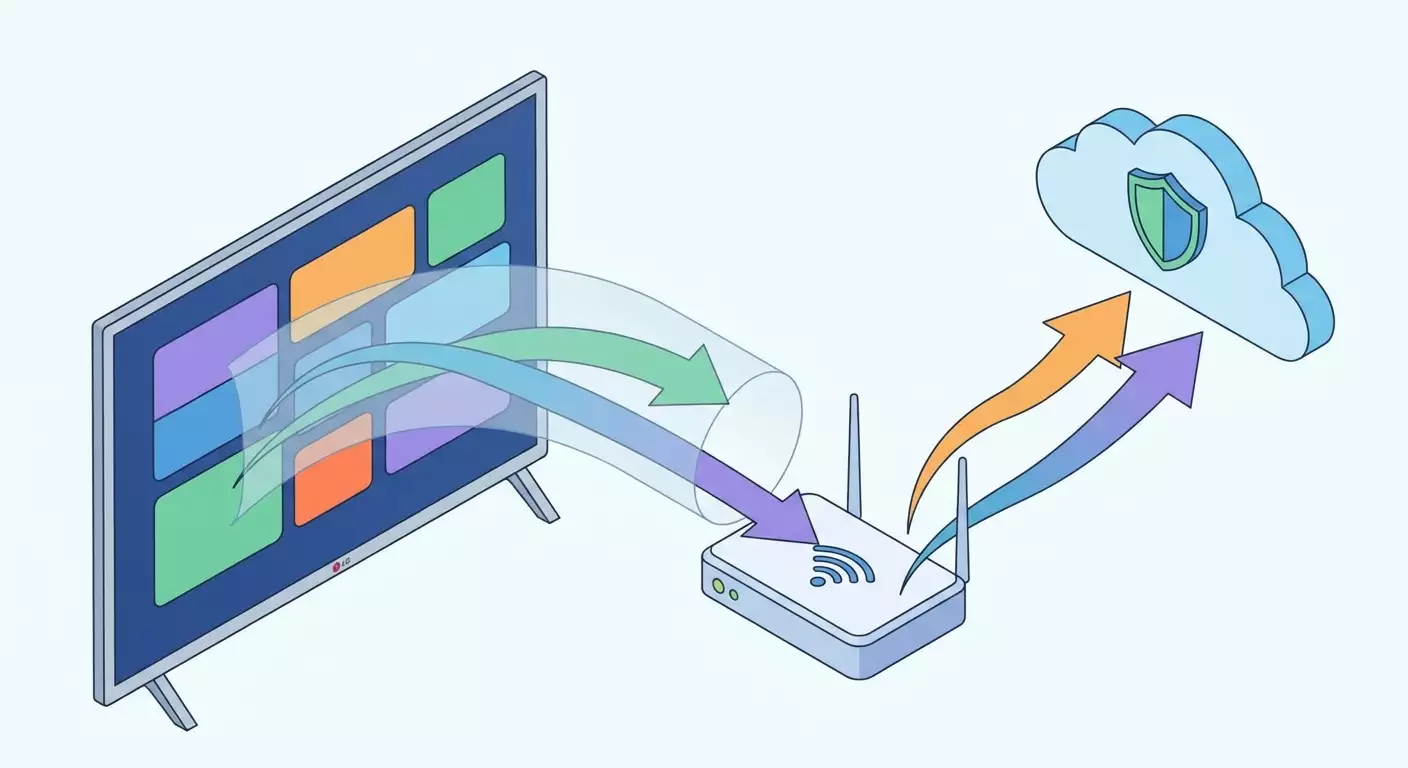
- عميل VPN على الراوتر — برنامج في الراوتر ينشئ نفقًا آمنًا إلى خادم VPN. يمكن لأجهزتك في الشبكة استخدام هذا النفق. سنكوّن الأمر بحيث يستخدم تلفزيون LG فقط خادم VPN.
- WireGuard مقابل OpenVPN — بروتوكولا VPN شائعان. WireGuard عادةً أسرع وأسهل في الإعداد. OpenVPN أكثر مرونة لكنه يحتاج موارد أكثر.
- DNS والموقع الجغرافي — العديد من الخدمات تتحقق من طلبات DNS. إذا تجاوزت الطلبات نفق VPN، قد تكتشف التطبيقات منطقة خاطئة. سنعد DNS ليظل ضمن نفق VPN.
الأمر المهم: لا يوجد عميل VPN مدمج في LG webOS، لذلك نعمل على مستوى الراوتر. هذا موثوق وشفاف للتلفزيون.
الخطوة 1: اختيار طريقة ربط خادم VPN لتلفزيون LG webOS
الهدف
اختر أفضل طريقة: عبر الراوتر (المفضلة)، عبر نقطة اتصال من الهاتف/الكمبيوتر، أو Smart DNS. سنركز على إعداد الراوتر لكن نقدم بدائل إذا لم يدعم الراوتر VPN.
التعليمات
- تحقق من طراز الراوتر وتوفر عميل VPN. افتح واجهة الراوتر وابحث عن أقسام باسم VPN، VPN Client، WireGuard، OpenVPN، أو Tunnels.
- إذا كان مدعومًا، اختر بروتوكولًا. للسرعة والبساطة، غالبًا WireGuard هو الأفضل. إذا لم يكن مدعومًا، استخدم OpenVPN.
- إذا لم يدعم الراوتر عميل VPN، فكّر في تثبيت OpenWrt، DD-WRT، شراء راوتر صغير يدعم VPN (مثل GL.iNet)، أو المشاركة من الكمبيوتر/الهاتف.
- خطط لـ DNS: قرر إن كنت ستستخدم DNS موفر VPN. عادةً نعم — هذا يقلل مشاكل التطبيقات.
- قرر أي الأجهزة تمر عبر النفق. من المثالي توجيه تلفزيون LG فقط عبر VPN وترك باقي الأجهزة كما هي.
نصيحة: الراوترات الجديدة من ASUS مع VPN Fusion، GL.iNet، أو Keenetic تسهّل تعيين الأجهزة لبروتوكولات VPN مباشرة.
النتيجة المتوقعة
أنت تعلم أنك ستكوّن VPN على الراوتر، حددت البروتوكول، وكيف ستتعامل مع DNS. قررت أن يمر عبر VPN الجهاز الوحيد وهو التلفزيون.
✅ تحقق: استطع أن تقول: «سأثبت WireGuard على ASUS، أوصل تلفاز LG بشبكة 5 GHz، أُفعّل DNS الخاص بـVPN، وأوجّه التلفاز فقط عبر النفق.»
المشاكل المحتملة والحلول
- لا تجد قسم VPN في الراوتر؟ حدث البرنامج الثابت. إذا استمرت المشكلة، جرب OpenWrt، DD-WRT أو راوتر صغير يدعم VPN.
- بروتوكول VPN محظور من مزود الإنترنت؟ غيّر البروتوكول (مثلاً OpenVPN TCP/443 أو IKEv2 من MikroTik)، وفعّل التمويه إذا كان مدعومًا.
الخطوة 2: تحضير الراوتر والنسخ الاحتياطي
الهدف
تحديث البرامج، تفعيل البروتوكولات المطلوبة، الاحتفاظ بنسخة من الإعدادات، وتسجيل معلومات الجهاز لتعيين التلفزيون.
التعليمات
- اتصل بالراوتر عبر كابل أو شبكة Wi-Fi مستقرة.
- ادخل إلى واجهة الويب وقم بتسجيل الدخول كمشرف.
- ابحث عن قسم تحديث البرامج، نفّذ التحديثات إذا وجدت، وانتظر إعادة التشغيل.
- قم باستنساخ الإعدادات في قسم النسخ الاحتياطي/الاستعادة.
- حدد موقع خصائص عميل VPN: VPN، Tunnels، WireGuard، أو OpenVPN. تأكد من تفعيلها أو توفرها.
- دوّن اسم الجهاز وعنوان MAC لتلفازك. عادة تحت العملاء الشبكيين، قائمة الأجهزة، أو DHCP. تلفزيون LG يظهر عادة بـ webOS TV أو LG Smart TV.
- احجز عنوان IP ثابت للتلفاز عبر DHCP؛ مثلاً 192.168.1.50.
نصيحة: حجز IP ثابت يبسط التوجيه وقواعد DNS ويمنع التعارضات بعد إعادة تشغيل الراوتر.
النتيجة المتوقعة
يركض الراوتر بأحدث البرامج، مع نسخة احتياطية؛ لديك MAC وعنوان IP ثابت لتلفازك.
✅ تحقق: تأكد من ظهور تلفاز LG في قائمة العملاء مع IP ثابت (مثلاً 192.168.1.50) واتصال شبكة مستقر عبر Wi-Fi أو الكابل.
المشاكل المحتملة والحلول
- اختفت الإعدادات بعد تحديث البرنامج؟ استعد النسخة الاحتياطية.
- لم يظهر التلفاز ضمن قائمة العملاء؟ شغّل التلفاز واتصله بالشبكة، ثم حدّث القائمة في واجهة الراوتر.
الخطوة 3: إعداد عميل VPN على الراوتر (WireGuard و OpenVPN)
الهدف
استيراد إعدادات WireGuard أو OpenVPN إلى الراوتر وبدء الاتصال بخادم VPN.
من أين تحصل على الإعدادات وكيف تختار
من المفترض أن يزوّدك مزود VPN بملفات الإعداد الجاهزة للراوتر: .conf لـ WireGuard، .ovpn لـ OpenVPN، بالإضافة إلى المفاتيح والشهادات إن تطلب الأمر. نفضل WireGuard للسرعة وقلة الكمون، OpenVPN أكثر شمولية. إذا يدعم الراوتر كلاهما، ابدأ بـ WireGuard.
نصيحة: تشاهد 4K؟ اختر خادمًا قريبًا جغرافيًا واستخدم WireGuard لتقليل الكمون والتقطيع.
توصية المزود
يوفر vpn.how خوادم VPN شخصية بعناوين IP مخصصة. تظهر المواقع والبروتوكولات والأسعار المتاحة على الموقع وفي حسابك. تُعرض طرق الدفع والمبلغ النهائي عند الدفع. اختيار خادم
تعليمات لأشهر الراوترات
ASUSWRT (و ASUSWRT-Merlin)
- افتح قسم VPN. لـ WireGuard: توجه إلى تبويب WireGuard، انقر استيراد أو إضافة نفق. لـ OpenVPN: تبويب العميل، أضف ملف تعريف، اختر OpenVPN.
- استورد ملف الإعداد (.conf لـ WireGuard، .ovpn لـ OpenVPN). لـ OpenVPN، أدخل اسم المستخدم وكلمة المرور إذا طلبت.
- لـ OpenVPN، اضبط معلمة DNS — قبول DNS من VPN: حصري لمنع تسريبات DNS.
- انقر اتصال. يجب أن يتغير الوضع إلى متصل. واجهة WireGuard تظهر نشاط المرور.
- لو كان VPN Fusion متاحًا: اذهب إلى الإنترنت — VPN Fusion، أضف ملف VPN، وعيّن تلفاز LG لاستخدامه.
Keenetic (KeeneticOS)
- اذهب إلى الإنترنت — اتصالات أخرى — إضافة — عميل WireGuard أو عميل OpenVPN.
- استورد الإعداد، سمّ الاتصال، أدخل بيانات الدخول إن لزم (OpenVPN). يتم سحب المنفذ وعنوان الخادم من الإعداد.
- فعّل استخدام DNS من VPN (أو ما يعادله) لتوجيه DNS عبر النفق.
- احفظ وابدأ الاتصال. يجب أن يكون الوضع نشطًا مع عدادات مرور.
- عيّن التلفاز لهذا الاتصال: افتح الشبكة — الأجهزة، اختر تلفاز LG، وضّح سياسة الوصول للإنترنت لاستخدام اتصال محدد واختر عميل VPN.
TP-Link (نماذج تدعم عميل VPN)
- اذهب إلى الوضع المتقدم — عميل VPN.
- انقر إضافة، اختر OpenVPN أو WireGuard (إن مدعوم)، واستورد الإعداد.
- فعّل استخدام خادم DNS أو خيار مشابه.
- احفظ وانقر اتصال.
- في الأسفل، علم على الأجهزة لاستخدام VPN واختر تلفاز LG.
GL.iNet
- افتح VPN — عميل WireGuard أو عميل OpenVPN.
- انقر استيراد، حمّل الإعداد، وأدخل بيانات الدخول إذا دعت الحاجة.
- فعّل إعادة توجيه DNS أو فرض DNS عبر VPN.
- انقر اتصال؛ يجب أن يظهر متصل.
- فعّل التبديل لكل عميل، واختر تلفازك وفعّل استخدام VPN له.
OpenWrt (LuCI)
- ثبّت الحزم المطلوبة: WireGuard يحتاج kmod-wireguard، wireguard-tools، luci-app-wireguard؛ OpenVPN يحتاج openvpn-openssl، luci-app-openvpn تحت النظام — البرامج.
- الشبكة — الواجهات — أضف جديدًا. لـ WireGuard اختر VPN WireGuard واستورد الإعداد. لـ OpenVPN اذهب إلى الخدمات — OpenVPN، أضف واستورد .ovpn، ثم اربط بالواجهة.
- جدار الحماية — المناطق: أنشئ منطقة VPN أو أضفها، فعّل التوجيه والتمويه.
- DNS: الشبكة — DHCP وDNS — الإعدادات العامة — اختر استخدام خوادم DNS المشار إليها من النظير أو أدخل خوادم DNS الخاصة بـ VPN يدويًا.
- لتوجيه التلفاز فقط، ثبّت vpn-policy-routing أو policy-based-routing. أنشئ قاعدة توجه IP المصدر الخاص بتلفاز LG عبر واجهة VPN.
DD-WRT
- اذهب إلى الخدمات — VPN.
- فعّل عميل OpenVPN، افتح الإعدادات المتقدمة.
- استورد تفاصيل من .ovpn: IP/اسم الخادم، المنفذ، مفتاح TLS Auth، شهادة CA، شهادة العميل، المفتاح الخاص.
- استخدم التوجيه المعتمد على السياسة لتحديد IP التلفاز (مثلاً 192.168.1.50/32) للتوجيه الانتقائي عبر VPN.
- احفظ وطبّق. تحقق من الحالة — OpenVPN لتأكيد الاتصال.
MikroTik (RouterOS v7، أساسيات WireGuard)
- افتح WinBox أو WebFig. اذهب إلى الواجهات — WireGuard — إضافة. سمّها (مثلاً wg-vpn)، أدخل المفتاح الخاص من الإعداد، حدّد منفذ الاستماع.
- أضف نظيرًا بالمفتاح العام للخادم، عنوان/منفذ الطرف، عنونة مسموحة (مثلاً 0.0.0.0/0)، وPersistent Keepalive 25s.
- IP — العناوين — عيّن IP لواجهة wg-vpn من الإعداد (مثلاً 10.14.0.2/32).
- IP — المسارات — أضف مسار افتراضي 0.0.0.0/0 عبر wg-vpn، لكن قيده بالتوجيه السياسي فقط لـ IP التلفاز لتجنب تعطيل الإنترنت للأجهزة الأخرى؛ أنشئ جدول توجيه، ضع علامات في جدار الحماية باستخدام المصدر 192.168.1.50، وأضف المسار الافتراضي لهذا الجدول عبر wg-vpn.
- عيّن خوادم DNS لمزود VPN. أضف تمويه NAT في جدار الحماية لواجهة wg-vpn حسب الحاجة.
نصيحة: لو جديد على MikroTik، استعمل WebFig الرسومي وصوّر كل تغيير. يساعدك على التراجع الانتقائي لاحقًا إذا احتجت.
النتيجة المتوقعة
يرتبط الراوتر بخادم VPN بنجاح، مع ظهور حالة "متصل" وواجهة WireGuard أو OpenVPN نشطة مع تغير عدادات المرور.
✅ تحقق: ادخل واجهة الراوتر، تأكد حالة VPN متصلة. راجع السجلات لتأكيد نجاح تبادل المفاتيح لـ WireGuard أو عدم وجود أخطاء OpenVPN.
المشاكل المحتملة والحلول
- فشل بدء الاتصال: غالبًا خطأ في المفاتيح، العناوين، أو المنفذ. أعد فحص الإعداد، أعد تشغيل الراوتر، وحاول مجددًا.
- لا إنترنت في كل الأجهزة: قمت بتوجيه كل المرور عبر VPN غير صادر. عطل النفق العالمي أو وجه الترافيك فقط للتلفزيون، تحقق من المسارات وأزل المسارات الافتراضية الزائدة.
- تسريبات DNS: فعّل "قبول DNS من VPN" أو عيّن DNS مزود VPN يدويًا في إعدادات الراوتر.
الخطوة 4: سياسة التوجيه — VPN لتلفاز LG فقط
الهدف
تأكد أن تلفاز LG فقط يستخدم VPN، بينما تبقى باقي الأجهزة متصلة بالشبكة المعتادة.
التعليمات
- تأكد أن التلفاز لديه IP ثابت (مثلاً 192.168.1.50).
- ابحث في واجهة الراوتر عن ربط الأجهزة بخدمة VPN، التوجيه المعتمد على السياسة، VPN Fusion، أو خيارات VPN حسب الجهاز.
- أضف قاعدة: المصدر — IP التلفاز أو عنوان MAC؛ الوجهة — واجهة VPN؛ البروتوكول — أي؛ طبق دائمًا.
- احفظ وطبق. إذا ظهرت خيارات جدول التوجيه، اختر مسار VPN.
- أعد تشغيل اتصال VPN لتطبيق السياسة.
نصيحة: إن لم تكن هناك طريقة سهلة للربط بالجهاز، استعمل قوائم عناوين IP موجهة إلى جداول توجيه معينة. OpenWrt يدعم هذا بواسطة vpn-policy-routing؛ DD-WRT لها حقل التوجيه المعتمد على السياسة؛ MikroTik يستخدم علامات جدار حماية وجداول توجيه.
النتيجة المتوقعة
يمر مرور تلفاز LG عبر VPN فقط، بينما تبقى الأجهزة الأخرى متصلة مباشرة وتعمل بسرعات معتادة بدون تأثير.
✅ تحقق: افتح المتصفح على التلفاز، ابحث عن «my ip»، وتأكد أن الدولة المعروضة تتطابق مع موقع خادم VPN. على جهاز آخر بدون سياسة توجيه، يجب أن يظهر موقعك الحقيقي.
المشاكل المحتملة والحلول
- التلفاز لا زال يستخدم IP محلي: لم تُطبّق سياسة التوجيه بشكل صحيح. تحقق من IP الثابت وإعدادات السياسة. أعد اتصال التلفاز.
- جميع الأجهزة توجه عبر VPN: مسار افتراضي عالمي مفعّل. أوقفه واحتفظ بالتوجيه السياسي للتلفاز فقط.
الخطوة 5: ربط LG webOS بشبكة الراوتر والإعدادات الأساسية
الهدف
تأكد من اتصال التلفاز بالشبكة الصحيحة، استلام IP المحجوز، وضبط DNS بشكل ملائم.
التعليمات
- على ريموت LG، اضغط الزر Settings. اذهب إلى كل الإعدادات — الشبكة.
- اختر نوع الاتصال: كابل إيثرنت أو واي فاي. للواي فاي، اختر شبكتك وأدخل كلمة المرور.
- اذهب إلى الإعدادات المتقدمة، تحقق من IP الحالي. يجب أن يتطابق مع IP المحجوز (مثلاً 192.168.1.50).
- انتقل إلى DNS. إذا كان DNS VPN مفعل على الراوتر، اتركه تلقائيًا. إذا لا، اختر يدوي وأدخل خوادم DNS الخاصة بمزود VPN أو DNS عام لا يكسر التعقب الجغرافي.
- احفظ وأعد تشغيل التلفاز لمسح ذاكرة التخزين المؤقت للشبكة.
نصيحة: للبث، فضّل شبكة واي فاي بتردد 5 جيجاهرتز إذا كان التلفاز والراوتر يدعمانها. تقلل التداخل والتحميل الزائد.
النتيجة المتوقعة
تم توصيل التلفاز عبر واي فاي أو إيثرنت إلى الراوتر، مع عنوان IP ثابت وDNS مضبوط بشكل صحيح.
✅ تحقق: في قائمة الشبكة بـ LG webOS تظهر IP المحجوز وحالة الإنترنت متصلة. استخدم زر "التحقق من الاتصال" إن توفر.
المشاكل المحتملة والحلول
- التلفاز حصل على IP مختلف: لم تحجز IP على الراوتر أو ضبطت IP ثابت خارج نطاق DHCP في التلفاز. أصلح بحجز IP على الراوتر وترك IP التلفاز تلقائي.
- متصل بالراوتر ولا يوجد إنترنت: مشاكل في التوجيه أو DNS. تحقق من تشغيل VPN مع السياسات والإعداد السليم لـ DNS.
الخطوة 6: التحقق من VPN على LG webOS وحل مشكلات DNS
الهدف
تأكد من أن تلفازك يستخدم فعليًا IP VPN وأن طلبات DNS لا تعيق وصول التطبيقات.
التعليمات
- افتح المتصفح المدمج في تلفاز LG webOS.
- في شريط العنوان، ابحث عن «my ip». يجب أن يظهر موقع خادم VPN.
- تصفح بعض المواقع الشهيرة لتتأكد من تحميلها دون أخطاء وسجل السرعة.
- شغّل التطبيق الذي أعددت VPN من أجله، مثل Netflix، Disney+، Prime Video، Apple TV، Max، Hulu، أو المكتبات الرياضية والإقليمية وYouTube.
- إن ظهر خطأ أو منطقة خاطئة، تحقق من إعدادات DNS. فعّل "قبول DNS من VPN" أو "فرض DNS عبر VPN" بالراوتر، واضبط DNS على تلقائي أو DNS الخاص بمزود VPN في التلفاز.
- أفرغ ذاكرة التخزين المؤقت للتطبيق: في LG، اذهب إلى الإعدادات — التطبيقات — إدارة التطبيقات — اختر التطبيق — مسح ذاكرة التخزين المؤقت. أعد تشغيل التطبيق. إذا لم تكن هناك خيارات ذاكرة تخزين، أعد تشغيل التلفاز وجرب مجددًا.
نصيحة: إذا استمر فشل التطبيق، جرّب تغيير بلد VPN إلى دولة مجاورة في نفس المنطقة. بعض الخدمات تتحقق بدقة على مستوى المدينة.
التطبيقات التي تعمل عادة مع VPN على LG webOS
- YouTube — مستقرة عمومًا، تساعد على فتح التوصيات والعروض الإقليمية.
- Netflix — تعمل لكن قد تحتاج DNS نظيف واختيار منطقة بعناية. عناوين IP الشخصية تعمل أفضل عادة.
- Prime Video — مستقرة مع DNS صحيح.
- Apple TV — تعمل على نماذج LG الحديثة؛ مهم اختيار منطقة Apple ID صحيحة وDNS بدون تسريبات.
- Disney+ — تتطلب موقعًا جغرافيًا صحيحًا وبلد خدمة LG؛ اختيار خادم قريب من الدول المدعومة رسميًا يساعد.
- HBO Max/Max و Hulu — تحتاج عناوين IP "نظيفة" وDNS مضبوط؛ الخوادم الأقرب تحسن التجربة.
- الخدمات الرياضية والإقليمية المتخصصة — كل منها لفحصها الخاصة؛ عنوان IP شخصي وDNS آمن يزيدان فرص النجاح.
⚠️ تحذير: بعض الخدمات تحظر تجاوز القيود الجغرافية في شروطها. استخدم VPN بمسؤولية والتزم بسياسات الخدمة والقوانين المحلية.
النتيجة المتوقعة
يعرض تلفازك IP وبلد VPN؛ تفتح التطبيقات بدون أخطاء المنطقة؛ البث يعمل بسلاسة ودون تقطيع.
✅ تحقق: يُشغل على الأقل تطبيق واحد الهدف، يظهر الكتالوج الإقليمي الصحيح، ويبدأ الفيديو خلال 2-5 ثوانٍ مع استجابة سلسة للتقديم.
المشاكل المحتملة والحلول
- الكشف عن وكيل في التطبيق: شائع مع IP مشترك. استخدم IP شخصي أو خادم مختلف وتأكد من ضبط DNS بشكل صحيح.
- تسريبات DNS: بسبب DNS موفر الإنترنت. فعّل قبول DNS من VPN في الراوتر، وامنع طلبات DNS الخارجية على البورتات 53/853/443 إن لزم.
الخطوة 7: تغيير بلد خدمات LG إذا لزم الأمر
الهدف
إذا لم يتوفر التطبيق الذي تريده في متجر محتوى LG لمنطقتك، غيّر بلد خدمات LG لتنزيله من متجر منطقة أخرى.
التعليمات
- على ريموت LG، افتح الإعدادات — كل الإعدادات — عام — النظام — الموقع أو بلد خدمات LG.
- عطّل الكشف التلقائي واختر الدولة التي يتوفر بها التطبيق المطلوب (مثلاً الولايات المتحدة الأمريكية أو المملكة المتحدة).
- وافق على الشروط؛ انتظر تحديث محتوى المتجر.
- افتح متجر محتوى LG مجددًا وابحث عن التطبيق وثبّته.
- إذا طلب التطبيق تسجيل دخول للمنطقة الجديدة، استخدم حسابًا مطابقًا.
نصيحة: بعد تثبيت التطبيقات المطلوبة، يمكنك إعادة البلد إلى الأصلية إذا كانت الخدمات المحلية مهمة. التطبيقات ستبقى مثبتة لكنها قد تعتمد على المنطقة وVPN للعمل.
⚠️ تحذير: تغيير البلد قد يتطلب تسجيل خروج من حساب LG وأحيانًا إعادة ضبط المصنع. حضّر بالتقاط صور الإعدادات الحالية وتذكر بيانات تسجيل الدخول.
النتيجة المتوقعة
التطبيق المطلوب مثبت ويفتح بشكل صحيح عبر VPN.
✅ تحقق: يظهر التطبيق في قائمة المثبتات، يعمل بدون أخطاء، ويعرض المحتوى.
المشاكل المحتملة والحلول
- البلد لا يتغير: الشركة المصنعة حجبت المنطقة لنموذجك. جرب إعادة تشغيل التلفاز أو إعادة ضبط المصنع إذا رغبت.
- تختفي التطبيقات المحلية: تغيير البلد يغيّر المتجر. أعد البلد بعد تثبيت التطبيقات الضرورية.
الخطوة 8: تحسين السرعة والاستقرار لـ VPN
الهدف
تقليل الكمون وتجنب التقطيع أثناء البث.
التعليمات
- اختر خادمًا قريبًا جغرافيًا. إذا تدخل إلى مكتبة دولة معيّنة، اختر أقرب مدينة هناك.
- غيّر البروتوكول إذا دعت الحاجة: من OpenVPN إلى WireGuard. إذا لم يكن WireGuard متاحًا، جرّب أولاً OpenVPN UDP ثم TCP إذا كان موفر الإنترنت يحجب UDP.
- فعّل التسريع العتادي لـ NAT/CTF على الراوتر إن كان متوافقًا مع VPN ولا يكسر التوجيه. بعض الفيرموير تعطل هذا مع VPN نشط — اتبع نصائح الشركة.
- استخدم شبكة Wi-Fi 5 GHz أو إيثرنت للتلفاز. تحقق من قوة الإشارة؛ يجب أن تكون قوية.
- ضبط إعدادات MTU: تقليل MTU بـ 50–100 بايت أحيانًا يساعد مع تجزئة الحزم. لـ WireGuard جرب 1280–1420 واختبر.
نصيحة: لبث 4K منتظم، استعمل خادم مستقر ولا تغيّر كثيرًا. عناوين IP الثابتة تكتسب ثقة الخدمات.
النتيجة المتوقعة
تطبيقات البث تحمل بسرعة، الفيديو يعمل بدون تقطيع، والاستجابة للتقديم تتم خلال 1-2 ثانية.
✅ تحقق: شاهد فيديو UHD/4K لمدة 10–15 دقيقة في تطبيق الهدف دون هبوط جودة أو توقف.
المشاكل المحتملة والحلول
- سرعات متغيّرة: خادم مثقل أو تداخل Wi-Fi. غيّر الخادم أو قناة Wi-Fi، أو استعمل إيثرنت.
- انقطاعات متقطعة: ربما مزود الإنترنت يحجب UDP أو المنافذ. غيّر OpenVPN إلى TCP أو المنفذ 443؛ فعّل keepalive.
الخطوة 9: التشغيل التلقائي واستعادة الاتصال
الهدف
اجعل خادم VPN على الراوتر يبدأ تلقائيًا بعد إعادة التشغيل ويتصل تلقائيًا بعد الانقطاعات.
التعليمات
- فعّل التشغيل التلقائي في إعدادات عميل VPN.
- شغّل إعادة الاتصال عند الفشل إن توفرت. WireGuard عادة لا تحتاج، لكن keepalive 25 ثانية مفيد خلف NAT.
- لو يدعم الفيرموير السكربتات والمهام المجدولة، أضف فحص توافر المضيف يعيد تشغيل واجهة VPN إذا لم تكن متاحة.
- فعّل المراقبة: جرب ping لخادم VPN كل 1–5 دقائق مع تسجيل الحالة.
- احفظ الإعدادات، أعد تشغيل الراوتر، وتأكد أن VPN يبدأ تلقائيًا.
نصيحة: لو كان انقطاع التيار متكررًا، واصل توصيل الراوتر بمصدر طاقة احتياطي للحفاظ على استقرار البث وحماية الإعداد.
النتيجة المتوقعة
ينتقل الخادم تلقائيًا بعد إعادة تشغيل الراوتر، ويبقى تلفازك متصلًا دائمًا بالنفق دون تدخل يدوي.
✅ تحقق: أعد تشغيل الراوتر، ثم على متصفح التلفاز ابحث عن «my ip» وتأكد استمرار عرض بلد VPN.
المشاكل المحتملة والحلول
- VPN لا يبدأ بعد إعادة التشغيل: التشغيل التلقائي غير مفعل أو لا يوجد إعداد افتراضي. راجع الإعدادات والملفات.
- أوقات استعادة طويلة: DNS يعتمد على النفق وقد يفشل في حل عنوان الخادم مبكرًا. استخدم IP بدلاً من الاسم أو أضف DNS احتياطي.
التحقق من النتيجة
قائمة المراجعة
- تم تحديث فيرموير الراوتر وحفظ نسخة احتياطية.
- عميل VPN نشط ومتصل بثبات.
- يتم توجيه تلفاز LG فقط عبر VPN (توجيه معتمد على السياسة).
- استعلامات DNS تلفاز LG تمر عبر VPN.
- تطبيقات LG webOS تفتح وتعرض المنطقة الصحيحة.
- تشغيل فيديو 4K بدون توقف ملحوظ.
- استعادة الاتصال التلقائية لـ VPN بعد إعادة التشغيل.
كيفية الاختبار
- في التلفاز، تحقق من IP والبلد عبر بحث «my ip».
- شغّل التطبيق الهدف وافتح عرضًا أو قناة كانت غير متاحة سابقًا في منطقتك.
- اختبر تشغيل الفيديو والتنقل فيه لتقييم التقطيع.
- على جهاز آخر، تحقق من بقاء IP محلي لتأكيد التوجيه المقسم للتلفاز فقط.
مؤشرات النجاح
- بلد IP التلفاز يتطابق مع موقع خادم VPN.
- لا أخطاء قفل المنطقة.
- تأخير بدء الفيديو أقل من 5 ثوانٍ؛ التنقل أقل من 2 ثانية.
- استقرار أثناء 1–2 ساعة من المشاهدة المتواصلة.
الأخطاء الشائعة والحلول
- التطبيق يطلب "وكيل مكتشف": IP مشترك مستخدم بكثرة. استخدم IP شخصي وDNS صحيح؛ جرّب خادم أقل رقابة.
- كل الأجهزة توجه إلى VPN: مسار افتراضي عالمي مفعّل. أوقفه، واستخدم التوجيه السياسي للتلفاز فقط.
- لا إنترنت بعد الإعداد: تعارضات في التوجيه أو مشاكل في جدار الحماية. استعد المسارات الافتراضية، تحقق من التمويه على واجهة VPN ومن مناطق جدار الحماية.
- تقطيع الفيديو: ضعف شبكة Wi-Fi أو خادم بطيء. استعمل 5 GHz أو إيثرنت، وغيّر الخادم، واستخدم WireGuard.
- التطبيقات مفقودة في متجر LG: تحقق من بلد الخدمة. غيّره إذا لزم الأمر.
- تسريبات DNS: تجاوز ISP لـ DNS تلقائيًا. اجبر DNS الخاص بـ VPN على الراوتر وDNS يدوي على التلفاز إن دعت الحاجة.
- VPN ينفصل أحيانًا: NAT أو حجب من ISP. استخدم keepalive لـ WireGuard، غيّر OpenVPN إلى UDP/TCP/منفذ 443، أو جرب خادمًا بديلاً.
خيارات إضافية
إعدادات متقدمة
- توجيه DNS مقسم: تحل مجالات البث عبر DNS الخاص بـ VPN وباقي الطلبات محليًا.
- منع التهرب من DNS: منع طلبات DNS الصادرة على البورتات 53/853/443 خارج نفق VPN ما عدا IP خادم VPN.
- جودة الخدمة/الطابور الذكي: أعطِ أولوية لحركة تلفازك لتجربة تقديم سلسة.
- التبديل التلقائي بين الخوادم: سكربت لتغيير خادم VPN إذا زاد الكمون عن حد معين.
طرق بديلة
- نقطة اتصال بالهاتف مفعلة بخادم VPN: وصل تلفاز LG بها. العيوب تشمل قلة الاستقرار وتفريغ البطارية.
- المشاركة من الكمبيوتر: فعّل VPN على Windows/macOS، شارك الاتصال عبر Wi-Fi أو إيثرنت، ووصل التلفاز لتلك الشبكة.
- جهاز بث HDMI منفصل مع عميل VPN مدمج (مثل Android TV stick): VPN مفعّل على الجهاز، ليس الراوتر.
- Smart DNS: لتغيير المنطقة فقط بدون تشفير. اضبط DNS على شبكة التلفاز. أسرع لكن بدون حماية لحركة المرور.
نصيحة: إذا كانت شبكة المنزل معقدة والعديد من الأجهزة، فكّر في استخدام راوتر صغير مخصص لـ VPN لتلفازك فقط. يحافظ هذا على سرعة وأداء باقي الأجهزة.
الأسئلة الشائعة
س: هل يمكنني إعداد VPN مباشرة على LG webOS بدون راوتر؟
ج: لا يوجد عملاء VPN أصليين على webOS. الطريقة الأكثر استقرارًا هي عبر VPN على الراوتر أو دفق منفصل مدعوم بخادم VPN.
س: أي بروتوكول أفضل — WireGuard أم OpenVPN؟
ج: استخدم WireGuard إن توافر: قلة الكمون وسرعة أعلى. وإلا، استعمل OpenVPN.
س: ماذا أفعل إذا أصبح الاتصال بطيئًا بسبب VPN؟
ج: جرّب خادمًا أقرب، غيّر البروتوكول، استخدم إيثرنت أو واي فاي 5 GHz، وافحص حمل الراوتر.
س: كيف أعرف إن كان لدي تسريبات DNS؟
ج: التطبيقات تظهر مناطق خاطئة أو أخطاء جغرافية. أصلح بتمكين DNS VPN على الراوتر ومنع تسريبات DNS.
س: هل يجب تغيير بلد خدمات LG؟
ج: فقط إذا لم تتوفر التطبيقات في متجرك. غالبًا VPN وDNS الصحيح يكفيان.
س: لماذا يشتكي Netflix من وكيل؟
ج: بسبب استخدام IP مشترك كثيرًا. IP شخصي، عقد خادم مختلف، وDNS نظيف يساعد.
س: هل يمكنني وضع الهاتف والتلفاز معًا على VPN؟
ج: نعم، أضف عناوين IP أو الأجهزة المتعددة على سياسة التوجيه.
س: هل Smart DNS أفضل من VPN؟
ج: لأجل فتح المكتبات، غالبًا أسرع وأسهل. لكنه لا يشفر ولا يعمل مع كل الخدمات.
س: هل أحتاج لفعل شيء على التلفاز بعد إعداد الراوتر؟
ج: تحقق من IP/المنطقة، حدّث التطبيقات، امسح الذاكرة المؤقتة للمشاكل، وأعد تشغيل التلفاز إذا لزم.
س: هل استخدام VPN للبث قانوني؟
ج: خوادم VPN قانونية في كثير من البلدان، لكن اتبع شروط الخدمة والقوانين المحلية.
الخاتمة
لقد أكملت الرحلة كاملة من التخطيط إلى إعداد VPN مستقر لـ LG webOS عبر الراوتر: جهّزت الأجهزة، ضبطت WireGuard أو OpenVPN، وجهّزت التوجيه لتلفازك فقط، منعت تسريبات DNS، وتأكدت من عمل التطبيقات. الآن يستخدم تلفازك الموقع الإقليمي الصحيح بينما تظل الأجهزة الأخرى بسرعة وسلوك طبيعي.
بعدها يمكن تحسين الإعداد: أضف تبديل تلقائي للخادم، فعّل جودة الخدمة، خصّص التلفاز على راوتر صغير مع VPN، أو جرب Smart DNS للحصول على سرعة قصوى عندما لا يكون التشفير ضروريًا. إذا واجهتك قيود مع التطبيقات، راجع أقسام DNS وسياسة التوجيه؛ تحتوي غالبية الحلول.
نصيحة: دوّن إعدادك النهائي: IP التلفاز، الخادم المختار، البروتوكول، إعدادات DNS، وملاحظات التطبيقات. يوفر عليك وقتًا كبيرًا عند التعديلات مستقبلًا.
الناشر: vpn.how