خادم VPN لـ Apple Watch: كيفية إعداده عبر iPhone دون أخطاء — دليل خطوة بخطوة
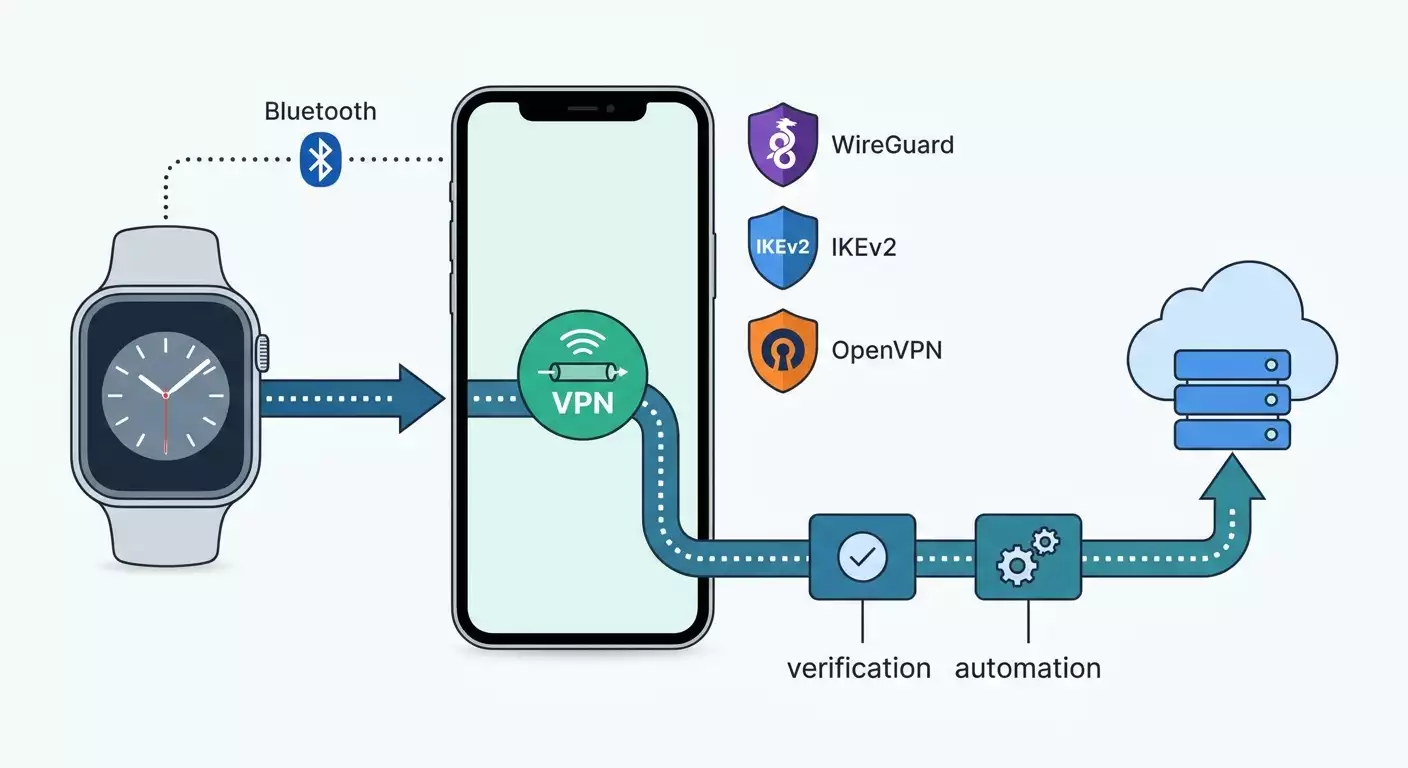
تعرّف كيف تضبط خادم VPN ليستخدم Apple Watch اتصالاً آمناً عبر iPhone الخاص بك. خلال 60–90 دقيقة، ستحصل على إعداد فعال لـ WireGuard أو IKEv2 أو OpenVPN، وتفهم حدود watchOS، وتكتشف طرق اختبار وحل المشكلات الشائعة.
محتوى المقال
- مقدمة
- التحضير
- المفاهيم الأساسية
- الخطوة 1: التحقق من اتصال iphone مع apple watch
- الخطوة 2: اختيار البروتوكول وتحضير الإعدادات
- الخطوة 3: إعداد خادم vpn على iphone — wireguard
- الخطوة 4: إعداد خادم vpn على iphone — ikev2 عبر الأدوات المدمجة
- الخطوة 5: إعداد خادم vpn على iphone — openvpn
- الخطوة 6: الاتصال التلقائي، السيناريوهات، والتحكم من الساعة
- التحقق من النتيجة
- المشكلات الشائعة وحلولها
- ميزات إضافية
- الأسئلة المتكررة
- الخاتمة
مقدمة
في هذا الدليل الشامل خطوة بخطوة، ستتعلم كيفية إعداد خادم VPN لكي يمر طيف الإنترنت الخاص بساعة Apple Watch عبر iPhone الخاص بك بنفق VPN نشط. سنستعرض معًا قدرات نظام watchOS في 2026 وما لا يمكنه القيام به، البروتوكولات التي تعمل فعليًا، الفرق بينها، وكيف تضمن استخدام ساعتك لمسار آمن. بنهاية الدليل، ستتمتع بإعداد متين، وطرق اختبار سهلة، وحلول لأكثر المشكلات شيوعًا.
لمن هذا الدليل موجه: للمبتدئين الذين يستخدمون iPhone وApple Watch ويريدون تأمين اتصال ساعتهم، وللمستخدمين المتقدمين المهتمين بتفاصيل البروتوكولات، والأتمتة، والضبط الدقيق. سننتقل من البسيط إلى المعقد مع خطوات واضحة، ونصائح، ونقاط تحقق.
معلومات يجب معرفتها مسبقًا: فهم أساسي لكيفية تشغيل iPhone وApple Watch، وكيفية تثبيت التطبيقات من App Store، وفهم عام لما هو خادم VPN ولماذا تحتاج إليه. تُشرح المفاهيم التقنية بأسلوب بسيط، مع نصائح إضافية للأجزاء الأكثر تعقيدًا.
الوقت المقدر: الإعداد الأساسي يستغرق من 30 إلى 45 دقيقة؛ الإعدادات المتقدمة مع الأتمتة والبروتوكولات المتعددة قد تصل إلى 60–90 دقيقة. الاختبار وتصحيح الأخطاء يتطلب 10–20 دقيقة حسب الشبكة ومزود الخدمة.
التحضير
قبل البدء، تأكد من توفر كل الأجهزة والبرامج المطلوبة والوصول إليها. التحضير الجيد يوفر الوقت ويمنع العديد من الأخطاء المحتملة.
الأجهزة والوصول المطلوب
- iPhone بنظام iOS محدث (يوصى باستخدام iOS 17 أو أحدث؛ في 2026 عادة iOS 18 أو 19).
- Apple Watch تعمل بنظام watchOS 10 أو 11 أو أحدث. يجب أن يكون الـ iPhone والساعة مرتبطين ويعملان.
- اتصال بالإنترنت عبر الشبكة الخلوية أو Wi‑Fi.
- دخول إلى خدمة VPN أو خادم VPN خاص يدعم WireGuard أو IKEv2 أو OpenVPN. يمكن استخدام L2TP وSSTP عبر عملاء من طرف ثالث لكن يُعتبران خيارات بديلة مع قيود.
متطلبات النظام والخصائص
- لا يملك Apple Watch إعداد خادم VPN مخصص في النظام. عندما يكون متصلًا بـ iPhone عبر Bluetooth أو شبكة Wi‑Fi المرتبطة، يستخدم الساعة حركة مرور VPN الخاصة بـ iPhone. إذا اتصل الساعة بشبكة Wi‑Fi خاصة بها أو عبر الخلوي، فلا يوجد خادم VPN على الساعة نفسها.
- يتوجب أن يتمكن iPhone من الحفاظ على اتصال VPN في الخلفية. استخدم تطبيقات تدعم الاتصال الدائم وخيار «الاتصال عند الطلب».
- لـ IKEv2، استخدم أدوات iOS المدمجة؛ ولـ WireGuard وOpenVPN، استخدم عملاء App Store الرسميين.
ما يجب تنزيله وتثبيته على iPhone
- عميل WireGuard (إذا كنت تخطط لاستخدام WireGuard).
- عميل OpenVPN (إذا كنت تستخدم OpenVPN).
- ملف التعريف أو الإعدادات الخاصة بـ IKEv2 (إذا كنت تستخدم IKEv2). يمكن أن يكون ملف إعداد جاهز أو بيانات اعتماد الخادم.
- تطبيق Shortcuts — مثبت مسبقًا على إصدارات iOS الحديثة. ضروري للاختبار على الساعة.
النسخ الاحتياطية والاحتياطات
قبل إجراء تغييرات على النظام، قم بعمل نسخة احتياطية لجهاز iPhone. نسخ Apple Watch الاحتياطية تتم مع نسخ iPhone. هذا يسهل الاستعادة إذا حدث خطأ.
نصيحة: إذا كنت قد أعددت تطبيقات VPN سابقًا، خذ لقطة شاشة لإعداداتك الحالية. يساعد ذلك على استعادة الحالة الأصلية بسرعة.
⚠️ تحذير: عند تثبيت ملف تعريف IKEv2 مع شهادة مخصصة، تأكد من الوثوق بمصدر الشهادة واحفظ الملفات بأمان. قد تفتح الشهادات المخترقة الباب لهجمات MITM.
المفاهيم الأساسية
لتجنب الارتباك أثناء الإعداد، إليك ملخصًا سريعًا لكيفية اتصال Apple Watch بخادم VPN ولماذا لا يوجد مفتاح تبديل VPN منفصل على الساعة.
كيف يتصل Apple Watch بالإنترنت
- عندما تكون ساعتك قريبة من iPhone ومتصل عبر Bluetooth (أو عبر شبكة Wi‑Fi المرتبطة)، يستخدم الساعة iPhone كبوابة. تنتقل حركة تطبيقات الساعة عبر شبكة iPhone ثم إلى الإنترنت.
- إذا اتصلت الساعة بشبكة Wi‑Fi معروفة مستقلة، تستخدم الشبكة الخاصة بها فعليًا وتتصل مباشرة بالإنترنت، متجاوزة iPhone.
- نماذج Apple Watch الخلوية (eSIM) ذات LTE نشط تتصل مباشرة أيضًا.
ماذا يعني هذا بالنسبة لـ VPN
- إذا استخدمت الساعة iPhone كبوابة وفعّل iPhone خادم VPN مع سياسة «كل الحركة»، تنتقل حركة الساعة عبر نفس خادم VPN.
- إذا استخدمت الساعة Wi‑Fi مستقل أو LTE، فلا يوجد خادم VPN نظامي على الساعة، وبالتالي تمر الحركة مباشرة.
- الاستثناءات تشمل إعدادات مؤسساتية خاصة مع MDM وملفات تعريف مخصصة؛ للاستخدام المنزلي، اعتمد على VPN الخاص بـ iPhone.
البروتوكولات وخصائصها
- WireGuard: سريع، حديث، ويعتمد على UDP. يحافظ على الاتصال جيدًا، يوفر البطارية، وسهل الإعداد. موصى به افتراضيًا.
- IKEv2/IPSec: مدمج في iOS، يعمل جيدًا مع «الاتصال عند الطلب»، ويعيد استعادة النفق بسرعة. مناسب إذا لا تريد تطبيقات إضافية.
- OpenVPN: مرن ومتوافق؛ يمكن تشغيله عبر UDP أو TCP لكنه غالبًا أكثر استهلاكًا للموارد من WireGuard.
- L2TP وSSTP: يُعتبران حلولًا احتياطية. iOS بدأ يتخلص تدريجيًا من دعم L2TP؛ وSSTP غير مدعوم نatively ويتطلب حلول خارجية.
نصيحة: إذا كنت تتنقل بين شبكات مختلفة (المنزل، المكتب، الجوال)، ابدأ بـ WireGuard لأنه يقلل الانقطاعات ويحافظ على البطارية.
⚠️ تحذير: بعض الشبكات العامة تحجب حركة UDP. في هذه الحالة، قد يفشل WireGuard أو OpenVPN عبر UDP. جرب OpenVPN عبر TCP أو IKEv2.
الخطوة 1: التحقق من اتصال iPhone مع Apple Watch
الهدف
تأكد أن ساعتك تستخدم بالفعل iPhone كبوابة شبكة. هذا أمر حاسم: بدون هذه الوصلة، حركة الساعة لن تمر عبر VPN الخاص بـ iPhone.
خطوات التنفيذ
- افتح قفل iPhone وApple Watch. تحقق من ارتباطهما وقربهما من بعض.
- في Apple Watch، افتح مركز التحكم بالسحب من أسفل وجه الساعة.
- انظر إلى رمز اتصال iPhone. أيقونة الهاتف الخضراء تعني الاتصال.
- انقر على أيقونة Wi‑Fi في الساعة وقم بإيقافها إذا كانت مفعلة. هذا يجبر الساعة على استخدام اتصال iPhone.
- إذا كانت لديك ساعة LTE، افتح مركز التحكم وأغلق LTE. خلاف ذلك تستخدم الساعة الاتصال الخلوي مباشرة.
- في iPhone، انتقل إلى الإعدادات وفعل Bluetooth. تأكد من أن iPhone ليس في وضع الطيران ومتصل بالإنترنت.
- في مركز تحكم الساعة، تأكد من ظهور رمز الاتصال الأخضر في الأعلى. إذا لم يظهر، قرب الأجهزة وانتظر عدة ثوان.
نقاط رئيسية
مهم: نريد من الساعة أن تعمل كبوابة عبر iPhone. في هذه الحالة، تمر كل حركة شبكة الساعة عبر مكدس الشبكة في iPhone. إذا كان Wi‑Fi أو LTE مفعّل على الساعة، تتصل الشبكة بشكل مستقل، متجاوزة iPhone وVPN الخاص به.
تحذير
⚠️ ملاحظة: إذا أغلقت Wi‑Fi وLTE على الساعة، قد تتباطأ بعض الميزات (نقل بيانات كبير، إعادة تثبيت التطبيقات) لأنها تعتمد على وصلة iPhone.
نصائح
نصيحة: اجعل عادة إبقاء Wi‑Fi وLTE مغلقين على الساعة بمجرد قرب iPhone به VPN نشط لأجل الخصوصية.
نصيحة: إذا كنت تستخدم الساعة بعيدًا عن iPhone كثيرًا، خطط لاستراتيجية منفصلة — مثلاً، انقل بعض المهام إلى الهاتف أو استخدم الشبكات الموثوقة فقط.
النتيجة المتوقعة
تظهر أيقونة اتصال iPhone بشكل دائم على الساعة. Wi‑Fi وLTE مغلقان على الساعة. هذا يضمن مرور حركة Apple Watch عبر iPhone وVPN الخاص به.
مشكلات محتملة وحلولها
- لا تظهر أيقونة اتصال iPhone: أعد تشغيل الجهازين، فعل Bluetooth في كل منهما، وضعهما قريبين لـ 30–60 ثانية.
- الساعة تشغل Wi‑Fi بنفسها: تحقق إذا كانت شبكة Wi‑Fi مألوفة مختارة. فرض إيقاف Wi‑Fi من مركز تحكم الساعة.
- في ساعات LTE، قد يبقى الخلوي مفعّلًا: أغلق LTE يدويًا من مركز التحكم قبل الجلسات الحساسة.
✅ تحقق: تأكد من تفعيل أيقونة اتصال iPhone على الساعة، وأن Wi‑Fi وLTE على الساعة مغلقان. جاهز للخطوة التالية.
الخطوة 2: اختيار البروتوكول وتحضير الإعدادات
الهدف
حدد بروتوكول VPN الذي ستستخدمه على iPhone وحضر الإعدادات مسبقًا لتسريع التبديل والاختبار.
خطوات التنفيذ
- قيّم بيئتك. إذا واجهت شبكات تحجب UDP، احتفظ بإعدادات IKEv2 أو OpenVPN عبر TCP جاهزة. وإلا، ابدأ بـ WireGuard.
- اجمع ملفات الإعداد: WireGuard يتطلب ملف إعداد أو رمز QR؛ OpenVPN يحتاج إلى ملف ovpn ومفاتيح؛ IKEv2 يتطلب بيانات الخادم، معرف بعيد، وأساليب المصادقة (اسم مستخدم/كلمة مرور أو شهادة).
- اختر DNS. من الأفضل استخدام DNS الخاص بخادم VPN أو محلل ثقة لمنع تسريبات DNS.
- خطط وضع الاتصال: دائمًا متصل، عند الطلب، اعتمادًا على Wi‑Fi/خلوي، أو يدويًا. يؤثر هذا على استهلاك البطارية ومسار حركة الساعة.
توصية الخبراء
يوفر vpn.how خوادم VPN شخصية بعناوين IP مخصصة. تظهر المواقع والبروتوكولات والأسعار المتاحة على الموقع وفي حسابك. تُعرض طرق الدفع والمبلغ النهائي عند الدفع. اختيار خادم
نقاط رئيسية
- اختر أقرب خادم جغرافيًا لتقليل التأخير وإطالة عمر بطارية الساعة.
- إذا أردت وصول الساعة إلى شبكة منزلك عبر iPhone، أضف شبكات المنزل إلى AllowedIPs في WireGuard واضبط المسارات على الخادم حسب الحاجة.
نصيحة
نصيحة: حضر ملفي إعداد على الفور: واحد رئيسي لـ WireGuard ونسخة احتياطية لـ IKEv2. التبديل بينهما على iPhone يتم خلال ثوان ويزيد من مقاومة الحجب.
✅ تحقق: لديك ملفات إعداد تعمل لبروتوكولك المختار، جاهزة للاستيراد على iPhone. تابع الإعداد.
الخطوة 3: إعداد خادم VPN على iPhone — WireGuard
الهدف
تثبيت وإعداد WireGuard بشكل صحيح على iPhone، تمكين خيارات الحفاظ على النفق في الخلفية، والتأكد من توجه حركة الساعة عبر هذا الخادم.
خطوات التنفيذ
- قم بتثبيت تطبيق WireGuard من App Store على iPhone.
- افتح WireGuard واضغط على «إضافة نفق».
- اختر طريقة الاستيراد: «إنشاء من ملف أو أرشيف» إذا كان لديك ملف، أو «مسح رمز QR» إذا قدمه مزود الخدمة.
- استورد الإعداد. تحقق من أقسام Interface وPeer: المفتاح الخاص، العناوين، المفتاح العام للخادم، Endpoint، وAllowedIPs.
- أضف خوادم DNS في قسم Interface إذا كنت تريد منع تسريبات DNS.
- احفظ النفق وفعل التبديل بجانبه لتشغيله.
- اسمح للتطبيق بإضافة ملف تعريف VPN في iOS عند الطلب.
- افتح إعدادات النفق وفعّل «الاتصال عند الطلب» أو «Connect on Demand» إذا كان متاحًا. في بعض النسخ، يظهر هذا كتمكين لـ Cellular وWi‑Fi وبدون قيود — شغلها للشبكات التي تريد اتصال دائم فيها.
- تأكد أن AllowedIPs مضبوطة على 0.0.0.0/0 و::/0 إذا أردت توجيه كل الحركة (بما فيها حركة الساعة) عبر الخادم. للطرق جزئية، حدد الشبكات الفرعية المطلوبة والنطاقات عبر حل DNS.
- ضبط MTU إذا واجهت مشكلات تقطيع — عادة 1280–1380 ملائم للشبكات غير المستقرة. اترك الإعداد التلقائي بشكل افتراضي.
نقاط مهمة
- لتعمل Apple Watch بشكل صحيح عبر iPhone، يجب بقاء VPN نشطًا على iPhone حتى مع قفل الشاشة. WireGuard يحافظ على النفق جيدًا إذا تم تفعيل وضع الاتصال عند الطلب.
- إذا كان لديك أجهزة منزلية على شبكة محلية، أضف الشبكات الفرعية الخاصة بها إلى استثناءات VPN أو شملها في المسارات حسب حاجتك.
نصائح
نصيحة: أضف ويدجت WireGuard إلى الشاشة الرئيسية لـ iPhone وفعل وصول مركز التحكم عبر Shortcuts لتتجنب نسيان تشغيل النفق.
نصيحة: إذا رفض WireGuard الاتصال على Wi‑Fi عام، قم مؤقتًا بالتبديل إلى البيانات الخلوية أو استخدم ملف IKEv2 احتياطي.
النتيجة المتوقعة
تظهر أيقونة VPN في شريط حالة iPhone. يعرض تطبيق WireGuard النفق كـ «نشط». في هذه الحالة، كل حركة iPhone وحركة Apple Watch (عند الاتصال بـ iPhone) تمر عبر WireGuard.
مشكلات محتملة وحلولها
- النفق يتصل ثم ينفصل فورًا: تحقق من المفاتيح وEndpoint؛ تأكد من عدم حجب UDP. جرب منفذ سيرفر مختلف.
- iPhone به إنترنت لكن الساعة لا تحدث: تأكد من اتصال الساعة بـ iPhone وليس Wi‑Fi أو LTE مستقل.
- تأخير الإشعارات: خفّض MTU أو اختر خادمًا أقرب.
✅ تحقق: فعّل WireGuard على iPhone وافتح أي تطبيق على الساعة يستخدم الإنترنت، مثل Weather. ثم نفّذ اختبار في قسم «التحقق من النتيجة» — يجب أن يمر المسار عبر VPN.
الخطوة 4: إعداد خادم VPN على iPhone — IKEv2 عبر الأدوات المدمجة
الهدف
اتصال IKEv2 على iPhone بدون تطبيقات طرف ثالث، تفعيل «الاتصال عند الطلب»، وتحضير ملف تعريف لاتصال خلفي ثابت.
خطوات التنفيذ
- افتح إعدادات iPhone واذهب إلى VPN.
- اضغط على «إضافة إعداد VPN» واختر IKEv2.
- أدخل عنوان الخادم، المعرف البعيد (عادة نطاق الخادم)، والمعرف المحلي إذا لزم.
- اختر طريقة المصادقة: اسم مستخدم/كلمة مرور أو شهادة. املأ الحقول.
- احفظ الإعداد وفعّل «الحالة» للاتصال. اسمح بإضافة ملف التعريف إذا طلب iOS.
- اذهب لإعدادات الملف وفعّل «الاتصال عند الطلب». في بعض نسخ iOS، هذه الإعدادات متاحة فقط عبر ملفات التعريف المثبتة. إذا كان لديك، قم بتثبيته من «VPN وإدارة الأجهزة».
- إذا استخدمت شهادة مخصصة، ثبتها واثق بها على iPhone عبر الإعدادات → عام → حول → إعدادات وثوق الشهادات أو ملفات التعريف أثناء التثبيت.
نقاط مهمة
- يستعيد IKEv2 المدمج النفق بموثوقية عند تغيرات الشبكة، وهو مهم عند التنقل بين المكتب والمنزل والخارج مع ساعتك وiPhone.
- إذا كانت خيارات الاتصال عند الطلب محدودة في واجهة iOS، اطلب من مزودك ملف إعداد جاهز بقواعد الاتصال.
نصائح
نصيحة: لأدنى تأخير، اختر أقرب خادم. احفظ الشهادات بأمان مع إيقاف Face ID ولا ترسلها عبر قنوات مفتوحة.
نصيحة: إذا حدثت تسريبات DNS مع IKEv2 أحيانًا، عيّن DNS مخصص في iOS (الإعدادات → Wi‑Fi → معلومات الشبكة → DNS) أو استخدم ملفًا يُجبر على DNS خاص.
النتيجة المتوقعة
يتصل iPhone بـ IKEv2 ويحافظ على الاتصال حسب الطلب. مع وجود النفق نشطًا، تستخدم ساعات Apple المتصلة المسار الآمن.
مشكلات محتملة وحلولها
- «تعذّر الاتصال»: تحقق من المعرف البعيد والشهادات. تأكد من عدم حجب منافذ UDP الخاصة بـ IKEv2.
- النفق ينقطع عند قفل الشاشة: فعل الاتصال عند الطلب أو استخدم ملف تعريف بقواعد اتصال دائمة.
- سرعات بطيئة: غير الخادم أو اضبط التجزئة على خادم IPsec.
✅ تحقق: شغّل IKEv2 على iPhone، تحقق من أن حالة VPN نشطة، وقم بإجراء اختبار الاتصال على الساعة كما سيتم شرحه لاحقًا. يجب أن يطابق المسار IP خادم VPN.
الخطوة 5: إعداد خادم VPN على iPhone — OpenVPN
الهدف
تكوين OpenVPN كبروتوكول بديل على iPhone للعمل الخلفي السلس والانتقال التلقائي عند قيود الشبكة.
خطوات التنفيذ
- ثبت تطبيق OpenVPN من App Store على iPhone.
- افتح التطبيق واستورد ملف إعداد ovpn. استخدم «فتح في OpenVPN» من الملفات أو قائمة المشاركة.
- إذا لزم، استورد الشهادات والمفاتيح بشكل منفصل إذا لم تكن ضمن ovpn.
- تأكد من عنوان الخادم، المنفذ، البروتوكول (UDP أو TCP)، إعدادات التشفير، وخيارات DNS.
- فعّل خيارات مماثلة لـ «النفق السلس» و«إعادة الاتصال عند الطلب» ليبقى الاتصال نشطًا (تختلف التسميات حسب إصدار التطبيق).
- احفظ الملف واتصل. اسمح لنظام iOS بإضافة ملف تعريف VPN عند الطلب.
نقاط مهمة
- OpenVPN عبر UDP عادة أسرع، لكن إذا كانت شبكتك تحجب UDP، استخدم TCP على منافذ تشبه حركة HTTPS.
- استهلاك بطارية الساعة قد يكون أعلى مع OpenVPN بشبكات معقدة مقارنة بـ WireGuard.
نصائح
نصيحة: احتفظ بملفي إعداد OpenVPN واحد UDP وآخر TCP لتتمكن من التبديل سريعًا عند مشاكل الشبكة.
نصيحة: فعل مفتاح إيقاف الحركة في تطبيقك إذا كان مدعومًا لتجنب التسريبات أثناء إعادة الاتصال.
النتيجة المتوقعة
يتصل OpenVPN بنجاح على iPhone ويحافظ على اتصال مستقر. تمر حركة الساعات المتصلة بالهاتف بأمان عبر OpenVPN.
مشكلات محتملة وحلولها
- إعادة الاتصال المتكررة: جرب TCP مؤقتًا أو قلل زمن التحقق من الاتصال.
- لا يوجد وصول للشبكة المحلية: أضف الشبكات الفرعية المحلية كاستثناءات أو قم بتكوين نفق مقسّم في الإعداد.
✅ تحقق: فعّل OpenVPN على iPhone وقم باختبار الساعة في قسم «التحقق من النتيجة». يجب أن يطابق المسار VPN الخاص بك.
الخطوة 6: الاتصال التلقائي، السيناريوهات، والتحكم من الساعة
الهدف
ضمان تنشيط VPN على iPhone تلقائيًا عند الحاجة وبقاءه مفعلًا طالما أن ساعتك بحاجة للحماية.
خطوات التنفيذ
- في تطبيق VPN، فعّل «الاتصال عند الطلب» لكل الشبكات التي تريد أن يعمل فيها VPN. لـ WireGuard، فعّل خيار On-Demand للخلوي والـ Wi‑Fi؛ ولـ IKEv2، تحقق من الإعداد في ملف التعريف؛ ولـ OpenVPN، فعّل إعادة الاتصال التلقائي.
- افتح تطبيق Shortcuts على iPhone. أنشئ أتمتة «عند الاتصال بشبكة Wi‑Fi محددة»، وأضف إجراءات «فتح WireGuard» أو «تشغيل اختصار الاتصال» إذا مدعوم. هذا يذكرك ويفعل النفق عند الانضمام إلى شبكات معروفة.
- أنشئ أتمتة زمنية لتشغيل VPN في ساعات العمل إذا لم ترغب بأن يكون دائمًا قيد التشغيل.
- على Apple Watch، أضف زر «Wi‑Fi» إلى مركز التحكم واحتفظ بـ Wi‑Fi مغلقًا حين يكون iPhone القريب يحتوي على VPN نشط. هذا يمنع الساعة من التبديل لوضع Wi‑Fi المستقل.
- إذا كانت الساعة تدعم LTE، أغلق LTE يدويًا عندما تريد تأكيد مرور الاتصال عبر iPhone، وفعّله عند الاستخدام المستقل.
نقاط مهمة
- لا يوجد مفتاح تبديل VPN مباشر على Apple Watch. التحكم يحدث من خلال سلوك iPhone وسياسات عميل VPN.
- يمكن للأتمتات الشخصية في Shortcuts العمل بدون تأكيد إذا كان نظام iOS يدعم ذلك لنوع الأحداث المختارة.
نصائح
نصيحة: اصنع اختصارات «VPN تشغيل» و«VPN إيقاف» في تطبيق Shortcuts وأضفها للشاشة الرئيسية على iPhone. يتيح لك ذلك تفعيل وإيقاف النفق بنقرتين، وستتبع الساعة تلقائيًا.
نصيحة: احتفظ بعدة ملفات إعداد لمدن مختلفة إذا كنت تسافر. الساعات حساسة للتأخير: كلما كان الخادم أقرب، كلما حملت البيانات أسرع.
نصيحة: إذا تستخدم أوضاع التركيز مثل العمل أو السفر، اربط تفعيل VPN بها عبر الأتمتة لتجنب الخطوات اليدوية.
النتيجة المتوقعة
يتنشط VPN على iPhone تلقائيًا عند الحاجة ويظل نشطًا في الخلفية. تستخدم الساعة مسارًا آمنًا دون الحاجة لتدخل يدوي طالما هي بالقرب من iPhone.
مشكلات محتملة وحلولها
- الأتمتات تطلب تأكيدًا: عدل شروط الزناد أو حدّث iOS لإصدار يسمح بـ«التشغيل بدون سؤال».
- الساعة تتحول إلى Wi‑Fi: أغلق Wi‑Fi يدويًا على الساعة عندما تريد تأكيد المرور عبر VPN الخاص بـ iPhone.
✅ تحقق: اترك iPhone مقفلًا مع تفعيل VPN. افتح 2–3 تطبيقات تعتمد على الشبكة على الساعة. ينبغي أن تعمل بسلاسة وسرعة.
التحقق من النتيجة
قائمة التحقق
- خادم VPN (WireGuard أو IKEv2 أو OpenVPN) مفعّل ومستقر على iPhone.
- Apple Watch متصلة بالـ iPhone، وWi‑Fi وLTE مغلقان على الساعة إذا أردت مرور مضمون.
- تطبيقات الساعة تحمل البيانات بدون أخطاء.
- الأتمتات أو الاتصال عند الطلب مفعلة للحفاظ على النفق نشطًا.
كيفية الاختبار مباشرة على الساعة
- افتح Shortcuts على iPhone وأنشئ اختصارًا جديدًا باسم «IP الخاص بي على الساعة».
- أضف إجراء لجلب بيانات عبر HTTP وعرض النتيجة. استخدم أي خدمة IP عامة تعيد IP الحالي كنص. اختر تنسيق «نص» وأضف إجراء «عرض النتيجة».
- فعّل «العرض على Apple Watch» في خصائص الاختصار ليتمكن من التشغيل من الساعة.
- شغّل VPN على iPhone. تأكد من اتصال الساعة بالهاتف وليس باستخدام Wi‑Fi أو LTE مستقل.
- شغّل الاختصار «IP الخاص بي على الساعة» على Apple Watch وسجل عنوان IP المعروض.
- أوقف VPN على iPhone وشغّل الاختصار مرة أخرى على الساعة. يجب أن يتغير عنوان IP. هذا يؤكد مرور حركة الساعة عبر VPN الخاص بـ iPhone.
مؤشرات النجاح
- عنوان IP للساعة مع VPN نشط يطابق IP المرئي على iPhone.
- تطبيقات الساعة تحمل البيانات بدون تأخير ملحوظ.
- بعد التبديل بين Wi‑Fi أو الشبكات الخلوية، يعاود VPN الاتصال بسرعة وتحافظ الساعة على استقرارها.
نصيحة: لأعلى موثوقية، كرر الاختبار على شبكات مختلفة مثل مقهى والمنزل. هذا يؤكد قوة إعدادك.
المشكلات الشائعة وحلولها
- المشكلة: الإنترنت يعمل على الساعة لكن ليس عبر VPN. السبب: الساعة متصلة بشبكة Wi‑Fi مستقلة أو LTE. الحل: أغلق Wi‑Fi وLTE على الساعة وتأكد من ارتباطها بـ iPhone مفعل به VPN.
- المشكلة: WireGuard على iPhone يتصل ثم ينفصل فورًا. السبب: حجب UDP أو مفاتيح خاطئة. الحل: راجع الإعداد، جرب منفذ آخر، أو بدّل مؤقتًا إلى IKEv2 أو OpenVPN عبر TCP.
- المشكلة: IKEv2 يتصل لكنه ينقطع سريعًا. السبب: وضع الاتصال عند الطلب غير مفعّل أو خاطئ. الحل: فعّل الاتصال عند الطلب في الملف أو احصل على ملف إعداد مزود بقواعد الاتصال الدائم.
- المشكلة: تسريبات DNS. السبب: DNS الخاص بـ VPN غير مضبوط على iPhone أو في الملف. الحل: عيّن DNS مخصص في إعداد WireGuard أو ملف IKEv2، أو قم بتكوين DNS يدويًا في إعدادات Wi‑Fi.
- المشكلة: بطء ملحوظ في تحديث بيانات الساعة. السبب: الخادم بعيد أو الشبكة مثقلة. الحل: انتقل إلى خادم أقرب، خفّض MTU، واستخدم WireGuard.
- المشكلة: التطبيقات على الساعة لا تحدث في الخلفية. السبب: VPN على iPhone ينام بدون الاتصال عند الطلب. الحل: فعّل الحفاظ على النفق، اضبط الأتمتة، وأوقف وضع توفير البيانات إذا تداخل.
- المشكلة: تعارض عدة عملاء VPN على iPhone. السبب: أكثر من عميل نشط يتداخل. الحل: احتفظ بعميل VPN واحد نشط وقم بإيقاف الآخرين.
ميزات إضافية
إعدادات متقدمة
- نفق مقسّم: في WireGuard، حدد AllowedIPs بدقة لتوجيه الشبكات الفرعية أو الخدمات الضرورية فقط عبر VPN. هذا يقلل الحمل ويسرّع الساعة.
- سياسات الاتصال عند الطلب: لملفات IKEv2، حدد قواعد للاتصال دائمًا على الخلوي، والفصل على شبكات Wi‑Fi الموثوقة، وهكذا.
- IPv6: إذا كانت شبكتك وVPN يدعمان IPv6، أدرج ::/0 في AllowedIPs لمنع تسريبات IPv6.
- إخفاء البيانات: استخدم إخفاء على الخادم أو ملفات تعريف OpenVPN التي تقلّد حركة مسموح بها للشبكات ذات DPI.
تحسين البطارية
- اختر خادمًا قريبًا وبروتوكولًا سريعًا — WireGuard.
- لا تترك LTE مفعّلًا على الساعة إلا عند الحاجة.
- استخدم الاتصال عند الطلب لتجنب إعادة إنشاء النفق غير الضرورية.
احتمالات أخرى
- أضف خادمًا احتياطيًا وأتمت تبديل الملفات عبر Shortcuts.
- أعد إعداد وصول شبكة المنزل من خلال قوائم السماح لعناوين IP، للسماح لساعتك بالوصول، مثلاً، إلى خادم وسائط عبر iPhone.
نصيحة: احتفظ بوثيقة تحتوي على ملفات إعدادك وتعليمات مختصرة. عند السفر، سيوفر هذا وقتًا في إعادة تركيب الإعدادات بسرعة.
الأسئلة المتكررة
س: هل يمكنني تثبيت خادم VPN مباشرة على Apple Watch بدون iPhone؟ ج: نظام watchOS القياسي لا يحتوي على عميل VPN منفصل أو إعداد خادم VPN في النظام. الساعة تستخدم VPN الخاص بـ iPhone عند الاتصال به، أو تتصل مباشرة إذا كانت على Wi‑Fi أو LTE مستقل.
س: أي بروتوكول هو الأفضل مع Apple Watch؟ ج: ابدأ بـ WireGuard — سريع وموفر للطاقة. احتفظ بـ IKEv2 كنسخة احتياطية. استخدم OpenVPN إذا حُجب UDP.
س: هل ستصل الإشعارات إذا كان VPN دائمًا مفعلًا؟ ج: نعم، إذا كان النفق مستقرًا. فعّل الاتصال عند الطلب، واختر خادمًا قريبًا، وقلل MTU إذا حدث تأخير.
س: كيف أتأكد أن حركة الساعة تمر عبر VPN؟ ج: أنشئ اختصارًا في Shortcuts يجلب IP الخاص وشغّله على الساعة. قارن عناوين IP مع VPN مفعّل وموقّف على iPhone.
س: ماذا أفعل إذا لم يتصل VPN في مقهى؟ ج: غالبًا ما تحجب الشبكات العامة UDP. انتقل إلى OpenVPN TCP أو IKEv2، أو استخدم البيانات الخلوية لتشغيل النفق.
س: هل يمكن تشغيل VPN تلقائيًا عند تشغيل تطبيقات محددة على الساعة؟ ج: لا يوجد VPN لكل تطبيق على الساعة. استخدم الاتصال عند الطلب وأتمتة Shortcuts اعتمادًا على Wi‑Fi والوقت ووضع التركيز.
س: هل استهلاك البطارية مرتفع مع استخدام VPN مستمر؟ ج: تأثيره ضئيل مع WireGuard وخادم قريب. جودة الشبكة مهمة: كلما قلّت إعادة الاتصال، كان عمر البطارية أفضل.
س: لماذا تتأخر تحديثات بيانات التطبيقات أحيانًا مع VPN؟ ج: ربما بسبب ارتفاع زمن الوصول للخادم. انتقل إلى خادم أقرب أو ضبط MTU. تأكد من أن الساعة تستخدم iPhone وليس شبكة مستقلة.
س: هل SSTP أو L2TP ملائمان لهذا الإعداد؟ ج: ممكنان عبر عملاء وخوادم من طرف ثالث، لكن بسبب قيود iOS وتراجع دعم L2TP، اعتبرها خيارات احتياطية.
س: ماذا يحدث إذا نام iPhone ووقف عميل VPN؟ ج: الاتصال عند الطلب مضبوط بشكل صحيح يحافظ على الاتصال. إذا حدث تحميل متكرر، حدّث التطبيق، قلل توفير الطاقة، واستخدم بروتوكولات أخف مثل WireGuard.
الخاتمة
لقد أعددت تكوينًا يعمل فيه Apple Watch باستخدام VPN عبر توجيه حركة المرور عبر iPhone. تناولنا حدود watchOS، اختيار البروتوكول، تحضير الإعداد، وإعداد WireGuard، IKEv2، وOpenVPN على iPhone. فعلت الحفاظ على النفق والأتمتة، وتعلمت كيف تختبر مباشرة من الساعة. الآن فهمت كيف يعمل, ما يؤثر على الاستقرار، وكيف تصلح المشكلات بسرعة.
الخطوات القادمة: حسن الأتمتة للراحة — مثلاً، شغّل VPN مع وضع التركيز العمل، احتفظ بـ 2–3 خوادم قريبة في ملفات تعريف مختلفة، واستخدم أوضاع الاتصال عند الطلب لتفادي التبديل اليدوي. للإعدادات المتقدمة، استكشف النفق المقسّم، وصول شبكة المنزل، وملفات إعداد احتياطية لشبكات صعبة. تذكّر القاعدة البسيطة: عندما تهمك الخصوصية على ساعتك، اجعلها متصلة بـ iPhone به VPN نشط وأغلق Wi‑Fi وLTE المستقلين.
نصيحة: كل بضعة أسابيع، نفّذ الاختبار السريع من قسم «التحقق من النتيجة». يستغرق دقائق معدودة ويضمن أن ساعاتك ما تزال تستخدم المسار الآمن.
الناشر: vpn.how