خادم VPN على Apple Vision Pro: WireGuard و IKEv2 — دليل خطوة بخطوة من البداية إلى النهاية
دليل عملي شامل لإعداد خادم VPN على Apple Vision Pro: كيفية اختيار البروتوكول المناسب، تجهيز ملفات الإعداد، تثبيت WireGuard و IKEv2، إدارة قيود نظام visionOS، وضمان الأمان. احصل على اتصال خادم VPN موثوق وسهل الإدارة خلال 60–90 دقيقة.
محتوى المقال
- مقدمة
- التحضير
- المفاهيم الأساسية
- الخطوة 1: اختر البروتوكول وحالة الاستخدام
- الخطوة 2: الحصول على الإعدادات وتجهيزها
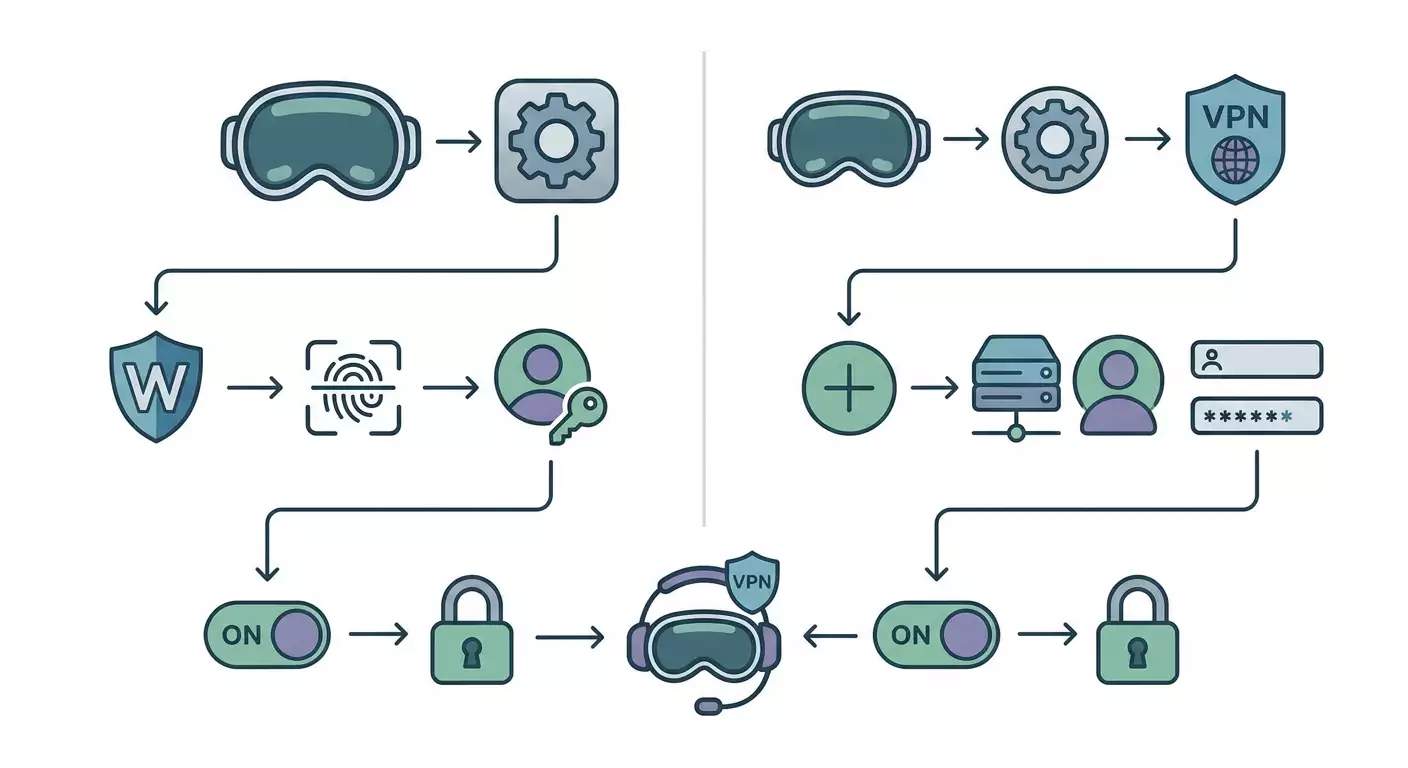
- الخطوة 3: تثبيت وتكوين wireguard على apple vision pro
- الخطوة 4: إعداد ikev2 يدويًا في visionos
- الخطوة 5: ضبط تقسيم النفق وdns خالية من التسريبات
- الخطوة 6: الاتصال التلقائي، واستخدام kill switch، وسلوك النوم
- الخطوة 7: نقل واستيراد الإعدادات عبر icloud drive، airdrop، وqr
- الخطوة 8: تحسين الأداء وmtu
- الخطوة 9: مراعاة قيود visionos والتشغيل الآمن
- تحقق النتيجة
- مشاكل شائعة وحلول
- ميزات إضافية
- الأسئلة الشائعة
- خاتمة
مقدمة
في هذا الدليل العملي، ستتعلم كيفية إعداد خادم VPN على Apple Vision Pro خطوة بخطوة باستخدام طريقتين: WireGuard و IKEv2. ستحصل على اتصال عملي يمكن التحقق منه، وتفهم كيفية التعامل مع قيود visionOS، وتقوم بضبط الاتصال التلقائي، وتتجنب الأخطاء الشائعة. بنهاية الدليل، سيكون لديك عملية واضحة وقابلة للتكرار يمكنك تعديلها لتلبية احتياجاتك الشخصية أو المؤسسية.
يستهدف هذا الدليل المبتدئين الذين لم يقوموا بإعداد خادم VPN على Vision Pro سابقًا، لكنه يتضمن أيضًا أقسامًا متقدمة لمن يرغب في ضبط تقنيات تقسيم النفق، وخادم DNS، وMTU، وملفات .mobileconfig، وقواعد الاتصال التلقائي. يتم شرح المصطلحات بلغة واضحة وبخطوات جاهزة مع بدائل إذا لم يتوفر خيار أو كان غير مستقر.
قبل أن تبدأ، من المفيد أن يكون لديك فهم أساسي لما هو خادم VPN ولماذا تحتاجه: تشفير حركة البيانات، الخصوصية، تجاوز الحجب، والوصول إلى الموارد عن بُعد. حتى إن كنت جديدًا على الموضوع، سنغطي الأساسيات في القسم المخصص. ستحتاج أيضًا إلى التفاعل مع واجهة Vision Pro باستخدام اللمس والإيماءات مثل الإشارة بالأصبع، والنقر، وتدوير التاج الرقمي — وسيتم شرحها بوضوح.
الوقت المتوقع: يستغرق الإعداد الكامل عادةً من 60 إلى 90 دقيقة. إذا كانت لديك ملفات إعداد WireGuard أو IKEv2 جاهزة، يمكنك الإنتهاء خلال 15–30 دقيقة. إعداد خادمك الخاص قد يستغرق 2–3 ساعات، بما في ذلك توليد المفاتيح والاختبار.
التحضير
قبل البدء، تأكد من توفر كل ما تحتاجه. هذا سيسرّع عملية الإعداد ويجنبك الانقطاعات في منتصف الطريق.
الأدوات والوصول المطلوبة
- Apple Vision Pro يعمل بأحدث إصدار من visionOS. يُفضل تحديثه إلى أحدث إصدار فرعي قبل البدء.
- معرف Apple نشط واتصال إنترنت عبر واي-فاي مستقر. تأكد من أن شبكتك مستقرة ولا تمنع حركة مرور UDP إذا كنت تخطط لاستخدام WireGuard.
- بيانات اعتماد خادم VPN: لWireGuard — المفاتيح الخاصة والعامة، عنوان الخادم، المنفذ، AllowedIPs، DNS؛ لـIKEv2 — عنوان الخادم أو النطاق، اسم المستخدم/كلمة المرور أو الشهادات، Remote ID، Local ID، السياسات.
- اختياري: جهاز Mac أو iPhone أو iPad لتوليد ملفات الإعداد بنفسك، ولنقل الملفات إلى Vision Pro عبر iCloud Drive أو AirDrop.
متطلبات النظام
- يدعم visionOS إضافات الشبكة لتطبيقات الخادم VPN. هذا يعني أن تطبيقات فئة WireGuard يمكن تشغيلها، وهناك قسم نظام لملفات IKEv2.
- للحصول على اتصال WireGuard مستقر، يُوصى بفتح منفذ UDP 51820 (يمكن استخدام منافذ أخرى أيضًا)؛ لـ IKEv2 — افتح منافذ UDP 500 و4500 (NAT-T). إذا كانت هذه المنافذ محجوبة في شبكتك، فكر في البدائل مثل تحويل منفذ WireGuard إلى 443/udp.
ما يجب تنزيله أو تثبيته
- تطبيق WireGuard من App Store على Vision Pro. ابحث عن “WireGuard” من WireGuard LLC. إذا لم يكن التطبيق الرسمي متوفرًا في منطقتك أو للنسخة visionOS، استخدم عميل متوافق يدعم ملفات WireGuard. يوجد تعليمات بديلة مرفقة أدناه.
- ملفات الإعداد: ملفات .conf لـ WireGuard، وقوالب .mobileconfig أو إعدادات يدوية لـ IKEv2. إذا كنت تستخدم مقدم خدمة VPN شخصي، قم بتنزيل الملفات الجاهزة مسبقًا.
النسخ الاحتياطية
النسخ الاحتياطي ضروري إذا كنت تستخدم مفاتيحك أو شهاداتك الخاصة. قم بتخزين المفاتيح الخاصة بـ WireGuard بأمان في مدير كلمات مرور موثوق. احتفظ بملفات .mobileconfig الخاصة بـ IKEv2 مشفرة. فقدان المفاتيح يعني فقدان الوصول.
⚠️ تحذير: لا تُشارك المفاتيح الخاصة بـ WireGuard أو ترسلها عبر قنوات غير مؤمنة. إذا اشتبهت في تعرض مفتاح للاختراق، قم بتوليد مفتاح جديد فورًا وراجع الوصول القديم على الخادم.
نصيحة: احتفظ بإعداداتك في ملاحظة منفصلة: عنوان الخادم، المنفذ، نوع البروتوكول، اسم المستخدم/كلمة المرور (إذا كان IKEv2)، قائمة AllowedIPs، DNS. هذا يسرّع إدخال البيانات على Vision Pro ويقلل من الأخطاء.
المفاهيم الأساسية
لتمكن من متابعة التعليمات بثقة، دعنا نشرح باختصار المصطلحات الأساسية. هذا يساعدك على فهم سبب تفعيل خيارات معينة وكيفية حل المشاكل.
- خادم VPN — نفق آمن بين جهازك وخادم VPN. يقوم بتشفير حركة البيانات وقد يغير عنوان IP الخارجي الخاص بك.
- WireGuard — بروتوكول VPN حديث يعتمد على UDP، يتميز بإعدادات بسيطة وسرعة عالية. يستخدم زوج مفاتيح: خاص وعام.
- IKEv2 — بروتوكول مبني على IPsec. يعمل جيدًا مع البنية التحتية للشركات، ويتعامل مع تغييرات الشبكة بثبات، ويدعم الشهادات ومصادقة EAP.
- نقطة النهاية — عنوان الخادم والمنفذ الذي يتصل به العميل.
- AllowedIPs — قائمة العناوين أو الشبكات الفرعية التي يمر عبرها النفق. 0.0.0.0/0 و ::/0 تعني «كل الحركة تمر عبر خادم VPN».
- تقسيم النفق — يمرر فقط حركة بيانات محددة عبر خادم VPN؛ والباقي يصل مباشرة.
- NAT-T — تغليف IPsec عبر UDP لتجاوز NAT وجدران الحماية. يستخدمه IKEv2.
- DNS — خوادم أسماء النطاق. لمنع التسريبات، يُحدد عادة خوادم DNS لمزود خادم VPN.
- MTU — الحد الأقصى لحجم الحزمة. عدم ضبطه بشكل صحيح قد يسبب انقطاعات أو توقف الاتصال.
نصيحة: إذا لم تكن متأكدًا من أين تبدأ، اختر WireGuard. إنه أبسط للإعداد اليدوي وعادةً ما يوفر سرعة أفضل في الظروف المتساوية.
الخطوة 1: اختر البروتوكول وحالة الاستخدام
الهدف
حدد البروتوكول الذي ستستخدمه على Vision Pro: WireGuard أو IKEv2. هذا يمكّنك من اتباع الخطوات الصحيحة دون تعقيدات زائدة.
خطوات متتالية
- حدد هدفك. هل تحتاج إلى نفق سريع ومرن بدون بنية مفاتيح معقدة؟ اختر WireGuard. هل تريد دمج الاتصال في بيئات شركات تستخدم الشهادات؟ اختر IKEv2.
- افحص شبكتك. إذا كان واي-فاي يقيد UDP أو يحجب المنافذ غير القياسية، فقد يكون IKEv2 (UDP 500/4500) أكثر موثوقية. يمكن تحويل WireGuard إلى منفذ 443/udp.
- اعتبر الراحة. WireGuard سهل الاستيراد عبر ملف أو رمز QR. IKEv2 مناسب للنشر الجماعي عبر ملفات .mobileconfig.
- اتخذ قرارك وسجله: «باستخدام WireGuard» أو «باستخدام IKEv2».
مهم: يمكنك إعداد كلا البروتوكولين والتبديل حسب الحاجة. لا تشغل نفقين VPN في نفس الوقت — استخدم واحدًا فقط في الوقت ذاته.
✅ تحقق: سجّلت أي بروتوكول ستبدأ به وفهمت سبب ملائمته لاحتياجاتك.
نصيحة: هل لديك خبرة في ملفات الشركات وMDM؟ ابدأ بـ IKEv2. هل تحتاج إلى مرونة وتحديثات إعدادات بسيطة؟ اذهب مع WireGuard.
الخطوة 2: الحصول على الإعدادات وتجهيزها
الهدف
احصل على ملفات إعداد عملية لـ WireGuard أو IKEv2. يمكن أن تكون ملفات مزود الخدمة أو ملفات مولّدة خصيصًا على خادمك الخاص.
الخيار أ: خادم VPN شخصي جاهز
- اختر مقدم خدمة يوفر خادمًا شخصيًا، ليس وصولاً مشتركًا. هذا يمنحك عنوان IP مخصص وثبات أفضل ضد الحجب الذي يؤثر على الخوادم المشتركة.
- بعد الدفع، ادخل إلى لوحة التحكم وحمّل ملفات الإعداد للبروتوكولات المدعومة. ابحث عن WireGuard، IKEv2، وربما OpenVPN كخيار احتياطي.
- احفظ ملفات .conf (WireGuard) وملفات .mobileconfig (IKEv2) على iCloud Drive أو انقلها عبر AirDrop. سمّها بوضوح لتجنب الخلط.
يوفر vpn.how خوادم VPN شخصية بعناوين IP مخصصة. تظهر المواقع والبروتوكولات والأسعار المتاحة على الموقع وفي حسابك. تُعرض طرق الدفع والمبلغ النهائي عند الدفع. اختيار خادم
الخيار ب: إعداد WireGuard يدويًا
- على خادم Ubuntu، ثبّت حزم WireGuard. تأكد من فتح منفذ UDP على جدار الحماية.
- أنشئ أزواج المفاتيح للخادم والعملاء. احتفظ بالمفاتيح الخاصة بشكل سري.
- أنشئ ملف إعداد الخادم: عرّف الواجهة، الشبكات الفرعية لعناوين العملاء، المنفذ، قواعد التوجيه. فعّل التوجيه إذا كنت بحاجة إلى وصول الإنترنت.
- أضف نظير العميل مع المفتاح العام وAllowedIPs. شغّل ومكّن خدمة WireGuard على الخادم.
- أنشئ ملف .conf للعميل على Vision Pro: حدد المفتاح الخاص للعميل، عنوان العميل، نقطة نهاية الخادم، AllowedIPs، وخادم DNS الخاص بمزود الخدمة.
- تحقق من أن الخادم يمكن الوصول إليه على المنفذ المحدد. استخدم المنفذ 443/udp إذا كنت بحاجة لتجاوز الحجب.
الخيار ج: إعداد IKEv2 يدويًا
- ثبّت حزمة IPsec (مثل strongSwan) على الخادم. أنشئ شهادات الجذر والخادم. لEAP-MSCHAPv2، أنشئ حسابات مستخدمين مع أسماء دخول وكلمات مرور.
- هيّئ ملف إعداد IKEv2: مجموعات التشفير، تجمعات عناوين العملاء، قواعد NAT-T، سياسات التشفير. افتح منافذ UDP 500 و4500.
- حضّر ملف .mobileconfig لـ Vision Pro: عنوان الخادم، Remote ID، Local ID، طريقة المصادقة (EAP مع اسم مستخدم/كلمة مرور أو شهادة)، خيار إرسال كل الحركة أو تقسيم النفق، DNS.
- استورد شهادة CA على الجهاز إذا لم تكن موثوقة علنًا. تحقق من سلامة سلسلة الثقة.
⚠️ تحذير: تجنب التشفيرات الضعيفة والبروتوكولات القديمة. بالنسبة لـ IKEv2، عطل مجموعات التشفير وطرق المصادقة غير الآمنة. لا ترسل مفاتيح WireGuard الخاصة عبر البريد الإلكتروني أو الرسائل بدون تشفير.
✅ تحقق: لديك إعداد واحد على الأقل يعمل: ملف .conf لـ WireGuard أو .mobileconfig وبيانات اعتماد IKEv2 (اسم المستخدم/كلمة المرور أو الشهادات). احفظ الملفات في iCloud Drive أو جاهزة للإرسال عبر AirDrop.
نصيحة: سمّ ملفات الإعداد بأسماء واضحة، مثل wg-frankfurt-home.conf أو ikev2-ny-work.mobileconfig. هذا يجعل اختيار الأنفاق على جهازك أسهل.
الخطوة 3: تثبيت وتكوين WireGuard على Apple Vision Pro
الهدف
ثبت عميل WireGuard على visionOS واستورد إعدادك ليعمل الاتصال بسلاسة في حالات استخدام Vision Pro الاعتيادية.
خطوات متتالية
- افتح App Store على Apple Vision Pro. ركز على مربع البحث، انقر، واكتب "WireGuard". ابحث عن WireGuard من WireGuard LLC.
- انقر على "Get" أو أيقونة التنزيل ووافق على التثبيت. انتظر حتى يظهر زر "Open".
- شغّل WireGuard. تعرض الشاشة الرئيسية قائمة الأنفاق (فارغة في البداية) وزر "Add a tunnel" أو أيقونة "+".
- استورد إعدادك. اختر "Create from file or archive" وحدد ملف .conf المخزن في iCloud Drive. بدلاً من ذلك، اختر "Create from QR code" إذا كان لديك رمز QR من الخادم أو لوحة التحكم.
- تحقق من الحقول المستوردة: الاسم (اسم النفق)، المفتاح العام، العناوين، خوادم DNS، نقطة نهاية النظير، AllowedIPs، PersistentKeepalive. تأكد من مطابقتها لمزودك أو خادمك.
- فعّل ميزات الأمان. إذا كان خيار "منع حركة البيانات غير عبر النفق" (kill switch) متوفرًا، فعّله لمنع التسريبات في حال توقف النفق.
- فعّل المفتاح بجانب النفق للاتصال. في المرة الأولى، سيطلب النظام إذن إضافة ملف تعريف VPN — وافق عليه.
- انتظر حتى تظهر حالة "Connected" وإحصاءات حركة البيانات. يستغرق الاتصال عادة من 1 إلى 5 ثوانٍ.
مهم: قد تتعامل بعض إصدارات visionOS مع خيارات الاتصال التلقائي وkill switch بطريقة مختلفة عن iOS. إذا لم تجد هذه الإعدادات، تحقق من إعدادات النفق وإصدار التطبيق.
نصيحة: إذا كانت منافذ UDP محجوبة على شبكتك، اطلب من مزود الخدمة ملف إعداد WireGuard يستخدم المنفذ 443/udp. هذا يساعد في تجاوز قيود شبكات Wi-Fi.
✅ تحقق: يظهر WireGuard حالة "Connected"، وزيارات العدادات تزداد، وإعادة الاتصال أسرع. تظهر أيقونة VPN نشطة في إعدادات النظام.
مشاكل محتملة وحلول
- لا تجد WireGuard في App Store. الأسباب المحتملة: قيود إقليمية أو إصدار غير متوافق. الحل: استخدم عميل متوافق يدعم ملفات WireGuard أو أنشئ الإعدادات على iPhone/iPad وانقلها إلى Vision Pro.
- يعلق على "Connecting" وينقطع. السبب: منفذ UDP محجوب. الحل: غيّر المنفذ إلى 443/udp وفعّل PersistentKeepalive بمدة 25 ثانية.
- متصل لكن لا يوجد تدفق بيانات. السبب: إعداد AllowedIPs أو DNS غير صحيح. الحل: لاستخدام نفق كامل، عين 0.0.0.0/0 و::/0 واجعل خوادم DNS مناسبة.
الخطوة 4: إعداد IKEv2 يدويًا في visionOS
الهدف
إضافة اتصال IKEv2 عبر إعدادات visionOS يدويًا أو باستخدام ملف للسياسات والشهادات المؤسسية.
خطوات الإدخال اليدوي
- افتح "الإعدادات" على Vision Pro. انتقل إلى "VPN" وافتحه.
- انقر على "إضافة إعداد VPN" واختر "IKEv2" كنوع الاتصال.
- أدخل وصفًا، مثلاً "عمل IKEv2".
- أدخل نطاق الخادم أو عنوان IP.
- في "Remote ID"، أدخل اسم نطاق الخادم بالكامل (FQDN) أو القيمة التي يزودك بها المسؤول. اترك "Local ID" فارغًا ما لم تطلب السياسة خلاف ذلك.
- ضمن "المصادقة" اختر "اسم المستخدم" للمصادقة EAP-MSCHAPv2 أو "شهادة" إذا كانت الشهادات مستخدمة. لاسم المستخدم، أدخل بيانات الدخول وكلمة المرور. للشهادات، ثبت شهادة العميل مسبقًا واخترها هنا.
- انزل إلى الأسفل وتأكد من تعطيل "الوكيل" ما لم تذكر السياسة خلاف ذلك.
- احفظ الإعداد، عد إلى شاشة VPN وفعّل الاتصال.
تثبيت ملف .mobileconfig
- ضع ملف .mobileconfig في iCloud Drive أو أرسله إلى Vision Pro عبر AirDrop.
- افتح "الملفات"، اعثر على الملف وانقر عليه للتثبيت. سيعرض النظام معلومات الملف ويطلب تأكيد التثبيت.
- وافق على التثبيت وأدخل رمز مرور الجهاز إذا طُلب. وثّق الشهادات إذا تم تثبيتها.
- اذهب إلى "الإعدادات" → "VPN" وفعّل الاتصال الجديد.
مهم: بالنسبة لـ IKEv2 مع التحقق من الشهادة، تأكد من تثبيت شهادة CA الجذرية موثوقة. وإلا ستظهر أخطاء مصادقة أو تحذيرات عن خادم غير موثوق.
نصيحة: إذا كنت تستخدم تقسيم النفق مع IKEv2، حضّر ملفًا مع تعطيل "إرسال كل الحركة" وتعريف مسارات محددة للشبكات الفرعية. لا يمكن في بعض الأحيان القيام بذلك يدويًا في واجهة المستخدم — الملفات توفر تحكمًا كاملاً.
✅ تحقق: يظهر اتصال IKEv2 الجديد ضمن "VPN"، ويتصل خلال 2–10 ثوانٍ بدون أخطاء.
مشاكل شائعة وحلول
- خطأ في المصادقة. السبب: اسم المستخدم/كلمة المرور خاطئة أو شهادة خادم غير موثوقة. الحل: تحقق من البيانات، ثبت شهادة CA، أعد المحاولة.
- متصل لكن لا يوجد إنترنت. السبب: سياسة تقسيم النفق أو توجيه. الحل: فعّل "إرسال كل الحركة" أو أضف المسارات وDNS في الملف.
- انقطاعات متكررة مع رسائل DPD. السبب: شبكة غير مستقرة أو مشاكل MTU. الحل: حسّن MTU على الخادم، وتأكد من عمل NAT-T بشكل صحيح.
الخطوة 5: ضبط تقسيم النفق وDNS خالية من التسريبات
الهدف
اجعل خادم VPN يمرر فقط الحركة المطلوبة عبره (أو كل الحركة إذا أردت) وامنع تسريبات DNS خارج النفق.
WireGuard
- افتح نفقك في تطبيق WireGuard وادخل وضع التحرير.
- للنفق الكامل، عيّن AllowedIPs إلى 0.0.0.0/0 و ::/0 لتمرير كل الحركة عبر خادم VPN.
- لتقسيم النفق، أدرج الشبكات الفرعية المطلوبة فقط، مثل 10.0.0.0/8 و192.168.0.0/16، بالإضافة إلى أي عناوين عامة لازمة.
- حدد خوادم DNS من مزود خادم VPN أو من محولات عامة آمنة تدعم التشفير لمنع التسريبات.
- احفظ التعديلات وأعد الاتصال بالنفق.
IKEv2
- باستخدام ملف .mobileconfig، فعّل أو عطل "إرسال كل الحركة". لتقسيم النفق، عطل هذا الخيار وعرف مسارات معينة للشبكات الفرعية.
- عيّن خوادم DNS في الملف لاستخدامها أثناء النفق لتجنب التسريبات عبر الشبكة المحلية.
- ثبّت الملف المحدّث وأعد الاتصال.
نصيحة: إذا كنت تسافر كثيرًا وتتعامل مع شبكات مختلفة، حضّر ملفين: "نفق كامل" و"تقسيم نفق". يمكنك التبديل بينهما بسهولة دون تعديل الإعدادات أثناء التنقل.
✅ تحقق: بعد الاتصال، ابحث عن "my IP" وتأكد أن عنوانك الخارجي يتطابق مع موقع خادم VPN. لتقسيم النفق، تأكد من الوصول إلى الموارد داخل الشبكات الممررة وتفتح المواقع المحلية مباشرة خارج النفق.
مشاكل شائعة وحلول
- تسريبات DNS. السبب: عدم تعيين DNS في الإعداد. الحل: أضف خوادم DNS الخاصة بخادم VPN وأعد تشغيل النفق.
- تعذر الوصول إلى الأجهزة المحلية في النفق الكامل. السبب: توجيه كل الحركة عبر خادم VPN. الحل: انتقل إلى تقسيم النفق واستثنِ شبكات فرعية محلية.
- تأخير عالي. السبب: الاتصال بخادم بعيد. الحل: اختر نقطة وصول أقرب أو استخدم تقسيم النفق للتطبيقات الثقيلة.
الخطوة 6: الاتصال التلقائي، واستخدام kill switch، وسلوك النوم
الهدف
اجعل خادم VPN خاصتك يعمل بأكبر قدر ممكن من الاستقلالية: بدء تشغيل تلقائي عند التشغيل، إعادة الاتصال بعد النوم، وحماية حركة البيانات عند الانقطاع.
WireGuard
- افتح إعدادات النفق وفعّل On-Demand أو خيار مشابه إذا كان عميل visionOS يدعمه. عيّن شروط التنشيط مثل "دائمًا" أو "عند الوصول إلى مجالات/شبكات معينة".
- فعّل "منع حركة البيانات غير عبر النفق" (kill switch) لحظر المرور إذا فشل النفق.
- عيّن PersistentKeepalive إلى 25 ثانية إذا كان NAT في شبكتك يغلق الاتصالات الخاملة.
IKEv2
- استخدم ملف .mobileconfig بسياسات On-Demand. حدد القواعد للاتصال عند الوصول إلى مجالات معينة أو على كل الشبكات باستثناء شبكة واي-فاي موثوقة.
- لتفعيل سلوك مشابه لـ kill switch، استخدم "إرسال كل الحركة" مع On-Demand مضبوطة على دائمًا ورفض التجاوز في الملف. مع ملاحظة أن السلوك قد يختلف عن iOS — اختبر في بيئتك.
- افحص كيفية تصرف خادم VPN عند إزالة أو ارتداء Vision Pro. اضبط إعدادات On-Demand إذا لزم الأمر.
⚠️ تحذير: بعض إصدارات visionOS قد تستخدم تنفيذات مختلفة لـ On-Demand وسلوكيات تطبيقات خادم VPN مقارنة بـ iPhone/iPad. اختبر سيناريوهات النوم والاستيقاظ بدقة على جهازك وشبكتك.
نصيحة: إذا كنت تنتقل بين شبكات كثيرة (المنزل، المكتب، المقهى)، أنشئ ملف On-Demand منفصل مع استثناءات لشبكات Wi-Fi الموثوقة. بهذه الطريقة، يبقى خادم VPN غير مفعل في المنزل ويعمل تلقائيًا على الشبكات العامة.
✅ تحقق: أعد تشغيل Vision Pro أو قم بتبديل واي-فاي. يجب أن يتصل خادم VPN تلقائيًا ويظهر حالة "Connected". مع تفعيل kill switch، لا تحدث تسريبات في حركة البيانات إذا تم قطع الاتصال قسرًا.
الخطوة 7: نقل واستيراد الإعدادات عبر iCloud Drive، AirDrop، وQR
الهدف
نقل وإعداد ملفات الإعداد إلى Vision Pro بأمان وكفاءة بدون فقدان بيانات أو تشويش.
خطوات متتالية
- إذا تستخدم iCloud Drive: ضع ملفات .conf أو .mobileconfig في مجلد VPN على جهاز Mac أو iPhone. على Vision Pro، افتح "الملفات"، وانتقل إلى iCloud Drive، وحدد مجلد VPN.
- إذا تستخدم AirDrop: اختر الملف على الجهاز المرسل وأرسله إلى Vision Pro. وافق على الاستلام واحتفظ به في "الملفات".
- لWireGuard ورموز QR: افتح تطبيق WireGuard، اختر "Create from QR code"، ووجه الكاميرا إلى رمز QR على الشاشة، وافق على المسح. تحقق من الحقول بعد المسح قبل الحفظ.
- لملفات .mobileconfig الخاصة بـ IKEv2: انقر على الملف في "الملفات" وأكد تثبيت الملف التعريفي. أدخل رمز مرور الجهاز وأكمل العملية.
نصيحة: لا تحتفظ بملفات الإعداد الأصلية على جهازك، احتفظ بها فقط في تخزين مشفر. على Vision Pro، احتفظ بنسخ للسرعة في استبدالها إذا تعرضت المفاتيح للاختراق أو التغيير.
✅ تحقق: الملفات متاحة في "الملفات". يعرض WireGuard الأنفاق المستوردة، وتظهر ملفات IKEv2 المثبتة في إعدادات "VPN".
مشاكل شائعة وحلول
- الملف لا يفتح من "الملفات". السبب: نوع غير معروف أو تلف. الحل: أعد تسمية الملف ليحمل الامتداد الصحيح (.conf أو .mobileconfig) وأعد الإرسال.
- رمز QR لا يُمسح. السبب: جودة منخفضة أو تنسيق غير صحيح. الحل: أعد توليد رمز QR بتباين عالي وبدون هوامش زائدة.
الخطوة 8: تحسين الأداء وMTU
الهدف
تحقيق سرعات مستقرة وتقليل انقطاعات الاتصال الناتجة عن تجزئة الحزم.
WireGuard
- اختبر السرعات من خوادم مختلفة. إذا كان التأخير عاليًا، اختر نقطة اتصال أقرب.
- إذا كانت الصفحات تُحمّل ببطء، جرّب تقليل MTU في ملف العميل بمقدار 20–60 عن القيمة الافتراضية. اختبر خطوة بخطوة.
- أضف PersistentKeepalive بقيمة 25 ثانية إذا كان NAT في شبكتك يغلق الاتصالات بسرعة للحفاظ على استقرار النفق.
IKEv2
- تأكد من أن NAT-T يعمل بشكل صحيح وغير محجوب من الراوتر.
- افحص مجموعات التشفير: التشفيرات الثقيلة جدًا قد تبطئ الأجهزة الضعيفة، لكن Vision Pro قادر على التعامل معها. حافظ على توازن بين الأمان والسرعة.
- إذا استمرت الانقطاعات، خفّض MTU على جهة خادم IPsec وجرب مرة أخرى.
نصيحة: ابدأ بالأبسط: غيّر الخادم إلى أقرب نقطة وصول وأعد الاتصال. غالبًا ما يحسن هذا الأداء أكثر من تعديل MTU.
✅ تحقق: يتحسن السرعة والاستقرار، تُحمّل الصفحات بسلاسة، وتعمل البث والمكالمات دون انقطاع. تحديث عدادات الحزم في WireGuard/IKEv2 يكون مستمرًا بدون توقف أو تأخيرات.
الخطوة 9: مراعاة قيود visionOS والتشغيل الآمن
الهدف
فهم سلوكيات visionOS الخاصة لضبط التوقعات وتجنب الانقطاعات أو التسريبات غير المتوقعة في حالات الاستخدام الشائعة.
النقاط الرئيسية
- تستخدم تطبيقات خادم VPN في visionOS إضافات الشبكة المشابهة لـ iOS/iPadOS، لكن الخيارات الدقيقة (On-Demand، kill switch) قد تكون محدودة أو مختلفة في واجهة المستخدم.
- قسم النظام الخاص بالخادم VPN يدعم ملفات IKEv2. سياسات Always-On للأجهزة غير الخاضعة للرقابة عادة محدودة. قد تقدم حلول MDM إعدادات متقدمة.
- لا يدعم Vision Pro الاتصال عبر شبكات الخليوي؛ أنت تعتمد على واي-فاي. استخدم شبكات موثوقة وتأكد من توافق الراوتر مع UDP وIPsec.
- إزالة أو ارتداء الخوذة قد يسبب توقفًا قصيرًا. اختبر كيفية إعادة الاتصال تلقائيًا بناءً على القواعد التي اخترتها.
نصيحة: إذا كنت تستخدم خادم VPN للوصول إلى محتوى محدود جغرافيًا، احفظ خوادم في دول مختلفة. انتقل بينها بنقرتي إصبع دون الحاجة لتعديل الإعدادات.
✅ تحقق: تعرف أي خيارات يدعمها عميل visionOS لديك واختبر وظائف خادم VPN في الاستخدامات اليومية: التصفح، المكالمات، الوصول إلى موارد الشركات.
تحقق النتيجة
قائمة التحقق
- WireGuard: النفق يتصل، العدادات واضحة، المرور يتم.
- IKEv2: الحالة تظهر "Connected" بدون أخطاء، والموارد متاحة.
- لا تسريبات DNS: الطلبات تذهب إلى خوادم DNS الخاصة بخادم VPN.
- تقسيم النفق: الشبكات الفرعية المحددة تمر عبر VPN، والباقي مباشرة.
- يعمل الاتصال التلقائي كما هو متوقع؛ يتم حظر الحركة إذا انقطع النفق (kill switch).
كيفية الاختبار
- تحقق من عنوان IP الخارجي بالبحث عن "my IP" وتأكد أنه يتطابق مع موقع خادم VPN.
- ادخل إلى موارد ينبغي أن تكون متاحة فقط عبر VPN، مثل عناوين داخلية أو محتوى مقيد جغرافيًا.
- طفئ وأعد تشغيل الواي-فاي؛ تحقق مما إذا كان خادم VPN يعيد الاتصال تلقائيًا.
- اختبر تأخير وب buffering الفيديو لمعرفة وجود انقطاعات أو اضطرابات.
مؤشرات النجاح
- يتصل خلال 1–10 ثوانٍ ويبقى مستقرًا أثناء الاستخدام العادي.
- لا توجد تسريبات DNS؛ المحتوى يتم تحميله مع الجغرافيا المتوقعة.
- تتبع مسارات تقسيم النفق كما هو مخطط.
- يستجيب خادم VPN باستقرار لتغيرات الشبكة ودورات النوم/الاستيقاظ.
نصيحة: وثّق إعدادك النهائي: الملفات المثبتة، مكان حفظ الإعدادات الأصلية، ومن يقوم بصيانتها. هذا يسهل الدعم لاحقًا.
مشاكل شائعة وحلول
- المشكلة: عدم وجود WireGuard في متجر تطبيقات Vision Pro. السبب: القيود الإقليمية أو إصدار غير متوافق. الحل: استخدم عميلًا متوافقًا يدعم ملفات WireGuard أو استورد الإعدادات عبر iPhone/iPad وانقلها. احتفظ بملفات .conf لسهولة تبديل العملاء.
- المشكلة: الاتصال بـ IKEv2 ولكن المواقع لا تُحمّل. السبب: سياسات التوجيه أو DNS غير مضبوطة. الحل: فعّل "إرسال كل الحركة" أو اضبط المسارات وDNS ثم أعد الاتصال.
- المشكلة: انقطاعات متكررة. السبب: قيم MTU وتجزيء الحزم. الحل: خفّض MTU في عميل WireGuard أو خادم IKEv2، أضف PersistentKeepalive، تحقق من جودة شبكة واي-فاي.
- المشكلة: عدم الوصول إلى الأجهزة المحلية. السبب: توجيه كامل كل الحركة عبر الخادم. الحل: استخدم تقسيم النفق مع استثناء الشبكات المحلية.
- المشكلة: أخطاء شهادة مع IKEv2. السبب: CA غير موثوق أو تعارض بين CN وFQDN. الحل: ثبت شهادة CA الصحيحة، تحقق من Remote ID، ورّجع إصدار شهادة الخادم.
- المشكلة: شبكات واي-فاي تحجب UDP. السبب: سياسات نقطة الوصول المقيدة. الحل: حول WireGuard إلى 443/udp أو استخدم IKEv2 مع NAT-T. إذا لزم الأمر، انتقل إلى عملاء بروتوكولات TCP/متوافقة.
- المشكلة: انخفاض سرعة ملحوظ. السبب: خادم بعيد أو عقدة محملة. الحل: اختر نقطة وصول أقرب، جرّب مدن بديلة، استخدم تقسيم النفق للتطبيقات الثقيلة.
نصيحة: لجمع المعلومات وحل المشاكل، احصل على سجلات العميل وبسط الإعدادات مؤقتًا. تقليل المتغيرات يسرّع تحديد السبب.
ميزات إضافية
الإعدادات المتقدمة
- دعم ملفات متعددة: احتفظ بعدة إعدادات على الجهاز لشبكات ومهام مختلفة، مثل "كامل"، "مقسم"، "شركة".
- دعم بروتوكولات متعددة: احفظ WireGuard وIKEv2 معًا؛ مفيد في حال حدوث تصفية غير متوقعة.
- تحسينات DNS: استخدم محولات مشفرة على جانب الخادم VPN لتقليل تسريبات البيانات الوصفية.
التحسينات
- سياسات On-Demand التلقائية: لـ IKEv2 عرّف الشروط حسب SSID والمجالات وأنواع الاتصال. لـ WireGuard استخدم خيارات العميل المدمجة إذا توفرت.
- ضبط الأداء: عدل MTU، راقب تحميل الخادم إذا استضفته بنفسك.
المزيد مما يمكنك فعل
- المصادقة الثنائية لإدارة الإعدادات والخادم، تخزينات مشفرة، سجلات تدوير المفاتيح.
- أتمتة الاختصارات: إنشاء أزرار للتبديل السريع للخادم VPN إذا كان مدعومًا.
- التكرار: امتلك خادمًا احتياطيًا في ولاية قضائية مختلفة للطوارئ.
نصيحة: راجع الإعدادات والمفاتيح بانتظام. جدولة تدوير المفاتيح كل 6–12 شهرًا لتعزيز الأمان.
الأسئلة الشائعة
- هل يمكنني تشغيل WireGuard و IKEv2 في نفس الوقت؟ لا، استخدم نفقًا واحدًا نشطًا لتجنب تعارض المسارات وعدم الاستقرار.
- هل أحتاج إلى حقوق المدير على Vision Pro لتثبيت خادم VPN؟ لا، الصلاحيات العادية للمستخدم كافية للملفات التعريفية والتطبيقات. سياسات MDM تتطلب ملف إدارة.
- كم سرعة التنقل بين المواقع؟ استورد عدة إعدادات بأسماء واضحة. بنقرة واحدة، أوقف نفقًا وفعّل آخر.
- ماذا لو انقطع خادم VPN عند خلع الخوذة؟ فعّل On-Demand وKeepalive. اختبر إعادة الاتصال التلقائي وعدّل القواعد إذا انقطع كثيرًا.
- كيف أحذف الملفات التعريفية غير المستخدمة؟ لWireGuard، احذف الأنفاق داخل التطبيق. لـ IKEv2، احذف الملف التعريفي من "الإعدادات" → "VPN" أو "الملفات التعريفية وإدارة الجهاز".
- هل تدعم الشهادات المؤسسية؟ نعم، ثبت شهادات CA وشهادات العميل على Vision Pro واستخدمها في ملفات IKEv2.
- هل يمكنني إعداد VPN "دائم التشغيل"؟ الأجهزة غير الخاضعة للرقابة لديها قيود. ادمج On-Demand مع منع التجاوز في الملفات واختبره جيدًا على إصدار visionOS لديك.
- كيف أجمع السجلات للدعم؟ في عميل WireGuard، صدّر السجلات من تفاصيل النفق. لـ IKEv2، فعّل سجلات الخادم المفصلة وراجع توقيت الأحداث.
- لماذا تنخفض السرعة في أوقات الذروة؟ ربما بسبب حمل زائد على العقدة. غيّر موقع الخادم أو استخدم أقرب نقطة وصول. افحص جودة شبكة الواي-فاي.
- هل هناك خطر من تسريبات DNS؟ نعم، إذا لم تحدد DNS داخل الملف التعريفي. حدد دومًا خوادم DNS الخاصة بـ VPN وتأكد بعد الاتصال.
خاتمة
لقد أعددت خادم VPN على Apple Vision Pro باستخدام كل من WireGuard و IKEv2. لديك الآن طرق استيراد موثوقة، وفهم لتقسيم النفق، خادم DNS، وMTU، ويمكنك إعداد الاتصال التلقائي وkill switch عند الحاجة. تعلمت نقل الإعدادات عبر iCloud Drive وAirDrop ورموز QR، وأخذت قيود visionOS في الاعتبار، وحللت المشاكل الشائعة.
خطواتك التالية يمكن أن تشمل توسيع الإعدادات بمواقع متعددة، فصل الملفات التعريفية للمنزل والشبكات العامة، وتنفيذ تدوير المفاتيح والشهادات. للاستخدام المؤسسي، حضّر ملفات .mobileconfig بالسياسات المطلوبة؛ للاستخدام الشخصي، احتفظ بمجموعة ملفات WireGuard لمدن مختلفة لتغيير المسارات والمواقع بسرعة.
الأهم من ذلك، حافظ على أمانك: خزّن المفاتيح والملفات مشفرة، واختبر التعديلات على إعداد واحد أولًا، ودوّن ملاحظاتك. بهذه الطريقة، سيكون خادم VPN على Vision Pro سريعًا ومستقرًا وموثوقًا — تمامًا كما يجب أن يكون خادم VPN جيد.
الناشر: vpn.how