الـ VPN على الراوتر لـ PS5 و Xbox: دليل خطوة بخطوة لـ Mikrotik و Keenetic
تعلم كيفية إعداد خادم VPN على راوترات Mikrotik و Keenetic لجهاز PS5 و Xbox — بدءًا من اختيار الخادم والبروتوكول وحتى توجيه حركة مرور جهاز الألعاب فقط. تعليمات خطوة بخطوة، التحقق من النتائج، تحسين زمن الاستجابة (ping)، وإعداد NAT في غضون 60-90 دقيقة.
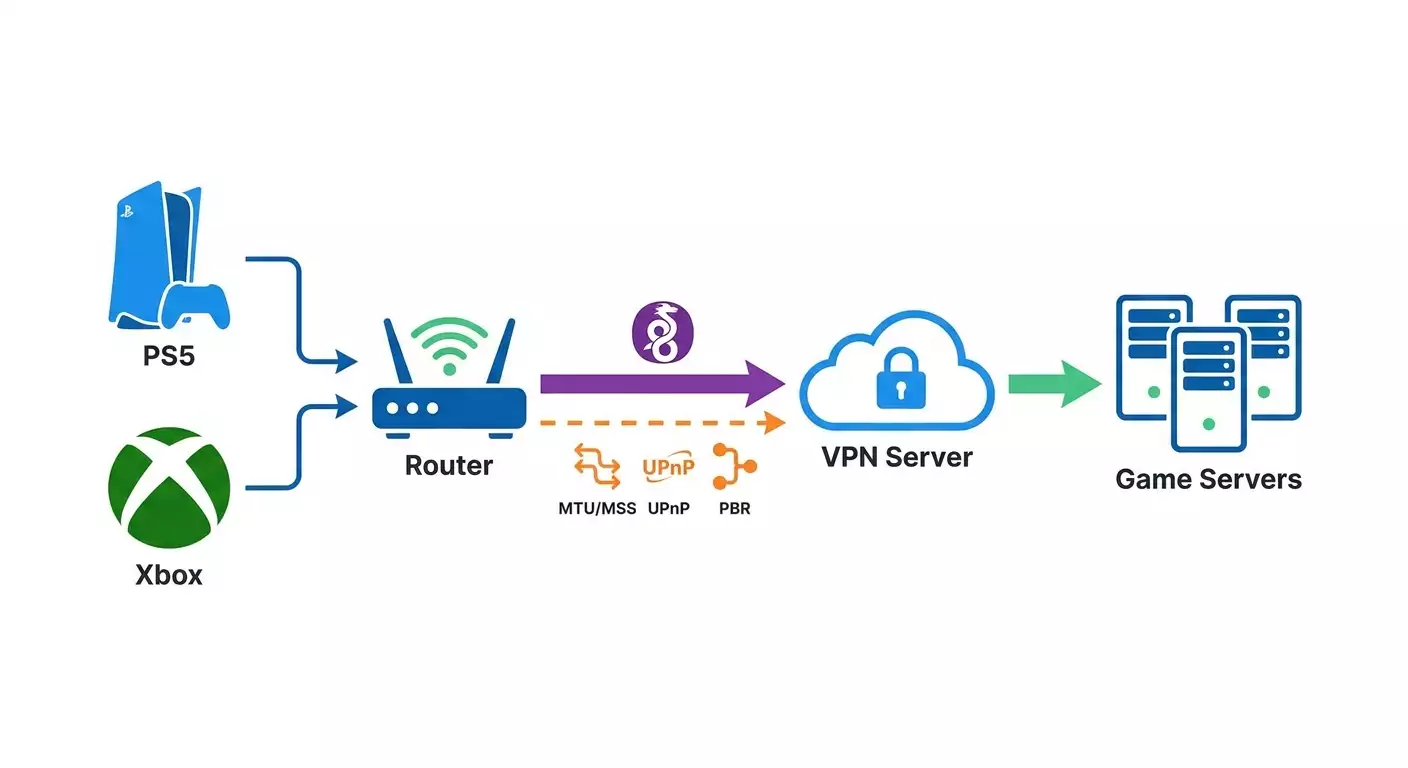
محتوى المقال
- مقدمة
- التحضيرات
- المفاهيم الأساسية
- الخطوة 1: اختيار البروتوكول ومنطقة الخادم، تحضير بيانات الوصول
- الخطوة 2: إعداد wireguard على mikrotik (routeros 7)
- الخطوة 3: إعداد wireguard على keenetic
- الخطوة 4: توجيه حركة مرور الجهاز فقط على mikrotik (pbr)
- الخطوة 5: توجيه حركة مرور الجهاز فقط على keenetic
- الخطوة 6: تحسين زمن الاستجابة، nat، والاستقرار (mtu، upnp، qos)
- التحقق من النتائج
- الأخطاء الشائعة وحلولها
- ميزات إضافية
- الأسئلة المتكررة
- الخاتمة
مقدمة
في هذا الدليل التفصيلي خطوة بخطوة، ستقوم بإعداد خادم VPN على الراوتر الخاص بك لـ PS5 أو Xbox للحصول على اتصال مستقر، وزمن استجابة (ping) متّسق، وإعدادات NAT صحيحة. سنرشدك خلال خطوات الإعداد التفصيلية على منصتين شهيرتين — Mikrotik (RouterOS 7) و Keenetic (NDMS 4) — ونساعدك في اختيار أفضل بروتوكول وموقع لتقليل التأخير. بعد إتمام كل الخطوات، سيكون لديك اتصال VPN يعمل على الراوتر ويقوم بتوجيه حركة مرور جهاز الألعاب فقط عبر VPN، مع ضبط صحيح للمعاملات MTU و MSS، وتمكين UPnP، وقواعد محسنة لضمان أفضل تجربة ألعاب عبر الإنترنت ممكنة.
الدليل مناسب للمبتدئين لكنه يغطي أيضاً مواضيع متقدمة مثل التوجيه المعتمد على السياسات (PBR)، وضبط جودة الخدمة (QoS) بدقة، وتفاصيل NAT الخاصة بالأجهزة المنزلية. كل خطوة موضحة بدقة: أين تنقر، ماذا تدخل، وأي الخيارات تختار. نعرض أيضاً مسارات بديلة: مستخدمو Mikrotik يمكنهم الاختيار بين WinBox أو WebFig، بينما يستفيد مستخدمو Keenetic من واجهة ويب سهلة الاستخدام. للمحترفين، يوجد قسم منفصل للتعديلات والتحسينات.
يفيد فهم أساسيات VPN مسبقاً، لكنه ليس ضرورياً—نشرح المصطلحات الرئيسية بلغة بسيطة في قسم الأساسيات. توقّع أن تقضي من 60 إلى 90 دقيقة. التركيز واتباع قوائم التحقق بعناية يمنع الأخطاء. حيث توجد مخاطر، سنبّنها لك كيف تعكس التغييرات بسرعة وتستعيد إعدادات الراوتر الأصلية.
بنهاية الدليل ستتمكن من إعداد VPN على الراوتر مخصص للألعاب على PS5/Xbox، اختيار أفضل موقع، توجيه حركة مرور الجهاز فقط، التحقق من حالة NAT، ومعرفة طريقة التعامل مع الأعطال إذا حدثت. بالإضافة إلى ذلك، ستعرف كيف تغير الخوادم أو البروتوكولات بنفسك حسب اللعبة ومنطقة المطابقة للحصول على ping أقل واستقرار أكبر.
التحضيرات
قبل أن تبدأ، تأكد من أن كل ما تحتاجه متوفر، وأن الأجهزة والبرامج تلبي المتطلبات الأساسية. هذا يساعدك على تجنب المفاجآت في منتصف الإعداد ويسرّع العملية ككل.
الأدوات المطلوبة والوصول
- صلاحيات المشرف على راوتر Mikrotik (RouterOS 7.x) أو Keenetic (NDMS 4.x).
- حاسوب أو لابتوب على نفس الشبكة مع الراوتر، مع متصفح حديث مثبت.
- لمستخدمي Mikrotik: يمكن استخدام WinBox أو WebFig. يعتبر WinBox أسهل وأسرع في التعديلات وتصدير الإعدادات.
- بيانات خادم VPN: العنوان، المفاتيح/الشهادات أو اسم المستخدم/كلمة المرور، ونوع البروتوكول (WireGuard، IKEv2، OpenVPN، L2TP/IPSec، SSTP).
- عنوان IP الخاص بجهاز الألعاب (ثابت أو محجوز عبر DHCP). هذا ضروري للتوجيه الصحيح.
المتطلبات النظامية
- مفضل استخدام Mikrotik RouterOS نسخة 7.7 فأعلى (دعم مدمج لـ WireGuard). تأكد أن معالج الراوتر قادر على تشفير البروتوكول المختار.
- على Keenetic، أحدث نسخة NDMS 4.x. يجب تنصيب مكونات عميل VPN (WireGuard، OpenVPN، IPsec)؛ سنرشدك لكيفية ذلك.
- جهاز PS5 بآخر تحديثات النظام، أو Xbox Series/One محدث بالكامل.
- اتصال إنترنت مستقر مع خسارة حزم منخفضة جداً. إذا كنت تستخدم PPPoE، انظر لضبط MTU بعناية.
ما يجب تنزيله/تثبيته/إعداده مسبقاً
- برنامج WinBox لـ Mikrotik (إذا قررت استخدامه). احفظ اختصار على سطح المكتب للوصول السريع.
- بيانات اتصال VPN. بالنسبة لـ WireGuard: مفاتيح عامة/خاصة، عنوان الخادم، المنفذ، AllowedIPs. لـ OpenVPN: ملف .ovpn. لـ IKEv2: بيانات التوثيق والهوية.
- خطة عناوين IP: دوّن عنوان جهازك الحالي أو قم بحجز عنوان ثابت عبر DHCP ليبقى ثابتاً.
إنشاء نسخ احتياطية
- على Mikrotik: افتح WinBox، انتقل إلى ملفّات Files، اضغط Backup، سمّ الملف، وحدد كلمة مرور للنسخة الاحتياطية. أيضاً، صدر الإعدادات عبر Terminal بالأمر /export file=pre_vpn_export. ملف .rsc سيظهر في الملفات. حملهما جميعاً على جهازك.
- على Keenetic: افتح واجهة الويب، اذهب إلى النظام — الإعدادات — النسخ الاحتياطي. خزّن نسخة على جهازك. هذا يتيح لك استعادة الإعدادات الأصلية بسرعة عند الحاجة.
نصيحة: سمّ النسخ بتاريخ ووصف مختصر مثل pre_vpn_2026-05-26. هذا يسهل العثور على النسخة إذا احتجت للرجوع.
المفاهيم الأساسية
نظرة سريعة لفهم سبب اتخاذ كل خطوة وكيف يؤثر ذلك على زمن الاستجابة واستقرار الاتصال.
- VPN — نفق مُشفر بين الراوتر الخاص بك وخادم بعيد. حركة مرور جهاز ألعابك تسير عبر هذا النفق، ما يغيّر مسارها على الإنترنت ومنطقة المطابقة.
- WireGuard — بروتوكول VPN حديث وسريع، عادة الخيار الأفضل للألعاب بسبب تأخره الزمني المنخفض، وسهولة الإعداد، والأداء العالي.
- OpenVPN — بروتوكول مرن ومتوافق على نطاق واسع لكنه يستهلك موارد أكثر. مناسب للحالات الخاصة أو الملفات التعريفية الموجودة.
- IKEv2/IPsec — موثوق وسريع، ويعمل جيداً على الأجهزة المحمولة. الراوترات مع تسريع عتادي تقدم سرعة عالية وتأخير متوسط.
- L2TP/IPsec — سهولة الإعداد لكنه عادة أقل سرعة واستقراراً تحت الضغط مقارنة بـ WireGuard أو IKEv2.
- SSTP — VPN عبر TLS، مفيد لتجاوز جدران الحماية الصارمة، لكنه أقل مثالية للألعاب عادة.
- MTU/MSS — أقصى حجم للحزمة وأقصى حجم لقطعة TCP. تخفيض MTU وتمكين Clamp MSS يساعد في منع التقطيع، مما يقلل التأخير وفقدان الحزم.
- UPnP — توجيه منافذ تلقائي لتطبيقات. مهم للأجهزة المنزلية لتحقيق NAT مفتوح.
- أنواع NAT: PS5 يستخدم النوع 1/2/3، وXbox يستخدم مفتوح/معتدل/صارم. الهدف هو النوع 2 (PS5) أو مفتوح (Xbox). خوادم VPN التي تقدم عناوين IP مخصصة تزيد فرص NAT المفتوح.
- التوجيه المعتمد على السياسات (PBR) — يسمح لك بتوجيه حركة مرور جهاز الألعاب فقط عبر VPN، مع إبقاء باقي الأجهزة متصلة بالإنترنت مباشرة.
⚠️ تحذير: بعض الألعاب وأنظمة مكافحة الغش تحظر عناوين IP المشتركة للـ VPN بسبب ضوضاء حركة المرور الكثيفة. استخدام خادم VPN شخصي وعنوان IP مخصص أكثر أماناً ويقدم ping واستقرار أفضل في المطابقة.
الخطوة 1: اختيار البروتوكول ومنطقة الخادم، تحضير بيانات الوصول
الهدف
اختر أفضل بروتوكول VPN، حدّد منطقة خادم مناسبة لألعابك، واجمع كل بيانات الوصول لإعداد الراوتر بسرعة وبدون أخطاء.
خطوات التنفيذ
- حدد مواقع خوادم اللعبة. للألعاب الأوروبية متعددة اللاعبين أو الرماية، المراكز المعروفة تشمل أمستردام، فرانكفورت، لندن، وارسو، ستوكهولم. أمريكا الشمالية: نيويورك، شيكاغو، سان خوسيه. آسيا: سنغافورة. أستراليا: سيدني. إذا كنت تلعب غالباً على خوادم أوروبية، اختر فرانكفورت أو أمستردام لأدنى متوسط زمن إرسال واستقبال (RTT).
- اختر البروتوكول: للألعاب يُفضل WireGuard بسبب تأخيره المنخفض وسهولة إعداده. إن كان معالج الراوتر ضعيفاً ويدعم تسريع IPsec، IKEv2/IPsec خيار بديل. OpenVPN UDP خيار عام جيد لكنه يتسبب في ping أعلى قليلاً.
- تأكد أن الراوتر يدعم البروتوكول المختار. Mikrotik RouterOS 7 يدعم WireGuard بشكل أصلي. Keenetic يدعم WireGuard و OpenVPN و IPsec مع المكونات المثبتة.
- تفقّد إعداد NAT: وجود عنوان IP مخصص على خادم VPN غالباً ضروري لتحقيق NAT مفتوح. يقلل ذلك من تعارضات المنافذ والحظر. إذا كان مزودك يقدم خادم شخصي أو IP مخصص، فهذا ميزة كبيرة.
- اجمع بيانات الاتصال: عنوان الخادم (اسم نطاق كامل أو IP)، المنفذ، نوع التوثيق، المفاتيح أو الشهادات. لـ WireGuard: تتضمن مفتاح عام/خاص، نقطة النهاية Endpoint، وقائمة AllowedIPs (غالباً 0.0.0.0/0 للتوجيه الكامل أو محددة للتوجيه المعتمد على السياسات).
- أجرِ اختبار ping سريع من جهاز الكمبيوتر إلى عدة مناطق محتملة. افتح موجه الأوامر وping عناوين قريبة المسافة. اختر المنطقة التي تقدم أدنى RTT مستقر. فرق 5–10 مللي ثانية مهم في ألعاب الرماية السريعة.
- حدد إذا كنت تريد توجيه كل حركة مرور المنزل عبر VPN أو فقط حركة مرور جهاز الألعاب. ننصح بالتوجيه المعتمد على السياسات لتوجيه حركة مرور الجهاز فقط، مما يقلل عبء الـ VPN ويحافظ على الوصول المباشر لباقي الأجهزة.
- احجز عنوان IP محلي لجهاز الألعاب. في الراوتر، أنشئ ربط DHCP (DHCP binding): عيّن IP ثابت (مثلاً 192.168.1.50) لعنوان MAC الخاص بجهازك ليبقى التوجيه ثابتاً.
نصيحة: إذا كان لديك خياران قريبان بزمن استجابة متقارب (مثل أمستردام وفرانكفورت)، راعِ اختلاف المسار وعدد القفزات. الطريق الأقصر والأقل تقلباً عادة يقدم مطابقة أكثر ثباتاً.
عملياً، فرانكفورت أو أمستردام غالباً الأنسب لأوروبا بسبب كثرة مراكز بيانات الألعاب ونقاط التبادل. في روسيا، موسكو أو سانت بطرسبرغ يصنعا أحياناً وصول أسرع لبعض الخدمات، لكن لأن الخرائط الأوروبية متمركزة في فرانكفورت فهي غالباً الأفضل. للعب مع أصدقاء من الدول الإسكندنافية، اختر ستوكهولم أو كوبنهاغن. لخوادم أميركا، جرب نيويورك مقابل شيكاغو: الساحل الشرقي أدناه زمن استجابة أغلب الألعاب، لكنها أحياناً تستفيد من مركز بيانات مركزي مثل شيكاغو.
✅ نقطة الفحص: حددت موقعك، اخترت البروتوكول، جهزت بيانات الوصول (مفاتيح أو تسجيل دخول)، وخصصت عنوان IP ثابت لجهازك.
المشاكل الشائعة وحلولها
- غير متأكد من موقع خوادم ألعابك. الحل: افحص إعدادات منطقة المطابقة داخل اللعبة أو استند إلى المراكز المعروفة مثل فرانكفورت، أمستردام، لندن، وارسو.
- نفس زمن الاستجابة لعدة مدن. الحل: اختر المدينة التي تقدم أقل تقلبات في ping وأقل فقدان حزم خلال اختبار لمدة 1-2 دقيقة.
- الراوتر لا يدعم البروتوكول المختار. الحل: حدّث البرنامج الثابت أو استخدم بروتوكولاً بديلاً؛ OpenVPN UDP هو الملاذ الأخير.
⚠️ تحذير: استخدام VPNات مشتركة ومع عناوين IP متداخلة قد يسبب NAT صارم وحظر من أنظمة مكافحة الغش. العنوان المخصص يوفر ثباتاً وأماناً أكبر.
يوفر vpn.how خوادم VPN شخصية بعناوين IP مخصصة. تظهر المواقع والبروتوكولات والأسعار المتاحة على الموقع وفي حسابك. تُعرض طرق الدفع والمبلغ النهائي عند الدفع. اختيار خادم
الخطوة 2: إعداد WireGuard على Mikrotik (RouterOS 7)
الهدف
إنشاء وتفعيل واجهة WireGuard على Mikrotik، إضافة نظير، تعيين المسار، والتحقق من الاتصال.
خطوات التنفيذ
- افتح WinBox واتصل بـ Mikrotik. تأكد من تشغيل RouterOS نسخة 7.x (مرئية في عنوان النافذة أو System — Packages). حدث إذا لزم الأمر عبر System — Packages — Check For Updates — Install. إعادة التشغيل تستغرق 2-3 دقائق.
- أنشئ واجهة WireGuard. في WinBox، انتقل إلى Interfaces — تبويب WireGuard، اضغط + — WireGuard. سمّها مثلاً wg-gaming. حدّد منفذ الاستماع (الافتراضي 51820 أو حسب المزود). اضبط MTU على 1420 كبداية.
- إن لم يكن لديك مفاتيح، أنشئها. إذا أعطاك المزود مفتاحاً عاماً وطلب مفتاحك الخاص، اضغط توليد مفتاح إذا كان متاحاً أو استخدم مولّد خارجي، ثم ألصق مفتاحك الخاص في الواجهة.
- أضف نظيراً (الطرف البعيد). في نافذة WireGuard، انتقل إلى تبويب Peers — اضغط +. ألصق مفتاح الخادم العام Public Key. لنقطة النهاية Endpoint، أدخل عنوان أو نطاق الخادم والمنفذ مثل vpn.example.com:51820. في Allowed IPs أدخل 0.0.0.0/0 إذا كان النفق هو المسار الافتراضي لحركة مرور الجهاز عبر PBR. اضبط Persistent Keepalive على 25 ثانية للاستقرار خلف NAT.
- عيّن عنوان IP للنفق. اذهب إلى IP — Addresses — +. اختر واجهة wg-gaming. أدخل العنوان المخصص من مزود VPN، مثل 10.6.0.2/32 (أو /24 إن كان ذلك مطلوباً). اتبع بيانات المزود بدقة.
- أنشئ مساراً موسوماً لـ PBR. اذهب إلى IP — Routes — +. اجعل DST Address 0.0.0.0/0. اختر Gateway كواجهة wg-gaming (أو عنوان النقطة التالية إذا لزم). حدّد Routing Table أو Routing Mark كـ to-wg. هذا يربط المسار بالعلامة المختارة.
- تأكد من وصول DNS. ضمن IP — DNS، ضع عناوين محللات موثوقة مثل 1.1.1.1 و 8.8.8.8. إذا كانت قواعد PBR توجه حركة DNS عبر VPN، تحقق من وصول هذه العناوين من طرف الخادم.
- افحص حالة النفق. اذهب إلى Interfaces — WireGuard — اختر wg-gaming — تبويب Peers. يجب أن يُحدّث آخر مصافحة (Last Handshake) كل 20-30 ثانية. إذا فارغ، راجع المفاتيح، نقطة النهاية والمنفذ.
نصيحة: إذا وفر موفر VPN قائمة AllowedIPs خاصة، استبدل 0.0.0.0/0 بها للتحكم الدقيق بما يمر من النفق وتقليل الحمل.
✅ نقطة الفحص: تظهر تبويبات Peers مصافحة نشطة، عدادات Rx/Tx تزيد عند اختبار ping إلى IP بعيد من الراوتر، وواجهة wg-gaming مفعلة وعليها عنوان IP.
ملاحظات هامة
المفاتيح والمزامنة: يجب إضافة مفتاحك العام في جانب الخادم، وإلا لن تحدث المصافحات. MTU: بدءًا بـ 1420. لو لاحظت تجزئة أو عدم استقرار، خفّضها بمقدار 20 بايت حتى 1380 كحد أدنى.
مشاكل وحلول شائعة
- لا توجد مصافحة أخيرة (Last Handshake). السبب: خطأ في نقطة النهاية أو المنفذ، أو لم يضف خادم VPN مفتاح الراوتر. الحل: تحقق من العنوان والمنفذ، ونسق المفاتيح مع مشرف الخادم.
- المصافحة موجودة لكن لا توجد حركة مرور. السبب: AllowedIPs خاطئة أو مسار ناقص. الحل: ضع AllowedIPs إلى 0.0.0.0/0 للمسار الكامل، وأضف مساراً صحيحاً للجدول.
- النفق ينقطع أحياناً. السبب: NAT أو CGNAT من المزود. الحل: زد Persistent Keepalive إلى 25-30 ثانية، وتأكد من عدم حظر المنفذ.
الخطوة 3: إعداد WireGuard على Keenetic
الهدف
تثبيت مكون WireGuard، إنشاء اتصال، إدخال المفاتيح والمعاملات، وتفعيل النفق.
خطوات التنفيذ
- سجّل دخولك إلى واجهة الويب لـ Keenetic وأدخل كلمة مرور المشرف. تحقق أن الجهاز يعمل بأحدث نسخة NDMS 4.x: System — Update. حدث إذا لزم الأمر وأعد تشغيل الجهاز.
- ثبت مكون WireGuard. اذهب إلى System — Components. ابحث عن "WireGuard VPN" وثبّته. انتظر حتى يتم التثبيت وأعد التشغيل إن طلب منك.
- انتقل إلى Internet — Connections — إضافة اتصال جديد. اختر النوع "WireGuard". سمّه مثلاً wg-gaming.
- الصق المفتاح الخاص الذي وفره مزود VPN، أو أنشئ محلياً إن كانت الواجهة تدعم ذلك. أدخل مفتاح الخادم العام Public Key ونقطة النهاية Endpoint (العنوان والمنفذ) مثلاً fr1.example.com:51820.
- في Allowed IPs، أدخل 0.0.0.0/0 إذا أردت للنفق أن يعالج كل حركة المرور للجهاز عبر PBR. إن زودك المزود بشبكة فرعية محددة، أدخلها. فعل خيار "إرسال كل حركة المرور عبر هذا الاتصال" فقط إذا تنوي توجيه كل حركة منزلية عبر النفق؛ عادة يُترك معطل ويتم التوجيه لكل جهاز على حدة.
- أدخل عنوان IP الخاص بواجهة WireGuard المعين من المزود، مثلاً 10.6.0.3/32. احفظ الإعدادات وفعل الاتصال.
- تحقق من الحالة. يجب أن تظهر بطاقة الاتصال "متصل" وتزيد عدادات البيانات عند مرور حركة مرور.
نصيحة: يسهّل Keenetic الاحتفاظ بعدة اتصالات VPN (مثلاً لأمستردام وفرانكفورت) والتبديل السريع بينها حسب الأولوية أو عبر قواعد التوجيه على الأجهزة.
✅ نقطة الفحص: يظهر الاتصال في قسم Internet — Connections كـ"متصل". تزداد عدادات حركة المرور عند تحميل صفحات ويب على جهاز الكمبيوتر مع تفعيل مؤقت لخيار "إرسال كل حركة المرور عبر هذا الاتصال".
مشاكل وحلول شائعة
- الاتصال يفشل في التأسيس. السبب: مفاتيح أو نقطة نهاية خاطئة. الحل: تحقق من أزواج المفاتيح وتأكد إضافة المفتاح العام للراوتر على الخادم.
- انقطاعات متقطعة. السبب: قناة اتصال غير مستقرة أو CGNAT. الحل: عيّن Keepalive لـ 25-30 ثانية في الإعدادات المتقدمة، وعدّل MTU.
الخطوة 4: توجيه حركة مرور الجهاز فقط على Mikrotik (PBR)
الهدف
إعداد التوجيه بحيث يستخدم جهاز PS5 أو Xbox فقط الـ VPN، بينما بقية الأجهزة تتصل بالإنترنت مباشرة. هذا يقلل العبء على الـ VPN ويسهل حل المشاكل.
خطوات التنفيذ
- تأكد من أن جهاز الألعاب لديه IP ثابت على الشبكة المحلية LAN. اذهب إلى IP — DHCP Server — Leases، اعثر على عنوان MAC للجهاز، وانشئ عقد تأجير ثابت Static lease مع IP، مثلاً 192.168.1.50. اضغط تطبيق.
- أنشئ قاعدة مزلقة (mangle) لتعليم التوجيه. اذهب إلى IP — Firewall — Mangle، اضغط +. السلسلة Chain: prerouting. مصدر العنوان Src. Address: 192.168.1.50 (عنوان جهازك). الإجراء Action: علامة توجيه Mark Routing. علامة التوجيه الجديدة New Routing Mark: to-wg. فعل خيار Passthrough إن كان متاحاً. طبق.
- راجع ترتيب قواعد المزلقة. تأكد أن هذه القاعدة أعلى من القواعد العامة ليتم تطبيق العلامة قبل الاستثنائات. حرّكها للأعلى إذا لزم.
- تأكد وجود مسار 0.0.0.0/0 مع جدول/علامة توجيه to-wg وبوابة Gateway على wg-gaming ضمن IP — Routes. إذا مفقود، أنشئه (راجع الخطوة 2). هذا يربط العلامة بالمسار.
- عيّن DNS لجهاز الألعاب. في IP — DHCP Server — Networks، أدخل عناوين DNS مثل 1.1.1.1 و 8.8.8.8 أو DNS مزود VPN. هذا يمنع مشاكل في حل أسماء الخوادم أثناء المطابقة.
- فعّل Clamp TCP MSS. في IP — Firewall — Mangle — +. السلسلة Chain: forward. البروتوكول: tcp. علم TCP: syn. الواجهة الخارجة Out. Interface: wg-gaming. الإجراء Action: تعديل MSS. MSS الجديد New MSS: clamp-to-pmtu. هذا يقلل مخاطر التجزئة.
- احفظ الإعدادات. اذهب إلى Files — Backup وأنشئ نسخة احتياطية بعد تطبيق القواعد.
نصيحة: إذا تستخدم شبكات VLAN أو شبكات فرعية متعدّدة، أنشئ قواعد مزلقة منفصلة لكل جهاز أو قسم لتحكم أدق في حركة المرور.
✅ نقطة الفحص: من الحاسوب، اختبر ping لأي عنوان وتأكد أن الحركة تخرج مباشرة. من جهاز الألعاب، نفّذ اختبار الشبكة. يجب أن يظهر عنوان IP الخارجي مطابقاً لخادم VPN. في Mikrotik، تحقق من IP — Firewall — Connections أن حركة جهاز الألعاب تمر عبر wg-gaming.
مشاكل وحلول شائعة
- الجهاز لا يستطيع دخول الإنترنت. السبب: فقد DNS أو مسار خاطئ. الحل: عيّن DNS في شبكة DHCP وتأكد وجود مسار بعلامة to-wg.
- بعض الخدمات لا تعمل. السبب: MTU خاطئ. الحل: فعّل Clamp MSS وخفّض MTU لـ WireGuard إلى 1400–1380.
- كل الأجهزة تستخدم الـ VPN. السبب: مسار افتراضي بدون علامة. الحل: راجع جداول التوجيه وقواعد المزلقة لتصحيح العلامات.
الخطوة 5: توجيه حركة مرور الجهاز فقط على Keenetic
الهدف
إنشاء قواعد في Keenetic لتوجيه VPN لأجهزة محددة فقط مع اتصال باقي الأجهزة بشكل طبيعي.
خطوات التنفيذ
- عيّن IP ثابت لجهاز الألعاب. في Home Network — Devices، اعثر على PS5/Xbox، افتح البطاقة. فعل خيار “Permanent IP address” وحدد مثلاً 192.168.1.50.
- اذهب إلى Internet — Rules and Priorities (أو Internet — Connections — Access Rules). أنشئ قاعدة توجيه جديدة. اجعل الجهاز المصدر جهازك.
- اختر بروفايل WireGuard (wg-gaming) كاتصال الإنترنت في هذه القاعدة. خزّن ونقل القاعدة إلى الأعلى إذا احتاجت للأولوية.
- تأكد من أن خيار "إرسال كل الحركة عبر هذا الاتصال" في بطاقة WireGuard معطّل إذا لم ترغب بتمرير كل حركة المنزل عبر VPN.
- عيّن DNS لجهاز الألعاب. إن دعم النظام، عيّن خوادم DNS في إعدادات الجهاز؛ وإلا اضبط DNS عام في Internet — IP Settings (1.1.1.1 و 8.8.8.8) وتحقق أن القواعد تغطي حركة DNS للجهاز.
- فعّل Clamp MSS. في اتصال WireGuard، ضمن الإعدادات المتقدمة، فعل "MSS Correction" إن وجد. هذا يمنع التجزئة.
نصيحة: يتيح Keenetic إنشاء قواعد متعددة لأجهزة مختلفة والتبديل بينها بسهولة. مثلاً، PS5 عبر فرانكفورت، Xbox عبر أمستردام.
✅ نقطة الفحص: تظهر إحصائيات اتصال WireGuard زيادة في حركة المرور عند اختبار شبكة من جهاز الألعاب. عنوان IP الخارجي يتطابق مع خادم VPN.
مشاكل وحلول شائعة
- القاعدة لا تعمل. السبب: أولوية أقل من القواعد العامة. الحل: ارفع أولوية قاعدة الجهاز في القائمة.
- فشل بعض خدمات PlayStation Network أو Xbox Live. السبب: مشاكل MTU. الحل: فعّل MSS Clamp وقلّل MTU إلى 1400–1380.
الخطوة 6: تحسين زمن الاستجابة، NAT، والاستقرار (MTU، UPnP، QoS)
الهدف
يوفر أعلى استقرار للاتصال ونوع NAT مناسب عبر VPN.
خطوات التنفيذ
- تأكد من سياسة NAT الخاصة بخادم VPN. لـ NAT المفتوح، يفضل IP مخصص بدون CGNAT. استئجار خادم شخصي يمكنك من ضبط توجيه المنافذ بدقة إذا احتجت.
- فعّل UPnP على الراوتر. على Mikrotik: اذهب إلى IP — UPnP، فعله، واجعل WAN كخارجي وLAN كداخلي. على Keenetic: اذهب إلى Security — UPnP وفعّل خيار "السماح UPnP للأجهزة المنزلية". احفظ.
- تحقق نوع NAT لجهاز الألعاب: على PS5 اذهب إلى الإعدادات — الشبكة — اختبار الاتصال بالإنترنت؛ على Xbox اذهب إلى الإعدادات — الشبكة — إعدادات الشبكة وفحص NAT. الهدف Type 2 (PS5) أو Open (Xbox). إذا Moderate/Strict، استمر بالتحسين.
- ضبط MTU. ابدأ بمرجعية 1420 لـ WireGuard. إذا أظهرت الاختبارات داخل الجهاز عدم استقرار أو انقطاعات، خفّض MTU بخطوات 20 بايت (1400، 1380، أحياناً 1360). اضبط ذلك على واجهة wg-gaming في Mikrotik؛ وعلى Keenetic استخدم إعدادات WireGuard المتقدمة أو فعّل Clamp MSS.
- فعّل QoS/أعط أولوية لحركة اللعب. في Mikrotik: علم حركة الجهاز في IP — Firewall — Mangle حسب العنوان والمنفذ، ثم أنشئ صفاً ذا أولوية عالية في Queue Tree. على Keenetic: Home Network — Priorities — عيّن أولوية عالية لجهازك. هذا يقلل التأخير في أوقات كثافة استخدام الشبكة المنزلية.
- افحص فقدان الحزم والتقلب. نفّذ ping طويل (60-120 ثانية) من جهاز الكمبيوتر إلى عقدة خادم VPN (مثل البوابة). يجب أن يكون التقلب منخفضاً (بضع مللي ثواني) والفقد إما صفر أو نادر جداً.
- اضبط منافذ متقدمة (اختياري). إذا تملك خادمك الشخصي، يمكنك إعداد قواعد DNAT لتوجيه المنافذ UDP/TCP اللازمة للنفق إلى جهاز الألعاب. هذا إعداد متقدم يتطلب صلاحيات على الخادم.
نصيحة: إذا يستخدم أحد أفراد المنزل بث أو تحميل تورنت، قلل عرض النطاق المخصص له أو أعطه أولوية أقل. حركة الألعاب حساسة لزمن التأخير وليس للنطاق.
✅ نقطة الفحص: الجهاز يظهر NAT نوع 2 (PS5) أو Open (Xbox). زمن الاستجابة مستقر بدون ارتفاعات فجائية لعشرات المللي ثانية. الألعاب تتصل بسرعة بالمباريات والدردشة الصوتية سلسة.
مشاكل وحلول شائعة
- NAT يبقى صارماً/نوع 3. السبب: IP مشترك من مزود VPN أو عدم توجيه منافذ. الحل: استخدم IP مخصص أو غيّر إلى منطقة ذات سياسات شبكية أفضل.
- الدردشة الصوتية تشوش أو تقطع. السبب: تحميل زائد على النطاق المنزلي. الحل: فعّل QoS وأعط الأجهزة الخاصة ألعاب أولوية، وقلل الأجهزة الأخرى.
- ping عالي في بعض الألعاب. السبب: اختيار منطقة مطابقة خاطئة. الحل: غيّر منطقة VPN لتكون أقرب لخوادم اللعبة أو أعد تشغيل المطابقة.
⚠️ تحذير: بعض الألعاب تثبت المنطقة عند الإطلاق. إن عدّلت مناطق VPN، أعد تشغيل اللعبة أو الجهاز لإعادة معايرة خوادم المطابقة.
التحقق من النتائج
قائمة التحقق
- نفق VPN نشط ومستقر (Handshake/Connected واضح).
- التوجيه حسب الجهاز يعمل: حركة مرور الجهاز فقط تمر عبر VPN.
- UPnP مفعل ولا يتعارض مع قواعد الجدار الناري.
- MTU/MSS مضبوط بشكل صحيح: لا تجمد أو توقف في الاتصال.
- NAT للجهاز نوع 2 (PS5) أو Open (Xbox)؛ ودردشة صوتية مستقرة.
- زمن الاستجابة للألعاب مستقر، التقلب بسيط، وفقدان الحزم ضئيل أو معدوم.
كيفية الاختبار
- شغل اختبار الشبكة المدمج في جهاز الألعاب. دوّن زمن الاستجابة ونوع NAT.
- ابدأ لعبتك المفضلة واختبر المطابقة في المنطقة التي اخترتها. راقب زمن الاستجابة داخل اللعبة إذا متوفر.
- من جهاز الكمبيوتر، نفّذ ping متزامن إلى عقدة خادم VPN لمراقبة استقرار النفق.
- جرب الدردشة الصوتية مع صديق. عدم وجود تأخير أو تشويش مؤشر جيد.
مؤشرات النجاح
- زمن الاستجابة يتطابق مع القيم المتوقعة لمنطقتك المختارة (مثلاً 25–45 مللي ثانية لفرانكفورت على شبكات جيدة).
- نوع NAT صحيح، والاتصالات سريعة.
- الدردشة الصوتية سلسة بدون تقطعات.
- استخدام CPU في الراوتر أقل من 80% خلال جلسات اللعب.
الأخطاء الشائعة وحلولها
- المشكلة: فشل اتصال VPN. السبب: مفاتيح أو منفذ أو نقطة نهاية خاطئة. الحل: تحقق من أزواج المفاتيح، تنسيق المفاتيح مع الخادم، تأكد من فتح المنفذ وعدم وجود أخطاء في النطاق.
- المشكلة: الإنترنت يعمل لكن الألعاب لا تجد مباريات. السبب: MTU خاطئ أو تجزئة. الحل: فعّل Clamp MSS وقلل MTU تدريجياً من 1420 إلى 1380-1360 واختبر بعد كل تعديل.
- المشكلة: NAT يبقى صارماً. السبب: IP مشترك للـ VPN. الحل: استخدم خادم VPN مع عنوان IP مخصص أو فعّل توجيه منافذ.
- المشكلة: كل الأجهزة تستخدم VPN. السبب: عدم وجود علامات على التوجيه. الحل: فعل التوجيه المعتمد على السياسات (PBR): علامات في Mikrotik أو قواعد أجهزة في Keenetic، وأوقف التوجيه العالمي.
- المشكلة: الدردشة الصوتية تنقطع عشوائياً. السبب: تحميل زائد على نطاق المنزل. الحل: فعّل QoS وأعط أولوية لجهاز اللعب وقلل تنزيلات أخرى.
- المشكلة: خدمات PSN أو Xbox Live لا تعمل. السبب: تسرب DNS أو حظر مناطقي. الحل: قم بتوجيه حركة DNS من جهاز الألعاب عبر الـ VPN، استخدم محللات عامة موثوقة، وامسح ذاكرة DNS (أعد تشغيل الجهاز).
- المشكلة: استخدام عالي لوحدة المعالجة بالراوتر. السبب: بروتوكول ثقيل أو نسبة بيانات عالية. الحل: استخدم WireGuard أو IKEv2 مع تسريع عتادي، خفّض الحمل التنافسي، أو حدّث الراوتر إذا أمكن.
ميزات إضافية
الإعدادات المتقدمة
- بروتوكولات بديلة: إذا كان WireGuard غير متوفر، يمكن لـ Mikrotik تشغيل IKEv2/IPsec. قم بإعداد Peer، والاقتراحات (Proposal) بأحدث التشفيرات، إنشاء Mode Config، وتعيين السياسات. على Keenetic، ثبت مكون IPsec وأنشئ ملف IKEv2 مع مصادقة EAP. بالنسبة لـ OpenVPN، استخدم ملفات .ovpn بنمط UDP وشيفرة موصى بها.
- التوجيه الانتقائي بالبادئات: بدلاً من 0.0.0.0/0 في AllowedIPs، حدد شبكات خوادم اللعبة فقط حتى يمر فقط IP الألعاب عبر النفق، ما يقلل التأخير في الخدمات العادية. لاحظ أن عناوين الخوادم قد تتغير.
- التبديل الاحتياطي (Failover): في Mikrotik، أنشئ اتصال VPN ثانوي واستخدم مسارات بمسافات مختلفة. في Keenetic، اضبط أولويات الاتصالات وقواعد الأجهزة مع التراجع إلى WAN الرئيسي.
- المراقبة: اضبط Netwatch في Mikrotik لـ ping مضيف بعيد وتبديل المسارات عند التعطل. في Keenetic، استخدم مراقب النظام أو Ping دوري عبر التشخيص.
- توجيه المنافذ على الخادم الشخصي: إذا تملك الخادم، استخدم nftables/iptables لتوجيه المنافذ UDP/TCP المطلوبة من النفق إلى جهاز الألعاب. هذا يحسن فرص NAT المفتوح.
التحسين
- تعديل MTU تلقائياً: أجرِ اختبار ping مع علامة "عدم التجزئة" من جهاز الكمبيوتر إلى مضيف إنترنت، خفّض حجم الحزم حتى توقف التجزئة، ثم ضبّط MTU على نفق VPN بناءً على ذلك.
- جودة الخدمة حسب DSCP: علم حركة الألعاب بقيم DSCP (مثلاً CS5/EF للدردشة الصوتية) وأعطها أولوية في قوائم الانتظار. فعال جداً للدردشة الصوتية.
- سجلات الأحداث: راقب سجلات الراوتر. التكرار المتكرر للانقطاعات قد يشير إلى مشاكل في الخط أو حظر منافذ المزود.
نصيحة: احتفظ بملفين شخصيين VPN لمنطقتين مختلفتين وأجرِ اختبار ping مسبق لكل منهما. التبديل السريع قبل هجمات المساء يوفر وقتاً وراحة.
نصيحة: إذا كان لديك مزودا إنترنت، استخدم خاصية متعدد WAN: واحد لحركة الإنترنت العامة وآخر مخصص للألعاب عبر VPN لمزيد من الاستقرار.
الأسئلة المتكررة
- هل يمكنني الحصول على NAT Type 1 على PS5 عبر راوتر VPN؟ نادراً جداً. النوع 1 يعني الجهاز متصل مباشرة بالإنترنت بدون NAT. عبر راوتر VPN عادة تحصل على النوع 2، وهذا كافٍ تماماً للألعاب والدردشة.
- كيف أختار أفضل مدينة لخادم VPN؟ انظر لزمن الاستجابة والاستقرار إلى مركز بيانات يستضيف لعبتك. لأوروبا اختر فرانكفورت أو أمستردام؛ لأميركا نيويورك أو شيكاغو؛ لآسيا سنغافورة. قارن 2-3 مواقع واختر الأقل استقراراً وزمن استجابة.
- هل سأتعرض للحظر عند استخدام VPN؟ نادراً، إذا استخدمت IP شخصي ولا تنتهك قواعد اللعبة. عناوين IP المشتركة كثيراً ما يتم تمييزها من أنظمة مكافحة الغش. العنوان الشخصي يقلل هذا الخطر.
- لماذا ping أعلى مع OpenVPN مقارنة بـ WireGuard؟ OpenVPN لديه حمل زائد وغالباً أبطأ على الراوترات. WireGuard أبسط وأسرع مع تأخير زمني أقل.
- هل يجب تعطيل VPN للبث على التلفاز؟ ليس بالضرورة. من الأفضل استخدام التوجيه المعتمد على السياسات لتوجيه حركة جهاز الألعاب فقط عبر VPN، بحيث يصل التلفاز إلى الإنترنت مباشرة ويتجنب القيود أو البطء.
- هل ينفع VPN إذا كان مزود الإنترنت يعاني من فقد حزم عالٍ؟ إذا كانت المشكلة في خط "الآخر ميل" المحلي، فلا يصحح VPN ذلك. لكن إذا كانت المشكلة في مسارات بعيدة أو الوجهات، قد يحسّن VPN عبر مسار بديل الأمور.
- لماذا ping جيد ليلاً ويرتفع مساءً؟ ربما يكون اتصال مزود الإنترنت مزدحماً. جرّب تغيير منطقة VPN إلى أخرى في نفس المنطقة الزمنية أو استخدم مزوداً أو إعداداً مختلفاً.
- هل يمكن توجيه عدة أجهزة ألعاب عبر VPN واحد؟ نعم، أضف قواعد توجيه لكل IP جهاز. راقب أداء الراوتر وعرض النطاق للحفاظ على جودة الخدمة.
- كيف أرجع التغييرات بسرعة؟ استعد النسخة الاحتياطية: على Mikrotik استخدم Files — Restore؛ على Keenetic اذهب إلى System — Configuration — Restore. ثم أعد تشغيل الراوتر.
الخاتمة
لقد أكملت دورة الإعداد كاملة: حددت البروتوكول والمنطقة، أعددت VPN على Mikrotik أو Keenetic، فعلت توجيه حركة مرور الجهاز فقط، ضبطت MTU/MSS، فعّلت UPnP، وأعددت الأولويات. بفضل هذا، لديك اتصال مستقر لـ PS5/Xbox مع ping متوقع و NAT صحيح. إذا واجهتك مشاكل، النسخ الاحتياطية والإجراءات السهلة للتحقق جاهزة: راجع حالة Handshake/Connected، المسارات، MTU، UPnP، واختيار المنطقة.
من هنا يمكنك استكشاف سياسات التوجيه المتقدمة، التبديل الاحتياطي التلقائي، ملفات تعريف متعددة للألعاب والمناطق الزمنية، ومراقبة جودة الاتصال. تذكر، الاستقرار وقلة التقلبات أهم من مجرد «أدنى ping» في اختبارات قصيرة. مارس، قارن المناطق والبروتوكولات، واحفظ أفضل ملفاتك، لتجعل تجربة الألعاب عبر الإنترنت سلسة وموثوقة.
نصيحة: اجعل عادة تنفيذ اختبار ping سريع لمدة 30 ثانية إلى عقدة VPN قبل مباريات المساء. إذا لاحظت ارتفاعات، انتقل إلى منطقة احتياطية — هذا غالباً ينقذك لطول الجلسة.
الناشر: vpn.how