Configurazione di TrustTunnel per iOS
Guida passo passo per installare e configurare TrustTunnel su iOS. In 20–40 minuti imparerai a installare il client tramite TestFlight o direttamente, importare la configurazione da vpn.how (tt://, QR, manualmente), connetterti e verificare l’IP. Risultato: VPN stabile e sicuro.
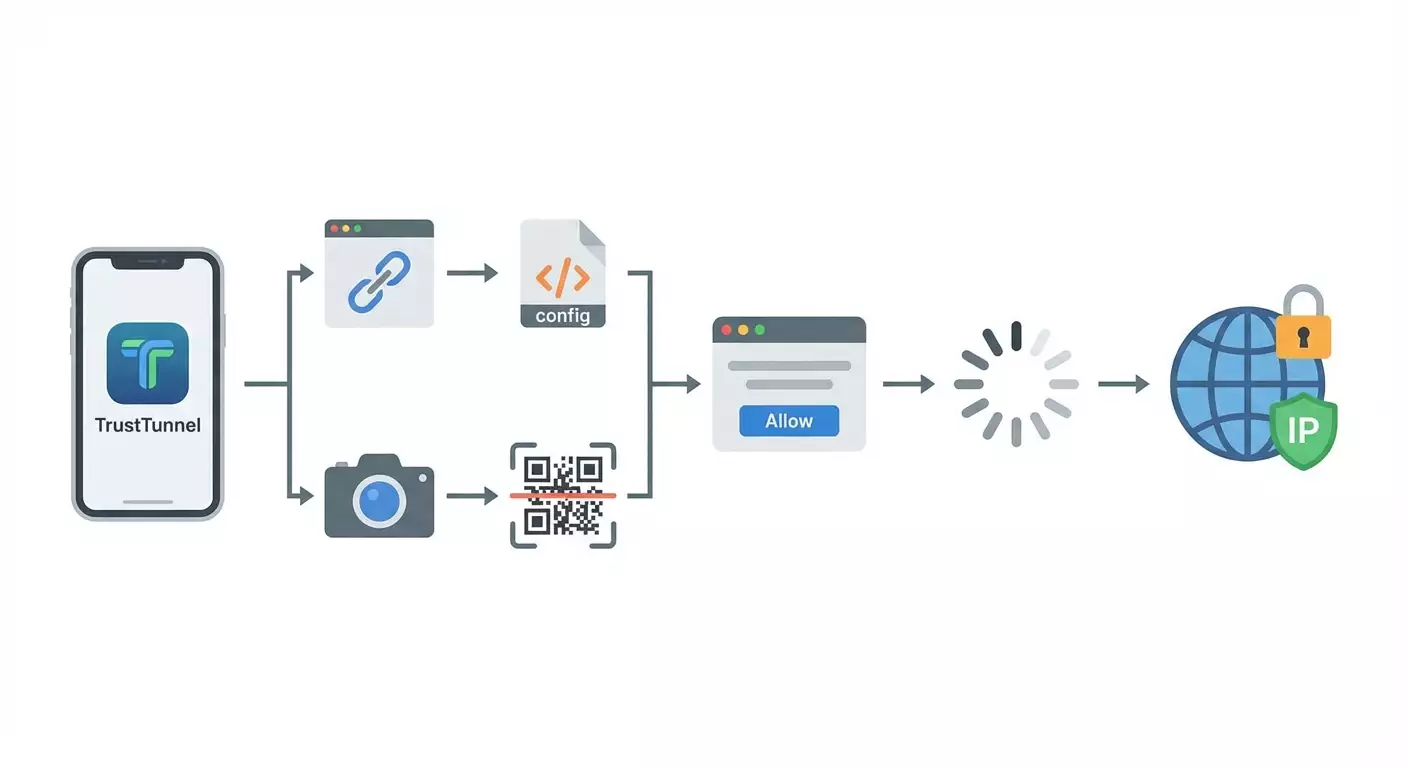
Contenuto dell'articolo
- Introduzione
- Preparazione preliminare
- Concetti base
- Passo 1: installazione di trusttunnel flutter client
- Passo 2: importazione della configurazione tramite uri tt://
- Passo 3: importazione tramite codice qr
- Passo 4: inserimento manuale dei parametri
- Passo 5: connessione al server e autorizzazione del profilo vpn
- Passo 6: verifica ip
- Verifica del risultato
- Errori comuni e soluzioni
- Funzionalità aggiuntive
- Faq
- Conclusione
Introduzione
Hai tra le mani una guida dettagliata su come configurare TrustTunnel per iOS. Questo è un tutorial passo dopo passo che ti guiderà da zero fino a una connessione VPN funzionante su iPhone o iPad. Alla fine installerai TrustTunnel Flutter Client, importerai la configurazione dal tuo account vpn.how, ti connetterai al server e verificherai il cambio di IP. Analizzeremo tutte le modalità di importazione: tramite l’URI speciale tt://, codice QR o manualmente (server, porta, SNI, Client ID, Client Secret). Ogni passo è accompagnato da azioni concrete, esempi, suggerimenti e controlli per evitare errori.
Per chi è questa guida: per chiunque voglia configurare velocemente e in modo affidabile TrustTunnel su iOS. Non importa se hai già esperienza con le VPN: spieghiamo tutto con un linguaggio semplice e senza gergo tecnico complicato. Basta saper usare un iPhone o iPad e conoscere la password o il Face ID per confermare le richieste di sistema.
Cosa sapere in anticipo: devi avere già un account vpn.how, perché tutti i parametri di connessione sono nel tuo pannello personale vpn.how. Se non hai un account, registrati prima e richiedi l’accesso. Non serve nessuna conoscenza tecnica di rete, spiegheremo tutto passo passo.
Quanto tempo serve: dai 20 ai 40 minuti, inclusa l’installazione del client, l’importazione del profilo, la prima connessione e la verifica dell’IP. Se usi TestFlight per la prima volta, considera altri 5–10 minuti per installare l’app TestFlight dall’App Store e accettare l’invito.
Consiglio: Prima di cominciare libera 100–200 MB di spazio sul dispositivo e aggiorna iOS all’ultima versione disponibile. Questo semplifica l’installazione e riduce il rischio di problemi.
⚠️ Attenzione: Se l’app non è disponibile sull’App Store della tua regione, puoi comunque usare TrustTunnel: installa TrustTunnel Flutter Client tramite TestFlight (se hai l’invito) o scarica direttamente la build dal repository. In extremis, usa TrustTunnel via client CLI su macOS. In questa guida ci concentriamo su iOS ma ti indichiamo anche come aggirare le restrizioni.
Preparazione preliminare
Prima di procedere con l’installazione, assicurati di avere tutto il necessario. Così risparmi tempo ed eviti errori comuni nella configurazione VPN su iOS.
Strumenti e accessi necessari
- iPhone o iPad con versione aggiornata di iOS/iPadOS.
- Accesso al tuo account personale vpn.how, dove trovi tutti i parametri di connessione: server, porta, SNI, Client ID, Client Secret, oltre ai pulsanti e codici QR per importare la configurazione tramite tt://.
- Connessione stabile a internet (Wi-Fi o rete mobile).
- Possibile accesso a TestFlight (se la build è disponibile) oppure la possibilità di scaricare direttamente TrustTunnel Flutter Client dal repository ufficiale degli sviluppatori.
Requisiti di sistema
- iOS/iPadOS: preferibilmente versione 15.0 o superiore (meglio aggiornare per evitare incompatibilità con gli API dei profili VPN).
- Spazio libero: almeno 100 MB disponibili.
- Face ID/Touch ID attivo o codice di sblocco sul dispositivo, necessari per autorizzare l’installazione del profilo VPN alla prima connessione.
Cosa scaricare e installare
- App TestFlight (se installi TrustTunnel tramite TestFlight).
- App TrustTunnel Flutter Client per iOS. Link al repository: https://github.com/AliMersin/TrustTunnelFlutterClient. Usa l’ultima build disponibile tramite TestFlight o scaricala direttamente dagli sviluppatori seguendo le istruzioni presenti nel repository.
Backup
Tecnica mente parlando, la configurazione VPN non richiede backup di sistema. Ma i dati di accesso sono sensibili. Salva Client ID, Client Secret e l’indirizzo del server in un gestore di password sicuro. Così potrai reinstallare facilmente l’app in caso di cambio dispositivo.
Consiglio: Fai uno screenshot del codice QR dal pannello vpn.how e inseriscilo in una nota cifrata del tuo gestore di password. Questo accelera il ripristino della connessione in caso di reinstallazione.
Concetti base
Prima di iniziare la configurazione, è utile capire alcuni termini fondamentali. Sono semplici ma ti daranno sicurezza durante la procedura.
- VPN – un “tunnel” cifrato tra il tuo dispositivo e il server, che nasconde il tuo IP reale e protegge il traffico, specie su reti Wi-Fi pubbliche.
- TrustTunnel – client e protocollo usati per la connessione sicura. Qui configuriamo TrustTunnel Flutter Client su iOS.
- Account vpn.how – l’interfaccia web con tutti i parametri della tua VPN. Troverai anche il pulsante “Importa tramite tt://”, codice QR della configurazione e i valori per l’inserimento manuale (server, porta, SNI, Client ID, Client Secret).
- URI tt:// – link speciale che inizia con tt:// per aprire automaticamente TrustTunnel e importare la configurazione senza digitare nulla manualmente.
- Codice QR di configurazione – modalità alternativa per importare i parametri, scansionando con la fotocamera o tramite TrustTunnel, che riempirà i campi automaticamente.
- SNI – Server Name Indication, parte del protocollo TLS. Più semplicemente, è il “nome host” che il client dichiara durante la creazione della connessione cifrata. Prendi il valore da vpn.how e incollalo nel campo dedicato.
- Client ID e Client Secret – le tue credenziali per TrustTunnel, presenti nel tuo account vpn.how. Tienile segrete e non condividerle con altri.
È importante sapere: tutti i parametri critici sono già pronti per te su vpn.how. Il nostro compito è trasferirli correttamente nell’app, confermare il profilo VPN di sistema e controllare che l’IP cambi.
Consiglio: Se hai dubbi su quale importazione scegliere, inizia da tt://. È il metodo più rapido e sicuro, con pochi margini di errore.
Passo 1: Installazione di TrustTunnel Flutter Client
Scopo
Installare l’app TrustTunnel Flutter Client su iPhone o iPad per poter importare la configurazione e collegarsi alla VPN.
Guida dettagliata
- Apri l’App Store e cerca l’app TestFlight. Tocca “Ottieni” e attendi l’installazione. Se TestFlight è già installata, passa al punto successivo.
- Visita il repository TrustTunnel Flutter Client: link testuale — https://github.com/AliMersin/TrustTunnelFlutterClient. Leggi la descrizione. Se è disponibile l’installazione tramite TestFlight, usa il link di invito fornito.
- Se hai l’invito TestFlight, apri il link su iPhone/iPad, accetta l’invito a TestFlight e premi “Installa” accanto a “TrustTunnel Flutter Client”.
- Se TestFlight non è disponibile, controlla la sezione rilasci del repository. Segui le istruzioni per l’installazione diretta, assicurandoti che la fonte sia affidabile.
- Attendi il completamento dell’installazione. L’icona di TrustTunnel apparirà nella schermata Home di iOS.
- Apri TrustTunnel una volta per verificare che l’app si apra senza errori. Se il sistema chiede il permesso per notifiche, puoi rifiutare senza problemi: non influisce sulla VPN.
Punti importanti: l’app deve essere installata sullo stesso dispositivo dove aprirai i link tt:// e scannerai i codici QR. Assicurati che il dispositivo sia connesso a una rete stabile.
⚠️ Attenzione: Se l’app non è disponibile nella tua regione, prova a usare TrustTunnel via TestFlight con un invito degli sviluppatori. Se non funziona nessun metodo, come soluzione temporanea usa il client CLI di TrustTunnel su macOS creando un tunnel VPN sul computer portatile.
Consiglio: Se l’installazione impiega troppo tempo, cambia rete: passa dal cellulare al Wi-Fi o viceversa.
Risultato previsto
L’app TrustTunnel Flutter Client è installata e si apre senza errori. Vedi la schermata principale con il pulsante “Connect” e le sezioni per importare o modificare configurazioni.
Problemi possibili e soluzioni
- Problema: manca il pulsante “Installa” su TestFlight. Motivo: l’invito è scaduto o non valido. Soluzione: richiedi un nuovo invito, attendi una nuova build o usa l’installazione diretta dal repository se disponibile.
- Problema: l’app non si apre. Motivo: versione iOS non compatibile. Soluzione: aggiorna iOS e riprova.
- Problema: installazione vietata nella tua regione. Motivo: restrizioni regionali. Soluzione: installa tramite TestFlight o usa il client CLI su macOS temporaneamente.
✅ Controllo: Sull’Home screen è visibile l’icona TrustTunnel. L’app si avvia correttamente e mostra la schermata iniziale senza errori.
Passo 2: Importazione della configurazione tramite URI tt://
Scopo
Importare rapidamente e senza errori tutti i parametri di connessione dal pannello vpn.how usando il link speciale tt://.
Guida dettagliata
- Apri il tuo account vpn.how nel browser su iPhone/iPad. Effettua il login se richiesto.
- Trova la sezione con le impostazioni di TrustTunnel. Verifica di vedere i parametri: server, porta, SNI, Client ID, Client Secret. Controlla la presenza del pulsante “Importa tramite tt://” o simile.
- Tocca “Importa tramite tt://”. Si aprirà una finestra di sistema che ti chiede come aprire il link, scegli TrustTunnel.
- Conferma l’apertura in TrustTunnel. L’app si avvierà automaticamente e importerà la configurazione.
- Verifica che il profilo importato compaia nella lista o nella schermata principale, con nome che potrebbe corrispondere al server o al piano sottoscritto.
Punti importanti: Tutti i parametri sono già corretti nel tuo account vpn.how, non serve modificarli. L’importazione tramite tt:// evita errori di battitura e fa risparmiare tempo.
Consiglio: Se il link tt:// si apre in un’altra app, copialo e incollalo nella barra degli indirizzi di Safari, poi autorizza l’apertura in TrustTunnel.
Risultato previsto
Profilo importato con successo. In TrustTunnel vedi i campi compilati: server, porta, SNI e credenziali (Client ID e Client Secret). Il profilo è pronto per la connessione.
Problemi possibili e soluzioni
- Problema: link tt:// non si apre. Motivo: TrustTunnel non installato o iOS non riconosce lo schema. Soluzione: verifica che TrustTunnel sia installato, riavvia l’app e riprova da Safari.
- Problema: campi vuoti dopo importazione. Motivo: link danneggiato o obsoleto. Soluzione: genera un nuovo link tt:// nel tuo account vpn.how e riprova.
- Problema: si apre un’app diversa. Motivo: conflitti di associazione link. Soluzione: copia il link tt://, incollalo in Safari e conferma “Apri in TrustTunnel”.
✅ Controllo: In TrustTunnel il profilo importato mostra parametri server, porta e SNI corretti. Il pulsante “Connect” è abilitato.
Passo 3: Importazione tramite codice QR
Scopo
Importare la configurazione se tt:// non è disponibile temporaneamente oppure preferisci scansionare il codice QR dal tuo account vpn.how.
Guida dettagliata
- Apri l’account vpn.how da un altro dispositivo (ad esempio un notebook) per mostrare il codice QR a schermo oppure visualizza il codice QR su iPhone e mostracelo da un altro schermo.
- Avvia TrustTunnel su iPhone/iPad. Vai alla sezione per aggiungere o importare un profilo e scegli “Scansiona QR” (la dicitura può variare leggermente ma è intuitiva).
- Punta la fotocamera verso il codice QR. Assicurati che sia completamente inquadrato e ben illuminato.
- Attendi il riconoscimento automatico e l’importazione. L’app dovrebbe mostrare il profilo con i campi compilati.
Punti importanti: Il codice QR nel pannello vpn.how contiene tutti i parametri necessari. Dopo la scansione, verifica che SNI, server e porta siano corretti.
Consiglio: Se la fotocamera non mette a fuoco, allontana leggermente il telefono dal display o ingrandisci il codice QR sull’altro dispositivo.
Risultato previsto
Profilo importato dal codice QR e pronto per la connessione. Tutti i campi sono compilati automaticamente.
Problemi possibili e soluzioni
- Problema: codice QR non riconosciuto. Motivo: riflessi sullo schermo, immagine di bassa qualità. Soluzione: riduci la luminosità, avvicina o allontana la fotocamera, mostra il QR da un altro device.
- Problema: importazione completata ma campi vuoti. Motivo: codice QR obsoleto. Soluzione: genera un nuovo codice QR nel tuo account vpn.how e riprova a scansionare.
- Problema: manca campo “Scansiona QR”. Motivo: versione app vecchia. Soluzione: aggiorna TrustTunnel all’ultima versione e riprova.
✅ Controllo: Il nuovo profilo compare nella lista di TrustTunnel con parametri corretti. Il pulsante “Connect” è disponibile.
Passo 4: Inserimento manuale dei parametri
Scopo
Creare un profilo manualmente se l’importazione via tt:// o QR non è possibile. Userai i dati dal tuo account vpn.how: server, porta, SNI, Client ID, Client Secret.
Guida dettagliata
- Apri il tuo account vpn.how e recupera i parametri per TrustTunnel: indirizzo server (es. nodeX.vpn.how), porta (es. 443), SNI (es. sni.example.com), Client ID e Client Secret.
- Apri TrustTunnel su iPhone/iPad. Nel menu profili seleziona “Aggiungi profilo” o “Crea nuovo”.
- Nel campo “Server” inserisci l’indirizzo server preso da vpn.how. Esempio: nodeX.vpn.how. Evita spazi o errori di battitura.
- Nel campo “Port” digita la porta indicata, es. 443. Usa la tastiera numerica.
- Nel campo “SNI” inserisci il valore corretto da vpn.how. Esempio: sni.example.com. Non includere spazi o protocolli (nessun http/https).
- Nel campo “Client ID” incolla il tuo identificativo cliente, la stringa fornita dal pannello vpn.how.
- Nel campo “Client Secret” inserisci il segreto cliente con attenzione; evita caratteri extra durante la copia.
- Salva il profilo toccando “Save” o “Salva”.
Punti importanti: inserisci tutti i campi esattamente come sono nel tuo account vpn.how. La correttezza maiuscole/minuscole e i nomi di dominio sono fondamentali. Non modificare le impostazioni di default se non indicato diversamente in vpn.how.
Consiglio: copia Client ID e Secret separatamente, controllando che non ci siano spazi all’inizio o alla fine. Se hai dubbi, cancella il primo e l’ultimo carattere e reinserisci i valori corretti.
Risultato previsto
Profilo manuale creato. I campi “Server”, “Port”, “SNI”, “Client ID” e “Client Secret” sono compilati correttamente. Il profilo è pronto per la connessione.
Problemi possibili e soluzioni
- Problema: errore nel salvataggio. Motivo: campo mancante o formato porta errato. Soluzione: verifica che la porta sia un numero e che tutti i campi siano compilati.
- Problema: connessione non si avvia. Motivo: errore di battitura in SNI o server. Soluzione: confronta tutti i dati con quelli in vpn.how e correggi gli errori.
- Problema: Client Secret non viene accettato. Motivo: spazi extra. Soluzione: elimina gli spazi prima e dopo e reinserisci il valore.
✅ Controllo: Il profilo creato manualmente appare nella lista profili. Aprendolo i campi sono corretti.
Passo 5: Connessione al server e autorizzazione del profilo VPN
Scopo
Stabilire una connessione VPN sicura tramite TrustTunnel. A questo punto iOS chiederà per la prima volta il permesso per aggiungere la configurazione VPN.
Guida dettagliata
- Apri TrustTunnel e seleziona il profilo importato o creato manualmente.
- Verifica che il dispositivo sia connesso a internet. Per sicurezza, disattiva la modalità “Aereo”.
- Tocca il pulsante “Connect” nella schermata principale di TrustTunnel.
- iOS mostrerà una finestra di sistema con scritto “TrustTunnel vuole aggiungere configurazioni VPN”. Tocca “Consenti”.
- Conferma l’operazione usando Face ID, Touch ID o inserendo il codice di sblocco.
- Attendi che lo stato cambi in “Connected” o che compaia l’icona VPN nella barra di stato iOS (accanto agli indicatori di rete).
Punti importanti: l’autorizzazione al profilo VPN è una procedura di sicurezza obbligatoria di iOS. Senza conferma il tunnel non si apre. Conferma l’operazione solo tramite TrustTunnel, altrimenti la connessione non funziona.
⚠️ Attenzione: non installare mai profili VPN da fonti sconosciute. Usa solo TrustTunnel e solo i parametri dal tuo pannello vpn.how per sicurezza e stabilità garantite.
Consiglio: se dopo aver premuto “Connect” non succede nulla, chiudi l’app e riaprila. Spesso così iOS mostra correttamente la richiesta di sistema.
Risultato previsto
Lo stato in TrustTunnel cambia in “Connected” e l’icona VPN appare nella barra di stato di iOS. Il traffico del dispositivo passa attraverso il tunnel cifrato.
Problemi possibili e soluzioni
- Problema: la finestra di autorizzazione non appare. Motivo: conflitti nelle impostazioni o blocco temporaneo. Soluzione: riavvia iPhone/iPad e riprova a premere “Connect”.
- Problema: errore di autenticazione. Motivo: Client ID o Client Secret errati. Soluzione: ricontrolla e ripeti l’importazione o l’inserimento da vpn.how.
- Problema: la connessione resta in stato “connettendo” ma non si completa. Motivo: rete instabile. Soluzione: cambia rete (Wi-Fi a LTE/5G), prova un altro profilo o server da vpn.how.
✅ Controllo: Vedi stato “Connected” in TrustTunnel e icona VPN nella barra di stato iOS.
Passo 6: Verifica IP
Scopo
Assicurarsi che il dispositivo stia effettivamente usando il tunnel VPN e che l’indirizzo IP esterno sia cambiato.
Guida dettagliata
- Controlla che TrustTunnel mostri lo stato “Connected”.
- Apri il browser su iPhone/iPad (per esempio Safari).
- Visita un servizio di controllo IP (cerca “what is my IP” o “controlla IP” e usa il primo strumento disponibile).
- Confronta l’indirizzo IP prima e dopo la connessione. Se non ricordi l’IP iniziale, disattiva la VPN, annota l’IP, riconnetti la VPN e aggiorna la pagina: l’indirizzo dovrebbe cambiare.
Punti importanti: con VPN attiva, la pagina di verifica IP deve mostrare un indirizzo diverso e spesso una località differente. Questo è l’indicatore chiave che la configurazione funziona.
Consiglio: Chiudi le schede private e svuota la cache del browser se il risultato non cambia subito. A volte la cache può “incastrarsi”.
Risultato previsto
Dopo la connessione con TrustTunnel, il tuo IP esterno è diverso da prima. La geolocalizzazione corrisponde alla nazione o città del server indicato su vpn.how.
Problemi possibili e soluzioni
- Problema: l’IP non cambia. Motivo: VPN non attiva o problemi DNS. Soluzione: controlla che lo stato sia “Connected”, riavvia browser, disattiva/attiva Wi-Fi, ricollega VPN.
- Problema: sito di verifica IP bloccato. Motivo: restrizioni di rete. Soluzione: prova un sito diverso o cambia rete.
- Problema: IP cambia ma siti non si caricano. Motivo: conflitti DNS. Soluzione: riconnetti VPN, riavvia dispositivo, reinstallare profilo se necessario.
✅ Controllo: Nella pagina di verifica vedi il nuovo IP e l’app indica VPN attiva.
Verifica del risultato
Checklist: cosa deve funzionare
- TrustTunnel è installato e si avvia senza errori.
- Il profilo è stato importato tramite tt://, codice QR o creato manualmente con dati vpn.how.
- Premendo “Connect” la connessione parte; iOS richiede e riceve il permesso per aggiungere il profilo VPN.
- L’icona VPN è visibile nella barra di stato iOS.
- L’indirizzo IP sul sito di verifica cambia dopo la connessione.
Come testare
- Prova ad accedere a risorse precedentemente bloccate: devono caricarsi.
- Apri più siti e app per valutare la stabilità della connessione.
- Fai un breve test di velocità: confronta la velocità con e senza VPN. Una piccola riduzione è normale, cali significativi suggeriscono di cambiare server.
Indicatori di successo
- Connessione stabile per 10–15 minuti senza interruzioni.
- IP corrisponde in modo costante al server selezionato.
- Nessun errore di autenticazione o disconnessioni frequenti.
Consiglio: Se la velocità cala troppo, apri il tuo account vpn.how, scegli un server o porta alternativa e importa nuovamente il profilo tramite tt://.
Errori comuni e soluzioni
- Problema: link tt:// non funziona → Motivo: TrustTunnel non installato o iOS non associa lo schema → Soluzione: installa TrustTunnel, apri il link da Safari, autorizza “Apri in TrustTunnel”, aggiorna app se serve.
- Problema: il codice QR non si scansiona → Motivo: illuminazione scadente, codice troppo piccolo → Soluzione: ingrandisci il QR a schermo, allontana la fotocamera, riduci luminosità e riprova.
- Problema: errore dopo inserimento manuale → Motivo: errore in SNI/server/porta → Soluzione: confronta i dati con quelli di vpn.how, correggi e salva di nuovo.
- Problema: iOS non mostra richiesta per installare profilo VPN → Motivo: blocco sistema → Soluzione: riavvia dispositivo, riprova “Connect”, verifica assenza di profili MDM che bloccano VPN.
- Problema: la connessione cade dopo 1–2 minuti → Motivo: rete instabile o server sovraccarico → Soluzione: passa a rete mobile se eri in Wi-Fi, scegli altro server su vpn.how, reimporta profilo.
- Problema: crash dell’app all’importazione → Motivo: app TrustTunnel obsoleta → Soluzione: aggiorna tramite TestFlight o scarica nuova build dal repository.
- Problema: nessuna connessione internet dopo aver collegato VPN → Motivo: conflitto DNS → Soluzione: disconnetti e ricollega, riavvia dispositivo, se persiste importa nuovamente la configurazione da vpn.how.
Consiglio: Se i problemi si ripetono, elimina il profilo e reimportalo con tt:// — è il metodo più affidabile per evitare errori di digitazione o mismatch.
Funzionalità aggiuntive
Impostazioni avanzate e ottimizzazione
- Cambia server/posizione: nel pannello vpn.how scegli il nodo più vicino per ridurre la latenza. Importa un nuovo profilo tramite tt://.
- Cambia porta: alcune reti bloccano porte standard. vpn.how offre spesso porte alternative. Importa il profilo aggiornato con la nuova porta.
- SNI per mascheramento: usa quello esatto fornito da vpn.how. In caso di problemi alcune reti preferiscono il traffico con SNI popolare indicato nel tuo account.
- Profili multipli: crea profili per “Casa”, “Ufficio”, “Viaggi”. Così cambi rapidamente server in base all’esigenza.
Consiglio: Dai nomi chiari ai profili così trovi subito il server giusto nella lista.
⚠️ Attenzione: sulle reti Wi-Fi pubbliche attiva sempre la VPN prima di navigare per evitare intercettazioni e proteggere i tuoi dati.
Consiglio: Se viaggi spesso, importa preventivamente 2–3 profili da vpn.how per cambiare rapidamente in caso di blocchi nel Wi-Fi di hotel o altre reti.
Altre attività utili
- Integrazione con gestore password: conserva Client ID e Secret in modo sicuro.
- Test di velocità: misura periodicamente ping e banda. Se le prestazioni calano, cambia server tramite vpn.how.
- Log di connessione: se ci sono problemi, consulta i log nell’app per capire la causa e fornire info al supporto tecnico.
Consiglio: Rinnova mensilmente l’importazione della configurazione da tt:// su vpn.how per avere sempre parametri aggiornati e ridurre rischi di malfunzionamenti.
FAQ
- Qual è il metodo più semplice per importare? — Tramite URI tt:// dal pannello vpn.how. Basta cliccare “Importa tramite tt://” e confermare l’apertura in TrustTunnel.
- Posso fare a meno di TestFlight? — Sì, se hai accesso al download diretto di TrustTunnel Flutter Client dal repository. Consulta la guida nella sezione release. Se non disponibile, usa il client CLI su macOS come soluzione temporanea.
- Dove trovare i parametri del server? — Nel tuo account vpn.how, trovi server, porta, SNI, Client ID e Client Secret. Non cercarli altrove.
- Serve attivare le notifiche? — No, le notifiche non influenzano la VPN. L’autorizzazione a installare il profilo VPN è obbligatoria, le notifiche sono opzionali.
- Perché la velocità cambia? — Ogni VPN aggiunge un carico extra. Per migliorare scegli un server vicino o una porta alternativa da vpn.how e importa la nuova configurazione.
- Cosa fare se tt:// non si apre? — Verifica che TrustTunnel sia installato, apri il link in Safari (non in browser terzi) e conferma “Apri in TrustTunnel”. Se serve, reinstalla l’app.
- È sicuro conservare il codice QR? — Sì, se lo custodisci in un gestore di password cifrato. Contiene l’accesso alla VPN, non diffonderlo pubblicamente.
- Posso usare lo stesso profilo su iPhone e iPad? — Sì, importa la stessa configurazione su entrambi i dispositivi tramite tt:// o codice QR dal pannello vpn.how.
- Come si disattiva la VPN? — Apri TrustTunnel e tocca “Disconnect”. Puoi anche spegnere la VPN da Impostazioni → VPN su iOS.
- Serve configurare manualmente qualcosa su iOS? — No. TrustTunnel aggiunge automaticamente il profilo alla prima connessione; iOS chiede solo la tua conferma.
Consiglio: Se dimentichi spesso di disattivare la VPN, usa un promemoria nel Calendario o crea un’automazione con l’app Comandi iOS per spegnerla geolocalizzandoti a casa.
Conclusione
Hai completato la configurazione completa di TrustTunnel per iOS: installato TrustTunnel Flutter Client tramite TestFlight o direttamente, importato la configurazione dal tuo pannello vpn.how tramite tt:// o codice QR, inserito manualmente i parametri se necessario (server, porta, SNI, Client ID, Client Secret), autorizzato il profilo VPN su iOS, connesso e verificato l’IP. Ora il tuo traffico è protetto e l’accesso alle risorse funziona in modo stabile.
Cosa fare dopo: aggiungi server alternativi dal pannello vpn.how e importa i nuovi profili. Se incontri blocchi in rete, sperimenta con porte e SNI disponibili in vpn.how. In caso di difficoltà, consulta la sezione “Errori comuni” di questa guida.
Dove crescere: approfondisci le impostazioni avanzate, le automazioni iOS e considera il TrustTunnel via CLI su macOS se usi spesso il portatile e vuoi centralizzare le connessioni. Ricorda: tutti i parametri e gli strumenti sono sempre disponibili nel tuo account vpn.how, la tua fonte attendibile e il modo più veloce per una VPN funzionante.
Consiglio: Controlla settimanalmente gli aggiornamenti di TrustTunnel su TestFlight e rinnova l’importazione da vpn.how per restare aggiornato e minimizzare problemi.
Editore: vpn.how