Configurazione di TrustTunnel per Windows
Guida completa alla configurazione di TrustTunnel per Windows: dal download del client e ottenimento del file di configurazione TOML nell’area personale di vpn.how all’avvio tramite URI, impostazione del proxy di sistema e tunneling completo. In 20-40 minuti otterrai una connessione stabile.
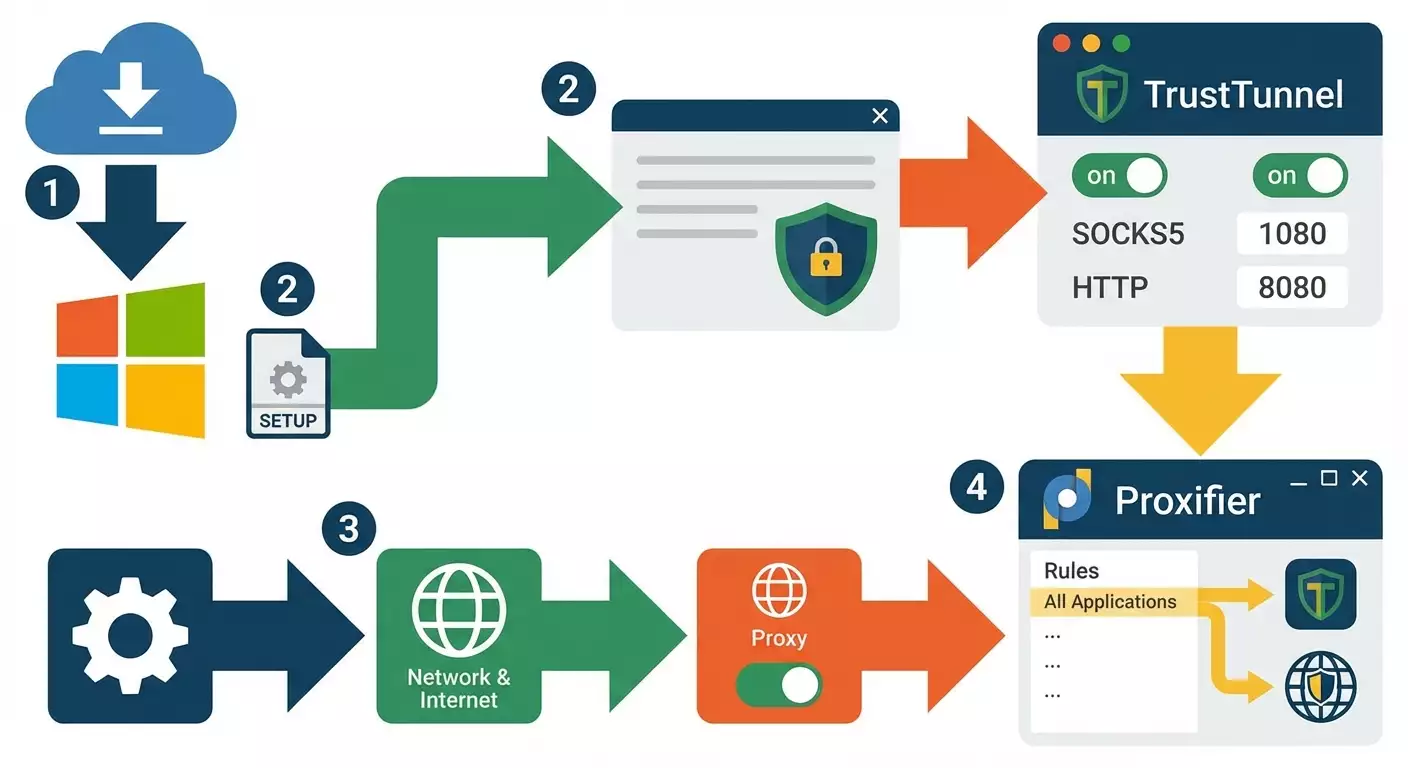
Contenuto dell'articolo
- Introduzione
- Preparazione iniziale
- Concetti base
- Passo 1: download client trusttunnel cli
- Passo 2: ottenere il file toml in vpn.how
- Passo 3: avvio trusttunnel tramite file toml
- Passo 4: avvio trusttunnel tramite uri
- Passo 5: configurazione proxy di sistema in windows
- Passo 6: tunneling completo con proxifier o tun2socks
- Verifica del risultato
- Errori comuni e soluzioni
- Funzionalità aggiuntive
- Faq
- Conclusione
Introduzione
Hai tra le mani una guida pratica che ti accompagnerà passo dopo passo nella configurazione di TrustTunnel per Windows usando i dati disponibili nel pannello utente di vpn.how. Alla fine otterrai una connessione funzionante tramite proxy locali SOCKS5 e HTTP, potrai configurare browser e app per un accesso sicuro a internet e, se necessario, abilitare il tunneling completo di tutto il traffico tramite Proxifier o tun2socks. Questa guida passo-passo è pensata sia per principianti sia per utenti esperti che vogliono avviare TrustTunnel senza errori su Windows 10 o Windows 11. Vedremo nel dettaglio dove scaricare il client, come ottenere il file di configurazione TOML dal pannello vpn.how, come avviare il client tramite TOML o URI, come attivare il proxy a livello di sistema e come verificare il corretto funzionamento.
A chi è rivolta questa guida: a utenti Windows che necessitano di accesso VPN/proxy tramite il servizio vpn.how e a chi vuole un tunneling trasparente per tutte le app. Non servono conoscenze preliminari: spiegheremo i termini base e ogni passaggio.
Cosa devi sapere prima: devi avere accesso al pannello personale di vpn.how dove si trovano il file TOML e tutti i tuoi dati per TrustTunnel (scheda TrustTunnel). Ti serviranno anche competenze base nell’uso di file e della console.
Quanto tempo serve: dai 20 ai 40 minuti per la configurazione base con verifica. Altri 10-20 minuti per l’integrazione con Proxifier o tun2socks se vuoi il tunneling completo.
Preparazione iniziale
Prima di iniziare assicurati di avere tutto il necessario. Ecco un riepilogo rapido.
Strumenti e accessi richiesti
- Accesso all’area personale di vpn.how. Qui otterrai il file TOML e l’URI. Tutti i dati sono nella scheda TrustTunnel.
- Windows 10 o Windows 11 con permessi utente che consente di avviare programmi da cartelle utente.
- Client TrustTunnel CLI (trusttunnel_client.exe) per Windows.
Requisiti di sistema
- Spazio libero su disco: minimo 50 MB per client e config.
- Connessione internet senza blocchi rigidi sulle connessioni TCP in uscita. In caso di limitazioni severe usa modalità di bypass e porte alternative dal pannello vpn.how.
- Antivirus e firewall non devono bloccare l’avvio di trusttunnel_client.exe. Al primo avvio autorizza la connessione nella notifica di Windows Defender.
Cosa scaricare e installare
- Client TrustTunnel CLI da GitHub. Pagina dei rilasci ufficiale: https://github.com/AliMersin/TrustTunnelClient/releases. Ti serve il file binario Windows: trusttunnel_client.exe.
- Opzionale: Proxifier per tunneling completo (a pagamento con trial) o tun2socks (strumento gratuito). Scegli uno dei due in seguito secondo la guida.
Backup e preparazione dell’ambiente
- Crea una cartella per le configurazioni, ad esempio C:\trusttunnel. Qui salveremo config.toml e il client per comodità. Così è più semplice gestire aggiornamenti e supporto.
- Fotografa o annota le impostazioni proxy attuali di sistema se ci sono, così potrai tornare rapidamente alle configurazioni originali.
Consiglio: Usa un nome cartella senza spazi (es. C:\trusttunnel) per un avvio da console più semplice e meno errori di percorso.
Concetti base
Prima di iniziare chiariamo alcuni termini in modo semplice per evitare dubbi durante l’uso.
- Client TrustTunnel CLI è un programma da console (senza interfaccia grafica) che crea proxy locali sul tuo PC, cifrando il traffico verso i server del servizio usando le impostazioni definite nel file TOML o nell’URI.
- File di configurazione TOML è un file di testo formato .toml con i parametri di configurazione. Lo scarichi nell’area personale vpn.how nella scheda TrustTunnel. Contiene tutto il necessario per connettersi.
- URI tt:// è una stringa breve di connessione che si ottiene sempre nel pannello vpn.how. Permette di avviare TrustTunnel senza file di configurazione separato.
- Proxy locali SOCKS5 e HTTP sono i proxy avviati dal client dopo l’esecuzione. Per impostazione predefinita SOCKS5 si trova su 127.0.0.1:1080 e HTTP su 127.0.0.1:8080. Li userai nelle impostazioni di browser e app.
- Tunneling completo significa che tutto il traffico di sistema, comprese app senza supporto proxy, viene instradato tramite TrustTunnel. Per questo si usa Proxifier o tun2socks.
Consiglio: Se dubiti quale scegliere tra TOML e URI, inizia con TOML. È più comodo da conservare, versionare e riutilizzare.
Passo 1: Download client TrustTunnel CLI
Obiettivo
Scaricare l’ultima versione di trusttunnel_client.exe per Windows e posizionarla in una cartella comoda.
Istruzioni
- Apri il browser Microsoft Edge o quello che usi solitamente.
- Vai alla pagina rilasci GitHub: https://github.com/AliMersin/TrustTunnelClient/releases. È la fonte ufficiale dei file binari del client.
- Cerca l’ultima versione (di solito in cima alla lista). Nel nome della release trovi il numero versione e la sezione Asset con i file.
- In Assets clicca sul file per Windows: trusttunnel_client.exe. Il download partirà.
- Crea la cartella C:\trusttunnel se non l’hai già fatto. Apri Esplora file, vai sul disco C:, clicca col tasto destro su uno spazio vuoto, scegli Nuova → Cartella e chiamala trusttunnel.
- Sposta il file scaricato trusttunnel_client.exe in C:\trusttunnel trascinandolo dalla cartella Download a C:\trusttunnel.
- Controlla la firma digitale del file nelle Proprietà se il tuo reparto IT lo richiede. Solitamente basta assicurarsi che il file sia preso dalla pagina ufficiale dei rilasci.
⚠️ Attenzione: Non eseguire file scaricati da siti non ufficiali. Usa solo il repository ufficiale dei rilasci per evitare rischi di malware o sostituzioni.
Consiglio: Per comodità, se archivi più versioni per test, puoi aggiungere il numero versione nel nome (esempio trusttunnel_client_1.2.3.exe), ma lascia trusttunnel_client.exe come file principale per comodità d’uso.
✅ Verifica: In C:\trusttunnel deve esserci il file trusttunnel_client.exe. Apri la finestra del prompt comandi: premi Win+R, scrivi cmd e premi Invio. Digita cd C:\trusttunnel e poi dir. Controlla che trusttunnel_client.exe appaia nell’elenco.
Problemi comuni e soluzioni
- Il browser blocca il download. Motivo: politiche di sicurezza. Soluzione: clicca Salva comunque o Consenti, aggiungi il file alle eccezioni antivirus se serve.
- Permessi mancanti per scrivere in C:\. Motivo: restrizioni dell’account. Soluzione: usa cartella utente tipo C:\Users\Nome\trusttunnel oppure apri Esplora file come amministratore.
- File mancante nel rilascio. Motivo: release sbagliata. Soluzione: torna alla pagina rilasci e scegli l’ultima versione stabile.
Passo 2: Ottenere il file TOML in vpn.how
Obiettivo
Scaricare il file di configurazione TOML dall’area personale vpn.how e salvarlo in un posto comodo, per esempio C:\trusttunnel\config.toml.
Istruzioni
- Accedi all’area personale di vpn.how nel browser.
- Apri la sezione TrustTunnel. Qui vedrai i tuoi parametri di connessione.
- Clicca il pulsante TrustTunnel → Scarica config TOML. Il browser inizierà il download del file con estensione .toml.
- Salva il file come C:\trusttunnel\config.toml. Se il browser chiede percorso, seleziona C:\trusttunnel e nomina il file config.toml.
- Apri config.toml con Blocco note per verificare che ci siano parametri. Chiudi senza modifiche se non sei sicuro.
⚠️ Attenzione: Non modificare a mano la linea delle chiavi o altri parametri sensibili se non necessario. Un errore di carattere può impedire la connessione.
Consiglio: Conserva una copia di backup del TOML in un luogo sicuro (per esempio in un archivio cifrato) per recuperarlo rapidamente se cancelli per errore.
✅ Verifica: In C:\trusttunnel deve esserci il config.toml. Apri PowerShell e digita Get-Content C:\trusttunnel\config.toml | Select-Object -First 5. Vedrai le prime righe con i parametri.
Problemi comuni e soluzioni
- Impossibile scaricare il file. Motivo: non sei autenticato. Soluzione: esci e rientra nell’area personale vpn.how e riprova.
- File salvato in Download. Motivo: salvataggio predefinito. Soluzione: sposta il file in C:\trusttunnel e rinominalo config.toml.
- TOML corrotto. Motivo: interruzione download. Soluzione: scarica di nuovo dal pannello personale.
Passo 3: Avvio TrustTunnel tramite file TOML
Obiettivo
Avviare il client usando config.toml e verificare che i proxy locali siano attivi.
Istruzioni
- Apri il Prompt dei comandi: premi Win+R, digita cmd, premi Invio.
- Vai alla cartella del client: digita cd C:\trusttunnel e premi Invio.
- Avvia il client con il config: digita trusttunnel_client.exe config.toml e premi Invio.
- Se Windows chiede permessi firewall, autorizza l’accesso per Reti private. Questo permette al client di stabilire connessioni.
- Nella finestra vedrai i log di avvio. Attenditi che appaiano messaggi di avvio riuscito dei proxy locali. Di default SOCKS5 sarà su 127.0.0.1:1080 e HTTP su 127.0.0.1:8080.
- Lascia la finestra aperta. Finché il programma è attivo, i proxy funzionano. Per chiudere premi Ctrl+C in quella finestra.
Consiglio: Crea un collegamento BAT per avvio rapido. Un file C:\trusttunnel\start_tunnel.bat con questo contenuto: cd /d C:\trusttunnel && trusttunnel_client.exe config.toml. Avvialo con doppio click.
✅ Verifica: Apri un nuovo Prompt e digita netstat -ano | findstr :1080 e netstat -ano | findstr :8080. Dovresti vedere gli stati LISTENING su 127.0.0.1:1080 e 127.0.0.1:8080, che indicano i proxy attivi.
Problemi comuni e soluzioni
- Errore all’avvio: file non trovato. Motivo: non stai eseguendo da C:\trusttunnel. Soluzione: digita cd C:\trusttunnel e riprova.
- Porte occupate. Motivo: un altro programma usa 1080 o 8080. Soluzione: chiudi il programma in conflitto o cambia le porte nel file TOML nel pannello vpn.how e scarica il nuovo file.
- Firewall blocca. Motivo: regole di sicurezza. Soluzione: apri Windows Defender → Firewall e sicurezza rete → Consenti app tramite firewall → Aggiungi trusttunnel_client.exe e permette reti private.
Passo 4: Avvio TrustTunnel tramite URI
Obiettivo
Avvio alternativo senza file di configurazione, usando l’URI dal pannello personale vpn.how.
Istruzioni
- Accedi all’area personale vpn.how nella scheda TrustTunnel. Trova la riga URI (inizia con tt://). Copiala tutta.
- Apri Prompt dei comandi e vai nella cartella client: cd C:\trusttunnel.
- Avvia il client con URI: digita trusttunnel_client.exe --uri "tt://..." sostituendo i puntini con il tuo URI completo dal pannello vpn.how.
- Se richiesto consenti firewall.
- Attendi i messaggi che indicano l’avvio dei proxy locali su 127.0.0.1:1080 e 127.0.0.1:8080.
Consiglio: Se il comando non parte per spazi o simboli speciali, assicurati di racchiudere tutta la stringa URI tra doppi apici. È fondamentale per interpretare correttamente i parametri.
✅ Verifica: Ripeti il controllo con netstat -ano | findstr :1080 e :8080. Se parte correttamente, le porte saranno in stato LISTENING. Fai un test rapido: in PowerShell digita iwr https://api.ipify.org?format=json -Proxy http://127.0.0.1:8080. Dovresti vedere il tuo IP pubblico attraverso il tunnel.
Problemi comuni e soluzioni
- URI non riconosciuto. Motivo: apici errati o stringa tagliata. Soluzione: ricopia l’URI e mettilo tra doppi apici.
- Parametri scaduti. Motivo: chiave scaduta. Soluzione: aggiorna l’URI nel pannello vpn.how e rilancia il client.
Passo 5: Configurazione proxy di sistema in Windows
Obiettivo
Collegare browser e app ai proxy locali creati da TrustTunnel: SOCKS5 127.0.0.1:1080 e HTTP 127.0.0.1:8080.
Istruzioni: proxy HTTP di sistema
- Apri Impostazioni Windows: premi Win+I.
- Vai a Rete e internet → Proxy.
- Disattiva Rilevamento automatico se attivo, per evitare conflitti durante il test.
- Attiva Configurazione proxy manuale.
- Nel campo Indirizzo server proxy inserisci 127.0.0.1.
- Nel campo Porta inserisci 8080.
- Lascia vuoto il campo eccezioni per cominciare. Clicca Salva.
Istruzioni: configurazione browser
Microsoft Edge/Google Chrome (usano proxy di sistema)
- Dopo aver attivato il proxy di sistema, riavvia il browser.
- Visita un sito per verifica IP (per esempio una pagina che mostra il tuo IP). Controlla che l’IP cambi con client attivo.
Mozilla Firefox (supporta SOCKS5 diretto)
- Apri Impostazioni → Rete → Configura connessione.
- Seleziona Configurazione proxy manuale.
- Nel campo SOCKS Host inserisci 127.0.0.1 e porta 1080. Scegli SOCKS v5.
- Deseleziona Proxy DNS se vuoi usare DNS di sistema, oppure attivalo per instradare DNS tramite SOCKS.
- Clicca OK e riavvia Firefox.
Consiglio: Per app con impostazioni proxy proprie indica SOCKS5: 127.0.0.1:1080. Se supportano solo HTTP usa 127.0.0.1:8080.
✅ Verifica: In PowerShell esegui due comandi: 1) iwr https://api.ipify.org?format=json -Proxy http://127.0.0.1:8080; 2) curl.exe --socks5 127.0.0.1:1080 https://api.ipify.org?format=json. Dovresti ricevere risposte IP tramite tunnel in entrambi i casi.
Problemi comuni e soluzioni
- Siti non si aprono. Motivo: client non avviato. Soluzione: avvia trusttunnel_client.exe seguendo Passo 3 o 4.
- Alcune app ignorano il proxy. Motivo: usano socket diretti. Soluzione: usa Proxifier o tun2socks per il tunneling completo.
- Perdita DNS. Motivo: risoluzione DNS locale. Soluzione: attiva Proxy DNS tramite SOCKS in Firefox o usa DNS over HTTPS di sistema se serve.
Passo 6: Tunneling completo con Proxifier o tun2socks
Obiettivo
Far passare tutto il traffico di tutte le app, comprese quelle senza supporto proxy, attraverso TrustTunnel.
Opzione A: Proxifier (facile e visuale)
- Scarica e installa Proxifier (disponibile trial). Avvia il programma.
- Vai su Profile → Proxy Servers → Add.
- Tipo: SOCKS Version 5. Indirizzo: 127.0.0.1. Porta: 1080. Clicca Check per test connessione e poi OK.
- Vai su Profile → Proxification Rules.
- Aggiungi regola predefinita: Azione → Proxy SOCKS5 (127.0.0.1:1080). Portala in fondo per applicarla al traffico non coperto da altre regole.
- Se serve, aggiungi regole di eccezione iniziali per indirizzi locali (es. 127.0.0.1/8, 192.168.0.0/16) → Azione: Direct.
- Clicca OK e conferma nei log di Proxifier che le connessioni passano dal proxy impostato.
Opzione B: tun2socks (per utenti avanzati)
- Scarica il binario tun2socks per Windows dal repository ufficiale. Posizionalo vicino a C:\trusttunnel o in altra cartella dedicata.
- Crea un adattatore virtuale TUN usando lo strumento indicato nella documentazione di tun2socks (per esempio wintun o tap driver, se supportato dal build che usi).
- Avvia tun2socks indicando come sorgente SOCKS5: 127.0.0.1:1080 e l’indirizzo dell’interfaccia virtuale. Esempi di comando si trovano nella documentazione del tuo build di tun2socks.
- Configura le rotte di sistema per far passare il traffico attraverso l’interfaccia virtuale di tun2socks. Ricordati che le reti locali devono rimanere accessibili direttamente, se necessario.
Consiglio: Se non sei sicuro cosa scegliere, inizia da Proxifier. È più semplice da configurare e offre controllo chiaro su quali processi usano il proxy.
✅ Verifica: Avvia un’app che prima ignorava il proxy (ad esempio un launcher di giochi o un messenger). Controlla nei log di Proxifier che il traffico passi dalle tue regole. Esegui tracert example.com: il percorso sarà diverso dal diretto e l’IP nel browser tramite proxy di sistema corrisponderà a quello del tunnel.
Problemi comuni e soluzioni
- L’app continua a bypassare il proxy. Motivo: la regola non funziona. Soluzione: in Proxifier porta la regola più in alto e aggiungi regole specifiche per il processo exe per forzare il proxy.
- Velocità ridotta. Motivo: doppio proxy o cifratura. Soluzione: usa solo un protocollo in Proxifier (SOCKS5) e disabilita plugin che intercettano traffico inutilmente.
- tun2socks non parte. Motivo: mancanza driver TUN/TAP. Soluzione: installa il driver necessario (es. Wintun), riavvia e riprova.
Verifica del risultato
Checklist
- trusttunnel_client.exe è avviato e in ascolto su 127.0.0.1:1080 (SOCKS5) e 127.0.0.1:8080 (HTTP).
- Proxy di sistema HTTP impostato su 127.0.0.1:8080 o app usano SOCKS5 su 127.0.0.1:1080.
- L’indirizzo IP nel browser corrisponde all’indirizzo del tunnel.
- Con Proxifier attivo tutte le app desiderate sono instradate tramite proxy.
Come testare
- Esegui in PowerShell: iwr https://api.ipify.org?format=json -Proxy http://127.0.0.1:8080. Riceverai un JSON con il tuo IP.
- Esegui: curl.exe --socks5 127.0.0.1:1080 https://api.ipify.org?format=json. Dovrai ricevere lo stesso o equivalente IP del tunnel.
- Apri vari siti web. La velocità deve essere stabile, senza errori di connessione.
Consiglio: Per capire bene, confronta l’IP prima e dopo aver avviato TrustTunnel: prima senza proxy, poi con client attivo. Così vedrai che le richieste passano davvero dal tunnel.
Errori comuni e soluzioni
- Problema: trusttunnel_client.exe termina subito. Motivo: file TOML errato o vuoto. Soluzione: riscarica il file TOML dal pannello vpn.how (TrustTunnel → Scarica config TOML) e riavvia.
- Problema: il browser non apre siti tramite proxy di sistema. Motivo: client non avviato o porta 8080 bloccata. Soluzione: riavvia trusttunnel_client.exe, verifica con netstat e autorizza il firewall.
- Problema: alcune app ignorano il proxy. Motivo: usano socket diretti. Soluzione: configura Proxifier e imposta regole per forzare il proxy sui processi.
- Problema: velocità instabile. Motivo: nodo sovraccarico o conflitti di rete. Soluzione: aggiorna config TOML in vpn.how (puoi cambiare nodo), riavvia client, disabilita temporaneamente interceptor di traffico non necessari.
- Problema: perdite DNS. Motivo: risoluzione locale. Soluzione: attiva Proxy DNS tramite SOCKS in Firefox o usa DoH di sistema, oppure in Proxifier imposta risoluzione DNS tramite proxy.
- Problema: porte 1080/8080 occupate. Motivo: altri servizi in conflitto (ad esempio altro proxy locale). Soluzione: chiudi software in conflitto o procurati un TOML con porte diverse nell’area personale vpn.how.
- Problema: antivirus blocca il client. Motivo: politiche restrittive. Soluzione: inserisci trusttunnel_client.exe nelle eccezioni antivirus e conferma che è attendibile.
Funzionalità aggiuntive
Configurazioni avanzate
- Avvio automatico: metti un collegamento BAT nella cartella di avvio di Windows (shell:startup) per far partire automaticamente il client all’accensione.
- Log: reindirizza l’output in un file, ad esempio start_tunnel.bat con trusttunnel_client.exe config.toml ^>^> logs.txt 2^>^&1 per diagnostica.
- Cambio porte: se ti serve una configurazione non standard, scarica un TOML aggiornato dal pannello vpn.how con nuove porte o nodi alternativi.
Ottimizzazione
- La scelta del protocollo sul client è di solito automatica, ma se in vpn.how ci sono più opzioni prova ognuna per la latenza migliore.
- Eccezioni in Proxifier: aggiungi indirizzi locali e siti critici aziendali in Direct per farli funzionare senza tunnel.
Funziona anche su Linux e macOS
- Linux: scarica il binario TrustTunnelClient per Linux dalla pagina rilasci. Dai permessi esecuzione (chmod +x). Avvia con ./trusttunnel_client config.toml o ./trusttunnel_client --uri "tt://...". I proxy saranno sempre su 127.0.0.1:1080 e 127.0.0.1:8080.
- macOS: scarica il binario per macOS. Avvia nel Terminale con ./trusttunnel_client config.toml o con URI. Al primo avvio consenti l’esecuzione in Sicurezza e privacy se richiesto.
- I passaggi successivi sono identici: imposta proxy nei browser o usa strumenti di routing di sistema. Per il tunneling completo su macOS puoi usare Proxifier per macOS o tool simili.
Consiglio: Se lavori su più piattaforme, conserva un unico file TOML e creane una copia per ciascun sistema operativo, così eviti confusioni nei parametri.
FAQ
- Quale metodo di avvio è meglio: TOML o URI? Per uso quotidiano stabile consigliamo TOML. Per avvii rapidi e occasionali puoi usare URI.
- Si possono cambiare le porte 1080 e 8080? Sì. Il modo più sicuro è ottenere un file TOML aggiornato con porte nuove nel pannello vpn.how. Così client e documentazione restano sincronizzati.
- Serve avviare come amministratore? Di solito no, basta l’utente normale. Ma in alcuni casi con firewall o avvio automatico può servire elevare i privilegi.
- Come verificare velocemente che tutto funziona? Usa i comandi PowerShell con iwr e curl.exe con proxy e SOCKS5 per confrontare l’IP con e senza tunnel.
- Proxifier è meglio di tun2socks? Proxifier è più semplice per principianti e permette regole flessibili per singole app. tun2socks invece intercetta a livello di interfaccia di rete, adatto a utenti avanzati.
- Come tornare alle impostazioni originali? Disattiva proxy di sistema in Impostazioni → Proxy, chiudi client con Ctrl+C, disattiva regole o chiudi Proxifier. L’IP torna normale.
- Perché la velocità è inferiore al solito? Qualsiasi tunnel aggiunge overhead. Prova un nodo alternativo in vpn.how, verifica la qualità connessione ed escludi dal tunnel traffico che non ha bisogno di cifratura.
- Funziona con proxy aziendali? Sì, ma potrebbero esserci limitazioni. Verifica prima con la policy IT e imposta una cascata proxy aziendale → TrustTunnel se possibile, oppure usa modalità consentite dal reparto IT.
- Posso avviare più client contemporaneamente? Tecnicamente sì, se usi porte e configurazioni separate. Ma nella maggior parte dei casi basta un solo client.
- Cosa fare se l’URI è scaduto? Vai nell’area personale vpn.how, genera un nuovo URI in TrustTunnel e riavvia il client.
Conclusione
Complimenti! Hai configurato TrustTunnel per Windows: scaricato il client, ottenuto il file TOML dal pannello vpn.how, avviato il client tramite TOML o URI, impostato il proxy di sistema e attivato il tunneling completo con Proxifier o tun2socks se necessario. Ora il tuo traffico passa attraverso i proxy locali 127.0.0.1:1080 (SOCKS5) e 127.0.0.1:8080 (HTTP) e le app usano un canale sicuro. Se incontri problemi, torna alle sezioni Verifica risultato e Errori comuni dove trovi soluzioni rapide. Passi successivi: aggiungi l’avvio automatico del client, ottimizza le regole in Proxifier, testa la performance su nodi diversi nell’area vpn.how e scegli il migliore. Per migliorare ancora, studia i log, configura il proxy DNS e definisci regole selettive per una politica di sicurezza più raffinata. A partire dal 2026 questi passaggi restano validi e ti aiutano ad avere una connessione stabile e controllata con TrustTunnel su Windows.
Editore: vpn.how