Cos'è TrustTunnel
Guida passo passo su TrustTunnel: in 60–90 minuti scoprirai cos'è questo protocollo, come funziona, in cosa si differenzia dai VPN classici e configurerai server e client (Android, iOS, Windows, Linux, macOS) con un vero TLS 1.3 e mascheramento sotto HTTPS.
Contenuto dell'articolo
- Introduzione
- Preparazione preliminare
- Concetti base
- Passo 1: registrazione e acquisto server su vpn.how
- Passo 2: binding del dominio e emissione certificato let's encrypt
- Passo 3: installazione e configurazione base trusttunnel server
- Passo 4: creazione credenziali client (client id + secret)
- Passo 5: installazione client su smartphone (trusttunnel flutter client)
- Passo 6: installazione client su pc (trusttunnel cli)
- Verifica del risultato
- Errori comuni e soluzioni
- Funzionalità aggiuntive
- Faq
- Conclusione
Introduzione
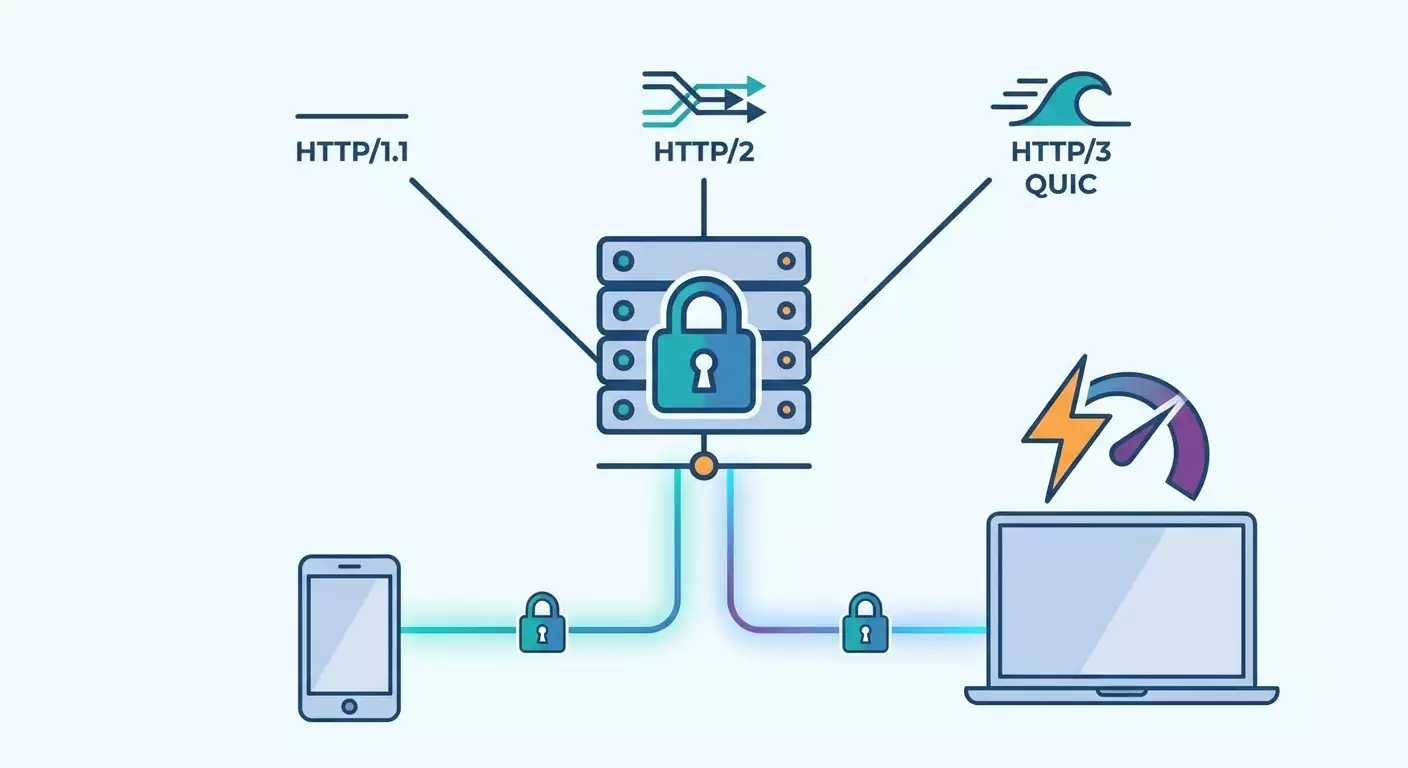
Cos'è TrustTunnel: un protocollo VPN di nuova generazione che maschera il traffico come normale navigazione web HTTPS e supporta HTTP/1.1, HTTP/2 e HTTP/3 (QUIC). In questa guida passo passo scoprirai come funziona TrustTunnel, cosa lo distingue dai VPN tradizionali, e configurerai una soluzione completa: un server con TLS 1.3 reale e client per smartphone e PC. Alla fine otterrai una connessione stabile e sicura che agli occhi di osservatori esterni appare come una comune visita a siti web.
Che cosa otterrai: una comprensione chiara della tecnologia, un server pronto con certificati Let's Encrypt, TrustTunnel configurato per Android/iOS tramite l'app TrustTunnel Flutter Client e per Windows/Linux/macOS tramite TrustTunnel CLI, oltre a pratiche testate per performance e sicurezza.
Per chi è questa guida: per chi cerca il massimo mascheramento del traffico sotto HTTPS e stabilità della connessione; per professionisti desiderosi di capire le caratteristiche tecniche di TLS 1.3, HTTP/3 e multiplexing; per chi valorizza privacy e prestazioni prevedibili.
Prerequisiti: basi di utilizzo del computer e smartphone; saper accedere al server via SSH; capire cosa sono dominio e record DNS A/AAAA. Spiegheremo tutto con parole semplici e comandi pronti all'uso.
Durata stimata: 60–90 minuti per tutto il ciclo, dall'acquisto del server alla connessione e verifica dei client.
Consiglio: tieni a portata di mano un editor di testo. Annota dominio, IP, Client ID e Secret per risparmiare tempo durante la configurazione.
Preparazione preliminare
Strumenti e accessi necessari:
- Account su vpn.how per acquistare un server con supporto TrustTunnel.
- Un nome di dominio gestito da te (qualsiasi registrar). Puoi usare un sottodominio.
- Accesso al pannello di controllo del server su vpn.how e accesso SSH (per configurazioni manuali).
- Smartphone Android o iOS e computer Windows, Linux o macOS per installare i client.
Requisiti di sistema:
- Server: 1 vCPU, 1–2 GB RAM, 10 GB disco, IPv4 pubblico; preferibile supporto IPv6. Porte aperte 80/TCP, 443/TCP, 443/UDP per HTTP/3.
- Client: Android 8+/iOS 13+; Windows 10+/Linux x86_64/arm64/macOS 12+. Connessione internet senza blocchi locali sulle porte 443 TCP/UDP.
Software da scaricare/installare:
- TrustTunnel Flutter Client per smartphone (dal store app).
- TrustTunnel CLI per PC (tramite installer o package manager; disponibile nel pannello vpn.how).
Backup:
- Conserva Client ID e Secret in un gestore password.
- Esporta la configurazione server dal pannello vpn.how dopo la prima configurazione.
⚠️ Attenzione: Non condividere Client ID e Secret con terzi. Queste credenziali danno accesso al tuo tunnel sicuro.
✅ Verifica: Hai un server acquistato su vpn.how (o in procinto di acquistarlo), un dominio per il binding e hai confermato che le porte 80 e 443 non sono bloccate da hosting o firewall.
Concetti base
Termini chiave:
- TrustTunnel: protocollo VPN che maschera il traffico come HTTPS normale con supporto HTTP/1.1, HTTP/2 e HTTP/3 (QUIC), utilizzando un vero TLS 1.3.
- TLS 1.3: protocollo di cifratura moderno che garantisce riservatezza e integrità. Offre handshake veloci e cifrature solide.
- HTTP/3 (QUIC): protocollo basato su UDP che riduce la latenza e migliora la resilienza in caso di perdita di pacchetti.
- Multiplexing dei flussi: trasmissione parallela di flussi indipendenti all’interno di una singola connessione protetta.
- Client ID e Secret: credenziali client per autenticarsi sul server TrustTunnel.
Principio di funzionamento: client e server stabiliscono una connessione TLS 1.3 reale col tuo dominio, poi avviano sopra di essa un dialogo HTTP “normale”. Il traffico applicativo è incapsulato in flussi HTTP che all’esterno appaiono come normali richieste e risposte. Un provider esterno vede solo una connessione HTTPS a un sito, non un traffico VPN speciale.
Differenze rispetto ai VPN classici: invece di firme riconoscibili (tipiche di alcuni VPN), TrustTunnel si comporta e sembra navigazione web comune. Il traffico è indistinguibile da HTTPS normale, specialmente con HTTP/2/HTTP/3 e certificati reali Let's Encrypt.
Caratteristiche tecniche: supporto tunneling TCP e UDP, multiplexing, certificati CA reali, cifrature robuste TLS 1.3, funzionamento sulle porte 80/443, switching automatico tra HTTP/1.1, HTTP/2 e HTTP/3, overhead minimo e performance stabili.
Indicazioni d’uso: ideale se ti serve mascheramento avanzato, prevedibilità, compatibilità con infrastrutture web standard e stabilità anche con alta latenza o rete variabile.
Consiglio: in caso di dubbio lascia la modalità “Auto” per la versione HTTP. Il client sceglierà l’opzione migliore in base alla rete e al server.
✅ Verifica: Comprendi che TrustTunnel usa un vero TLS 1.3, appare come HTTPS normale e sai differenziarlo dai VPN tradizionali.
Passo 1: Registrazione e acquisto server su vpn.how
Obiettivo
Ottenere un server pronto con supporto TrustTunnel, accesso al pannello e configurazione base.
Procedura
- Accedi al tuo account vpn.how. Se non ne hai uno, registrati inserendo email e password.
- Vai alla sezione server e clicca “Compra server”.
- Scegli il piano che soddisfa i requisiti: 1 vCPU, 1–2 GB RAM, disco 10 GB, porte 80/443 aperte.
- Nella lista ruoli/pacchetti spunta “TrustTunnel Server”.
- Conferma l’acquisto e attendi il deployment automatico (2–5 minuti circa).
- Apri la scheda del server: annota l’IPv4 pubblico (e IPv6 se presente).
- Verifica lo stato dei servizi: TrustTunnel dovrebbe risultare “installato/da configurare”.
Note importanti
Location: scegli un data center vicino per minore latenza.
Traffico: se prevedi videochiamate, seleziona un piano con banda adeguata.
Consiglio: salva l’IP in una nota, ti servirà per configurare DNS nel prossimo passo.
Risultato atteso
Hai un server attivo nel pannello vpn.how, l’IP è visibile e TrustTunnel segnato come componente installato.
Problemi comuni e soluzioni
- Server non compare — ricarica pagina, aspetta 5 minuti, controlla email per notifiche di pronto.
- TrustTunnel non installato — clicca “Installa” nella sezione componenti, attendi lo stato “Pronto”.
✅ Verifica: Nel pannello vedi IP server e TrustTunnel con stato “installato/da configurare”.
Passo 2: Binding del dominio e emissione certificato Let's Encrypt
Obiettivo
Collegare il dominio al server e ottenere un certificato TLS 1.3 reale da Let's Encrypt per mascheramento credibile sotto HTTPS.
Procedura
- Accedi al pannello del tuo registrar e crea un record A: sottodominio, esempio vpn.example.com, punta all’IPv4 del server. Se hai IPv6, crea un record AAAA per lo stesso sottodominio.
- Salva modifiche e attendi la propagazione DNS, normalmente 5–15 minuti, talvolta fino a un’ora.
- Apri il pannello vpn.how, nella scheda server vai alla sezione “Dominio/SSL”.
- Inserisci il tuo sottodominio (es. vpn.example.com) nel campo “Dominio principale TrustTunnel” e salva.
- Clicca “Emetti certificato Let's Encrypt”. Conferma che il server accetta la verifica HTTP sulla porta 80.
- Attendi lo stato “Certificato emesso” e “TLS attivo” (1–2 minuti circa).
- Verifica che il protocollo sia mostrato come “TLS 1.3” con catena CA valida.
Note importanti
Porte aperte: la porta 80/TCP deve essere accessibile da internet per la verifica certificato.
Attesa DNS: la propagazione DNS può richiedere tempo. Controlla cache DNS sul dispositivo, riavvia rete se serve.
⚠️ Attenzione: se il server ha firewall, temporaneamente apri ingressi su 80/TCP per verifica Let's Encrypt. Dopo emissione puoi chiudere se il pannello non richiede rinnovi automatici HTTP-01 ogni 60–90 giorni.
Consiglio: usa un sottodominio dedicato solo a TrustTunnel, semplifica la gestione e il rinnovo certificati.
Risultato atteso
Il dominio punta al tuo server, il certificato Let's Encrypt è emesso e attivo, server pronto per connessioni TLS 1.3 criptate.
Problemi comuni e soluzioni
- Certificato non emesso — verifica che DNS punti correttamente e porta 80 sia aperta. Ripeti dopo 10–15 minuti.
- Messaggio "dominio non confermato" nel pannello — assicurati di non usare proxy CDN oppure disabilitalo temporaneamente durante emissione certificato.
✅ Verifica: Nella sezione SSL trovi stato “Attivo” e “TLS 1.3”. Il dominio si apre in browser con lucchetto verde (può essere pagina placeholder del pannello).
Passo 3: Installazione e configurazione base TrustTunnel Server
Obiettivo
Attivare TrustTunnel con modalità HTTP appropriate, TLS 1.3 e porte corrette per TCP/UDP.
Procedura
- Nel pannello vpn.how apri la sezione “TrustTunnel” e clicca “Configura”.
- Imposta dominio di servizio: inserisci il tuo sottodominio, es. vpn.example.com.
- Abilita “HTTP/1.1”, “HTTP/2” e “HTTP/3 (QUIC)”. Lascia modalità “Auto” per priorità.
- Porte: imposta 443/TCP per HTTPS e 443/UDP per QUIC. Verifica che il firewall permetta connessioni in ingresso su queste porte.
- Nella sezione “TLS” seleziona “Usa certificato Let's Encrypt attivo”. Assicurati che lo stato sia “Pronto”.
- Attiva “Multiplexing flussi”. Lascia il numero di flussi su “Auto”, potrai ottimizzare dopo.
- Salva le impostazioni e clicca “Riavvia TrustTunnel”.
- Controlla i log nel pannello: lo stato deve essere “Servizio avviato” senza errori TLS o porte.
Note importanti
Compatibilità: lascia HTTP/1.1 attivo per reti o proxy che limitano HTTP/2/3.
Performance: HTTP/3 su UDP 443 offre latenza minima e migliore resilienza in presenza di perdita pacchetti.
Consiglio: se hai client mobili, evita di disabilitare HTTP/3, migliora stabilità in reti variabili.
Risultato atteso
TrustTunnel ascolta sulle porte 443/TCP e 443/UDP, usa TLS 1.3 e accetta connessioni client.
Problemi comuni e soluzioni
- Porta 443 occupata — chiudi altri servizi sulla porta o cambiane la porta, poi riavvia TrustTunnel.
- Errore TLS — assicurati che certificato sia attivo e dominio corrisponda. Riemetti certificato se i nomi non combaciano.
✅ Verifica: Nei log non ci sono errori. Porte 443/TCP e 443/UDP sono in stato LISTEN, TLS 1.3 attivo.
Passo 4: Creazione credenziali client (Client ID + Secret)
Obiettivo
Generare credenziali per autenticare in modo sicuro i client sul server.
Procedura
- Apri la sezione “Utenti TrustTunnel” nel pannello vpn.how.
- Clicca “Aggiungi client”. Inserisci un nome profilo, ad esempio phone-ivan o laptop-olga.
- Clicca “Crea”. Riceverai Client ID e Secret unici.
- Salva questi dati. Puoi cliccare “Mostra come QR” per aggiunta rapida su mobile.
- Se vuoi, imposta limiti: velocità massima, data scadenza, limite connessioni simultanee.
- Salva e verifica che il client sia attivo.
Note importanti
Privacy: conserva Client ID e Secret in gestore password, non condividerli sui canali pubblici.
Consiglio: crea un profilo separato per ogni dispositivo per gestire meglio accessi e controlli.
Risultato atteso
Hai almeno un client attivo con Client ID e Secret pronti per la connessione.
Problemi comuni e soluzioni
- Hai perso il Secret — genera uno nuovo e elimina l’accesso precedente.
- Client disattivato — controlla data scadenza e attiva il profilo.
✅ Verifica: In elenco client vedi il profilo creato con stato “attivo”, e hai a disposizione Client ID, Secret o QR code.
Passo 5: Installazione client su smartphone (TrustTunnel Flutter Client)
Obiettivo
Connettere dispositivi Android/iOS al tuo server TrustTunnel con TLS reale e mascheramento HTTPS.
Procedura
- Apri lo store app sullo smartphone e installa “TrustTunnel Flutter Client”.
- Avvia l’app. Nella schermata principale premi “Aggiungi server”.
- Inserisci il dominio: vpn.example.com. Lascia la porta su 443.
- Seleziona modalità “Versione HTTP: Auto (1.1/2/3)”.
- Nel campo “Client ID” incolla il valore dal pannello. Nel campo “Secret” incolla il Secret.
- Clicca “Salva” e seleziona il profilo creato.
- Premi “Connetti”. Consenti la creazione della connessione VPN nel dialogo di sistema.
- Attendi stato “Connesso”. Nei dettagli connessione vedrai “TLS 1.3”, “HTTP/2” o “HTTP/3” a seconda del caso.
Note importanti
Permessi: su iOS alla prima apertura conferma aggiunta configurazione VPN. Su Android consenti VPN e funzionamento in background.
Consiglio: attiva “Connessione automatica all’avvio” nelle impostazioni app per protezione continua.
Risultato atteso
Lo smartphone si connette al server. Il tunnel è attivo, cifratura TLS 1.3, versione HTTP selezionata automaticamente.
Problemi comuni e soluzioni
- Errore autenticazione — verifica Client ID/Secret, controlla che non ci siano spazi o errori di battitura.
- Impossibile connettersi via HTTP/3 — assicurati che porta 443/UDP sia accessibile. Se temporaneamente bloccata, il client passerà a HTTP/2 o 1.1.
✅ Verifica: Nell’app mostra stato “Connesso” col dominio e TLS 1.3. Internet funziona stabile tramite il tunnel.
Passo 6: Installazione client su PC (TrustTunnel CLI)
Obiettivo
Connettere Windows, Linux o macOS a TrustTunnel e abilitare l’avvio automatico se desiderato.
Procedura
- Scarica e installa TrustTunnel CLI tramite il pannello vpn.how (sezione “Client”): scegli il tuo sistema operativo e segui gli installer.
- Apri terminale (Prompt dei comandi su Windows, Terminal su macOS/Linux).
- Crea un profilo: esegui comando di aggiunta profilo, inserisci dominio vpn.example.com, porta 443, modalità HTTP “auto”, Client ID e Secret.
- Salva il profilo con nome pc-main.
- Avvia la connessione: esegui comando per connettere profilo pc-main. Consenti creazione adattatore VPN al primo avvio.
- Verifica stato: deve mostrare “connected”, TLS 1.3 attivo e versione HTTP in uso.
- Abilita avvio automatico (facoltativo): imposta flag di auto start o servizio di sistema se disponibile in CLI.
Note importanti
Driver: al primo avvio si installerà un adattatore di rete virtuale, conferma installazione driver.
Consiglio: se cambi spesso rete, usa il comando di autoreconnect periodico in modo che il tunnel si ristabilisca automaticamente.
Risultato atteso
Il PC si connette a TrustTunnel, cifra il traffico con TLS 1.3 e usa la migliore versione HTTP disponibile. Avvio automatico attivato se richiesto.
Problemi comuni e soluzioni
- Mancano privilegi amministrativi — esegui terminale come amministratore o con sudo.
- Conflitti con antivirus aziendali — aggiungi TrustTunnel CLI tra le eccezioni e consenti installazione adattatore virtuale.
✅ Verifica: Comando di stato mostra “connected”, il tuo IP nel browser è cambiato con IP server, siti web funzionano stabilmente.
Verifica del risultato
Checklist
- Server su vpn.how attivo, porte 443/TCP e 443/UDP aperte.
- Dominio collegato, certificato Let's Encrypt attivo, TLS 1.3 confermato.
- Clienti su smartphone e PC connessi senza errori.
- Il traffico appare come HTTPS normale (browser riconosce porte standard e TLS).
Come testare
- Apri qualsiasi sito e controlla caricamento rapido.
- Verifica HTTP/3: esegui comando di test con supporto HTTP/3 o guarda nei dettagli client la versione attiva.
- Confronta latenza ping verso risorsa nota con tunnel attivo e disattivato: differenza minima indica basso overhead.
- Testa stabilità: riavvia router o cambia rete in mobile. Il tunnel dovrebbe ristabilirsi automaticamente.
Segnali di successo
- Connessione stabile per 10–15 minuti senza interruzioni.
- Latenza aggiuntiva minima (solitamente 5–15 ms).
- TLS 1.3 reale, catena CA valida (Let's Encrypt).
Consiglio: per controllo continuo, attiva notifiche status nell’app mobile e ricevi avvisi su riconnessioni.
✅ Verifica: Tutti i punti checklist completati, connessioni si stabiliscono ripetutamente su dispositivi diversi.
Errori comuni e soluzioni
- Problema: Certificato non emesso. Cause: porta 80 chiusa o DNS non aggiornato. Soluzione: apri 80/TCP nel firewall, verifica record A/AAAA, attendi 10–30 minuti e riprova emissione.
- Problema: Client segnala "Unauthorized". Cause: Client ID/Secret errati o profilo disattivato. Soluzione: copia valori da capo senza spazi, attiva profilo nel pannello.
- Problema: HTTP/3 non funziona. Cause: porta 443/UDP chiusa o provider blocca UDP. Soluzione: apri 443/UDP, se necessario usa HTTP/2/1.1 con modalità “Auto”.
- Problema: Latenza alta. Cause: data center remoto o connessione debole. Soluzione: scegli server vicino, abilita HTTP/3, controlla qualità connessione.
- Problema: Velocità di download bassa. Cause: limiti profilo o sovraccarico server. Soluzione: aumenta limiti, passa a piano superiore, verifica risorse di sistema.
- Problema: Riconnessioni frequenti. Cause: rete client instabile. Soluzione: attiva retry automatico, usa HTTP/3, riduci timeout keep-alive.
- Problema: Conflitto con altro web server su porta 443. Cause: porta occupata. Soluzione: sposta l’altro servizio su porta diversa o usa TrustTunnel come front-end con reverse proxy se hai configurazioni avanzate.
Consiglio: se non riesci a individuare il problema, modifica una cosa per volta e testa. Così trovi rapidamente la causa.
⚠️ Attenzione: non disabilitare la verifica certificati nei client: perderesti protezione MITM e mascheramento HTTPS autentico.
Funzionalità aggiuntive
Impostazioni avanzate
- Multiplexing: aumenta il numero di flussi paralleli per carichi pesanti con molte connessioni simultanee.
- Politica DNS: scegli DoH o DoQ nel client per cifrare anche le risoluzioni DNS end-to-end.
- Split tunneling: escludi risorse locali dal tunnel per ridurre carico e velocizzare accesso a dispositivi vicini.
- Per-app VPN (mobile): indirizza solo il traffico di app selezionate attraverso TrustTunnel.
Ottimizzazione
- BBR (Linux): attiva l’algoritmo moderno di gestione congestione per migliorare banda disponibile.
- MTU: in caso di frammentazione riduci MTU nel client di 40–80 byte e verifica stabilità.
- Parametri QUIC: aumenta finestra e buffer per migliorare rendimento in reti ad alta latenza.
Ulteriori suggerimenti
- Crea profili separati per ospiti con diritti limitati e scadenze.
- Attiva avvisi di scadenza certificato Let's Encrypt prossima.
Consiglio: testa modifiche in “sandbox”: crea profilo temporaneo client per provare nuove modalità.
✅ Verifica: Dopo ottimizzazioni noti latenza migliorata e velocità stabile senza errori nei log.
FAQ
1. Come capire se il traffico è davvero mascherato da HTTPS? Client e server usano un vero TLS 1.3 con catena CA valida. Esternamente la connessione appare come accesso al dominio su 443/TCP o 443/UDP, e il comportamento è identico a quello di un browser.
2. Come scegliere la versione HTTP? Lascia “Auto”. Il client userà HTTP/3 se possibile, altrimenti passerà a HTTP/2 o 1.1. La selezione manuale serve solo per debugging.
3. Come si aggiornano i certificati Let's Encrypt? Il pannello vpn.how rinnova automaticamente i certificati. Assicurati che il metodo di verifica sia accessibile (solitamente HTTP-01 su porta 80/TCP) o usa il meccanismo integrato del pannello.
4. Cosa fare se non ho un dominio proprio? Registra un dominio con qualsiasi registrar o usa un sottodominio fornito dal tuo provider. Il dominio è necessario per ottenere un certificato reale e un mascheramento credibile.
5. Posso usare solo TCP? Sì. Se UDP non è disponibile usa solo 443/TCP. Il mascheramento HTTPS resta, ma la latenza potrebbe aumentare leggermente.
6. Dove sono conservati i log? Nel pannello vpn.how nella sezione TrustTunnel c’è accesso ai log. Conserva solo il necessario e limita accesso per privacy.
7. Come trasferire server su altro IP? Avvia nuovo server, aggiorna record DNS A/AAAA con nuovo IP, riemetti certificato, poi sposta client al nuovo dominio o mantieni lo stesso se cambia solo IP.
8. Come proteggere il pannello di controllo? Attiva autenticazione a due fattori, usa password forti, restringi accesso IP e controlla sessioni attive periodicamente.
9. TrustTunnel tiene log del traffico? Di default registra solo log tecnici di servizio. Il contenuto traffico è cifrato TLS e non accessibile. Configura policy logging secondo esigenze privacy.
10. Come disattivare rapidamente un dispositivo? Disabilita il profilo client (Client ID) nel pannello. La connessione si interromperà e nuove sessioni non si stabiliranno.
Conclusione
Ora sai cos'è TrustTunnel, come maschera il traffico VPN sotto HTTPS vero grazie a TLS 1.3 e supporta HTTP/1.1, HTTP/2 e HTTP/3 (QUIC), e in cosa si differenzia dai VPN tradizionali. Hai configurato dominio, emesso certificato Let's Encrypt, attivato server TrustTunnel, creato Client ID e Secret, installato client su smartphone e PC, verificato qualità e ottimizzato la connessione. Il tuo traffico è ora indistinguibile dalla normale navigazione web, con prestazioni e stabilità all’altezza delle aspettative.
Cosa fare ora: aggiungi profili per famiglia o team, attiva notifiche rinnovo certificati, configura split tunneling e DoH/DoQ per maggiore privacy. Sperimenta con multiplexing e HTTP/3 per massimizzare velocità.
Consiglio: una volta al mese controlla log e statistiche per monitorare carico e scalare senza interruzioni.
Pronto a passare alla pratica e avere una connessione stabile, sicura e mascherata alla perfezione? Acquista un server VPN su vpn.how con supporto TrustTunnel e segui questa guida. Ce la farai sicuramente!
Editore: vpn.how