Configurazione VLESS+Reality per Windows
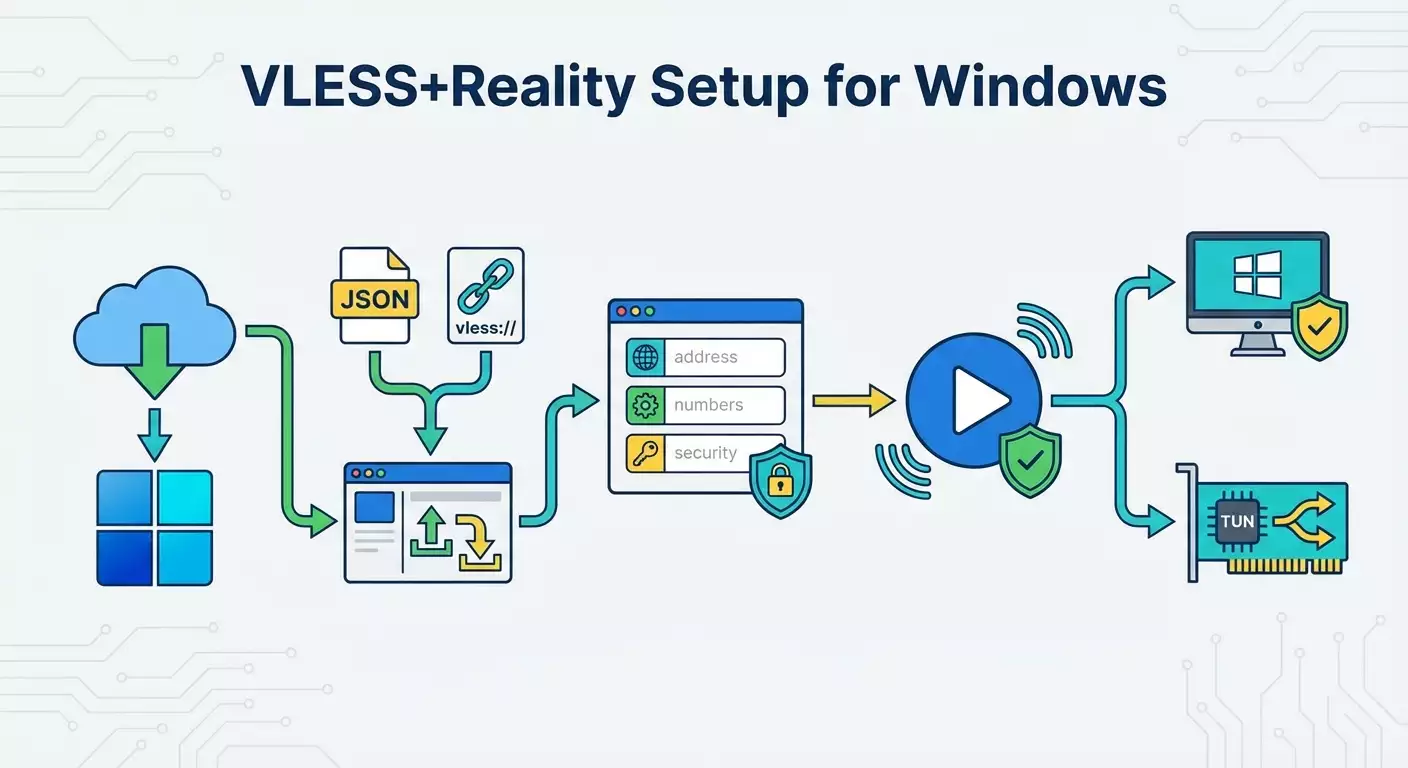
Guida passo dopo passo per configurare VLESS+Reality su Windows tramite v2rayN e alternativamente Nekoray. In 20-40 minuti imparerai a scaricare, importare le configurazioni vpn.how (JSON e vless://), avviare la connessione, scegliere tra proxy di sistema o TUN e risolvere errori comuni.
Contenuto dell'articolo
- Introduzione
- Preparazione preliminare
- Concetti base
- Passo 1: installare v2rayn
- Passo 2: importazione configurazione json
- Passo 3: importazione tramite link vless://
- Passo 4: configurazione manuale vless+reality
- Passo 5: avvio — seleziona il server, premi invio, verifica connessione
- Passo 6: proxy di sistema vs modalità tun — quando usare cosa
- Passo 7: alternativa — nekoray (windows, linux, macos)
- Verifica del risultato
- Errori comuni e soluzioni
- Faq
- Conclusione
Introduzione
In questa guida dettagliata scoprirai come impostare una connessione sicura e stabile VLESS+Reality su Windows utilizzando l'app v2rayN. Ti guideremo dal download del programma fino alla scelta della modalità di rete (proxy di sistema o TUN), spiegando tre metodi per aggiungere un server vpn.how: importazione JSON, importazione tramite link vless:// e configurazione manuale compilando tutti i campi (indirizzo, porta, UUID, Flow, Security: reality, SNI, Public Key, Short ID, Fingerprint: chrome). Alla fine avrai una connessione pronta e chiara su come verificare il risultato e cosa fare in caso di problemi.
Questa guida è adatta sia a principianti che utenti esperti: evitiamo tecnicismi complicati, accompagnando ogni passaggio con spiegazioni semplici e controlli chiave. Non servono conoscenze preliminari, solo una base di confidenza con Windows.
Il tempo stimato è tra 20 e 40 minuti: meno se importi una configurazione già pronta dal tuo account vpn.how, un po' più lungo se scegli la configurazione manuale o la modalità TUN con driver.
Obiettivo: configurare un VLESS+Reality funzionante, imparare a importare velocemente i server vpn.how e gestire con sicurezza i diversi modi di connessione in base alle tue esigenze.
Preparazione preliminare
Cosa ti serve
- Un PC con Windows 10 o Windows 11 (aggiornati al 2026).
- Accesso a internet per scaricare e autenticarti su vpn.how.
- Un account vpn.how con abbonamento attivo o credenziali fornite.
- Spazio libero su disco (200–500 MB sono sufficienti).
Requisiti di sistema
- Permessi utente per avviare programmi e, se necessario, installare il driver per la modalità TUN.
- Aggiornamenti recenti di Windows e driver della scheda di rete per massima compatibilità.
Cosa scaricare e dove trovare la configurazione
- L'app v2rayN per Windows. Puoi trovarla nel repository ufficiale degli sviluppatori cercando "v2rayN" su un noto archivio di sorgenti. Guarda nella sezione releases per il file denominato con "With-Core" o "64-bit". Scarica il pacchetto ZIP per decomprimerlo ed eseguirlo senza installazione.
- La configurazione VLESS+Reality dal tuo account vpn.how. Troverai una sezione o tab chiamata VLESS+Reality dove puoi scaricare il file JSON o copiare il link vless://.
Consiglio: crea in anticipo una cartella, ad esempio C:\Tools\v2rayN, per tenere insieme programma e configurazioni. Così avrai tutto a portata di mano durante l'importazione.
Backup
Se hai già v2rayN installato, fai prima una copia di backup delle impostazioni attuali copiando la cartella del programma (incluso il file guiNConfig.json). Potrai tornare facilmente alla configurazione precedente.
⚠️ Attenzione: se usi un PC aziendale, verifica con l'amministratore se è permesso installare driver di rete (per TUN) o modificare il proxy di sistema. Alcune organizzazioni limitano queste azioni per sicurezza.
Concetti base
Termini chiave spiegati semplicemente
- VLESS — protocollo leggero moderno usato da client e server per lo scambio dati.
- Reality — tecnologia di mascheramento e cifratura a livello TLS 1.3 che fa sembrare la connessione normale e sicura senza installare certificati sul client.
- UUID — identificatore univoco del tuo account sul server, fornito da vpn.how. Copialo senza spazi o caratteri extra.
- SNI — nome di dominio usato per mascherare il traffico. Anch'esso fornito da vpn.how; deve essere preciso, con punti esatti e senza spazi.
- Public Key — chiave pubblica del server Reality, indispensabile per stabilire la connessione.
- Short ID — identificatore corto fornito da vpn.how, usato nella verifica tra client e server.
- Flow: xtls-rprx-vision — modalità consigliata per VLESS+Reality, impostata separatamente nel client.
- Proxy di sistema — metodo in cui v2rayN proxy solo le app che rispettano le impostazioni proxy del sistema (browser, messenger, ecc.).
- Modalità TUN — adattatore di rete virtuale che proxy tutto il traffico Windows a un livello più basso, inclusi programmi che non supportano il proxy di sistema.
Cosa è importante sapere
Con v2rayN puoi aggiungere un server in tre modi. L'importazione JSON è ideale se hai scaricato la configurazione da vpn.how. L'importazione tramite link vless:// è comoda per ricevere la configurazione in una sola stringa. La configurazione manuale serve per avere il pieno controllo o verificare rapidamente i valori. La modalità di connessione (proxy di sistema o TUN) va scelta secondo l'uso: per il browser spesso basta il proxy di sistema; per giochi o programmi che ignorano il proxy usa TUN.
Consiglio: se sei indeciso, inizia col proxy di sistema. È più semplice, si attiva subito e non richiede driver. Puoi poi passare a TUN se serve.
Passo 1: Installare v2rayN
Obiettivo
Scaricare, decomprimere e avviare v2rayN su Windows, pronti per importare i server vpn.how.
Istruzioni passo passo
- Apri il browser e cerca "v2rayN releases". Vai al repository ufficiale degli sviluppatori nella sezione delle release.
- Trova l'ultima versione stabile, controllando la data e l’etichetta "latest stable".
- Scarica l'archivio con nome contenente "With-Core" o "64-bit", che include i file eseguibili necessari.
- Crea una cartella, ad esempio C:\Tools\v2rayN.
- Decomprimi lo ZIP nella cartella creata e verifica la presenza di v2rayN.exe e della sottocartella con il core v2ray o Xray (a seconda della build).
- Avvia v2rayN.exe. Se appare la richiesta di controllo account (UAC), conferma.
- Al primo avvio la finestra potrebbe essere vuota; in alto vedrai il menu con voci come Servers, Subscriptions, Settings. È normale.
⚠️ Attenzione: se antivirus o SmartScreen segnalano un publisher sconosciuto, clicca su "Altre info" e "Consenti" solo se hai scaricato il software dal repository ufficiale. Gli strumenti open-source spesso generano questi avvisi, non sono malware.
Consiglio: aggiungi la cartella v2rayN alle esclusioni antivirus per evitare falsi positivi con aggiornamenti del core o uso di TUN.
✅ Verifica: la finestra principale di v2rayN si apre senza errori, il menu Servers è accessibile e l’icona appare nel system tray.
Problemi comuni e soluzioni
- Problema: il programma non si avvia. Causa: blocco di SmartScreen. Soluzione: apri il menu contestuale, vai su "Proprietà", seleziona "Consenti", applica e riprova.
- Problema: mancano i file core. Causa: hai scaricato un archivio senza core. Soluzione: riscarica la build With-Core o usa la funzione di download core nelle impostazioni di v2rayN.
Passo 2: Importazione configurazione JSON
Obiettivo
Importare un file JSON VLESS+Reality dal tuo account vpn.how per creare rapidamente una connessione senza inserire dati manualmente.
Istruzioni passo passo
- Apri il tuo account vpn.how e vai alla sezione VLESS+Reality.
- Clicca su "Scarica configurazione JSON" e salva il file in una cartella, ad esempio C:\Tools\v2rayN\configs.
- Avvia o passa a v2rayN. Nel menu in alto clicca Servers.
- Scegli "Importa configurazione client da file". Si aprirà la finestra per selezionare un file.
- Seleziona il file JSON salvato e clicca Apri.
- Dopo l'importazione il server apparirà nella lista. Assicurati che il nome sia chiaro (spesso contiene la localizzazione o la menzione vpn.how).
Consiglio: se vpn.how ha un pulsante per copiare la configurazione JSON negli appunti, puoi usare in v2rayN l’opzione Servers → Importa configurazione dal clipboard, incollando direttamente senza salvare il file.
✅ Verifica: nella lista v2rayN il nuovo server appare, selezionandolo vedi il tipo VLESS e i parametri Reality nella panel laterale o inferiore (a seconda della versione).
Problemi comuni e soluzioni
- Problema: l'importazione è disabilitata. Causa: appunti vuoti o file errato. Soluzione: assicurati di copiare un file JSON valido o ripeti import da file.
- Problema: errore nel log di parsing. Causa: file corrotto. Soluzione: riscarica la configurazione dal tuo account vpn.how.
Passo 3: Importazione tramite link vless://
Obiettivo
Aggiungere un server con il link corto vless:// dal tuo account vpn.how, metodo più veloce rispetto al file JSON.
Istruzioni passo passo
- Nel tuo account vpn.how apri la sezione VLESS+Reality e trova il pulsante "Copia URI" o il link vless://.
- Clicca "Copia" per mettere il link vless://... negli appunti. Assicurati che la copia sia andata a buon fine.
- Passa a v2rayN e apri il menu Servers.
- Scegli "Importa dagli appunti" (indicativamente Ctrl+V, ma usa il menu Import from clipboard).
- V2rayN creerà la voce server dalla stringa e la aggiungerà alla lista.
Consiglio: se hai più link vless://, copiane uno alla volta. V2rayN gestisce meglio singole voci quando il buffer non contiene testo extra.
✅ Verifica: il nuovo server è nella lista. Nelle sue proprietà vedi protocollo VLESS, Security: reality attivato e Flow: xtls-rprx-vision.
Problemi comuni e soluzioni
- Problema: il server non si aggiunge dopo l'import. Causa: buffer senza link vless://. Soluzione: ricopia da vpn.how e ripeti l’importazione.
- Problema: spazio extra in testa o coda. Causa: copia errata. Soluzione: usa il pulsante copia sul sito vpn.how per evitare errori.
Passo 4: Configurazione manuale VLESS+Reality
Obiettivo
Creare la connessione manualmente per comprendere appieno il ruolo di ogni campo e controllare i valori in autonomia.
Istruzioni passo passo
- Apri v2rayN e vai nel menu Servers.
- Seleziona "Aggiungi server [VLESS]". Si aprirà la finestra di configurazione server.
- Nel campo Address inserisci l’indirizzo del server dal tuo account vpn.how, es. nodeX.vpn.how o un IP. Scrivi esattamente.
- Nel campo Port digita la porta per VLESS+Reality indicata in vpn.how, es. 443 o altra assegnata.
- Nel campo UUID incolla il tuo identificativo unico da vpn.how, es. 123e4567-e89b-12d3-a456-426614174000 (usa il tuo).
- Cerca il campo Flow e scegli xtls-rprx-vision, indispensabile per Reality.
- In Security scegli reality, passaggio fondamentale perché definisce il tipo di cifratura usato dal server.
- Appariranno ulteriori campi per Reality: inserisci SNI esattamente come fornito da vpn.how, esempio cdn.example.com.
- Inserisci la Public Key del server Reality senza aggiunte.
- Metti lo Short ID copiato da vpn.how, generalmente una stringa breve di 8-16 caratteri.
- Nel campo Fingerprint seleziona chrome per emulare il client Chrome migliorando la compatibilità.
- Controlla il trasporto: per VLESS+Reality il default è TCP, TLS non va abilitato separatamente dato che Security: reality lo gestisce. Assicurati che TCP sia selezionato e opzioni come gRPC o WebSocket disabilitate se non specificato altrove.
- Verifica che "AllowInsecure" sia disattivato (false). Reality non richiede certificati client ma la sicurezza deve restare rigorosa.
- Salva le impostazioni con OK o Save.
Consiglio: prima di salvare confronta ancora i dati con quelli in vpn.how: Address, Port, UUID, SNI, Public Key, Short ID, Flow e Fingerprint. Un errore di battitura o uno spazio possono interrompere la connessione.
✅ Verifica: vedi il server manuale nella lista, aprendo le proprietà confermi Flow: xtls-rprx-vision e Security: reality con SNI, Public Key, Short ID e Fingerprint: chrome compilati.
Problemi comuni e soluzioni
- Problema: manca la tab Reality. Causa: versione v2rayN obsoleta. Soluzione: scarica una versione aggiornata 2024+ con supporto Reality e riprova.
- Problema: server non si connette. Causa: errore in SNI o Short ID. Soluzione: ricontrolla la corrispondenza con vpn.how.
Passo 5: Avvio — seleziona il server, premi Invio, verifica connessione
Obiettivo
Attivare il server scelto, avviare la connessione e confermare che il traffico passa tramite VLESS+Reality.
Istruzioni passo passo
- Apri l’elenco server in v2rayN e seleziona quello di vpn.how cliccandoci sopra.
- Premi Invio o usa il menu contestuale scegliendo "Connetti" (o "Set as active and connect", a seconda della lingua).
- Apri la scheda Log (o Console/Log) nella parte bassa per vedere lo stato. Dovrebbe comparire un messaggio di avvio senza errori.
- Assicurati che il proxy di sistema sia attivato se usi quella modalità, con il pulsante "Enable System Proxy" in v2rayN.
- Apri un browser e controlla l’IP su un sito per la verifica IP (cerca "il mio IP"). Deve essere diverso dal tuo provider e coerente con la posizione del server o vicina.
Consiglio: se hai più server vpn.how (es. in varie sedi), connettili uno alla volta verificando l’IP. Così scoprirai quale nodo ha la latenza e velocità migliori per te.
✅ Verifica: i log non mostrano errori critici, l’IP cambia nel browser, i siti si caricano velocemente e in modo stabile: connessione attiva.
Problemi comuni e soluzioni
- Problema: nessun internet dopo il lancio. Causa: proxy di sistema attivo ma DNS del browser in cache. Soluzione: riavvia il browser, svuota cache DNS (ipconfig /flushdns) o passa a modalità TUN.
- Problema: handshake error nei log. Causa: Public Key o SNI errati. Soluzione: ricontrolla i valori e riimporta la configurazione da vpn.how.
Passo 6: Proxy di sistema vs modalità TUN — quando usare cosa
Obiettivo
Capire le differenze, scegliere la modalità giusta e attivarla correttamente.
Proxy di sistema
Il proxy di sistema modifica le impostazioni proxy di Windows. La maggior parte dei browser e delle app rispetta queste impostazioni. È il modo più semplice per iniziare.
Come attivarlo
- In v2rayN clicca sul pulsante "Enable System Proxy" (oppure da menu: System Proxy → Set system proxy).
- Verifica che la connessione al server sia attiva (vedi Passo 5).
- Apri il browser e controlla che i siti si carichino e l’IP sia cambiato.
Consiglio: se usi più browser, assicurati che non ignorino il proxy di sistema (raro, ma possibile in alcune build particolari).
Modalità TUN
TUN crea un’interfaccia di rete virtuale per cui tutto il traffico Windows passa attraverso, anche le app che non supportano il proxy di sistema. Utile per giochi, client streaming o programmi che ignorano il proxy.
Come attivarla
- In v2rayN apri il menu TUN e seleziona "Enable TUN mode" (o equivalente secondo la tua versione).
- Al primo avvio ti verrà chiesto di installare il driver dell’adattatore virtuale (di solito Wintun). Conferma.
- Attendi il completamento; nel system tray vedrai il nuovo adattatore o indicatore di attività.
- Controlla che il server sia connesso e che nei log non ci siano errori di routing.
⚠️ Attenzione: in alcuni sistemi aziendali le policy di sicurezza o antivirus bloccano l’installazione di adattatori virtuali. Se l’installazione fallisce, usa il proxy di sistema o contatta l’amministratore.
Consiglio: per giochi con bassa latenza scegli un server vpn.how vicino e usa la modalità TUN in modo che tutto il traffico di gioco passi nel tunnel.
✅ Verifica: in modalità TUN tutto il traffico cambia percorso. Controlla l’IP nel browser, quindi avvia un’app che prima ignorava il proxy: ora dovrebbe funzionare attraverso il tunnel (controlla velocità, accesso o indicatori di rete nel gioco/client).
Problemi comuni e soluzioni
- Problema: dopo attivazione TUN manca internet. Causa: conflitto nelle rotte. Soluzione: disattiva TUN, riavvia v2rayN, riattiva TUN; se serve, riavvia Windows.
- Problema: driver non si installa. Causa: permessi insufficienti. Soluzione: esegui v2rayN come amministratore o usa proxy di sistema.
Passo 7: Alternativa — Nekoray (Windows, Linux, macOS)
Obiettivo
Mostrare un client alternativo se v2rayN non ti convince o usi più piattaforme. Nekoray è cross-platform e funziona ottimamente con VLESS+Reality.
Istruzioni passo passo per Windows
- Cerca il repository ufficiale Nekoray cercando "nekoray releases". Scarica la build Windows (ZIP).
- Decomprimi in una cartella, ad esempio C:\Tools\Nekoray.
- Avvia l’eseguibile Nekoray. Al primo avvio crea le cartelle di lavoro.
- Per importare server da vpn.how hai due metodi: importa da link vless:// (pulsante "Import from clipboard" nella finestra principale) o importa JSON (pulsante Import e seleziona file).
- Seleziona il profilo in lista e clicca Start o Activate per attivare la connessione. Nella barra di stato vedrai "Connected".
Consiglio: se usi Linux o macOS, Nekoray ti permette di usare lo stesso config vless:// copiato da vpn.how senza modifiche, molto comodo se cambi spesso sistema.
✅ Verifica: Nekoray mostra profilo connesso e la verifica IP nel browser conferma il traffico tramite VLESS+Reality.
Problemi comuni e soluzioni
- Problema: manca il supporto Reality. Causa: versione Nekoray vecchia. Soluzione: scarica la build più recente 2025–2026 con supporto Reality.
- Problema: nessuna connessione internet nelle app. Causa: proxy di sistema disattivato in Nekoray. Soluzione: attiva proxy di sistema o TUN se disponibile.
Verifica del risultato
Check-list
- v2rayN è installato e si avvia senza errori.
- Server vpn.how aggiunto con uno dei metodi: JSON, vless:// o manuale.
- Parametri VLESS+Reality corretti: Flow: xtls-rprx-vision, Security: reality, SNI, Public Key, Short ID, Fingerprint: chrome.
- Connessione attiva e log senza errori critici.
- IP cambia nel browser e i siti si aprono velocemente.
- Comprensione delle differenze tra proxy di sistema e TUN e modalità di attivazione.
Come testare
- Apri 2-3 siti popolari e valuta tempi di caricamento.
- Scarica un file di prova o guarda un video in streaming 1080p, verifica stabilità senza buffering.
- Se usi TUN, controlla un’app che prima ignorava il proxy (giochi, client). Ora deve funzionare nel tunnel.
Segnali di successo: connessione stabile senza interruzioni, IP esterno costante dopo 10–15 minuti, nessun errore handshake, velocità in linea con la tua rete e server vpn.how.
Errori comuni e soluzioni
- Problema: impossibile connettere, log segnala handshake failure. Causa: Public Key o SNI errati. Soluzione: confronta i dati con vpn.how, reimporta link vless:// o JSON.
- Problema: connessione stabilita ma siti non si aprono. Causa: proxy di sistema non attivato o DNS del browser in cache. Soluzione: attiva proxy di sistema in v2rayN, riavvia browser, esegui ipconfig /flushdns.
- Problema: velocità inferiore alle aspettative. Causa: server remoto con latenza alta. Soluzione: cambia nodo vpn.how vicino, verifica ping e velocità.
- Problema: app ignorano il tunnel. Causa: usi solo proxy di sistema. Soluzione: attiva modalità TUN in v2rayN, installa driver, controlla routing.
- Problema: v2rayN non importa link vless://. Causa: link non copiato completamente. Soluzione: ricopia usando il pulsante copia su vpn.how e importa da clipboard.
- Problema: dopo sospensione laptop la connessione diventa instabile. Causa: problema con adattatore di rete. Soluzione: disattiva e riattiva connessione v2rayN, riavvia TUN o Windows se serve.
- Problema: antivirus blocca v2rayN. Causa: falso positivo. Soluzione: aggiungi cartella v2rayN a eccezioni, verifica autenticità del file scaricato.
Consiglio: se l’errore non è sempre riproducibile, attiva log dettagliati e annota l’ora d’insorgenza. Così trovi più velocemente la causa.
FAQ
Domanda: Qual è il modo migliore per importare: JSON o vless://? Risposta: Entrambi danno lo stesso risultato. Il link vless:// è più rapido perché non serve salvare un file. JSON è comodo per archiviare e condividere offline le configurazioni.
Domanda: È sicuro usare Reality senza certificato client? Risposta: Sì. Reality assicura la protezione lato server senza bisogno di certificati client. Devi solo inserire correttamente Public Key, SNI e Short ID.
Domanda: Perché serve Flow: xtls-rprx-vision? Risposta: È la modalità consigliata per VLESS+Reality, migliora efficienza e compatibilità. Senza di essa il server può rifiutare la connessione.
Domanda: Devo attivare TLS separatamente in v2rayN? Risposta: No. Con Security: reality tutti i parametri sono gestiti da Reality (SNI, Public Key, Short ID). TLS separato non si usa.
Domanda: Quando preferire TUN al proxy di sistema? Risposta: Quando l’app ignora il proxy di sistema o vuoi intercettare tutto il traffico. Per il browser il proxy di sistema spesso basta.
Domanda: Perché non cambia l’IP dopo la connessione? Risposta: Probabilmente non hai attivato il proxy di sistema o il browser usa impostazioni di rete proprie. Attiva proxy di sistema o TUN, riavvia browser e svuota cache DNS.
Domanda: Posso usare le stesse configurazioni su un altro PC? Risposta: Sì, rispettando eventuali limiti di connessione del tuo piano vpn.how. Importa lo stesso JSON o link vless:// sul secondo dispositivo.
Domanda: Cosa fare se v2rayN segnala core obsoleto? Risposta: Aggiorna v2rayN alla versione più recente With-Core o aggiorna il core Xray/V2Ray dalle impostazioni del client.
Domanda: La scelta del Fingerprint influisce sulla velocità? Risposta: Indirettamente. Fingerprint: chrome migliora compatibilità; la velocità dipende più dal canale e dalla vicinanza del server.
Domanda: Posso funzionare senza diritti amministrativi? Risposta: Sì, per il proxy di sistema bastano permessi standard. Per TUN solitamente serve admin per il driver.
Conclusione
Hai configurato VLESS+Reality su Windows con v2rayN, imparando a importare server vpn.how in vari modi (JSON, vless://) e a creare configurazioni manualmente quando serve. Ora sai come avviare la connessione, verificare l’IP, leggere i log e distinguere proxy di sistema da TUN. Se sorgono problemi, sai dove controllare e come agire — dal controllo di SNI e Public Key all’update del core e attivazione di TUN.
Prossimi passi: conserva le configurazioni funzionanti, annota i server vpn.how più veloci e stabili per te, configura l’avvio automatico di v2rayN con Windows se lo usi spesso. Impara le scorciatoie da tastiera per cambiare server più rapidamente. Se usi più sistemi, considera Nekoray come ottima alternativa cross-platform.
Consiglio: ogni qualche settimana controlla aggiornamenti v2rayN e configura vpn.how per mantenere stabilità e prestazioni ottimali, spesso con miglioramenti di velocità evidenti.
Editore: vpn.how