Cos'è VLESS+Reality
Guida passo passo a VLESS+Reality: cos'è, come funziona, cosa lo distingue da VMess, perché è resiliente ai blocchi e al DPI. In 60–90 minuti configurerai un server su Xray e collegherai i client v2rayNG, Streisand/V2Box, v2rayN/Nekoray. Alla fine, verifica e risoluzione degli errori.
Contenuto dell'articolo
- Introduzione
- Preparazione preliminare
- Concetti base
- Passo 1: preparazione server e accesso
- Passo 2: installazione xray-core
- Passo 3: generazione chiavi reality e uuid vless
- Passo 4: creazione configurazione vless+reality
- Passo 5: configurazione firewall e rete
- Passo 6: connessione android tramite v2rayng
- Passo 7: connessione windows tramite v2rayn o nekoray
- Passo 8: connessione ios tramite streisand o v2box
- Passo 9: connessione linux e macos tramite nekoray
- Perché vless+reality è resistente ai blocchi e come funziona la mascheratura
- Come reality maschera il traffico vpn in https
- Vantaggi di vless+reality e per chi è adatto
- Verifica del risultato
- Errori tipici e soluzioni
- Funzionalità aggiuntive
- Faq
- Conclusione
Introduzione
In questa guida dettagliata scoprirai cos'è VLESS+Reality, cosa lo distingue da VMess, come Reality maschera il traffico da semplice HTTPS e perché questa combinazione è tra le più resistenti a blocchi e analisi di rete. Imparerai anche come configurare autonomamente un server e collegare i clienti. Alla fine avrai un server VLESS+Reality completamente funzionante basato su Xray, con configurazioni ottimali, collegando dispositivi Android, iOS, Windows, Linux e macOS tramite client supportati.
La guida è perfetta se cerchi il massimo anonimato di connessione, resistenza alle analisi DPI, il minimo overhead crittografico e una moderna mascheratura a livello TLS. Scriviamo in modo semplice e chiaro, senza gergo inutile. Non serve esperienza precedente: ogni comando e click è spiegato passo passo.
Cosa ti serve sapere prima: competenze base nel copiare comandi, accesso SSH a server remoto, capacità di navigare tra impostazioni di rete e firewall. Tempo necessario: 60–90 minuti, comprensivo di installazione Xray, generazione chiavi e configurazione client.
Preparazione preliminare
Prima di iniziare, assicurati di avere strumenti e accessi pronti.
Strumenti e accessi necessari
- VPS o server dedicato con IPv4 pubblico. Configurazione minima: 1 vCPU, 512–1024 MB RAM.
- Sistema operativo: consigliati Ubuntu 22.04 LTS o 24.04 LTS, va bene anche Debian 12.
- Accesso SSH: utente con permessi sudo.
- Dispositivo locale per connessione: Android, iOS, Windows, Linux o macOS.
Requisiti di sistema
- Porta TCP 443 aperta (o alternativa come 8443).
- 100 MB liberi su disco per Xray e log.
- Orologio di sistema sincronizzato (NTP) per handshake TLS affidabili.
Cosa scaricare e installare
- Server: Xray-core (ultima versione stabile).
- Client: v2rayNG (Android), Streisand o V2Box (iOS), v2rayN o Nekoray (Windows), Nekoray (Linux/macOS).
Consiglio: Se vuoi evitare l’amministrazione, acquista un server preconfigurato su vpn.how con supporto VLESS+Reality: avrai parametri pronti e risparmierai 40–60 minuti.
Backup
Per il server non servono backup prima della configurazione, ma dopo aver creato il config funzionante Xray salva in un luogo sicuro il file di configurazione e la chiave pubblica Reality.
Concetti base
Termini chiave in modo semplice
- VLESS — moderno protocollo utente di Xray senza crittografia integrata. Non consuma risorse con la sua crittografia, affidandosi al livello trasporto (es. TLS, REALITY) per sicurezza e mascheratura.
- VMess — protocollo più vecchio con crittografia e autorizzazione integrate. Più difficile da analizzare ma lascia più tracce di rete, quindi è più facilmente filtrabile.
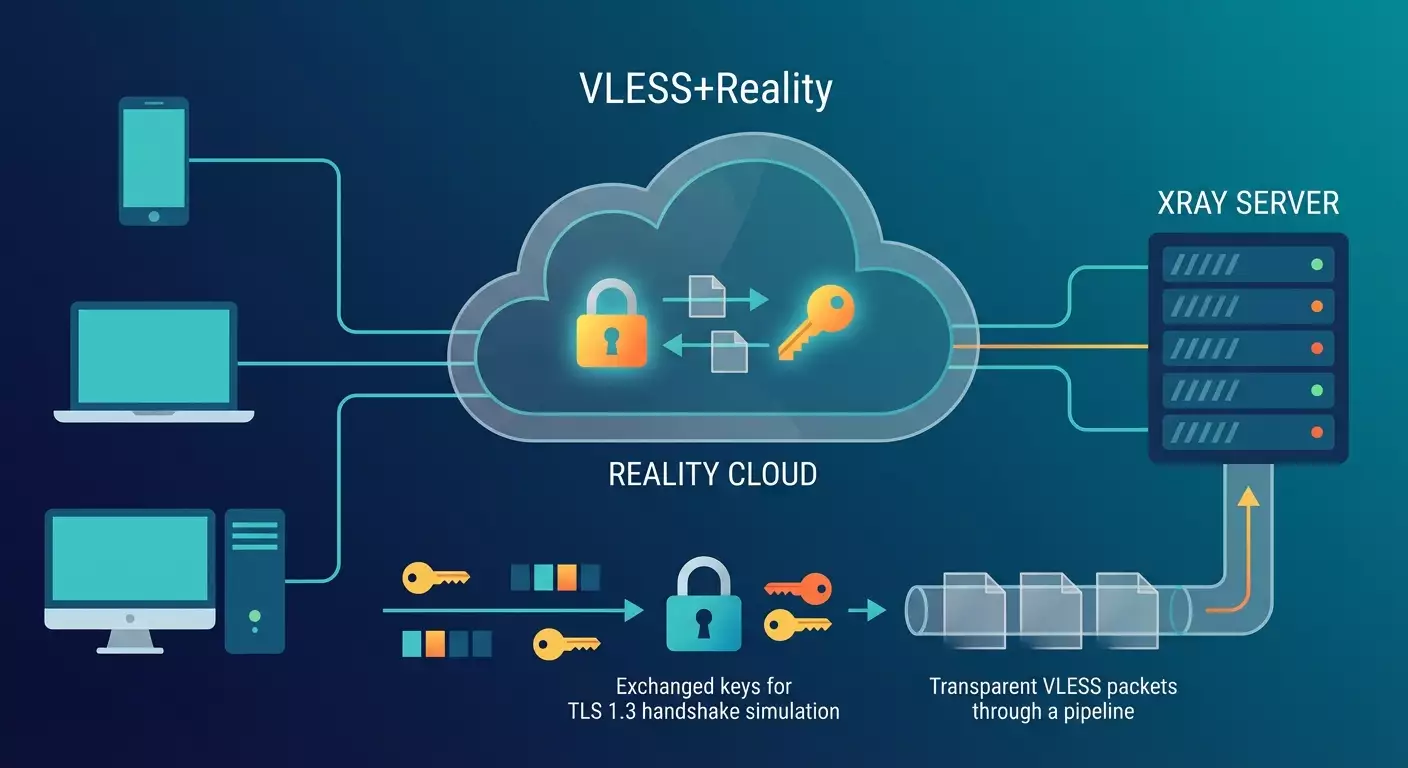
- Reality — tecnologia di mascheratura del trasporto in Xray. Fa sembrare la connessione un generico traffico HTTPS verso un sito reale. A un osservatore passivo sembra una normale sessione TLS 1.3 verso un dominio legittimo.
- DPI — Deep Packet Inspection, analisi approfondita dei pacchetti. Spesso usata per identificare protocolli non standard e bloccare in base alle caratteristiche del traffico.
Principi fondamentali di funzionamento
VLESS crea un canale “pulito” tra client e server. Reality funge da trasporto mascherato, camuffando la sessione come HTTPS credibile. Client e server scambiano chiavi (coppia X25519 e shortId) per capire quando e come passare dalla forma “normale” HTTPS a una sessione VLESS protetta. L’handshake assomiglia all’interazione con un noto sito “amoeba” (per esempio un dominio CDN popolare). Così il DPI non trova facili indizi per bloccare e senza shortId e chiave pubblica l’analisi attiva non riesce a identificare il servizio.
Da sapere prima di iniziare
- VLESS non cripta da solo — sicurezza e mascheratura dipendono da Reality al livello trasporto.
- Reality simula parametri di una sessione TLS 1.3 credibile. Per un osservatore il traffico è HTTPS normale, senza estensioni fuori norma.
- Si scelgono parametri TLS e header HTTP per mimare browser popolari, rendendo difficile il fingerprinting.
⚠️ Attenzione: Non usare domini e IP che non controlli come destinazioni reali di proxy. In Reality indichi un “sito-amoeba” solo per imitare handshake e parametri — è solo mascheratura, non una contraffazione di server altrui.
Passo 1: Preparazione server e accesso
Obiettivo
Preparare un server pronto con accesso SSH, porta TCP 443 aperta e sistema aggiornato.
Istruzioni dettagliate
- Affitta un VPS con IPv4 pubblico. Meglio provider con datacenter vicino per minor latenza.
- Annota IP server, login e password o chiave SSH.
- Connettiti via SSH da qualsiasi client (es. terminale macOS o Windows Terminal) con ssh user@ip e conferma connessione.
- Aggiorna sistema: esegui sudo apt update e sudo apt upgrade -y, aspetta fine.
- Installa utility: sudo apt install -y curl wget jq ufw ntp e verifica ntp attivo con sudo systemctl enable --now ntp.
- Controlla che porta 443 sia libera. Se occupata, scegli porta alternativa come 8443.
Consiglio: Se vuoi risparmiare tempo, ordina server VLESS+Reality preconfigurato su vpn.how. Avrai IP, porta e stringa di connessione già pronti.
Risultato atteso
Puoi accedere via SSH, sistema aggiornato e porta 443 libera.
✅ Verifica: Esegui sudo ss -ltnp | grep :443. Deve mostrare output vuoto (porta libera) o nessun servizio critico in ascolto.
Problemi comuni e soluzioni
- Niente accesso SSH: controlla IP, login, porta e sicurezza provider. Apri SSH temporaneamente da pannello provider.
- Porta 443 occupata: ferma webserver aggiuntivi (sudo systemctl stop apache2 o nginx) o usa porta 8443 in config futura.
Passo 2: Installazione Xray-core
Obiettivo
Installare ultima versione di Xray-core, cuore che supporta VLESS e Reality.
Istruzioni dettagliate
- Scarica script d’installazione Xray da pacchetti ufficiali o usa package manager. Via curl o wget scarica release per tua architettura, estrai in /usr/local/bin assicurandoti che xray sia eseguibile.
- Crea utente sistema xray senza login: sudo useradd -r -s /usr/sbin/nologin xray.
- Crea cartelle: sudo mkdir -p /usr/local/etc/xray e /var/log/xray. Imposta permessi a utente xray.
- Crea systemd unit file per Xray con ExecStart che chiama xray -confdir /usr/local/etc/xray. Abilita restart automatico.
- Controlla versione xray con xray --version senza errori.
Consiglio: Metti configurazioni in /usr/local/etc/xray per backup e migrazione più semplici.
Risultato atteso
Xray installato, servizio pronto per configurazione, parte con systemd.
✅ Verifica: Esegui xray --version e systemctl status xray. Deve mostrare stato corretto senza errori.
Problemi comuni e soluzioni
- Dipendenze mancanti: installa con apt install -y ca-certificates openssl e riprova.
- Errori permessi: verifica proprietà file e cartelle, binario deve appartenere a root ed essere eseguibile, cartelle a xray.
Passo 3: Generazione chiavi Reality e UUID VLESS
Obiettivo
Creare chiavi crittografiche e identificatori per handshake sicuro e autorizzazione client.
Istruzioni dettagliate
- Genera coppia chiavi X25519 per Reality con comando xray x25519. Salva privateKey e publicKey. Chiave pubblica vai a client, chiave privata resta sul server.
- Crea UUID per utente VLESS con xray uuid o uuidgen. Esempio: 1a2b3c4d-0000-1111-2222-abcdefabcdef.
- Definisci shortId: ID corto 8–16 caratteri esadecimali. Esempio: a1b2c3d4e5f6a7b8. Token noto solo a client e server per handshake Reality riuscito.
- Scegli dominio “amoeba” (serverName, sni), es. dominio CDN molto usato. Serve a rendere credibile handshake TLS. Il contenuto del sito non è utilizzato, serve solo per mascheratura.
⚠️ Attenzione: Non condividere con nessuno la chiave privata Reality. PublicKey e shortId trasmettili solo a client fidati con canali cifrati.
Consiglio: Usa un password manager per custodire UUID, publicKey e shortId. Eviterai errori di inserimento manuale.
Risultato atteso
Hai tre valori: UUID utente VLESS, publicKey e privateKey Reality, plus shortId e dominio SNI scelto.
✅ Verifica: Controlla che publicKey e privateKey siano corretti (stringhe base64 o hex secondo tool) e che UUID segua schema 8-4-4-4-12 caratteri.
Problemi comuni e soluzioni
- Comando xray x25519 non trovato: verifica binario Xray corretto e permessi.
- UUID non valido: rigenera, usa stringhe standard.
Passo 4: Creazione configurazione VLESS+Reality
Obiettivo
Preparare config Xray funzionante con inbound VLESS, trasporto Reality e fingerprint corretti.
Istruzioni dettagliate
- Crea file /usr/local/etc/xray/config.json e aprilo con nano in sudo.
- Aggiungi inbound per VLESS con Reality. Esempio: protocol vless, clients (uuid e level), decryption none, streamSettings con security reality, realitySettings con show e chiavi, serverNames array di domini amoeba, privateKey, shortIds array di shortId, tipo trasporto tcp.
- Imposta porta 443 o alternativa (es. 8443) e listen 0.0.0.0 nell’inbound.
- Abilita comportamento fallback default per client non validi: con shortId errato, server si comporta come un HTTPS server amoeba (comportamento Reality credibile e sicuro per osservatori passivi). È logica standard di Reality, senza regole extra.
- Salva file, verifica sintassi con xray -test -confdir /usr/local/etc/xray. Correggi errori se presenti.
- Riavvia servizio: sudo systemctl restart xray e abilita autostart: sudo systemctl enable xray.
Esempio minimo di URL connessione client in formato VLESS: vless://UUID@SERVER_IP:PORT?encryption=none&security=reality&sni=TARGET_HOST&fp=chrome&pbk=PUBLIC_KEY&sid=SHORT_ID&type=tcp#Nome. Sostituisci parametri maiuscoli con i tuoi.
Consiglio: usa fp=chrome o firefox per fingerprint vicini a browser reali e ridurre rilevamenti.
⚠️ Attenzione: Non mettere il tuo dominio come sni se poco comune nel traffico reale. Scegli un dominio molto usato e caricato come amoeba HTTPS.
Risultato atteso
Servizio Xray avviato, porta in ascolto, config VLESS+Reality caricata senza errori.
✅ Verifica: sudo ss -ltnp | grep 443 (o porta tua). Deve comparire processo xray che ascolta. Controlla con journalctl -u xray -b che il servizio parta senza errori.
Problemi comuni e soluzioni
- Errore sintassi JSON: controlla virgole, virgolette. Usa jq . /usr/local/etc/xray/config.json per validare.
- Xray non parte: verifica permessi file e cartelle, correttezza chiavi, porta libera.
Passo 5: Configurazione firewall e rete
Obiettivo
Permettere connessioni in entrata alla porta Reality e ottimizzare rete.
Istruzioni dettagliate
- Attiva UFW (se adatto): sudo ufw allow 22/tcp, poi sudo ufw allow 443/tcp (o porta alternativa), infine sudo ufw enable. Conferma attivazione.
- Attiva algoritmo controllo congestionamento BBR: sudo sysctl -w net.core.default_qdisc=fq e sudo sysctl -w net.ipv4.tcp_congestion_control=bbr. Per rendere permanente, aggiungi nel /etc/sysctl.conf e applica con sudo sysctl -p.
- Sincronizza orario: controlla timedatectl status. Se fuso orario errato, setta con timedatectl set-timezone Regione/Città.
Consiglio: Se usi cloud, duplica regola apertura porta nel pannello provider. Alcuni provider bloccano il traffico a livello VPC.
Risultato atteso
Porta autorizzata da firewall, ottimizzazioni rete applicate, orario sincronizzato.
✅ Verifica: ufw status conferma porta in Allow. sysctl net.ipv4.tcp_congestion_control deve essere bbr.
Problemi comuni e soluzioni
- Conflitti UFW con regole iptables: disattiva temporaneamente altri firewall o configura regole manualmente.
- BBR non attivo: verifica supporto kernel con lsmod | grep bbr. Se assente, aggiorna kernel o usa fq_codel.
Passo 6: Connessione Android tramite v2rayNG
Obiettivo
Importare profilo VLESS+Reality e stabilire connessione stabile su Android.
Istruzioni passo passo dettagliate
- Installa v2rayNG dal Google Play Store ufficiale.
- Apri app, clicca il + per aggiungere profilo.
- Seleziona import da clipboard o manuale. Consigliato URL in formato vless:// con parametri reality.
- Costruisci URL connessione: vless://UUID@SERVER_IP:PORT?encryption=none&security=reality&sni=TARGET_HOST&fp=chrome&pbk=PUBLIC_KEY&sid=SHORT_ID&type=tcp#NomeQualunque. Copialo negli appunti.
- Torna in v2rayNG, incolla URL, conferma che UUID, indirizzo, porta e parametri security=reality, sni, pbk, sid siano corretti.
- Salva profilo e premi Connect. Consenti creazione connessione VPN se richiesto.
Consiglio: In v2rayNG controlla impostazioni profilo e assicurati che fingerprint (fp) sia chrome per una fingerprint più simile ai browser comuni.
Risultato atteso
Stato v2rayNG mostra Connesso, nell’area notifiche Android appare icona VPN attiva.
✅ Verifica: Apri browser e visita un sito web. Le pagine devono caricare stabilmente. Nei log di v2rayNG si vedranno handshake riusciti.
Problemi comuni e soluzioni
- Errore handshake: verifica che pbk e sid corrispondano, sni e porta siano esatti.
- Connessione attiva ma senza traffico: controlla permessi app e disattiva modalità risparmio energia che può interrompere VPN.
Passo 7: Connessione Windows tramite v2rayN o Nekoray
Obiettivo
Configurare client Windows per VLESS+Reality.
Istruzioni dettagliate
- Scarica e installa v2rayN o Nekoray per Windows. Avvia come utente normale (non serve admin).
- Clicca Importa da clipboard e incolla URL VLESS con parametri reality, oppure aggiungi manualmente: server, porta, UUID, security=reality, sni, fp=chrome, pbk, sid, tipo tcp.
- Salva profilo, selezionalo e premi Connetti.
- Apri impostazioni di sistema Windows, assicurati che proxy non sia impostato manualmente se usi modalità TUN client. Se no, in v2rayN abilita proxy di sistema se più comodo.
Consiglio: Usa modalità TUN Mode in v2rayN per routing trasparente del traffico applicazioni, se serve redirezione a livello di sistema.
Risultato atteso
Client mostra connessione attiva, applicazioni rete su PC funzionano correttamente.
✅ Verifica: Apri prompt dei comandi e fai ping a un dominio pubblico. Delay stabili e assenza di perdita pacchetti. Nessun errore handshake nei log client.
Problemi comuni e soluzioni
- Antivirus blocca driver TUN: crea eccezione per client o usa proxy di sistema.
- Profilo errato: ricontrolla pbk e sid, evita spazi o maiuscole errate.
Passo 8: Connessione iOS tramite Streisand o V2Box
Obiettivo
Aggiungere profilo su iOS e creare connessione stabile.
Istruzioni dettagliate
- Installa Streisand o V2Box dall’App Store ufficiale.
- Genera URL VLESS con parametri reality e invialo a te stesso in note o via AirDrop.
- Apri app, clicca Aggiungi profilo, seleziona Importa da clipboard o Scansiona QR se hai QR con stesso URL.
- Controlla campi: server, porta, UUID, security=reality, sni, pbk, sid, fp=chrome. Salva.
- Premi Connetti e autorizza creazione profilo VPN iOS al primo avvio.
Consiglio: Su iOS disattiva Modalità Risparmio Energetico durante connessioni lunghe perché limita attività di rete in background.
Risultato atteso
Stato app mostra Connesso, in Impostazioni iOS VPN è attivo.
✅ Verifica: Apri Safari e carica più siti. La connessione deve rimanere stabile per 5–10 minuti.
Problemi comuni e soluzioni
- Profilo non si connette: spesso errore in sid o pbk. Correggi e riprova.
- Sessioni interrotte: disattiva risparmio batteria e impedisci chiusura app in background.
Passo 9: Connessione Linux e macOS tramite Nekoray
Obiettivo
Configurare client multipiattaforma su Linux o macOS.
Istruzioni dettagliate
- Scarica Nekoray per la tua piattaforma e installa seguendo guida del progetto.
- Avvia app, aggiungi profilo VLESS manualmente o importa URL con Reality.
- Controlla parametri: indirizzo, porta, UUID, security=reality, sni, pbk, sid, fp=chrome, protocollo tcp o predefinito.
- Abilita proxy di sistema o TUN per routing automatico traffico applicazioni, se serve.
- Connetti e controlla stato.
Consiglio: Su Linux verifica che NetworkManager e firewall-cmd non blocchino TUN. Permetti connessione o usa proxy mode.
Risultato atteso
Client si connette con successo e mantiene sessione senza disconnessioni.
✅ Verifica: Nel terminale esegui curl verso vari siti. Le risposte devono arrivare velocemente senza timeout.
Problemi comuni e soluzioni
- Permessi su interfaccia TUN: avvia client con permessi adeguati o attiva proxy di sistema.
- Errori fingerprint: imposta esplicitamente fp=chrome o firefox per coerenza handshake.
Perché VLESS+Reality è resistente ai blocchi e come funziona la mascheratura
La robustezza di VLESS+Reality si basa su più fattori. Prima di tutto, flusso TLS credibile: la connessione sembra una sessione TLS 1.3 normale verso un dominio-amoeba scelto. SNI e parametri handshake coincidono con HTTPS reale. Secondo, sondaggi attivi senza segreto sono inutili: senza chiave pubblica server e shortId le richieste Simulano semplici accessi a siti popolari senza rivelare il servizio. Terzo, overhead crittografico minimo: VLESS non applica propria crittografia, lasciando a Reality il compito di proteggere il trasporto, riducendo costi rispetto a "TLS su TLS" tradizionale. Quarto, resistenza al fingerprinting: client adottano fingerprint credibili (es. browser reali) e flusso è privo di firme tipiche dei protocolli non standard. Quinto, flessibilità: shortId brevi possono ruotare, si possono aggiungere più utenti e gestire accesso senza riavvii.
Come Reality maschera il traffico VPN in HTTPS
Reality simula il comportamento di un server che appare come sito reale nel handshake TLS 1.3. Client e server scambiano parametri, inclusi shortId e chiave pubblica, per riconoscersi. Un osservatore vede un flusso TLS verso dominio-amoeba: SNI corretto, estensioni comuni client, fingerprint simile a browser. Così il traffico somiglia moltissimo all’HTTPS quotidiano, rendendo difficile un rilevamento banale. In pratica, il traffico VPN sembra traffico https standard, senza anomalie evidenti nell’handshake, e certificato e parametri non rivelano servizio non convenzionale. Con parametri errati, il server risponde in modo sicuro e plausibile per client esterni.
Vantaggi di VLESS+Reality e per chi è adatto
- Overhead crittografico quasi nullo: niente doppia crittografia, VLESS non aggiunge crittografia sopra il trasporto. Performance e latenze simili a HTTPS.
- Resilienza al DPI: difficile riconoscere traffico "non standard" perché il flusso appare comportamentalmente come HTTPS reale.
- Difficoltà di rilevamento con fingerprinting: uso di fingerprint TLS comuni riduce rischio di identificazione applicativa.
- Flessibilità e scalabilità: facile aggiungere utenti, ruotare shortId, cambiare porte o “amoebe”.
- Multipiattaforma: client disponibili per Android, iOS, Windows, Linux, macOS.
Perfetto per chi desidera massima invisibilità, stabilità e mascheratura tecnica corretta del traffico come HTTPS senza segnali rivelatori.
Verifica del risultato
Checklist
- Server Xray installato e avviato.
- Porta 443 (o scelta) aperta in UFW e pannello provider.
- Chiavi publicKey, privateKey, UUID e shortId generate e salvate.
- Configurazione Xray superata senza errori.
- Almeno un dispositivo si connette con client e mantiene sessione 10–15 minuti senza cadute.
Come testare
- Controlla log Xray con journalctl -u xray -b e verifica sessione attiva con client connesso.
- Nel client verifica assenza di errori handshake o fallback reali.
- Misura latenza e throughput con speedtest comparando collegamento diretto.
Indicatori di successo
- Connessioni client stabili per 24 ore o più.
- Assenza di errori tls handshake failure nei log.
- Bassa latenza simile alle condizioni originali della rete.
Errori tipici e soluzioni
- Problema: client non si connettere. Causa: pbk o sid errati. Soluzione: confronta publicKey e shortId nel profilo, evita spazi e errori di battitura.
- Problema: errore handshke TLS. Causa: fp non supportato o sni invalido. Soluzione: usa fp=chrome o firefox e scegli dominio amoeba noto.
- Problema: nessun traffico dopo connessione. Causa: firewall o risparmio energetico. Soluzione: apri porte con UFW e provider, disattiva risparmio energia per client.
- Problema: Xray non parte. Causa: errore sintassi config.json. Soluzione: valida con jq e correggi punteggiatura e strutture.
- Problema: alta latenza. Causa: distanza geografica o porto congestionato. Soluzione: scegli datacenter vicino, abilita BBR, cambia porta se serve.
- Problema: cadute casuali. Causa: rete client instabile. Soluzione: abilita auto-reconnect client, valuta qualità Wi-Fi o passa a rete mobile.
- Problema: conflitto su porta 443. Causa: webserver attivo. Soluzione: usa porta 8443 o imposta smistamento SNI e port forwarding con configurazioni avanzate.
Funzionalità aggiuntive
- Accesso multiutente: aggiungi più UUID e shortId per dispositivi diversi. Semplifica revoca accessi.
- Rotazione shortId: cambia periodicamente per ridurre rischio di analisi prolungata.
- Più “amoebe”: usa array serverNames. Client possono usare diversi sni per maggiore variabilità.
- Log e monitoraggio: abilita log strutturati e limiti dimensione file per evitare riempimento disco.
- Ottimizzazione TCP: configura buffer send/receive in sysctl adattandoli al profilo canale.
Consiglio: Conserva profili separati per ogni dispositivo. Così gestisci accessi e log più facilmente.
Consiglio: Usa tag nei nomi profili (es. Android-Pixel, iOS-iPhone, Win-Laptop) per identificarli rapidamente.
Consiglio: Limita accesso IP a livello provider se client usano range prevedibili. Ulteriore sicurezza.
FAQ
Domanda: Qual è la differenza tra VLESS e VMess in parole semplici? Risposta: VLESS non cripta da solo e fa meno overhead, affidandosi a trasporto come Reality. VMess ha crittografia integrata e firme più prevedibili, aumentando probabilità di filtri.
Domanda: Reality davvero rende la sessione HTTPS indistinguibile? Risposta: Per osservatori passivi e analisi base, il traffico appare come HTTPS credibile su dominio scelto. Rende difficile il rilevamento con metodi semplici e fingerprint.
Domanda: Serve dominio e certificato? Risposta: Per Reality il dominio è solo “amoeba” per mascherare handshake, non serve dominio reale né certificato proprietario.
Domanda: Quale client scegliere su Windows? Risposta: v2rayN è più semplice per iniziare, Nekoray è comodo per TUN e scenari multipiattaforma. Entrambi supportano VLESS+Reality.
Domanda: Come cambiare shortId senza downtime? Risposta: Aggiungi nuovo shortId in config, riavvia Xray, aggiorna client, poi rimuovi il vecchio.
Domanda: Se provider blocca porte? Risposta: Usa porte comuni HTTPS (443) o alternative (8443). Assicurati regole in pannello provider permettano traffico.
Domanda: Posso usare app UDP? Risposta: Sì, con client in modalità TUN il traffico app viene indirizzato nel tunnel. Assicurati client abiliti TUN.
Domanda: Come annullare modifiche? Risposta: Ripristina backup config.json, riavvia Xray. Se chiavi errate, rigenera coppia X25519 e aggiorna client.
Domanda: Dove conservare chiave pubblica? Risposta: PublicKey va in password manager. PrivateKey solo sul server con accessi limitati.
Domanda: Come verificare velocemente porta disponibile? Risposta: Da altro dispositivo fai telnet SERVER_IP PORT o usa controlli interni client.
Conclusione
Hai appreso cos’è VLESS, come differisce da VMess, come funziona Reality e perché VLESS+Reality offre mascheratura TLS credibile con minimo overhead crittografico. Hai preparato server, installato Xray, generato chiavi, creato config, aperto porte e collegato dispositivi Android, iOS, Windows, Linux e macOS. Abbiamo visto come verificare risultato, risolvere problemi comuni e suggerito configurazioni per flessibilità e robustezza maggiori.
Pronto per un funzionamento stabile senza complicazioni? Acquista server VPN preconfigurato su vpn.how con VLESS+Reality: otterrai configurazione testata, parametri funzionanti e risparmierai tempo su setup e debug.
Consiglio: Conserva un unico modello URL VLESS e cambia solo indirizzo e porta se cambi server. Così trasferisci facilmente senza errori.
⚠️ Attenzione: Non pubblicare parametri connessione in pubblico. UUID, shortId e chiave pubblica devono essere accessibili solo ai tuoi dispositivi.
Editore: vpn.how