Configurazione di VLESS+Reality per Android
Guida passo passo per principianti per configurare VLESS+Reality su Android tramite vpn.how. In 15-25 minuti installerai v2rayNG, importerai il profilo in tre modi (QR, vless://, manuale), verificherai l'IP e risolverai gli errori più comuni. Tutti i dati vengono dal pannello personale di vpn.how.
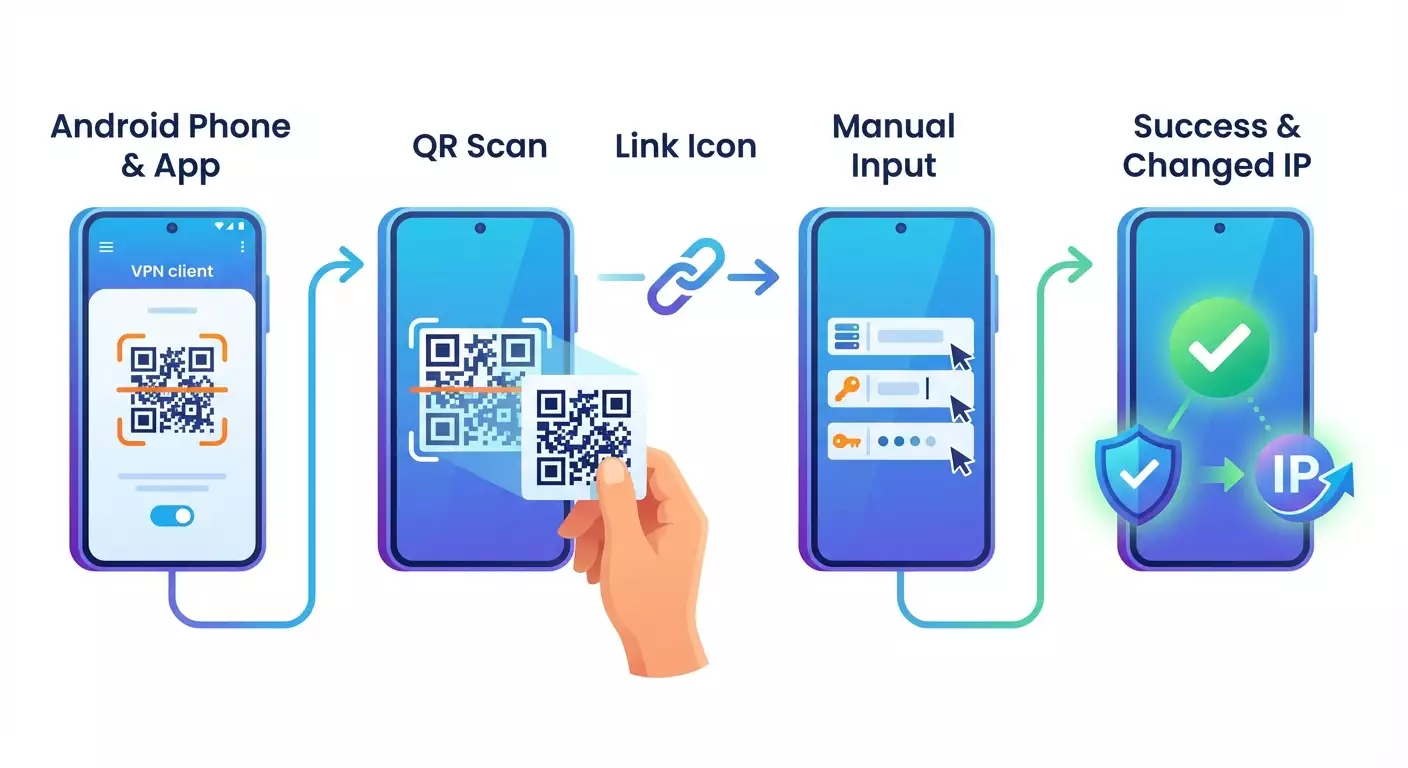
Contenuto dell'articolo
- Introduzione
- Preparazione preliminare
- Concetti di base
- Passo 1: preparare il profilo nel pannello personale vpn.how
- Passo 2: installazione e preparazione di v2rayng
- Passo 3: metodo 1 — importazione tramite qr code (il più semplice)
- Passo 4: metodo 2 — importazione tramite link vless://
- Passo 5: metodo 3 — configurazione manuale del profilo vless+reality
- Passo 6: connessione e verifica del nuovo ip
- Verifica del risultato
- Errori comuni e soluzioni
- Funzioni aggiuntive
- Faq
- Conclusione
Introduzione
Questa guida passo passo spiega come configurare VLESS+Reality per Android tramite il servizio vpn.how. Installerai il client v2rayNG, importerai il profilo in tre modi (tramite QR code, link vless:// e manualmente), ti connetterai e verificherai il nuovo IP. Analizzeremo ogni passaggio nel dettaglio, offriremo consigli e individuaremo gli errori più frequenti, così otterrai il risultato corretto al primo tentativo.
Per chi è questa guida: per utenti Android principianti e avanzati che cercano istruzioni semplici e affidabili per configurare VLESS+Reality utilizzando i dati dal pannello personale vpn.how.
Cosa sapere prima di cominciare: conoscenze base sull’uso di Android, accesso al pannello personale vpn.how, abilità nell’installare app dal Google Play o tramite APK. Non servono competenze tecniche avanzate — tutto sarà spiegato con un linguaggio chiaro e diretto.
Quanto tempo serve: in media 15-25 minuti, compresa l’installazione del client e il controllo della connessione. Se configuri manualmente, considera 5-10 minuti extra per inserire attentamente i parametri.
Consiglio: Tieni aperto il pannello personale vpn.how durante la configurazione. Troverai lì tutti i dati di connessione: indirizzo server, porta, UUID, Flow (xtls-rprx-vision), Security: Reality, SNI, Fingerprint (chrome), Public Key e Short ID.
Preparazione preliminare
Prima di iniziare, assicurati di avere tutto il necessario e che il dispositivo rispetti i requisiti. Questo ti eviterà passaggi inutili e problemi successivi.
Strumenti, programmi e accessi necessari
- Account attivo su vpn.how e un server VPN con profilo VLESS+Reality attivato.
- Smartphone o tablet Android (consigliato Android 8.0 o superiore; minimo Android 7).
- Connessione internet (Wi-Fi o rete mobile) e possibilità di accedere al pannello personale vpn.how.
- App v2rayNG scaricata dal Google Play o tramite APK dalla pagina ufficiale del progetto.
Requisiti di sistema
- Android 7.0 o superiore (consigliato Android 10+ per maggiore stabilità).
- Spazio libero di 50-100 MB per installare e far funzionare il client.
- Connessione internet stabile senza pagine captive (portal captive Wi-Fi).
Download, installazione e configurazione
- Installa v2rayNG (preferibilmente dal Google Play; in alternativa APK in mancanza di Play Store).
- Apri il pannello personale vpn.how e vai alla sezione del profilo VLESS+Reality: QR code e link vless://, oltre a tutti i parametri per la configurazione manuale.
⚠️ Attenzione: Se installi tramite APK, abilita l’installazione da fonti sconosciute solo durante il processo e scarica l’APK da una fonte sicura. Dopo l’installazione, ripristina le impostazioni di sicurezza.
Backup (se rilevante)
Se hai già profili in v2rayNG, prima di aggiungerne di nuovi puoi esportare la configurazione attuale in un file dalle impostazioni dell’app. Questo ti permette di fare rapidamente un ripristino in caso di necessità.
✅ Verifica: Hai accesso a vpn.how, il dispositivo risponde ai requisiti ed è pronto o hai già installato v2rayNG.
Concetti di base
Prima di iniziare, diamo una rapida panoramica dei termini per capire cosa stiamo configurando e perché.
- VLESS — protocollo proxy moderno e leggero senza cifratura a livello di stream di default, solitamente usato con protezioni aggiuntive (TLS o Reality). È affidabile, veloce e supportato da molti client.
- Reality — tecnologia per mascherare il traffico senza certificato TLS classico, usa la chiave pubblica del server e parametri come SNI, Fingerprint e Short ID. A differenza di TLS, non richiede un certificato di dominio reale, ma sembra traffico legittimo.
- UUID — identificatore univoco del tuo profilo. Non è indovinabile; prendilo rigorosamente dal pannello personale vpn.how.
- Flow: xtls-rprx-vision — modalità di trasmissione consigliata per VLESS + Reality, garantisce stabilità e performance.
- SNI — nome di dominio imitato durante la connessione. Questo dato è fornito in vpn.how e deve essere inserito correttamente.
- Public Key (chiave pubblica del server Reality) — serve per la cifratura lato server nella sessione Reality. Copia la chiave intera senza modifiche.
- Short ID — identificatore breve per il profilo/rotta Reality. Inseriscilo esattamente come in vpn.how.
- Fingerprint — simulazione dell’impronta del browser (es. chrome) per rendere il traffico più credibile.
Ricorda: tutti i parametri devono essere presi dal pannello personale vpn.how. Non inventarli, altrimenti la connessione non partirà.
✅ Verifica: Sai quali dati inserire e a cosa servono: indirizzo server, porta, UUID, Flow, SNI, Fingerprint, Public Key e Short ID sono tutti disponibili in vpn.how.
Passo 1: Preparare il profilo nel pannello personale vpn.how
Obiettivo
Ottenere i dati pronti per la connessione: QR code, link vless:// e parametri per la configurazione manuale di VLESS+Reality.
Istruzioni passo passo
- Apri il browser su Android e accedi al pannello personale vpn.how.
- Vai alla sezione del tuo server VPN o profilo di connessione.
- Trova la voce “VLESS+Reality” e aprila.
- Verifica di vedere il QR code e il link vless://. Sotto ci sarà una tabella con i parametri: indirizzo server, porta, UUID, Flow (xtls-rprx-vision), Security: Reality, SNI, Fingerprint (chrome), Public Key, Short ID.
- Non chiudere questa pagina, ti servirà per importare o inserire manualmente i parametri.
Consiglio: Fai uno screenshot dei parametri (non del QR) per poterli consultare offline rapidamente. Salva lo screenshot in una cartella protetta, perché contiene dati privati.
⚠️ Attenzione: Non condividere il QR code, il link vless:// o i parametri con nessuno. Chi li riceve può usare il tuo traffico.
✅ Verifica: Hai aperto la sezione “VLESS+Reality” in vpn.how, con visibili QR code, link vless:// e tutti i dati di configurazione.
Problemi comuni e soluzioni
- QR code non visibile — aggiorna la pagina o espandi il blocco “VLESS+Reality”.
- Server non attivo — crea un server su vpn.how e attendi che lo stato diventi “Attivo”.
- Impossibile accedere — verifica login/password o recupera l’accesso.
Passo 2: Installazione e preparazione di v2rayNG
Obiettivo
Installare l’ultima versione di v2rayNG su Android e prepararlo per importare il profilo.
Istruzioni passo passo
- Apri Google Play sul tuo dispositivo Android.
- Nel campo di ricerca digita “v2rayNG” e seleziona l’app sviluppata da uno sviluppatore affidabile.
- Premi “Installa” e attendi che l’installazione si completi.
- Apri v2rayNG. Al primo avvio concedi i permessi richiesti dall’app.
- Se Google Play non è disponibile: scarica l’APK di v2rayNG dalla pagina ufficiale del progetto. Attiva “Installazione da fonti sconosciute”, installa l’APK e poi ripristina le impostazioni di sicurezza.
Consiglio: Configura il blocco schermo (PIN/biometria) per proteggere l’accesso ai profili all’interno dell’app.
⚠️ Attenzione: Non scaricare mai APK da siti non sicuri. Usa solo fonti ufficiali e verifica la firma digitale dell’app.
✅ Verifica: v2rayNG è installato correttamente, si apre senza errori e il pulsante “+” per aggiungere profili è visibile nella schermata principale.
Problemi comuni e soluzioni
- Installazione da Play Store fallita — pulisci la cache del Play Store e riprova.
- APK non si apre — abilita l’installazione da fonti sconosciute nelle impostazioni di sicurezza.
- Antivirus rileva rischi — controlla l’originalità della fonte APK e la firma digitale.
Passo 3: Metodo 1 — Importazione tramite QR code (il più semplice)
Obiettivo
Importare rapidamente il profilo VLESS+Reality dal pannello vpn.how con un semplice tocco.
Istruzioni passo passo
- Apri v2rayNG su Android.
- Tocca il pulsante “+” in alto a destra.
- Seleziona “Scansiona QR code”.
- Consenti l’accesso alla fotocamera, se richiesto.
- Inquadra il QR code presente nella sezione “VLESS+Reality” del pannello vpn.how.
- Conferma l’importazione del profilo se richiesto dall’app.
- Se necessario, apri il profilo e verifica che siano compilati i campi: indirizzo server, porta, UUID, Flow: xtls-rprx-vision, Security: Reality, SNI, Fingerprint: chrome, Public Key, Short ID.
- Salva le modifiche (se hai aperto il profilo per controllare).
Consiglio: Se il QR non viene letto da un altro schermo, aumenta la luminosità o ingrandisci l’immagine. Puoi anche mostrare il QR su un secondo dispositivo.
✅ Verifica: È apparso un nuovo profilo nella lista corrispondente al nome del server vpn.how. È selezionato di default o disponibile per la selezione.
Problemi comuni e soluzioni
- QR non riconosciuto — pulisci la camera, ingrandisci il QR o usa una fonte luminosa.
- Errore durante l’importazione — aggiorna la pagina con il QR o prova il metodo con link vless:// (passo successivo).
- Campi vuoti — assicurati che il QR provenga proprio dalla sezione “VLESS+Reality” di vpn.how.
Passo 4: Metodo 2 — Importazione tramite link vless://
Obiettivo
Importare il profilo VLESS+Reality senza usare la fotocamera, direttamente dagli appunti.
Istruzioni passo passo
- Nel pannello vpn.how apri la sezione “VLESS+Reality”.
- Tocca “Copia” accanto al link vless:// per salvarlo negli appunti.
- Passa a v2rayNG.
- Tocca “+” in alto a destra.
- Seleziona “Importa dagli appunti”. L’app rileverà automaticamente il link vless://.
- Conferma l’importazione. Il nuovo profilo comparirà nella lista.
- Apri il profilo per verificare rapidamente i campi: indirizzo server, porta, UUID, Flow: xtls-rprx-vision, Security: Reality, SNI, Fingerprint: chrome, Public Key, Short ID.
- Salva e chiudi il profilo.
Consiglio: Se hai più link vless:// negli appunti, svuota gli appunti e copia solo quello corretto da vpn.how per evitare confusione.
✅ Verifica: Il profilo è stato aggiunto, selezionato e contiene parametri corretti presi dal pannello vpn.how.
Problemi comuni e soluzioni
- Il pulsante “Importa dagli appunti” è disabilitato — assicurati di aver copiato davvero un link vless://.
- Viene importato un vecchio profilo — copia di nuovo il link e ripeti l’importazione.
- Il profilo non si connette — verifica che Flow e Security siano impostati su Reality e xtls-rprx-vision.
Passo 5: Metodo 3 — Configurazione manuale del profilo VLESS+Reality
Obiettivo
Creare il profilo manualmente se l’importazione tramite QR o link non è possibile, o se vuoi controllare ogni campo nel dettaglio.
Istruzioni passo passo
- Apri v2rayNG.
- Tocca “+” in alto a destra.
- Seleziona “Aggiungi profilo manualmente” o “Manual”. Poi scegli il tipo “VLESS”.
- Si aprirà il modulo profilo. Inserisci il “Server Host” esattamente come in vpn.how (es. example.com o indirizzo IP).
- Inserisci la “Porta” come indicata nel pannello vpn.how (es. 443 o altra porta specificata).
- Nel campo “ID (UUID)” incolla l’UUID da vpn.how. Controlla che non ci siano spazi prima o dopo.
- Verifica in “Encryption” o “Cifratura” per VLESS: imposta su “none” (o lascia il valore di default se specificato dal client).
- Trova il campo “Flow” e imposta “xtls-rprx-vision” come indicato in vpn.how.
- Nei parametri di trasporto (Transport) scegli “TCP” (o lascia il default se VLESS+Reality usa già TCP).
- Apri la sezione “Security” o “TLS/Reality” e imposta il tipo su “Reality”.
- Nel campo “SNI/Server Name” inserisci il valore dal pannello vpn.how (es. il dominio mimetico). Importante: inserisci solo il nome del dominio senza protocolli http/https.
- Nel campo “Fingerprint” seleziona “chrome” (o scrivi “chrome” se richiesto) come indicato in vpn.how.
- Nel campo “Public Key” incolla la chiave pubblica Reality da vpn.how. Assicurati che sia completa, senza interruzioni o caratteri aggiuntivi.
- Nel campo “Short ID” inserisci l’ID corto da vpn.how. Rispetta maiuscole/minuscole; solitamente è una stringa esadecimale.
- Facoltativo: se presente il campo “Spider X” (talvolta richiesto vuoto o con un valore specifico), lascia vuoto o inserisci quanto indicato in vpn.how.
- Salva il profilo cliccando su “OK” o sull’icona “Salva”.
- Assicurati che il profilo nuovo sia selezionato come attivo (spunta o tocca per attivarlo).
Consiglio: Compila i campi uno per uno e confronta con vpn.how dopo ogni inserimento. Così riduci il rischio di errori di battitura che bloccherebbero la connessione.
✅ Verifica: Il profilo è salvato e contiene: indirizzo server, porta, UUID, Flow: xtls-rprx-vision, Security: Reality, SNI, Fingerprint: chrome, Public Key e Short ID, tutti esattamente come in vpn.how.
Note importanti
- Prendi sempre tutti i dati dal pannello vpn.how.
- Errori di battitura in SNI, Public Key, Short ID o UUID causano problemi di connessione.
- Flow deve essere esattamente “xtls-rprx-vision” se indicato da vpn.how.
Problemi comuni e soluzioni
- Errore “bad request” — controlla Flow e UUID.
- Errore di handshake — verifica SNI, Public Key, Short ID e Fingerprint.
- Connessione assente senza errori specifici — ricontrolla porta e indirizzo server, confrontali con vpn.how.
Passo 6: Connessione e verifica del nuovo IP
Obiettivo
Connettersi al profilo VPN VLESS+Reality e confermare che il traffico passa tramite il server vpn.how.
Istruzioni passo passo
- Apri v2rayNG e seleziona il profilo VLESS+Reality importato o creato manualmente.
- Premi il grande pulsante “Connetti” (di solito l’icona di avvio in basso).
- Quando viene richiesto “Permetti la creazione della connessione VPN” premi “OK”.
- Attendi che lo stato diventi “Connesso” o che compaia l’icona VPN nella barra di stato di Android.
- Apri il browser e controlla il tuo IP su un servizio di verifica oppure usa la funzione controllo IP integrata in v2rayNG (se disponibile).
Consiglio: Se ti connetti per la prima volta tramite rete mobile, disattiva il risparmio dati e la modalità di risparmio energetico per v2rayNG. Migliorerà la stabilità.
⚠️ Attenzione: Se la rete Wi-Fi richiede autenticazione tramite portale captive, accedi prima senza VPN e solo dopo attiva la VPN. Altrimenti la connessione potrebbe non funzionare.
✅ Verifica: Stato della connessione “Connesso”, icona VPN visibile nella barra di Android. Il sito di verifica IP mostra l’IP del server VPN e non quello del tuo provider.
Problemi comuni e soluzioni
- Errore di connessione — ricontrolla i parametri dal pannello vpn.how, prova a passare dalla rete Wi-Fi a quella mobile o viceversa.
- Nessuna internet dopo la connessione — verifica le impostazioni DNS del client o riavvia la connessione.
- Limite dati raggiunto — assicurati che il tuo piano o server sia attivo e non abbia superato la quota.
Verifica del risultato
Checklist
- Profilo VLESS+Reality aggiunto e selezionato.
- v2rayNG mostra stato “Connesso”.
- Nuovo IP confermato dal sito di verifica.
- I siti e le app si aprono correttamente e senza problemi.
- La velocità corrisponde alle aspettative della rete e del server.
Come testare
- Apri alcuni siti web e verifica che carichino rapidamente.
- Controlla il tuo indirizzo IP: deve essere diverso da quello reale.
- Avvia un qualsiasi messenger e invia un messaggio.
- Se ti serve UDP (per giochi/chiamate), attivalo nelle impostazioni del client e prova una chiamata vocale.
Consiglio: Fai un breve SpeedTest con la VPN attiva per misurare la larghezza di banda. Confrontalo con la velocità senza VPN, tenendo conto della cifratura e del percorso traffico.
✅ Verifica: Tutti i punti della checklist sono completati. La connessione è stabile, l’IP è cambiato, il traffico passa dal server vpn.how.
Errori comuni e soluzioni
- Problema: Connessione fallita, “handshake failed”. Motivo: SNI, Public Key o Short ID errati. Soluzione: Verifica i dati su vpn.how e correggi eventuali errori di battitura. Controlla il Fingerprint: chrome.
- Problema: Errore “bad request”. Motivo: Flow non corretto. Soluzione: Imposta “xtls-rprx-vision” esattamente come indicato da vpn.how.
- Problema: Connesso ma senza internet. Motivo: Conflitto DNS o risparmio energetico. Soluzione: Attiva il DNS incorporato nel client o riavvia la rete; disabilita le restrizioni in background per v2rayNG.
- Problema: Import da appunti non rileva il link. Motivo: Il testo copiato non è corretto. Soluzione: Ricalcola il link vless:// da vpn.how e riprova l’importazione.
- Problema: QR code non letto. Motivo: Scarsa illuminazione o riflessi sullo schermo. Soluzione: Ingrandisci il QR, aumenta la luminosità, allontana la camera o usa l’importazione tramite link.
- Problema: Errore “ID not valid”. Motivo: UUID sbagliato. Soluzione: Ricopia l’UUID da vpn.how senza spazi.
- Problema: Velocità lenta. Motivo: Rete congestionata, segnale debole, nodo sovraccarico. Soluzione: Cambia rete mobile o Wi-Fi, seleziona un altro server su vpn.how, prova in altri momenti della giornata.
- Problema: Connessione cade dopo pochi minuti. Motivo: Risparmio energetico su Android. Soluzione: Rimuovi le restrizioni batteria per v2rayNG e consenti l’attività in background.
- Problema: Non funziona in rete aziendale. Motivo: Filtri e proxy rigidi. Soluzione: Usa la rete mobile o cambia porta/server su vpn.how.
- Problema: L’app non salva il profilo. Motivo: Permessi mancanti o dati cancellati. Soluzione: Consenti accesso alla memoria ed evita di pulire la cache con app di terze parti.
Funzioni aggiuntive
- Selezione delle app da far passare attraverso la VPN: in v2rayNG attiva il “Proxy per app” e scegli quali app includere o escludere.
- Avvio e connessione automatica: configura la connessione automatica all’avvio del sistema per proteggere sempre il traffico.
- Kill Switch (se presente): abilita il firewall o la modalità “solo VPN” per evitare fughe di traffico quando la connessione cade.
- Supporto UDP: se serve per giochi o chiamate, attiva la trasmissione UDP nelle impostazioni del profilo/client e testa la funzionalità.
- Configurazione DNS: usa resolver affidabili (es. DoH/DoT) incorporati nel client per bypassare blocchi DNS locali.
- Backup dei profili: esporta il profilo in un file per trasferirlo facilmente su altri dispositivi o ripristinarlo dopo un reset.
- Client alternativi: oltre a v2rayNG puoi provare NekoBox (interfaccia moderna, supporto Reality). Però v2rayNG rimane il più diffuso.
Consiglio: Conserva l’export del profilo in un luogo sicuro, perché contiene dati privati di accesso al server.
FAQ
- Come configurare VLESS+Reality su Android nel modo più veloce? Usa l’importazione tramite QR code dal pannello vpn.how tramite v2rayNG: “+” → “Scansiona QR code” → conferma importazione → connettiti.
- Dove trovare UUID, SNI, Public Key e Short ID? Nel pannello personale vpn.how nella sezione “VLESS+Reality”. Non usare fonti esterne, solo i dati del tuo account.
- Si può usare un profilo su più dispositivi? Di solito sì, ma rispetta le politiche e i limiti di vpn.how. Meglio creare profili separati per ogni dispositivo nel pannello.
- Serve abilitare TLS? Per VLESS+Reality usa “Security: Reality”, non il TLS classico. Prendi sempre i parametri da vpn.how.
- Cosa fare se la velocità è inferiore al previsto? Controlla la rete (Wi-Fi vs mobile), il carico del server, l’orario, abilita/disabilita UDP, prova un altro server vpn.how.
- Funziona su Android vecchi? Sì, di solito da Android 7+, meglio 10+. Su versioni più vecchie verifica compatibilità v2rayNG e concedi tutti i permessi.
- Perché certe app non usano la VPN? Controlla che non sia attiva la divisione per app in v2rayNG. Assicurati di includere le app giuste nel proxy.
- Come verificare rapidamente che tutto è impostato bene? Avvia la VPN, verifica l’icona chiave nella status bar e controlla l’IP su un sito di verifica. Deve essere diverso da quello reale.
- Qual è la differenza tra v2rayNG e NekoBox? Entrambi supportano VLESS+Reality. v2rayNG è il più diffuso, NekoBox ha interfaccia più moderna. Scegli quello che ti piace di più.
- È necessario cambiare Fingerprint? No, usa “chrome” se indicato da vpn.how. Modificarlo può causare problemi di compatibilità.
Conclusione
Hai configurato VLESS+Reality per Android tramite vpn.how: installato v2rayNG, importato il profilo nel modo che preferisci (QR, vless:// o manuale), ti sei connesso e hai verificato il nuovo IP. Ora il tuo traffico passa in modo stabile e invisibile tramite Reality, con tutti i parametri presi da una fonte affidabile — il pannello personale vpn.how.
Cosa fare dopo: aggiungi un secondo server se serve, imposta l’avvio e la connessione automatica, scegli le app da far passare via VPN. Fai il backup del profilo e controlla periodicamente i dati su vpn.how per aggiornamenti.
Dove crescere: esplora altri client (ad esempio NekoBox) e parametri avanzati DNS/UDP. Impara a gestire profili per diversi scenari — lavoro, streaming, gaming — e cambia con un clic. Non dimenticare la sicurezza: tieni il dispositivo aggiornato e non condividere i dati dei profili con terzi.
Editore: vpn.how