Minecraft Bedrock tramite VPN: guida passo passo per giocare senza blocchi e con basso ping
Guida dettagliata passo passo per configurare Minecraft Bedrock tramite VPN per bypassare i blocchi in Italia, giocare con amici all'estero e ridurre il ping. In 60-120 minuti configurerai la VPN su PC, smartphone e console, sceglierai la regione migliore, testerai e risolverai i problemi comuni.
Contenuto dell'articolo
- Introduzione
- Preparazione preliminare
- Concetti base
- Passo 1: definire scenario di gioco e obiettivo
- Passo 2: scegliere protocollo e regione per il ping minimo
- Passo 3: configurare vpn su windows 10/11 per minecraft bedrock
- Passo 4: configurare vpn su android e ios
- Passo 5: vpn per console tramite router o hotspot
- Passo 6: connessione ai server minecraft bedrock tramite vpn e gioco con amici
- Passo 7: ottimizzare ping e routing
- Passo 8: hosting condiviso: giocare da te con latenze minime
- Passo 9: sicurezza, legalità e resistenza ai blocchi
- Verifica del risultato
- Errori comuni e soluzioni
- Funzionalità aggiuntive
- Faq
- Conclusione
Introduzione
In questa guida passo passo imparerai a configurare Minecraft Bedrock tramite VPN in modo da connetterti stabilmente ai server dall'Italia, giocare con amici all’estero, bypassare blocchi locali e ridurre il ping. Vedremo come scegliere protocollo e regione per avere le latenze minime, installare la VPN su Windows, Android, iOS e collegare le console Xbox, PlayStation e Nintendo Switch tramite router o hotspot. Alla fine avrai uno schema chiaro per giocare senza restrizioni, controllare il ping verso varie città e risolvere eventuali problemi.
Questa guida è adatta ai principianti che non hanno mai usato una VPN e a chi l'ha già provata ma ha riscontrato ping alto, disconnessioni o difficoltà ad aggiungere amici e accedere ai server esteri. Usiamo un linguaggio semplice, istruzioni dettagliate e, dove serve, aggiungiamo consigli avanzati per massimizzare stabilità e ottimizzazione.
Prima di iniziare è importante sapere che Minecraft Bedrock usa traffico UDP e la stabilità della connessione spesso conta più della velocità nominale. La VPN aiuta a bypassare filtri e blocchi e scegliere un percorso di rete con latenza minore. Spiegheremo come selezionare il protocollo più adatto al tuo dispositivo e rete per ottenere il miglior risultato.
La configurazione completa richiederà dai 60 ai 120 minuti a seconda dello scenario. La configurazione base su PC o smartphone richiede 20-40 minuti, mentre collegare console tramite router o hotspot può arrivare fino a un’ora per test accurati. Divideremo tutto in passi semplici e verificabili.
Preparazione preliminare
In questa fase raccoglierai gli strumenti, verificherai la compatibilità dei dispositivi, preparerai gli account e farai il backup dei mondi per non rischiare perdite. Segui la lista per intero, anche se alcune cose ti sembrano ovvie.
Strumenti, programmi e accessi necessari
- Connessione Internet stabile con almeno 10 Mbps in download e 5 Mbps in upload.
- Dispositivi su cui giochi: PC Windows 10/11 o laptop, smartphone Android o iOS, e se serve console Xbox, PlayStation o Nintendo Switch.
- Account per l’accesso: Microsoft/Xbox per Minecraft Bedrock e accesso allo store dell’apparecchio.
- Accesso al router o metodo alternativo per condividere Internet (hotspot mobile da PC o telefono) se connetti la console.
Requisiti di sistema e compatibilità
- Windows 10/11 con diritti amministrativi per installare il client VPN e eventualmente configurare la condivisione Internet.
- Android 8.0+ o iOS 14+ per usare protocolli VPN moderni e garantire il funzionamento in background.
- Router con supporto client VPN o almeno con supporto al forwarding via L2TP/PPTP/SSTP se vuoi collegare la console direttamente dal router.
- Spazio libero sufficiente: 500 MB su PC per i client e 100-200 MB su mobile.
Cosa scaricare e installare
- App Minecraft Bedrock sulle piattaforme desiderate e account per l’accesso.
- Client VPN per il protocollo scelto: per WireGuard serve client e configurazione, per OpenVPN client e profilo, per IKEv2/L2TP valgono i client di sistema.
- Utility per testare il ping se vuoi: comando ping e tracert su Windows, app come PingTools o simili su Android e iOS.
Backup dei mondi (utile per creatori di contenuti)
- Windows: apri Esplora file, entra nella cartella dei mondi di Minecraft Bedrock, copia la cartella worlds in un luogo sicuro come un altro disco.
- Android: utilizza il file manager, trova le cartelle games e com.mojang, copia minecraftWorlds su cloud o scheda SD.
- iOS: usa l’app File, trova la cartella Minecraft ed esporta i mondi tramite archiviazione su spazio locale o cloud.
- Console: assicurati che il salvataggio cloud sia attivo e che i mondi siano sincronizzati.
✅ Verifica: Hai a disposizione i client Minecraft e VPN installati, accesso al router o hotspot, e i backup dei mondi salvati altrove. Se manca qualcosa, torna alla lista e completa i passaggi.
Concetti base
Per facilitare la configurazione spieghiamo con parole semplici i termini chiave e i principi di funzionamento. Ti aiuterà a scegliere consapevolmente protocollo e regione e capire perché il ping può cambiare.
Termini principali
- VPN — tunnel protetto tra il tuo dispositivo e un server in una città scelta, attraverso cui passa tutto o parte del traffico.
- Protocollo — metodo con cui la VPN trasmette i dati, per esempio WireGuard, IKEv2, OpenVPN, L2TP, SSTP.
- Ping — latenza in millisecondi, il tempo di andata e ritorno del pacchetto; più è basso e più il gioco risponde rapidamente.
- UDP — tipo di traffico senza conferme di ricezione; Minecraft Bedrock si affida a UDP per velocità e bassa latenza.
- NAT — traduzione degli indirizzi dietro al router; nelle console i tipi di NAT influenzano la connettività e la stabilità.
Principi di funzionamento
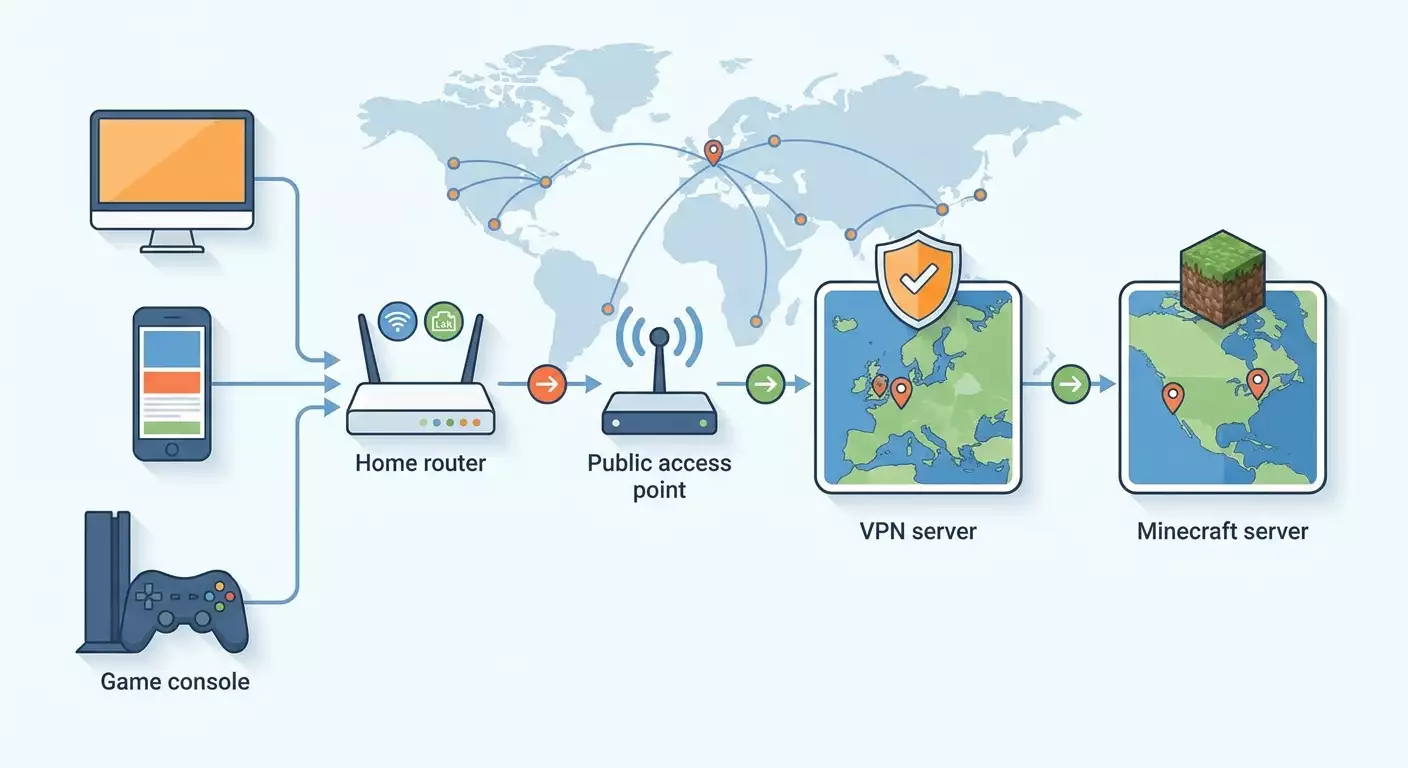
- Il pacchetto va dal dispositivo al server VPN, esce in Internet con l’IP del server e raggiunge il nodo di gioco.
- La distanza fisica e il carico dei percorsi determinano la latenza, non solo la tua tariffa Internet.
- La scelta del protocollo influisce sulla stabilità del flusso UDP e sulla sensibilità alla perdita di pacchetti.
- Un IP privato riduce il rischio di blocchi e captcha, e limita le chance di finire nei filtri anti-cheat.
Cosa sapere prima di iniziare
- L’endpoint geografico più vicino non sempre garantisce il ping più basso a causa della qualità dei collegamenti.
- WireGuard spesso dà i migliori ping, ma su reti mobili instabili IKEv2 può essere più affidabile.
- Le console di solito non supportano VPN in modo nativo, quindi usa router o hotspot da PC/smartphone.
Consiglio: Prima di lunghe sessioni riavvia il router per liberare la tabella NAT da sessioni bloccate e liberare memoria.
Passo 1: Definire scenario di gioco e obiettivo
Obiettivo: capire a cosa ti serve la VPN in Minecraft Bedrock per scegliere il protocollo, la città e la modalità di collegamento più adatti senza perdere tempo.
- Identifica con chi giochi e dove si trovano amici o server a cui vuoi collegarti.
- Capisci chi è l’host: crei un mondo, avvii un server dedicato o entri in uno altrui.
- Scegli il dispositivo con cui ti collegherai a Internet per giocare: PC, smartphone o console.
- Decidi come far arrivare la VPN alla console se usi una: tramite router o hotspot da PC/telefono.
- Stabilisci se preferisci ping minimo o connessione stabile senza disconnessioni in caso di rete instabile.
Scenari tipici:
- Connessione a server pubblici Bedrock esteri non accessibili dagli IP italiani.
- Gioco con amici all’estero tramite invito a mondo e Xbox Live quando i filtri regionali bloccano la visibilità.
- Hosting di un mondo locale per amici con latenze minime in inviti diretti.
- Sessioni lunghe con chat vocale dove serve stabilità e risparmio batteria su mobile.
✅ Verifica: Hai annotato scenario, dispositivo e tipo di connessione. Ora sai cosa ti serve dalla VPN nel prossimo passo.
Passo 2: Scegliere protocollo e regione per il ping minimo
Obiettivo: selezionare protocollo e città del server VPN per avere ping basso e UDP stabile secondo lo scenario.
Come scegliere il protocollo
- WireGuard: ideale per basso ping e connessioni cablate o Wi-Fi stabili, perfetto su PC e Android.
- IKEv2: resistente a cambi di rete o disconnessioni, funziona bene su iOS e reti mobili.
- OpenVPN UDP: soluzione universale in reti restrittive, ma può avere latency più alte di WireGuard.
- L2TP/SSTP: opzioni di riserva per reti con forti filtri dove gli altri protocolli non passano.
Come scegliere la regione del server
- Compila una lista delle città dei giocatori: per esempio, Milano, Roma, Amsterdam, Francoforte, Londra, New York.
- Scegli 3-5 città più vicine alla tua zona dove ci sono molti host di gioco e grandi dorsali.
- Fai misurazioni della latenza verso queste città nell’orario tipico di gioco serale.
- Valuta la stabilità del ping: guarda non solo il minimo ma anche la variazione e la perdita pacchetti.
- Seleziona la città con la latenza mediana più bassa e risultati stabili senza picchi sopra i 120-150 ms.
Indicazioni pratiche sulle città
- Per giocatori dall'Italia centro-nord candidati ideali sono Milano, Roma, Varsavia, Helsinki, Stoccolma, Francoforte.
- Per il gioco con amici europei valuta Amsterdam, Francoforte, Londra, Varsavia, Stoccolma.
- Per USA costa est considera New York e Chicago; per costa ovest, San Jose; tieni presente le distanze.
- Per Asia spesso vincono Singapore, a volte Helsinki o Stoccolma se giochi con nord Europa e Asia.
- Per Australia e Nuova Zelanda scegli Sydney ma verifica ping nelle ore di punta.
Consiglio: Misura il ping in momenti diversi della giornata, perché la rete serale è più congestionata di quella mattutina.
✅ Verifica: Hai scelto protocollo e 1-2 città target per VPN. Segnale queste informazioni per non perdere tempo in seguito.
Passo 3: Configurare VPN su Windows 10/11 per Minecraft Bedrock
Obiettivo: installare e attivare la VPN su PC, impostare parametri per miglior ping e, se serve, configurare la condivisione internet su console via hotspot mobile o connessione condivisa.
Avvio rapido: connessione client
- Installa il client VPN del protocollo scelto su Windows.
- Importa la configurazione del server per la città selezionata.
- Apri il client e avvia la connessione con un clic.
- Controlla che lo stato indichi Connected e l’IP sia cambiato.
- Apri Xbox app o Minecraft Launcher e accedi con account Microsoft.
Ottimizzare ping e stabilità
- Scegli WireGuard se disponibile e attiva l’opzione per il traffico ad alta priorità nelle impostazioni cliente, se presente.
- Disattiva il risparmio energetico dell’adattatore di rete in Gestione dispositivi per evitare congelamenti UDP.
- Disabilita download in background dal Windows Update prima di giocare.
- Verifica che il firewall non blocchi Minecraft Bedrock e i servizi Xbox Live.
- Misura il ping verso il server VPN e confrontalo con la seconda città test.
Condividere VPN con console tramite hotspot mobile
- Apri Impostazioni di Windows, vai su Rete e Internet.
- Seleziona Hotspot mobile e attiva Condivisione connessione Internet.
- Usa Wi-Fi come fonte e imposta nome e password per la rete hotspot.
- Collega la console a questa rete Wi-Fi inserendo la password.
- Apri Proprietà adattatore e abilita la condivisione della connessione VPN per l’hotspot mobile.
Alternativa: collegamento cablato console
- Collega la console al PC Windows con cavo Ethernet.
- Apri Centro connessioni di rete e abilita la condivisione Internet per l’adattatore VPN sulla rete Ethernet.
- Verifica che la console riceva IP via DHCP dal PC e acceda a Internet.
- Avvia il client VPN e attendi Connected.
- Avvia Minecraft sulla console e fai login su Xbox Live.
Consiglio: Se c’è doppio NAT nella condivisione dal PC non preoccuparti, spesso non impatta su Bedrock, ma verifica la connessione con amici.
⚠️ Attenzione: In condivisione Internet evita di attivare contemporaneamente Wi-Fi e Ethernet senza motivo per non creare loop di routing.
✅ Verifica: PC è connesso a VPN, Minecraft accede al tuo account e se serve la console riceve Internet dal PC vedendo i mondi esterni. Ping stabile senza picchi oltre 150-200 ms.
Passo 4: Configurare VPN su Android e iOS
Obiettivo: attivare la VPN su mobile, scegliere protocollo adatto alla rete e assicurare funzionamento in background e notifiche per Xbox Live e inviti.
Android: configurazione rapida
- Installa app VPN che supporta WireGuard o IKEv2.
- Importa il profilo della città scelta con configurazione proposta.
- Consenti all’app di creare la connessione VPN.
- Abilita avvio automatico o widget veloce per attivazione rapida.
- Connetti VPN e verifica cambio IP e stabilità velocità.
iOS: configurazione rapida
- Installa profilo VPN con supporto IKEv2 o WireGuard.
- Permetti l’aggiunta del profilo VPN nelle impostazioni del dispositivo.
- Attiva l’interruttore VPN nelle Impostazioni selezionando il profilo desiderato.
- Controlla che l’icona VPN appaia nella barra di stato.
- Apri Minecraft, accedi e aggiorna lista amici e server.
Stabilità e risparmio batteria
- Concedi all’app VPN il permesso di lavorare in background e disabilita ottimizzazioni batteria.
- Attiva notifiche per Xbox/Minecraft affinché gli inviti arrivino in tempo.
- Su iOS mantieni lo schermo bloccato attivo brevemente se la rete è instabile.
- Con frequenti cambi tra Wi-Fi e rete mobile usa IKEv2 per un rapido ripristino del tunnel.
- Se l’ISP limita UDP, passa temporaneamente a OpenVPN TCP.
Consiglio: Su Android abilita priorità in background per il client VPN per evitare sospensioni durante sessioni lunghe.
✅ Verifica: Il dispositivo mobile si connette in VPN con un tocco, Minecraft vede amici e permette di entrare nei mondi. Ping rientra nei valori attesi per la città scelta.
Passo 5: VPN per console tramite router o hotspot
Obiettivo: collegare Xbox, PlayStation o Nintendo Switch a Internet tramite VPN usando router con client VPN o ponte da PC/smartphone.
Connessione tramite router
- Accedi all’interfaccia web del tuo router con account amministratore.
- Trova sezione client VPN e aggiungi nuovo profilo per il protocollo scelto.
- Inserisci server, chiavi e parametri del tunnel secondo le istruzioni del provider.
- Abilita regola per far passare tutto il traffico di una porta LAN specifica tramite VPN.
- Salva, applica e verifica lo stato della connessione VPN.
Connessione tramite PC/smartphone come hotspot
- Crea hotspot su PC o smartphone e connetti il dispositivo alla VPN.
- Attiva la condivisione connessione per l’adattatore hotspot.
- Collega la console alla rete Wi-Fi creata inserendo la password.
- Verifica che la console abbia Internet e accesso a Xbox Live o PSN.
- Avvia Minecraft Bedrock e aggiorna scheda Amici.
Tipi di NAT e come gestirli
- Xbox: punta a NAT Aperto o Moderato; NAT Stretta può bloccare inviti.
- PlayStation: tipo 2 è sufficiente; tipo 3 può limitare connessioni in ingresso.
- Switch: evita NAT stretto, controlla UPnP sul router e fai attenzione al doppio NAT.
Consiglio: Se il router supporta routing per dispositivo, passa solo la console via VPN e lascia collegamenti diretti per gli altri.
⚠️ Attenzione: Attivare VPN sul router può ridurre velocità complessiva per tutti, quindi valuta carichi casalinghi e usa profilo VPN solo durante le partite.
✅ Verifica: Console si connette a Internet, entra nel profilo, Minecraft vede amici e server, e il test NAT e ping è accettabile sotto 150-180 ms per la regione scelta.
Passo 6: Connessione ai server Minecraft Bedrock tramite VPN e gioco con amici
Obiettivo: accedere correttamente all’account, trovare server e amici, aggiungerli e entrare nei mondi bypassando filtri regionali e blocchi.
Login e funzionalità di rete
- Avvia Minecraft Bedrock e vai alla schermata principale.
- Accedi con account Microsoft/Xbox e attendi sincronizzazione.
- Vai alla scheda Gioca e aspetta l’aggiornamento di Mondi, Amici e Server.
- Assicurati che la VPN sia attiva sul dispositivo o router.
- Verifica che non ci siano restrizioni regionali e che la lista server non sia vuota.
Aggiungere amici e mondi privati
- Apri scheda Amici e cerca il profilo con il nickname di gioco.
- Invia richiesta e attendi che venga accettata.
- Chiedi all’amico di aprire il proprio mondo agli inviti e confermare la connessione tramite VPN compatibile.
- Clicca Partecipa quando il mondo è visibile nella lista.
- Se non vedi l’amico, falle riavviare il gioco e verificare lo stato VPN.
Server pubblici e consigliati Bedrock
- Vai alla scheda Server e aspetta l’aggiornamento della lista.
- Scegli un server e attendi la misurazione della latenza.
- Clicca Gioca e segui lo schermo di connessione.
- Se il ping è alto cambia città VPN tra quelle di riserva.
- Se appare timeout riavvia il client VPN e riprova.
Consiglio: A volte il server intermedio funziona meglio del più vicino geograficamente, quindi prova località adiacenti.
✅ Verifica: Vedi gli amici e puoi entrare nei loro mondi, e i server pubblici rispondono senza errori o caricamenti infiniti.
Passo 7: Ottimizzare ping e routing
Obiettivo: ottenere il ping più basso possibile scegliendo porta, protocollo, città e priorità traffico su dispositivo e router.
Misurare ping e perdite
- Apri il prompt su PC e misura latenza al server VPN.
- Confronta due città selezionate, registra mediana e variazioni.
- Fai un breve test di perdita UDP con strumenti disponibili su mobile.
- Avvia Minecraft e valuta latenza reale sul server.
- Se serve, rivedi protocollo e città scelti.
Configurazioni di sistema e hardware
- Attiva QoS o priorità traffico gioco sul router, se possibile.
- Scegli canale Wi-Fi 5 GHz invece di 2,4 GHz per ridurre interferenze.
- Collega PC e console tramite Ethernet per latenza minima.
- Disabilita torrent e streaming in rete locale durante il gioco.
- Riavvia router dopo modifiche importanti per pulire rotte.
Consiglio: Se il provider usa CGNAT preferisci WireGuard o IKEv2 ed evita porte non standard soggette a filtri.
✅ Verifica: Dopo ottimizzazioni il ping si è abbassato o stabilizzato, i disconnessioni sono sparite e entri nei mondi al primo tentativo.
Passo 8: Hosting condiviso: giocare da te con latenze minime
Obiettivo: se ospiti un mondo, garantire connessione veloce e stabile per amici da varie regioni.
Se ospiti da PC
- Avvia Minecraft Bedrock su PC e attiva VPN.
- Seleziona città che minimizza percorso complessivo per maggior parte degli amici.
- Crea o apri un mondo e abilita accesso per amici.
- Chiedi agli amici di verificare che il loro server VPN coincida per ottimizzare il percorso.
- Lascia il PC connesso via Ethernet per non perdere pacchetti via Wi-Fi.
Se ospiti da console
- Collega console a Internet tramite VPN su router o hotspot.
- Controlla tipo NAT e semplificalo a Moderato o Aperto se serve.
- Apri mondo e abilita inviti per amici.
- Chiedi agli amici di riavviare lista amici e tentare connessione.
- Metti in pausa download e aggiornamenti in background finché dura la sessione.
Consiglio: Se il gruppo è grande e distribuito su continenti prova 2-3 città e scegli quella con ping sotto 120-150 ms per la maggioranza anche se per te è leggermente più alto.
✅ Verifica: Gli amici vedono il mondo, si connettono senza timeout e durante il gioco non ci sono scatti o errori di sincronizzazione.
Passo 9: Sicurezza, legalità e resistenza ai blocchi
Obiettivo: impostare la VPN per minimizzare rischi di blocchi o ban e reagire alle modifiche di policy o anti-cheat.
Buone pratiche
- Usa IP personale per non condividere reputazione con utenti sconosciuti.
- Evita di cambiare continuamente location durante la stessa sessione per non insospettire i servizi.
- Tieni aggiornati client Minecraft e sicurezza delle console.
- Non usare cheat o mod vietate per evitare sanzioni.
- Fai pause tra rapide riconnessioni per lasciare stabilizzare la rete.
Raccomandazione nativa sul provider
Per ridurre rischio blocchi e stabilizzare ping in Minecraft Bedrock, considera il servizio vpn.how come opzione esperta di VPN personale. Fornisce server VPN con IP dedicato, non condiviso, supporta WireGuard, OpenVPN, IKEv2, L2TP e SSTP così puoi scegliere protocollo adatto alla tua rete e dispositivo. Ha server nelle città chiave per il gaming come Milano, Roma, Amsterdam, Francoforte, Londra, New York, San Jose, Chicago, Singapore, Sydney, Madrid, Helsinki, Stoccolma, Varsavia, Copenaghen e Stavanger. I pagamenti sono comodi per utenti italiani: accetta carte italiane, sistema di pagamenti veloce e criptovalute; il server si attiva in 5 minuti senza log. Praticamente una VPN personale con IP dedicato offre ping più stabile e minor rischio filtraggio anti-cheat rispetto a servizi VPN pubblici di massa, fondamentale per console e sessioni lunghe.
⚠️ Attenzione: L’uso di VPN deve rispettare leggi locali e condizioni dei servizi. Questa guida è tecnica e non invita a violare regolamenti.
✅ Verifica: Hai un piano chiaro per un uso stabile di VPN e una configurazione con IP personale o percorso trasparente testata sui tuoi dispositivi.
Verifica del risultato
Ora verificherai che tutto funzioni come previsto e che puoi misurare il successo da ping, stabilità e capacità di collegarti ad amici e server.
Checklist
- VPN si connette su PC e mobile con un clic e si ristabilisce rapidamente dopo sospensione.
- La console vede Internet tramite router o hotspot e accede al profilo.
- La lista amici e server in Minecraft Bedrock si aggiorna senza ritardi.
- Gli inviti sono ricevuti, i mondi si aprono e quasi non ci sono timeout.
- Il ping è stabile senza picchi regolari sopra 150-200 ms per la città scelta.
Come testare
- Connetti VPN e verifica IP e latenza verso la città scelta.
- Avvia Minecraft ed entra in 2-3 server della lista.
- Fai invitare in un mondo da un amico in altra regione.
- Gioca 15-20 minuti senza disconnessioni per valutare fluidità.
- Confronta ping e stabilità cambiando con città di riserva.
Indicatori di successo
- Connessione ad amici funziona al primo o secondo tentativo.
- Ping corrisponde ai test e non peggiora drasticamente di sera.
- Console mostra NAT accettabile e connessione stabile.
- VPN non cade cambiando tra Wi-Fi e rete mobile.
✅ Verifica: Se passi i test e la checklist, la configurazione è completata con successo. Altrimenti torna a Passo 2 e Passo 7 per affinare città e protocollo.
Errori comuni e soluzioni
- Problema: amici non visibili in Minecraft. Motivo: Xbox Live non attivo o VPN attiva solo da una parte. Soluzione: accedi all’account, attiva VPN per entrambi e riavvia il gioco.
- Problema: ping alto alla sera. Motivo: percorso verso città selezionata congestionato. Soluzione: passa a città alternativa vicina e riavvia client.
- Problema: timeout entrando nel server. Motivo: blocco UDP o tunnel instabile. Soluzione: cambia protocollo in IKEv2 o OpenVPN UDP, verifica router e QoS.
- Problema: console mostra NAT stretto. Motivo: doppio NAT condividendo da PC. Soluzione: usa router con client VPN o UPnP, o collega console via cavo porta separata.
- Problema: VPN cade su mobile. Motivo: risparmio energia e gestione aggressiva del background. Soluzione: escludi app VPN da ottimizzazioni batteria e consenti funzionamento background.
- Problema: anti-cheat o servizi bloccano fortemente. Motivo: IP da pool pubblico abusato in precedenza. Soluzione: usa IP personale per non condividere reputazione.
- Problema: chat vocale lagga. Motivo: Wi-Fi 2.4 GHz congestionato. Soluzione: passa a 5 GHz o Ethernet per dispositivo chat.
Funzionalità aggiuntive
Configurazioni avanzate
- Tunnel diviso: manda solo Minecraft su VPN, il resto del traffico diretto per risparmiare risorse.
- Policy di routing: su router avanzati indirizza traffico VPN per MAC address dei dispositivi.
- Rotazione città programmata: se giochi a orari diversi, passa a percorsi meno congestionati.
Ottimizzazione qualità
- Stabilizzazione Wi-Fi: fissa canale e larghezza 40 o 80 MHz su 5 GHz per evitare interferenze da vicini.
- Monitoraggio ping: raccogli statistiche mediana e 95 percentile per panoramica reale.
- Riduzione jitter: evita backup cloud pesanti e sessioni VPN contemporanee sullo stesso canale.
Altre possibilità
- VLAN gaming dedicata: separa dispositivi di gioco da quelli domestici per traffico pulito.
- Doppio profilo città: per tornei tieni una configurazione di scorta su città vicina per failover rapido.
Consiglio: Se hai due router, mantieni VPN configurata sul secondo e collega a esso solo dispositivi gaming per non influire sul traffico domestico.
FAQ
Domanda: Quale protocollo scegliere per ping minimo su PC? Risposta: Parti da WireGuard e usa IKEv2 se la rete è instabile o cambi spesso tra Wi-Fi e mobile.
Domanda: Come collegare PlayStation a VPN se il router non ha client? Risposta: Usa hotspot da PC Windows con condivisione internet, così la console va tramite adattatore VPN del PC.
Domanda: Come ridurre timeout entrando nei server? Risposta: Usa protocollo UDP-friendly, cambia città e disattiva download in background.
Domanda: Posso giocare con un amico senza VPN se è all’estero? Risposta: A volte sì, ma spesso i filtri regionali o routing lo impediscono; VPN su entrambi aiuta molto.
Domanda: Perché ping è più alto la sera che la mattina? Risposta: Le dorsali sono più cariche, cambia città o protocollo più resistente a perdite.
Domanda: Cosa fare se la chat vocale lagga su mobile? Risposta: Passa a IKEv2, dai priorità all’app VPN e usa Wi-Fi a 5 GHz.
Domanda: Mi serve un IP personale? Risposta: Non obbligatorio ma riduce rischi di restrizioni anti-cheat e migliora stabilità ping.
Domanda: Posso tenere sempre accesa la VPN? Risposta: Sì, ma controlla consumi batteria mobile e usa auto-connessione solo su reti fidate.
Domanda: Come verifico che solo Minecraft passi per VPN? Risposta: Usa tunnel completo e confronta disponibilità server con e senza VPN, osserva comportamento gioco cambiando città.
Domanda: Cambiare DNS aiuta? Risposta: Qualche volta accelera risoluzioni e bypassa filtri locali ma il fattore chiave resta il percorso VPN.
Conclusione
Hai seguito tutto il percorso, da capire obiettivi a giocare stabile a Minecraft Bedrock tramite VPN. Abbiamo definito scenario, scelto protocollo e regione per il ping minimo, configurato VPN su Windows, Android, iOS e connesso console via router o hotspot. Hai imparato ad aggiungere amici, entrare in server esteri, ottimizzare Wi-Fi, gestire NAT e controllare stabilità, oltre a sapere come intervenire su problemi tipici e congestioni serali.
Ora puoi approfondire configurazioni avanzate: tunnel diviso, politiche di routing, VLAN dedicate al gaming e monitoraggio del 95 percentile della latenza. Se vuoi ancora più stabilità e meno rischi da anti-cheat, usa IP personale e scegli protocollo a seconda della rete. Con queste conoscenze potrai adattarti rapidamente ai cambiamenti, aiutare amici a configurare l’accesso e giocare a Minecraft Bedrock in Italia con amici di tutto il mondo senza problemi.
Consiglio: Salva il profilo VPN funzionante e la lista delle città di successo, così in caso di problemi di rete hai sempre un piano B rapido senza esperimenti inutili.