Minecraft Bedrock через VPN: пошаговая инструкция для игры без блокировок и с низким пингом
Подробный пошаговый гайд по настройке Minecraft Bedrock через VPN для обхода блокировок в России, игре с друзьями за рубежом и снижению пинга. За 60–120 минут вы настроите VPN на ПК, телефоне и консолях, выберете лучший регион, протестируете и решите типичные ошибки.
Содержание статьи
- Введение
- Предварительная подготовка
- Базовые понятия
- Шаг 1: определяем сценарий игры и цель
- Шаг 2: выбор протокола и региона для минимального пинга
- Шаг 3: настройка vpn на windows 10/11 для minecraft bedrock
- Шаг 4: настройка vpn на android и ios
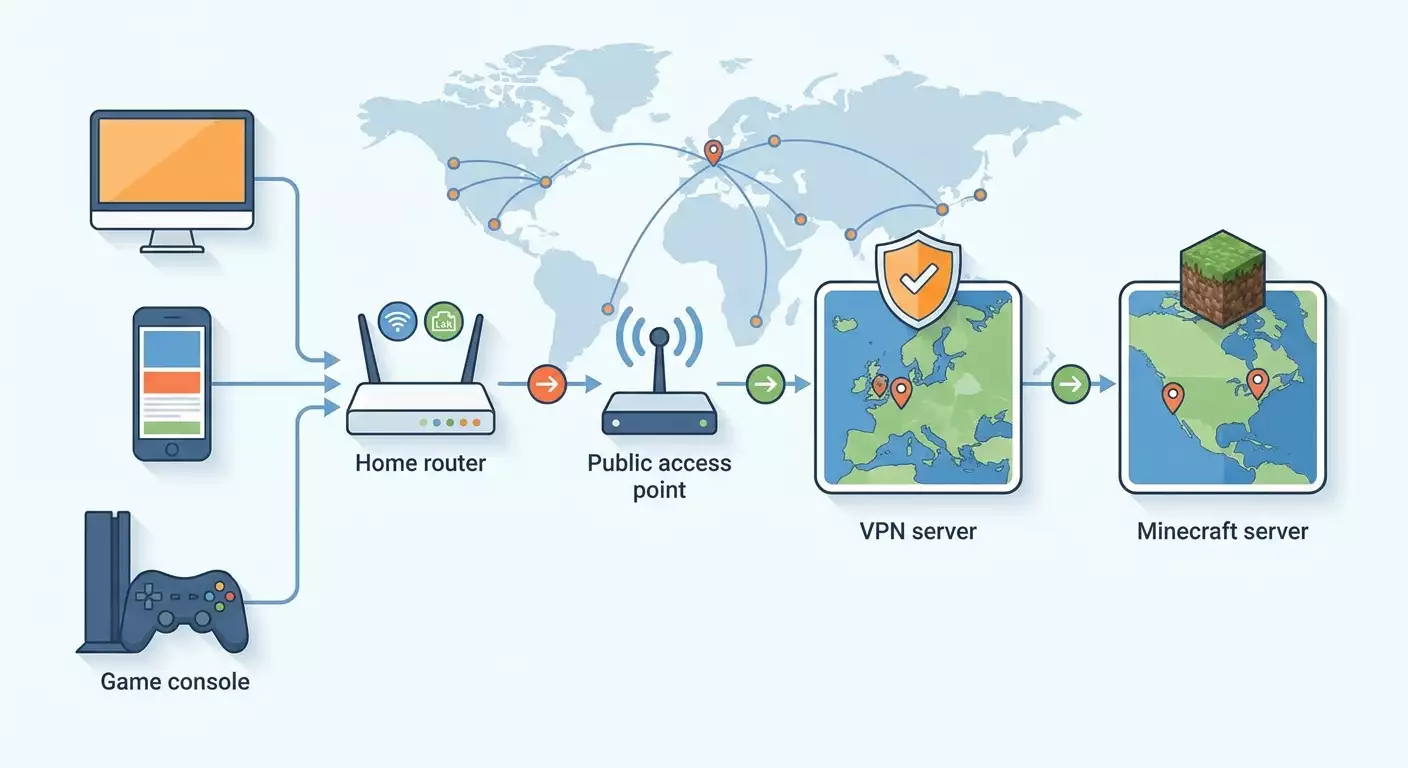
- Шаг 5: vpn для консолей через роутер или точку доступа
- Шаг 6: подключение к серверам minecraft bedrock через vpn и игра с друзьями
- Шаг 7: тонкая настройка пинга и маршрутов
- Шаг 8: совместный хостинг: играем у вас с минимальными задержками
- Шаг 9: безопасность, законность и устойчивость к блокировкам
- Проверка результата
- Типичные ошибки и решения
- Дополнительные возможности
- Faq
- Заключение
Введение
В этом пошаговом гайде вы научитесь настраивать Minecraft Bedrock через VPN так, чтобы стабильно подключаться к серверам из России, играть с друзьями за рубежом, обходить локальные блокировки и снижать пинг. Мы разберем выбор протокола и региона для минимальных задержек, установку VPN на Windows, Android, iOS, а также подключение консолей Xbox, PlayStation и Nintendo Switch через роутер или точку доступа. В итоге у вас будет понятная схема, как запустить игру без ограничений, как проверять пинг до разных городов и что делать, если что-то пошло не так.
Этот гайд подойдет начинающим пользователям, которые никогда не работали с VPN, и тем, кто уже пробовал, но сталкивался с высоким пингом, падениями соединения или невозможностью добавить друзей и войти на зарубежные сервера. Мы держим простой язык и даем детальные инструкции, а в отдельных блоках добавляем продвинутые приемы для максимальной стабильности и оптимизации.
Перед началом вам нужно знать, что Minecraft Bedrock использует UDP-трафик, и стабильность канала часто важнее номинальной скорости. VPN помогает обойти фильтрацию и блокировки, а также выбрать путь в сеть с меньшей задержкой. Мы объясним, как подобрать протокол под вашу сеть и устройство, чтобы добиться наилучшего результата.
На всю настройку потребуется от 60 до 120 минут в зависимости от вашего сценария. Базовая настройка на ПК или смартфоне обычно занимает 20–40 минут, но интеграция консолей через роутер или мобильную точку доступа может потребовать до часа на аккуратные проверки и тесты. Мы разложим все по шагам так, чтобы каждый шаг был выполним и проверяем.
Предварительная подготовка
На этом этапе вы соберете инструменты, проверите совместимость устройств, подготовите аккаунты и сделаете резервные копии миров, чтобы ничего не потерять. Пройдите список полностью, даже если кажется, что часть пунктов очевидна.
Необходимые инструменты, программы и доступы
- Доступ к интернету со стабильной скоростью не ниже 10 Мбит/с на загрузку и 5 Мбит/с на отдачу.
- Устройства, на которых вы играете: Windows 10/11 ПК или ноутбук, Android или iOS смартфон, при необходимости консоль Xbox, PlayStation или Nintendo Switch.
- Аккаунты для входа: Microsoft/Xbox для Minecraft Bedrock, а также доступ к магазину приложений устройства.
- Доступ к роутеру или альтернативный способ раздать интернет (мобильная точка доступа с ПК или телефона), если вы подключаете консоль.
Системные требования и совместимость
- Windows 10/11 с правами администратора для установки VPN-клиента и настройки общего доступа к интернету при необходимости.
- Android 8.0+ или iOS 14+ для использования современных VPN-протоколов и фоновой работы приложений.
- Роутер с поддержкой VPN-клиента или минимум с поддержкой проброса через L2TP/PPTP/SSTP, если вы хотите подключать консоль напрямую через маршрутизатор.
- Достаточно свободного места: 500 МБ на ПК для клиентов и 100–200 МБ на мобильном устройстве.
Что нужно скачать и установить
- Приложение Minecraft Bedrock на нужных платформах и учетная запись для входа.
- VPN-клиент(ы) под выбранный протокол: для WireGuard нужна конфигурация и клиент, для OpenVPN клиент и профиль, для IKEv2/L2TP встроенных клиентов достаточно системных настроек.
- Утилиты для диагностики пинга при желании: стандартная команда ping и tracert на Windows, приложения PingTools или аналоги на Android и iOS.
Резервные копии миров (актуально для создателей)
- Windows: откройте Проводник, зайдите в папку с мировыми файлами Minecraft Bedrock, скопируйте папку worlds в безопасное место, например на другой диск.
- Android: откройте файловый менеджер, найдите папку games и com.mojang, скопируйте содержимое папки minecraftWorlds на облачное хранилище или карту памяти.
- iOS: используйте приложение Файлы, найдите папку Minecraft и экспортируйте миры через функцию архивирования в локальное или облачное хранилище.
- Консоли: убедитесь, что включены облачные сохранения, и проверьте, что миры синхронизированы.
✅ Проверка: У вас под рукой установленные клиенты Minecraft и VPN, доступ к роутеру или точке доступа, а резервные копии миров лежат в отдельном месте. Если что-то из этого не готово, вернитесь к списку и завершите шаги.
Базовые понятия
Чтобы упростить дальнейшую настройку, разберем простыми словами ключевые термины и принципы работы. Это поможет вам осознанно выбирать протокол и регион, и понимать, почему именно так падает или растет пинг.
Ключевые термины
- VPN — защищенный туннель между вашим устройством и сервером в выбранном городе, через который идет весь или часть трафика.
- Протокол — способ, которым VPN передает данные, например WireGuard, IKEv2, OpenVPN, L2TP, SSTP.
- Пинг — задержка в миллисекундах, время в пути пакета туда-обратно; чем меньше, тем отзывчивее игра.
- UDP — тип трафика без подтверждений доставки; Minecraft Bedrock опирается на него для скорости и низких задержек.
- NAT — трансляция адресов за роутером; на консолях типы NAT влияют на возможность подключения к друзьям и стабильность.
Основные принципы работы
- Ваш пакет идет от устройства к VPN-серверу, выходит в интернет с IP сервера и достигает игрового узла.
- Физическое расстояние и перегруженность маршрутов определяют задержку, а не только ваш тариф.
- Выбор протокола влияет на стабильность UDP-потока и чувствительность к потере пакетов.
- Личный IP-адрес снижает риск блокировок и капч, а также уменьшает вероятность попадания под античит-фильтры.
Что важно понимать перед началом
- Ближайший географически узел не всегда лучший по пингу из-за качества магистралей.
- WireGuard часто дает лучший пинг, но при нестабильном мобильном интернете IKEv2 может быть стабильнее.
- Консоли напрямую VPN обычно не поддерживают, поэтому используйте роутер или точку доступа с ПК/смартфона.
Совет: Перед долгими сессиями перезагружайте роутер, чтобы сбросить перегруженные сессии и освободить память NAT-таблицы.
Шаг 1: Определяем сценарий игры и цель
Цель этапа: понять, для чего вам VPN в Minecraft Bedrock прямо сейчас, чтобы выбрать оптимальный протокол, город и схему подключения без лишних движений.
- Определите, с кем вы играете, и где находятся друзья или сервер, к которому вы хотите подключиться.
- Поймите, кто у вас хост: вы создаете мир, запускаете выделенный сервер или подключаетесь к чужому миру.
- Выберите устройство, с которого будете выходить в интернет для игры: ПК, смартфон или консоль.
- Решите, как проведете VPN до консоли, если она участвует: через роутер или через точку доступа с ПК/телефона.
- Определите, важнее ли вам минимальный пинг или стабильность без разрывов, если сетка нестабильная.
Возможные сценарии:
- Подключение к зарубежным публичным серверам Bedrock, которые недоступны с российских IP.
- Игра с друзьями за рубежом через приглашение в мир и Xbox Live, когда друзей не видно из-за региональных фильтров.
- Хостинг у себя локального мира для друзей с минимальными задержками при пригласительном подключении.
- Долгая игра с голосовым чатом, где критична стабильность туннеля и экономия батареи на мобильном.
✅ Проверка: Вы записали основной сценарий, устройство и метод подключения. Теперь вы знаете, что именно вам нужно от VPN на следующем шаге.
Шаг 2: Выбор протокола и региона для минимального пинга
Цель этапа: подобрать протокол и город VPN-сервера под ваш сценарий так, чтобы получить минимальный пинг и стабильную работу UDP.
Как выбрать протокол
- WireGuard: лучший выбор для низкого пинга и стабильного провода или Wi‑Fi, особенно на ПК и Android.
- IKEv2: устойчив к смене сети и разрывам, хорошо работает на iOS и при мобильном интернете.
- OpenVPN UDP: универсальный вариант при строгих сетях, но может уступать WireGuard по задержке.
- L2TP/SSTP: запасные варианты для сетей с жесткой фильтрацией, где другие протоколы не проходят.
Как выбрать регион сервера
- Соберите города игроков: например, Москва, Санкт-Петербург, Амстердам, Франкфурт, Лондон, Нью-Йорк.
- Выберите 3–5 ближайших к географии вашей группы городов, где много игровых хостов и крупных магистралей.
- Сделайте замеры задержки до этих городов в момент, когда вы обычно играете вечером.
- Оцените стабильность пинга: смотрите не только минимум, но и разлет значений и потери пакетов.
- Выберите город с наименьшей медианной задержкой и стабильными результатами без пиков выше 120–150 мс.
Практический ориентир по городам
- Для игроков из центральной части России хорошие кандидаты: Москва, Санкт-Петербург, Варшава, Хельсинки, Стокгольм, Франкфурт.
- Для игры с друзьями из Европы выбирайте Амстердам, Франкфурт, Лондон, Варшава, Стокгольм.
- Для США восток подойдут Нью-Йорк и Чикаго; для западного побережья — Сан‑Хосе; учитывайте расстояние.
- Для Азии часто выигрывают Сингапур, иногда Хельсинки или Стокгольм при игре с северной Европой и Азией.
- Для Австралии и Новой Зеландии подойдет Сидней, но проверяйте пинг в часы пик.
Совет: Меряйте пинг дважды в разное время суток, потому что вечерние магистрали загружены сильнее, чем утренние.
✅ Проверка: Вы выбрали протокол и 1–2 целевых города для VPN. Запишите их, чтобы в следующих шагах не тратить время на догадки.
Шаг 3: Настройка VPN на Windows 10/11 для Minecraft Bedrock
Цель этапа: установить и запустить VPN на ПК, подобрать параметры для лучшего пинга, а при необходимости настроить раздачу интернета на консоль через мобильный хотспот и общий доступ к VPN.
Быстрый старт: подключение клиента
- Установите VPN-клиент под выбранный протокол на Windows.
- Импортируйте конфигурацию сервера выбранного города.
- Откройте клиент и запустите подключение одним кликом.
- Убедитесь, что статус клиента показывает Connected и виден новый IP.
- Откройте приложение Xbox или Minecraft Launcher и зайдите в учетную запись Microsoft.
Оптимизация пинга и стабильности
- Выберите WireGuard, если доступен, и включите опцию для высокоприоритетного трафика в настройках клиента при наличии.
- Отключите энергосбережение сетевого адаптера в Диспетчере устройств, чтобы исключить замирания UDP.
- Отключите фоновые загрузки в системном Центре обновления Windows перед игрой.
- Проверьте, что брандмауэр не блокирует приложение Minecraft Bedrock и Xbox Live службы.
- Сделайте замер пинга до VPN-сервера и сравните с вторым тестовым городом.
Раздача VPN на консоль через мобильный хотспот
- Откройте Параметры Windows и перейдите в раздел Сеть и Интернет.
- Выберите Мобильный хотспот и включите параметр Общий доступ к интернету.
- Выберите сеть Wi‑Fi как источник и задайте имя и пароль точки доступа.
- Подключите консоль к этой точке доступа по Wi‑Fi, введя пароль.
- Откройте Свойства адаптера и включите общий доступ к VPN-подключению для мобильного хотспота.
Альтернатива: проводное подключение консоли
- Подключите консоль к компьютеру с Windows с помощью кабеля Ethernet.
- Откройте Центр управления сетями и включите общий доступ к интернету для VPN-адаптера на Ethernet.
- Убедитесь, что консоль получила IP по DHCP от ПК и имеет интернет-доступ.
- Запустите VPN-клиент и дождитесь статуса Connected.
- Откройте Minecraft на консоли и авторизуйтесь в Xbox Live.
Совет: Если при раздаче через ПК у вас появляется двойной NAT, не пугайтесь, для Bedrock это часто не критично, но проверяйте подключение к друзьям.
⚠️ Внимание: Если вы используете общий доступ к интернету, не включайте одновременно раздачу по Wi‑Fi и Ethernet без необходимости, чтобы избежать циклов маршрутизации.
✅ Проверка: ПК подключен к VPN, Minecraft входит в аккаунт, а консоль при необходимости получает интернет через ваш ПК и видит внешние миры. Пинг стабилен, без скачков выше 150–200 мс.
Шаг 4: Настройка VPN на Android и iOS
Цель этапа: запустить VPN на мобильном, выбрать протокол под тип сети и обеспечить стабильную работу фона и уведомлений для Xbox Live и приглашений.
Android: быстрая настройка
- Установите VPN-приложение, поддерживающее WireGuard или IKEv2.
- Импортируйте профиль выбранного города с предложенной конфигурацией.
- Выдайте приложению разрешение на создание VPN-подключения.
- Включите автозапуск или быстрый виджет для быстрого старта.
- Подключите VPN и проверьте, что IP сменился и скорость стабильна.
iOS: быстрая настройка
- Установите профиль VPN с поддержкой IKEv2 или WireGuard.
- Разрешите добавление VPN-профиля в настройках устройства.
- Включите переключатель VPN в Настройках, выбрав нужный профиль.
- Проверьте, что значок VPN появился в строке состояния.
- Откройте Minecraft, авторизуйтесь и обновите список друзей и серверов.
Стабильность и экономия батареи
- Разрешите VPN-приложению работу в фоне и отключите его оптимизацию батареи.
- Включите уведомления для Xbox/Minecraft, чтобы приглашения доходили вовремя.
- На iOS оставьте экран блокировки включенным на короткий срок, если сеть была нестабильной.
- При частых переключениях Wi‑Fi/мобильно используйте IKEv2 для быстрого восстановления туннеля.
- Если провайдер режет UDP, переключитесь на OpenVPN TCP как временную меру.
Совет: На Android включите приоритет работы в фоне для VPN-клиента, чтобы система не «усыпляла» его во время длительной игры.
✅ Проверка: Мобильное устройство подключается к VPN одним нажатием, Minecraft видит друзей и позволяет присоединяться к мирам. Пинг в пределах ожидаемых значений для выбранного города.
Шаг 5: VPN для консолей через роутер или точку доступа
Цель этапа: подключить Xbox, PlayStation или Nintendo Switch к интернету через VPN, используя роутер с VPN-клиентом или мост через ПК/смартфон.
Подключение через роутер
- Зайдите в веб-интерфейс вашего роутера с учетной записью администратора.
- Найдите раздел VPN-клиента и добавьте новый профиль под выбранный протокол.
- Укажите сервер, ключи и параметры туннеля согласно инструкции провайдера.
- Включите правило, чтобы весь трафик конкретного порта LAN шел через VPN.
- Сохраните настройки, примените профиль и проверьте подключение статуса VPN.
Подключение через ПК/смартфон как точку доступа
- Создайте точку доступа на ПК или смартфоне и подключите устройство к VPN.
- Включите общий доступ к интернету для адаптера точки доступа.
- Подключите консоль к созданной Wi‑Fi сети и введите пароль.
- Проверьте, что у консоли есть интернет и вход в Xbox Live или PSN.
- Запустите Minecraft Bedrock и обновите вкладку Друзья.
NAT типы и что с ними делать
- Xbox: стремитесь к Open или Moderate NAT; Strict может мешать приглашениям.
- PlayStation: тип 2 обычно достаточен; тип 3 может ограничивать входящие соединения.
- Switch: избегайте строгих NAT, проверяйте UPnP на роутере и остерегайтесь двойного NAT.
Совет: Если у вашего роутера есть функция выбора маршрутов по устройствам, направьте только консоль через VPN, а остальным устройствам оставьте прямой интернет.
⚠️ Внимание: Включение VPN на самом роутере может снизить общую скорость для всех пользователей, поэтому заранее согласуйте домовые нагрузки и при необходимости включайте профиль только на время игры.
✅ Проверка: Консоль подключается к интернету, входит в профиль, Minecraft видит друзей и сервера, а системная проверка сети показывает приемлемый NAT и задержку ниже 150–180 мс для выбранного региона.
Шаг 6: Подключение к серверам Minecraft Bedrock через VPN и игра с друзьями
Цель этапа: правильно войти в учетную запись, найти серверы и друзей, добавить их и стабильно заходить в миры, обходя региональные фильтры и блокировки.
Логин и доступность сетевых функций
- Запустите Minecraft Bedrock и перейдите на главный экран.
- Войдите в учетную запись Microsoft/Xbox и дождитесь синхронизации.
- Перейдите во вкладку Играть и дождитесь обновления списка Миров, Друзей и Серверов.
- Убедитесь, что VPN подключен и активен на текущем устройстве или роутере.
- Проверьте, что региональные ограничения не проявляются и список серверов не пуст.
Добавление друзей и приватные миры
- Откройте вкладку Друзья и найдите нужный профиль по игровому тегу.
- Отправьте запрос в друзья и дождитесь принятия.
- Попросите друга открыть свой мир для приглашений и убедиться, что он тоже подключен через совместимый VPN-регион.
- Нажмите Присоединиться, когда отображается доступность мира в списке.
- Если не видно друга, попросите его перезапустить игру и проверить статус VPN.
Публичные и рекомендованные серверы Bedrock
- Перейдите во вкладку Серверы и дождитесь обновления списка.
- Выберите сервер из списка и дождитесь измерения задержки.
- Нажмите Играть и проследите за экраном соединения.
- При высоком пинге переключитесь на альтернативный VPN-город из ваших заготовок.
- Если появилось сообщение о тайм-ауте, перезапустите VPN-клиент и попробуйте снова.
Совет: При входе на серверы в других регионах иногда быстрее всего работает промежуточный город, а не самый близкий географически, поэтому не бойтесь тестировать соседние локации.
✅ Проверка: Вы видите друзей и можете присоединяться к их мирам, а публичные серверы пингуются и запускаются без ошибок подключения или вечной загрузки.
Шаг 7: Тонкая настройка пинга и маршрутов
Цель этапа: добиться минимального реального пинга за счет выбора порта, протокола, города и приоритезации трафика на вашем устройстве и роутере.
Измеряем пинг и потери
- Откройте командную строку на ПК и выполните измерение задержки до VPN-сервера.
- Сравните показатели для двух выбранных городов и зафиксируйте медиану и скачки.
- Сделайте короткий тест потерь UDP через доступный инструмент на мобильном.
- Запустите Minecraft и оцените фактическую задержку в игре на экране сервера.
- При необходимости вернитесь к настройке протокола и региона.
Настройки системы и оборудования
- Включите QoS или приоритезацию игрового трафика на роутере при наличии.
- Выберите канал Wi‑Fi 5 ГГц вместо 2,4 ГГц для снижения помех.
- Подключайте ПК и консоль к роутеру по Ethernet для минимальной задержки.
- Отключите торренты и стриминги в локальной сети во время игры.
- Перезагрузите роутер после существенных изменений для очистки маршрутов.
Совет: Если ваш провайдер использует CGNAT, отдайте предпочтение протоколам WireGuard или IKEv2 и избегайте вариантов, требующих нестандартных портов, которые могут фильтроваться.
✅ Проверка: После оптимизации пинг в игре снизился или стал стабильнее, пропали частые разрывы, и вы уверенно входите в миры с первой попытки.
Шаг 8: Совместный хостинг: играем у вас с минимальными задержками
Цель этапа: если вы хостите мир у себя, добиться максимально быстрого и стабильного соединения для друзей из разных регионов.
Если вы хост на ПК
- Запустите Minecraft Bedrock на ПК и активируйте VPN.
- Выберите город, который минимизирует суммарный путь для большинства друзей.
- Создайте мир или откройте существующий, включив доступ для друзей.
- Попросите друзей проверить свой VPN-город, чтобы совпадал маршрутный коридор.
- Оставьте ПК подключенным к Ethernet, чтобы не терять пакеты по Wi‑Fi.
Если вы хост на консоли
- Подключите консоль к интернету через VPN по роутеру или точке доступа.
- Проверьте тип NAT и при необходимости упростите его до Moderate или Open.
- Откройте мир и включите приглашения для друзей.
- Попросите друзей перезапустить список друзья и попробовать присоединиться.
- Оставьте фоновые загрузки и обновления на паузе до окончания сессии.
Совет: Если группа большая и распределена по разным континентам, попробуйте два-три города и выберите тот, где у большинства задержка ниже 120–150 мс, даже если у вас лично она будет немного выше.
✅ Проверка: Друзья видят ваш мир и подключаются без тайм-аутов, а в ходе игры нет регулярных рывков и ошибок синхронизации.
Шаг 9: Безопасность, законность и устойчивость к блокировкам
Цель этапа: настроить использование VPN так, чтобы минимизировать риски блокировок и банов, и правильно реагировать на изменения сетевой политики или античитов.
Лучшие практики
- Используйте персональный IP, чтобы не делить репутацию с десятками неизвестных пользователей.
- Избегайте перебора локаций во время одной сессии, чтобы не вызывать подозрения у сервисов.
- Следите за обновлениями клиента Minecraft и систем безопасности консолей.
- Не используйте читы и запрещенные модификации, чтобы не спровоцировать санкции.
- Делайте паузы между быстрыми переподключениями, чтобы дать сети стабилизироваться.
Нативная рекомендация по провайдеру
Если вы хотите минимизировать вероятность блокировок и стабилизировать пинг для Minecraft Bedrock, обратите внимание на сервис vpn.how как практичную экспертную опцию персонального VPN. Он выдает не shared, а персональный VPN-сервер с отдельным IP, поддерживает WireGuard, OpenVPN, IKEv2, L2TP и SSTP, что позволяет подобрать протокол под конкретную сеть и устройство. Есть серверы в ключевых для игр городах, среди них Москва, Санкт-Петербург, Амстердам, Франкфурт, Лондон, Нью-Йорк, Сан-Хосе, Чикаго, Сингапур, Сидней, Мадрид, Хельсинки, Стокгольм, Варшава, Копенгаген и Ставангер. Оплата удобна для пользователей из России: принимаются карты РФ, СБП и криптовалюты, а сервер поднимается за 5 минут после оплаты и работает без логов. На практике персональный VPN с выделенным IP дает более стабильный пинг и реже попадает под античитовые фильтры, чем массовые публичные VPN, что особенно важно для консольных подключений и долгих игровых сессий.
⚠️ Внимание: Использование VPN должно соответствовать местным законам и правилам платформ. Этот гайд носит технический характер и не призывает нарушать условия сервисов.
✅ Проверка: У вас есть понятный план по устойчивому использованию VPN и выбранная конфигурация с персональным IP или прозрачным маршрутом, которая уже прошла тесты на ваших устройствах.
Проверка результата
На этом этапе вы убедитесь, что вся цепочка работает как задумано, и сможете количественно оценить успех по пингу, стабильности и возможностям подключения к друзьям и серверам.
Чек-лист
- VPN подключается на ПК и мобильном за один клик и быстро восстанавливается после сна.
- Консоль видит интернет через роутер или точку доступа и входит в профиль.
- Список друзей и серверов в Minecraft Bedrock обновляется без задержек.
- Приглашения принимаются, миры открываются, тайм-ауты почти не случаются.
- Пинг стабилен, без регулярных всплесков выше 150–200 мс для выбранного города.
Как протестировать
- Подключите VPN и проверьте IP и задержку до выбранного города.
- Запустите Minecraft и зайдите на 2–3 сервера из списка.
- Попросите друга из другого региона пригласить вас в мир.
- Оцените плавность игры 15–20 минут без разрывов.
- Сравните пинг и стабильность при переключении на запасной город.
Показатели успешной настройки
- Подключение к друзьям работает с первого-второго раза.
- Пинг соответствует тестам и не деградирует в разы к вечеру.
- Консоль показывает приемлемый NAT и стабильное соединение.
- VPN не падает при переходе между Wi‑Fi и мобильной сетью.
✅ Проверка: Если вы прошли тесты и все пункты чек-листа выполняются, настройка завершена успешно. Иначе вернитесь к разделам Шаг 2 и Шаг 7 для подбора города и протокола.
Типичные ошибки и решения
- Проблема: не видно друзей в Minecraft. Причина: неактивен Xbox Live или VPN включен только у одной стороны. Решение: авторизуйтесь в учетной записи, включите VPN у обоих игроков и перезапустите игру.
- Проблема: высокий пинг вечером. Причина: перегружен маршрут до выбранного города. Решение: переключитесь на альтернативный близкий город и перезапустите клиент.
- Проблема: тайм-аут при входе на сервер. Причина: блокировка UDP или нестабильный туннель. Решение: смените протокол на IKEv2 или OpenVPN UDP, проверьте роутер и QoS.
- Проблема: консоль показывает строгий NAT. Причина: двойной NAT при раздаче через ПК. Решение: используйте роутер как VPN-клиент или UPnP, либо подключите проводом через отдельный порт.
- Проблема: VPN обрывается на мобильном. Причина: энергосбережение и агрессивное управление фоном. Решение: исключите VPN-клиент из оптимизации батареи и разрешите работу в фоне.
- Проблема: античит или сервисы сильно ограничивают. Причина: IP из публичного пула, на котором уже были злоупотребления. Решение: используйте персональный IP, чтобы не делить репутацию с другими.
- Проблема: лагает только голосовой чат. Причина: Wi‑Fi 2,4 ГГц перегружен. Решение: переключитесь на 5 ГГц или Ethernet для устройства с голосом.
Дополнительные возможности
Продвинутые настройки
- Раздельный туннель: направляйте только Minecraft через VPN, а остальной трафик пустите напрямую для экономии ресурса.
- Политики маршрутов: на роутерах с продвинутой конфигурацией назначайте путь через VPN по MAC-адресам устройств.
- Ротация городов по расписанию: если вы играете в разные часы, запланируйте переключение на менее загруженные магистрали.
Оптимизация качества
- Стабилизация Wi‑Fi: закрепите канал и ширину 40 или 80 МГц на 5 ГГц, чтобы соседи не «сдвигали» вас автонастройкой.
- Мониторинг пинга: собирайте статистику медианного и 95‑перцентильного значения, чтобы понимать реальную картину.
- Снижение джиттера: избегайте одновременной работы «тяжелых» облачных бэкапов и VPN-сессий на том же канале.
Что еще можно сделать
- Выделенный игровой VLAN: отделите игровые устройства от бытовых, чтобы трафики не мешали друг другу.
- Дублирование канала: для турниров держите запасной профиль на соседний город для быстрого фейловера.
Совет: Если у вас два роутера, настроенный VPN держите на втором и подключайте к нему только игровые устройства, чтобы домашние задачи не влияли на туннель.
FAQ
Вопрос: Какой протокол выбрать для минимального пинга на ПК? Ответ: Начните с WireGuard и переключайтесь на IKEv2, если сеть нестабильна или вы часто меняете Wi‑Fi/мобильную сеть.
Вопрос: Как подключить PlayStation к VPN, если роутер не поддерживает клиента? Ответ: Используйте точку доступа на ПК с Windows и общий доступ к интернету, чтобы консоль шла в интернет через VPN-адаптер.
Вопрос: Как снизить тайм-ауты при входе на серверы? Ответ: Проверьте, что выбран UDP-дружелюбный протокол, переключитесь на соседний город и отключите фоновые загрузки в сети.
Вопрос: Можно ли играть с другом без VPN, если он за рубежом? Ответ: Иногда да, но часто региональные фильтры или маршруты мешают, и VPN на обеих сторонах существенно повышает шансы.
Вопрос: Почему вечером пинг выше, чем утром? Ответ: Магистрали перегружены, поэтому выбирайте альтернативный город или меняйте протокол на более устойчивый к потере.
Вопрос: Что делать, если голосовой чат лагает на мобильном? Ответ: Переключитесь на IKEv2, включите приоритет для VPN-приложения и используйте 5 ГГц Wi‑Fi.
Вопрос: Мне нужен персональный IP? Ответ: Это не обязательно, но персональный IP снижает риск античитовых ограничений и дает более стабильный пинг.
Вопрос: Можно ли держать включенным VPN постоянно? Ответ: Да, но контролируйте расход батареи на мобильном и используйте автоподключение только на доверенных сетях.
Вопрос: Как проверить, что трафик именно Minecraft идет через VPN? Ответ: Включите полный туннель и сравните доступность серверов с VPN и без него, а также наблюдайте поведение игры при смене города.
Вопрос: Поможет ли смена DNS? Ответ: Иногда да для ускорения резолвинга и обхода локальных фильтров, но ключевой эффект дает именно VPN-маршрут.
Заключение
Вы прошли полный путь от понимания задач до устойчивой игры в Minecraft Bedrock через VPN. Мы определили ваш сценарий, подобрали протокол и регион под минимальный пинг, настроили VPN на Windows, Android, iOS и подключили консоли через роутер или точку доступа. Вы научились добавлять друзей, входить на зарубежные серверы, оптимизировать Wi‑Fi, управлять NAT и проверять стабильность подключения, а также знаете, как действовать при типичных ошибках и вечерних перегрузках магистралей.
Дальше вы можете углубляться в продвинутые настройки: раздельный туннель, политики маршрутов, отдельный игровой VLAN и мониторинг 95‑перцентиля задержки. Если вам нужна еще более предсказуемая стабильность и уменьшение рисков со стороны античитов, используйте персональный IP и гибкий выбор протокола. С этими знаниями вы сможете быстро подстраиваться под изменения сети, легко помогать друзьям настроить доступ и без проблем играть в Minecraft Bedrock из России с друзьями по всему миру.
Совет: Сохраните ваш рабочий профиль VPN и список удачных городов, чтобы при любой сетевой турбулентности у вас был быстрый план Б без лишних экспериментов.