VPN connessa, ma l'IP nel browser non cambia: analizziamo il percorso passo dopo passo
Perché l'IP nel browser non cambia quando la VPN è connessa: tunnel di sistema vs proxy, eccezioni, IPv4/IPv6, diagnosi dettagliata prima e dopo.
Contenuto dell'articolo
- Passo 0. registra il "prima/dopo" e non cambiare tutto contemporaneamente
- Tunnel di sistema, proxy ed estensioni: differenze e impatto sull’ip
- Split tunneling ed eccezioni: quando la vpn c’è, ma il browser è “fuori tunnel”
- Ipv4 vs ipv6: perché vedi "l’indirizzo vecchio" o "due indirizzi diversi"
- Dns, webrtc e "sembra che l’ip non sia cambiato": cosa vede davvero il sito
- Check-list: rapida analisi delle cause "vpn connessa ma ip invariato"
- Faq: domande frequenti
Risposta breve: spesso il messaggio «VPN connessa ma l'IP nel browser è lo stesso» significa che il traffico del browser non passa tramite il tunnel di sistema (viene usato un proxy/estensione, eccezione o split tunneling), oppure il browser/sito vede un indirizzo diverso (IPv6, WebRTC, proxy aziendale). Il metodo più affidabile è confrontare il "prima/dopo" e controllare passo per passo: percorso attivo, DNS, IPv4/IPv6, impostazioni delle eccezioni e presenza di un secondo proxy.
Passo 0. Registra il "prima/dopo" e non cambiare tutto contemporaneamente
Gli errori di diagnosi spesso si presentano quando si modificano protocollo, server, browser, estensioni e Wi-Fi contemporaneamente. Procedi con ordine e annota i risultati.
- Scegli un browser di controllo unico (ad esempio quello attuale) e una pagina per il controllo dell'IP. Annota quale IP mostra senza VPN.
- Connetti la VPN, aggiorna la pagina e annota se l’IP è cambiato. Se no, passa ai passaggi seguenti.
- Ripeti il controllo in modalità incognito/finestra privata (un modo reversibile per disabilitare temporaneamente alcune estensioni e cache).
Per una verifica completa delle perdite (DNS, WebRTC, IPv6) è comodo usare la guida passo passo e i test di controllo — vedi il materiale: verifica VPN per perdite nel 2026: DNS, WebRTC e IPv6. Ti aiuta a distinguere tra "percorso sbagliato" e "percorso giusto, ma il risultato non è quello atteso".
Tunnel di sistema, proxy ed estensioni: differenze e impatto sull’IP
Lo stesso messaggio "connesso" può indicare modalità molto diverse:
- VPN di sistema (tunnel a livello OS): il routing cambia per tutte le app nel sistema (se non ci sono eccezioni configurate). L’IP nel browser dovrebbe cambiare se il browser passa davvero attraverso questo tunnel.
- Proxy (nel browser o nel sistema): il percorso cambia solo per le app/profili che usano quel proxy. Il "client VPN" può essere connesso, ma il browser continua a usare il vecchio proxy o la connessione diretta.
- Estensione del browser: spesso funziona come proxy solo all’interno del browser e può entrare in conflitto con la VPN di sistema oppure non applicarsi ad alcune schede/profili.
Diagnosi (reversibile):
- Sul device personale verifica le estensioni VPN/proxy installate e disattiva temporaneamente solo quelle in conflitto, annotando le impostazioni originali. Non disabilitare strumenti aziendali, antivirus o certificati; su device gestito, concorda la diagnostica con l’IT.
- Controlla se è attivo un proxy manuale nel browser. Se sì, annota i parametri, temporaneamente passa a “nessun proxy/impostazioni di sistema”, verifica l’IP e poi, se necessario, riporta tutto come prima.
- Se usi contemporaneamente VPN di sistema ed estensione proxy, per il test tieni attivo solo uno dei meccanismi (puoi tornare indietro facilmente).
Azioni consigliate dopo la diagnosi: scegli un unico percorso chiaro per il browser (tunnel di sistema o proxy) per evitare configurazioni doppie e percorsi imprevedibili.
Split tunneling ed eccezioni: quando la VPN c’è, ma il browser è “fuori tunnel”
Molti client supportano lo split tunneling (routing differenziato): parte delle app/siti passano attraverso la VPN, altre direttamente. È utile, ma spiega facilmente perché «l’IP non cambia».
Cause tipiche:
- Il browser (o un suo componente) è inserito nella lista delle eccezioni.
- È attiva l’opzione “solo app selezionate tramite VPN” e il browser non è tra quelle selezionate.
- Alcuni indirizzi/domini sono esclusi — la pagina di controllo IP rientra tra le eccezioni.
Diagnosi (reversibile):
- Apri le impostazioni del client VPN e cerca la sezione relativa a split tunneling/eccezioni/“accesso separato”.
- Verifica se il browser (o il sistema WebView su Android) è presente e come è indicato: “tramite VPN” o “escluso”.
- Per il test disattiva completamente lo split tunneling oppure rimuovi il browser dalle eccezioni. Dopo il test puoi riportare le impostazioni originarie.
Nota per Android: il sistema ha opzioni VPN che influenzano tutto il traffico (es. connessione sempre attiva e blocco traffico senza VPN). I nomi e la posizione delle impostazioni variano in base a versione e interfaccia, quindi consulta la guida ufficiale come riferimento per ulteriori controlli: documentazione Google sulle impostazioni VPN in Android.
IPv4 vs IPv6: perché vedi "l’indirizzo vecchio" o "due indirizzi diversi"
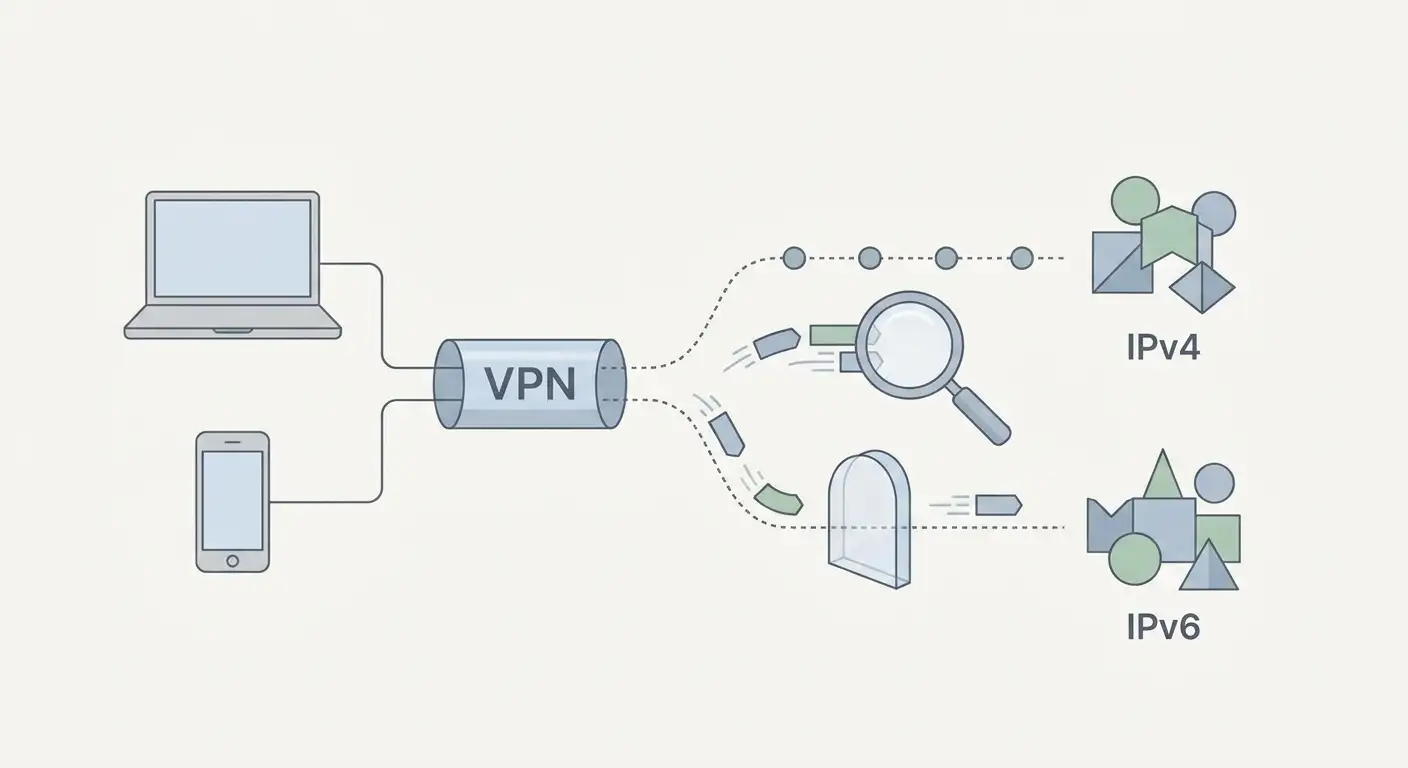
Anche con la VPN attiva potresti vedere risultati inattesi a causa delle differenze tra IPv4 e IPv6:
- Il tunnel VPN instrada solo IPv4, ma browser/sito preferiscono IPv6 — in questo caso l’“IP pubblico” in alcuni test può restare invariato (IPv6) o apparire misto.
- Il provider assegna IPv6, ma la VPN non fornisce/nè instrada IPv6 — alcuni collegamenti escono direttamente.
Diagnosi (reversibile):
- Controlla separatamente cosa mostrano i test per IPv4 e IPv6 (molti servizi mostrano entrambi o indicano chiaramente il tipo).
- Se con la VPN attiva cambia solo IPv4, verifica il supporto IPv6 nel client VPN/configurazione o la modalità “solo IPv4” abilitata.
Azioni raccomandate:
- Se il client VPN supporta il tunneling IPv6, attivalo e confronta di nuovo “prima/dopo”.
- Se non supporta, valuta configurazioni o protocolli che gestiscano correttamente IPv6, oppure usa temporaneamente reti/impostazioni che non favoriscano IPv6 diretto. Ogni modifica deve essere reversibile (annota le impostazioni originali).
DNS, WebRTC e "sembra che l’IP non sia cambiato": cosa vede davvero il sito
Talvolta l’IP nel controllo cambia davvero, ma il sito riesce a riconoscere la rete precedente tramite indizi indiretti. Altre volte stai guardando un dato diverso da quello corretto.
- DNS: se le richieste DNS vengono inviate al DNS del provider, può sembrare una perdita anche se il traffico passa per la VPN. Non è una “rivelazione magica”, ma un segnale che il routing non è perfetto.
- WebRTC: il browser può rivelare indirizzi locali o delle interfacce, e alcuni test li mostrano insieme all’IP pubblico.
- Cache/dati geolocalizzati: i siti possono usare cache, cookie e preferenze geografiche salvate, quindi “stato paese/città” può non aggiornarsi subito anche se l’IP è cambiato.
Diagnosi (reversibile):
- Confronta quale IP pubblico viene mostrato nei vari test e se coincide con l’indirizzo del server VPN.
- Verifica DNS e WebRTC con test specifici (vedi la guida passo passo sulle perdite sopra linkata). Usalo come “controllo dopo modifiche”.
- Apri la verifica in finestra privata e, per un sito specifico (se il problema è solo lì), cancella temporaneamente dati del sito (cookie/cache) mantenendo le password nel gestore.
Importante: la VPN non garantisce anonimato totale. Anche con routing corretto, i siti possono riconoscerti tramite account, fingerprint del browser, token e segnali comportamentali. L’obiettivo di questo articolo è assicurarsi che il percorso di rete sia quello previsto.
Check-list: rapida analisi delle cause "VPN connessa ma IP invariato"
| Sintomo | Probabile causa | Verifica | Azione reversibile |
|---|---|---|---|
| IP non cambia su nessun browser | VPN non è diventata percorso di sistema / connessione “solo nominale” | Confronta IP prima/dopo, prova altra rete (Wi-Fi ↔ mobile) | Riconnetti VPN, cambia server/protocollo nel client, torna alle impostazioni originali se serve |
| Su un browser l’IP cambia, sull’altro no | Proxy/estensioni/profili browser | Modalità incognito, disattiva estensioni, controlla proxy manuale | Mantieni un solo metodo di routing; riattiva estensioni una alla volta |
| IPv4 cambia, ma IPv6 no | IPv6 esce direttamente | Test separato IPv4/IPv6 | Attiva supporto IPv6 in VPN se disponibile o cerca configurazioni che lo gestiscano |
| IP pubblico cambia, ma DNS è “del provider” | Richieste DNS fuori tunnel | Test DNS prima/dopo | Usa DNS dentro la VPN/del client; ripeti il test |
| Il sito mostra “paese/città vecchi”, ma IP è nuovo | Cache/account/geolocalizzazione browser | Finestra privata, logout account, prova altro sito | Pulisci dati sito, disattiva geolocalizzazione temporaneamente, poi ripristina |
| VPN attiva, ma alcuni siti/app sono “come prima” | Split tunneling/eccezioni | Controlla liste eccezioni nel client | Disattiva split tunneling per test o rimuovi eccezioni specifiche |
FAQ: domande frequenti
1) Perché nell’app VPN c’è scritto “Connected”, ma nel browser l’IP è lo stesso?
Perché “Connected” indica che la connessione è stabilita, ma non garantisce che proprio il browser passi attraverso quel percorso. Controlla eccezioni (split tunneling), proxy manuale nel browser ed estensioni in conflitto.
2) Il controllo IP può sbagliare?
Di solito l’IP pubblico viene rilevato con precisione, ma potresti guardare entità diverse: IPv4 vs IPv6, indirizzo pubblico vs locali WebRTC, o dati cache del sito. Quindi è utile confrontare più test e fare "prima/dopo" anche in modalità privata.
3) Cosa è più importante: IP, DNS o WebRTC?
Sono livelli diversi. L’IP pubblico mostra il percorso principale. DNS e WebRTC possono rivelare dettagli aggiuntivi sulla rete. Parti dal percorso (IP), poi verifica DNS/WebRTC/IPv6 per controllare la qualità.
4) Posso disabilitare IPv6 per far funzionare tutto “sicuro”?
Talvolta risolve il problema, ma non è sempre la soluzione migliore: IPv6 è necessario per alcune reti e servizi. Prima diagnostica che sia davvero quello il problema e preferisci modifiche reversibili. Se la VPN supporta IPv6 correttamente, vale la pena configurarla anziché disattivare globalmente il protocollo.
5) Se l’IP è cambiato, sono completamente anonimo?
No. La VPN cambia il percorso di rete, ma non cancella il riconoscimento tramite account, fingerprint del browser, cookie e segnali comportamentali. Considera la VPN uno strumento di privacy e controllo del percorso, non una garanzia di anonimato.
Opzione discreta se ti serve un IP stabile e prevedibile: se ti serve un unico IP esterno (es. per accesso a pannelli, whitelist, integrazioni aziendali o per non "condividere" il traffico con altri utenti sullo stesso indirizzo), un server VPN personale con IP dedicato può fare al caso tuo. Il servizio vpn.how offre server VPN personali con IP dedicati; consulta sul sito o nell’area personale le località, protocolli, prezzi e limitazioni aggiornate. Non risolve il problema se il browser bypassa il tunnel per proxy/eccezioni/routing IPv6 — prima segui la diagnosi nei passaggi sopra.
Editore: vpn.how