Cómo jugar Apex Legends Mobile y Mobile Legends mediante VPN en 2026: guía paso a paso
Guía paso a paso para principiantes: cómo iniciar Apex Legends Mobile (según disponibilidad regional) y reducir el ping en Mobile Legends usando VPN en 2026. En 40–90 minutos configurarás tu VPN, elegirás la región correcta, optimizarás el protocolo y verificarás los resultados.
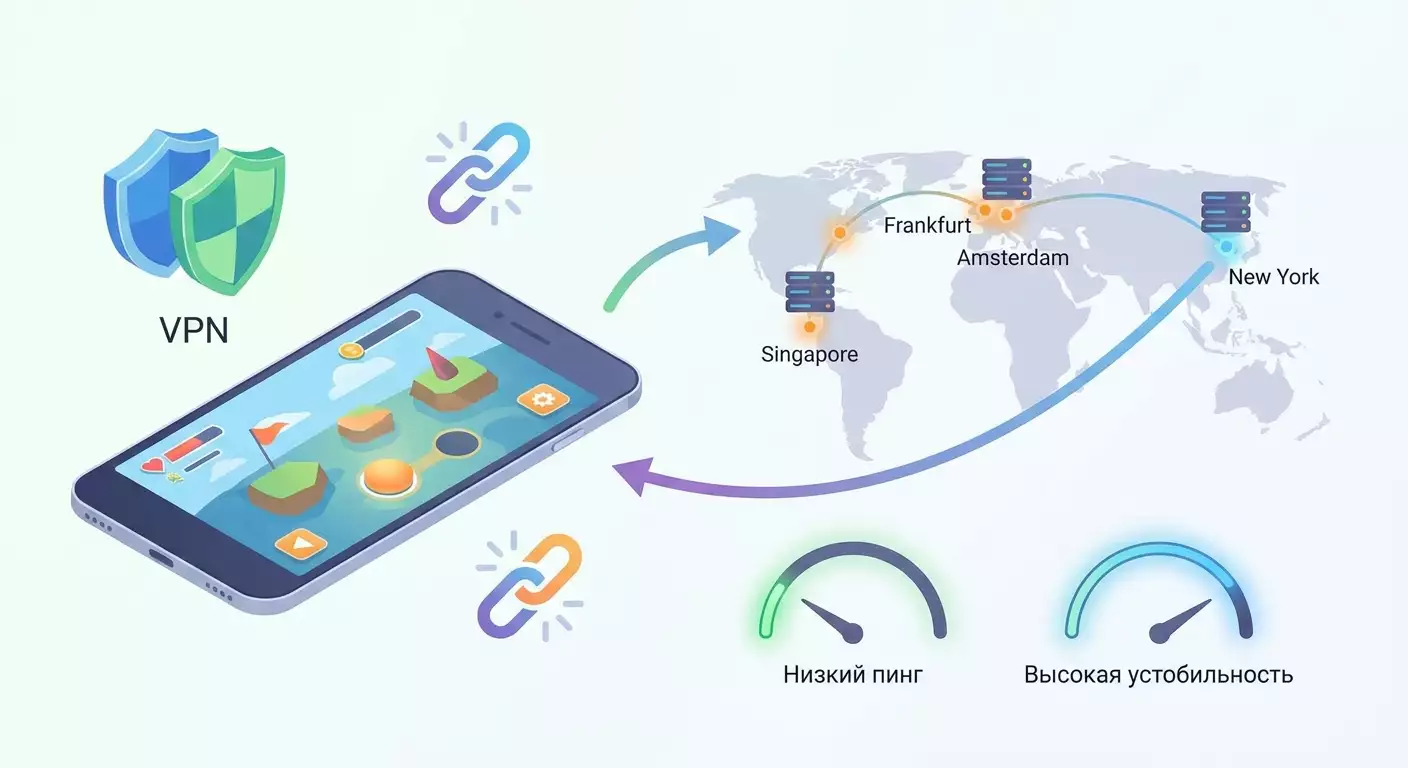
Contenido del artículo
- Introducción
- Preparación previa
- Conceptos básicos
- Paso 1: definir objetivo y región
- Paso 2: prepara el dispositivo y haz copias de seguridad
- Paso 3: configura el perfil vpn (wireguard, openvpn, ikev2)
- Paso 4: cambiar región de la tienda e instalar el juego
- Paso 5: ajuste fino de red para bajo ping
- Paso 6: inicia el juego, configura la cuenta y verifica ping
- Paso 7: elige la ciudad ideal para tus condiciones
- Paso 8: seguridad y cumplimiento de reglas del juego
- Chequeo final
- Errores comunes y soluciones
- Opciones avanzadas
- Preguntas frecuentes
- Conclusión
Introducción
En esta guía paso a paso aprenderás a iniciar y jugar de forma estable Apex Legends Mobile (si el juego está disponible en tu región o en pruebas regionales) y a reducir el ping en Mobile Legends usando VPN en 2026. Recorreremos todo el proceso desde preparar tu dispositivo y elegir el protocolo hasta ajustar la ruta, comprobar la latencia y solucionar errores comunes. El resultado para ti: inicio predecible, selección clara del servidor, ping mínimo posible y un plan claro para actuar si algo falla.
Esta guía está pensada para principiantes, pero incluye secciones avanzadas: configuración de MTU, split tunneling y diagnóstico de pérdida de paquetes. No necesitas ser un ingeniero de redes. Seguirás pasos cortos y sencillos, con comprobaciones y consejos en cada uno.
Es importante saber desde ya que la versión oficial de Apex Legends Mobile cerró en 2023. Sin embargo, de vez en cuando hay pruebas regionales y lanzamientos limitados. Los procedimientos con VPN siguen siendo útiles para acceder a estas pruebas donde estén activas y para emparejamientos rápidos en servidores cercanos. En Mobile Legends, la VPN se usa principalmente para dos cosas: tener una ruta estable con menor ping y conectarse a servidores de una región específica (por ejemplo, Singapur para SEA o Frankfurt para Europa).
Tiempo estimado: la configuración básica toma entre 40 y 90 minutos. Incluye respaldo, instalación de aplicaciones, configuración VPN, cambio de región en la tienda (si intentas instalar un juego no disponible en tu zona), y pruebas de velocidad y ping. Si haces ajustes avanzados, añade otros 20–30 minutos.
Preparación previa
Para configurar con éxito necesitarás:
- Un smartphone con Android 9+ o iOS 14+ (preferiblemente reciente para mejor compatibilidad con protocolos VPN y optimizaciones de red).
- Internet estable por tu proveedor o red móvil. Idealmente Wi‑Fi de 5 GHz con buena señal. En 4G/5G, evita zonas con cobertura débil («rojas»).
- Cuenta Google (Android) o Apple ID (iOS) con acceso a la tienda de aplicaciones. Al cambiar la región de la tienda puede ser necesario un método de pago asociado al país elegido.
- Aplicaciones: WireGuard (Android/iOS), OpenVPN Connect (Android/iOS) o el perfil IKEv2 integrado (especialmente en iOS y algunos Android).
- Perfil VPN (credenciales, configuraciones .conf o .ovpn, parámetros IKEv2) proporcionado por tu servicio VPN.
Requisitos y recomendaciones del sistema:
- 3–6 GB libres para instalar juegos y caché.
- Batería con al menos 50% o dispositivo conectado a corriente.
- Desactivar ahorro de energía para las apps de VPN y juegos.
Qué descargar/instalar/configurar antes:
- WireGuard: descárgalo desde Google Play o App Store. Es para usar el protocolo WireGuard, que en 2026 suele ofrecer menor latencia y más estabilidad.
- OpenVPN Connect: instálalo por si tu VPN proporciona perfil .ovpn o necesitas evitar filtrados específicos.
- Archivos de configuración y claves de encriptación de tu proveedor VPN.
Respaldo:
- Android: activa sincronización con Google Play Games para guardados y copia de seguridad en cuenta Google (Ajustes → Google → Copia de seguridad).
- iOS: activa copia de seguridad en iCloud (Ajustes → [tu nombre] → iCloud → Copia en iCloud → Activar). Verifica que los datos de tus juegos estén incluidos.
⚠️ Atención: Si planeas cambiar la región de la tienda, asegúrate de no tener suscripciones activas para evitar bloqueos. Guarda capturas importantes y haz copias de seguridad.
Consejo: Cierra todas las apps en segundo plano antes de empezar. Así reduces interferencias en las pruebas y aceleras la configuración.
Conceptos básicos
Para entender el motivo de cada paso, veamos algunos términos sencillos.
- Ping (latencia) — tiempo en milisegundos que tarda tu paquete en ir al servidor de juego y regresar. Menor es mejor. Para shooters se busca entre 30–60 ms, para MOBA hasta 70–90 ms es cómodo.
- Jitter — variación en la latencia. Jitter bajo significa experiencia de juego estable. Si el ping salta de 40 a 150 ms se nota más que mantener 70–80 ms constante.
- Pérdida de paquetes — porción de datos que no llega al servidor. Con pérdidas de 1–2% ya se sienten tirones o teletransportes de personaje.
- Protocolo VPN — reglas para cifrar y enviar el tráfico. Para juegos importan velocidad, estabilidad y adaptación a redes móviles.
- WireGuard — protocolo moderno, suele dar menor latencia y conexión rápida. Opción nº1 recomendada.
- OpenVPN — clásico probado. En modo UDP puede ser más rápido que TCP. Útil para evitar filtros complicados.
- IKEv2 — estable en redes móviles, reconecta rápido al cambiar Wi‑Fi o datos.
- Split tunneling — elegir qué apps van por VPN y cuáles fuera. Reduce carga y jitter.
Principio clave: La ruta VPN debe ser la más corta y limpia al servidor de juego. El vecino geográfico no siempre es la mejor opción. Importa el camino real de los proveedores (peering) y la carga de los nodos.
Consejo: Si dudas entre dos ciudades con ping similar, elige la que tenga menor jitter y menos pérdidas. La estabilidad importa más que el menor ping absoluto.
Paso 1: Definir objetivo y región
Propósito
Determinar por qué necesitas VPN: instalar/iniciar Apex Legends Mobile si está disponible en otra región; reducir ping en Mobile Legends; jugar con amigos de una región específica. Al terminar sabrás qué ciudades elegir.
Instrucciones
- Consulta la configuración de tu juego o soporte oficial para ver las regiones de juego disponibles. En Mobile Legends suelen ser Europa (Frankfurt, Ámsterdam, Varsovia) o SEA (Singapur).
- Haz una prueba rápida de ping sin VPN usando el medidor del juego o apps externas hacia esas ciudades. Registra el punto de partida.
- Relaciona tu ciudad con los nodos grandes más cercanos: en Europa central suele ser Frankfurt o Ámsterdam; en Escandinavia, Estocolmo o Helsinki; en SEA, Singapur.
- Para Apex Legends Mobile verifica si está activo el lanzamiento en la región deseada. Si el juego no está en tu tienda, evalúa cambiar región (VPN ayuda a cargar la página, pero la tienda puede pedir método de pago local).
- Escribe tu objetivo claro: por ejemplo, «Jugar Mobile Legends con ping hasta 60 ms vía Frankfurt» o «Instalar Apex Legends Mobile con región Singapur y entrar al lobby».
⚠️ Atención: Si el juego no está oficialmente en tu región, restricciones en cuenta, pagos o tienda pueden impedir la instalación. VPN no siempre soluciona pagos, pero sí el acceso al catálogo y la verificación de red.
Consejo: Anota «Región/ciudad objetivo», «Protocolo prueba 1», «Protocolo prueba 2» para comparar luego fácilmente.
Resultado esperado
Tienes una lista con 1–3 ciudades y protocolos para probar. Por ejemplo: Frankfurt (WireGuard), Ámsterdam (WireGuard), Varsovia (IKEv2).
Problemas comunes y soluciones
- No sabes dónde está el servidor del juego. Solución: elige nodos geográficamente centrales en la región del editor. En Europa inicia por Frankfurt y Ámsterdam; en SEA por Singapur.
- El ping es alto en todas partes. Solución: puede que tu proveedor local esté saturado. Prueba en otro horario o con Wi‑Fi 5 GHz cerca del router.
✅ Revisión: Has anotado las ciudades objetivo y estás listo para importar el perfil VPN.
Paso 2: Prepara el dispositivo y haz copias de seguridad
Propósito
Actualizar sistema, liberar espacio, desactivar limitaciones de batería y activar respaldos. Así reduces riesgos de cierres inesperados y pérdida de datos.
Instrucciones
- Actualiza el sistema operativo: en Android ve a Ajustes → Sistema → Actualización. En iOS Ajustes → General → Actualización de software. Instala parches disponibles.
- Libera entre 3 y 6 GB eliminando archivos temporales, caches y apps no usadas.
- Desactiva ahorro de energía y restricciones en segundo plano para VPN y el juego. Android: Ajustes → Apps → WireGuard/OpenVPN → Batería → Sin restricciones. En iOS usualmente lo maneja el sistema, pero verifica que el modo "Bajo consumo" esté desactivado.
- Activa copias de respaldo. Android: Ajustes → Google → Copia de seguridad → Activar. iOS: Ajustes → [tu nombre] → iCloud → Copia de seguridad → Crear ahora.
- Instala WireGuard y OpenVPN Connect desde la tienda.
Consejo: Si tienes un router con doble banda, conecta vía SSID 5 GHz. Suele ofrecer menor latencia y menos interferencias.
✅ Revisión: Sistema actualizado, espacio libre, copia creada, y apps WireGuard y OpenVPN instaladas.
Paso 3: Configura el perfil VPN (WireGuard, OpenVPN, IKEv2)
Propósito
Importar y activar configuraciones VPN para ciudades objetivo. Aprender a cambiar rápido de protocolo y nodo para comparar resultados.
Instrucciones detalladas: WireGuard (recomendado para empezar)
- Abre WireGuard. Pulsa «+» → «Importar desde archivo o archivo comprimido».
- Selecciona el archivo .conf dado por tu proveedor para la ciudad (p. ej. frankfurt.conf o singapore.conf).
- Revisa en el perfil los campos Endpoint, PublicKey, AllowedIPs. Déjalos por defecto si te dieron un archivo listo.
- Guarda el perfil. Activa el interruptor para conectar. Permite configurar VPN si el sistema lo pide.
- Repite para 1–2 ciudades adicionales (Ámsterdam, Varsovia). Así podrás cambiar rápido si hay inestabilidad.
Instrucciones: OpenVPN (alternativa)
- Abre OpenVPN Connect. Presiona «Archivo» → «Importar perfil».
- Elige el archivo .ovpn de la ciudad. Ingresa usuario/contraseña si es necesario.
- Opta por UDP si la opción está disponible. UDP suele ser más rápido para juegos.
- Guarda y conecta. Permite al app crear configuración VPN si se solicita.
Instrucciones: IKEv2 (muy cómodo en iOS)
- En iOS ve a Ajustes → VPN → Añadir configuración VPN → Tipo: IKEv2.
- En «Descripción» escribe «Frankfurt IKEv2» o el nombre de la ciudad.
- En «Servidor» indica el dominio/dirección que te dió tu proveedor. Introduce «ID remoto» (si se requiere) y «ID local» (generalmente opcional).
- Configura autenticación por usuario/contraseña o certificado según indicaciones.
- Guarda y conecta. En Android IKEv2 se puede configurar vía perfiles del sistema o apps externas (como strongSwan).
Consejo: Empieza con WireGuard en el nodo más cercano al juego; suele dar mejor ping. Luego, compara con IKEv2 en la misma ciudad y elige el que tenga menos jitter y pérdidas.
vpn.how ofrece servidores VPN personales con una IP dedicada. Las ubicaciones, los protocolos y los precios disponibles se muestran en el sitio y en tu cuenta. Los métodos de pago y el importe final aparecen al pagar. Elegir un servidor
Resultado esperado
Puedes cambiar entre ciudades y protocolos con 1–2 toques. La conexión se establece en 1–5 segundos y el internet funciona estable.
Problemas y soluciones comunes
- No se importa el perfil. Solución: verifica extensión y archivo completo. Descarga otra vez el config de tu proveedor.
- Conexión hay pero no hay internet. Solución: revisa AllowedIPs en WireGuard (debería ser 0.0.0.0/0 y ::/0 para túnel completo) o activa split tunneling.
- Cortes cada 2–3 minutos. Solución: prueba IKEv2 para redes móviles o cambia a una ciudad con menos carga.
✅ Revisión: Con VPN activo, puedes abrir webs, realizar test de velocidad y el ping hacia la ciudad elegida está estable.
Paso 4: Cambiar región de la tienda e instalar el juego
Propósito
Si Apex Legends Mobile no está disponible en tu región, prepara cuenta y tienda para instalar. Para Mobile Legends asegúrate que esté instalada y actualizada.
Instrucciones: Android (Google Play)
- Conéctate a VPN en la región deseada (por ejemplo, Singapur para SEA o Frankfurt para EU).
- Limpia cache de Google Play: Ajustes → Aplicaciones → Google Play → Almacenamiento → Limpiar caché y datos.
- Abre Google Play. Debería aparecer el catálogo regional nuevo (quizá debas reiniciar el teléfono).
- Busca el juego: «Apex Legends Mobile» o «Mobile Legends: Bang Bang».
- Si está disponible, presiona «Instalar». Si pide método de pago local, añade uno o escoge instalación gratuita sin vincular (si es posible).
Instrucciones: iOS (App Store)
- Conéctate a VPN en la región escogida.
- Accede a Ajustes → [tu nombre] → Medios y compras → Ver cuenta → País/región → Cambiar país o región.
- Escoge el país objetivo (Singapur o Alemania, por ejemplo). Acepta términos. Ingresa dirección y código postal si se solicita. No siempre pide método de pago, pero prepáralo.
- Abre App Store, busca el juego y pulsa «Obtener» o «Instalar».
Consejo: A veces es más fácil crear una cuenta secundaria para esa región que cambiar el país en tu cuenta principal. Guarda bien sus datos.
⚠️ Atención: Cambiar región puede limitar temporalmente acceso a tus compras o suscripciones previas. Evalúa riesgos y usa cuenta separada si necesitas.
Resultado esperado
Juego instalado y arranca. La tienda muestra la página sin errores regionales. Si Apex Legends Mobile no está disponible, te aparecerá notificación — en ese caso continúa con Mobile Legends y sección de reducir ping.
Problemas y soluciones comunes
- La tienda no cambia de región. Solución: reinicia dispositivo, limpia datos de la tienda, verifica VPN y que tu IP coincida con la región.
- Pide tarjeta local. Solución: usa cuenta secundaria con método de pago válido o espera pruebas regionales donde la instalación sea gratuita.
✅ Revisión: La instalación se completó, actualizaciones descargadas y puedes entrar al menú principal sin fallos de red.
Paso 5: Ajuste fino de red para bajo ping
Propósito
Reducir al máximo latencia, jitter y pérdidas. Configurar split tunneling, DNS, MTU y elegir el mejor protocolo según tu red.
Instrucciones
- Elige protocolo: comienza con WireGuard. Si usas red móvil y cambias frecuentemente de antena, prueba IKEv2. Si hay filtrado UDP, como prueba usa OpenVPN TCP, pero para juegos mejor UDP/IKEv2/WireGuard.
- Configura split tunneling (Android): Ajustes de la app VPN → Split tunneling → Activa solo el juego (Mobile Legends, Apex Legends Mobile). Deja el resto fuera del túnel para reducir carga.
- DNS: si tu proveedor ofrece DNS rápidos, añádelos en configuración WireGuard (opción DNS=1.1.1.1, 1.0.0.1 o DNS del proveedor). Evita DNS públicos lentos.
- MTU: WireGuard normalmente usa valores adecuados. Si hay congelamientos con buen ping, prueba reducir MTU entre 20–40 bytes (p.ej. de 1420 a 1380) y observa si mejora estabilidad.
- Optimiza Wi‑Fi: usa canal 36/40/44 en 5 GHz, evita canales saturados, acércate al router. En móvil, fija LTE/5G con buena señal.
- Desactiva actualizaciones y descargas en segundo plano. Android: Google Play → Ajustes → Autoactualización → No actualizar automáticamente. iOS: Ajustes → App Store → Actualizaciones → Desactivar.
Consejo: Cambia una cosa a la vez y prueba 5–10 minutos en sala de entrenamiento para ver efecto real.
Resultado esperado
Ping y jitter estables. Pérdidas nulas o casi imperceptibles.
Problemas y soluciones comunes
- Ping disminuye pero aparecen "lags" ocasionales. Solución: reduce MTU y revisa DNS.
- Split tunneling no disponible en iOS. Solución: usa perfiles de VPN completos pero desactiva descargas y sincronización en segundo plano.
✅ Revisión: El ping se mantiene estable en 2–3 partidas con indicadores de red en verde o amarillo sin saltos al rojo.
Paso 6: Inicia el juego, configura la cuenta y verifica ping
Propósito
Entrar correctamente con VPN, conectar la cuenta y confirmar que el ping está dentro del rango objetivo.
Instrucciones
- Conecta VPN a la ciudad elegida (p. ej. Frankfurt con WireGuard).
- Inicia Mobile Legends. En ajustes busca indicador de ping y anota valores en lobby y partida.
- Si pruebas Apex Legends Mobile y tienes acceso, entra a entrenamiento y revisa latencia y estabilidad.
- Vincula tu cuenta con método seguro (Google Play Games, Apple ID, Facebook) para conservar progreso.
- Juega 2–3 partidas rápidas y registra ping/jitter promedio. Repite para otra ciudad/protocolo si quieres comparar.
Consejo: Realiza pruebas a la misma hora para comparar en condiciones similares. Por la noche la red suele estar más tranquila que en horas punta.
Resultado esperado
Entras sin problemas al lobby y partidas, con latencia dentro del objetivo y sin desconexiones.
Problemas y soluciones comunes
- El juego tarda mucho en encontrar partida. Solución: elige una ciudad más "central" (Ámsterdam en vez de Varsovia) o reinicia VPN.
- Anticheat bloquea IP. Solución: usa IP dedicada personal para evitar filtros masivos.
✅ Revisión: El ping promedio se mantiene entre 50–70 ms (o tu meta), sin variaciones bruscas ni pérdidas.
Paso 7: Elige la ciudad ideal para tus condiciones
Propósito
Seleccionar de tres ciudades elegidas la principal y una reserva, con mejor equilibrio entre ping y estabilidad.
Instrucciones
- Juega varias partidas: 3–4 en cada ciudad. Registra ping promedio, picos máximos y desconexiones.
- Compara resultados. Si las diferencias de ping son menores a 5–7 ms, elige según menor jitter y pérdida.
- Identifica hora punta con peor rendimiento y elige alternativa: si Frankfurt se sobrecarga en la noche, cambia a Ámsterdam.
Consejo: Para SEA lo más común es Singapur; Europa: Frankfurt o Ámsterdam; Europa Central y del Este: Varsovia; Costa Este EE.UU.: Nueva York; Oeste EE.UU.: San José; Escandinavia: Estocolmo/Helsinki; CEE: Varsovia/Frankfurt.
Resultado esperado
Tienes una ciudad principal y una de respaldo entre las que conmutar según el momento del día.
Problemas y soluciones comunes
- Ping fluctuante en todas. Solución: cambia canal Wi‑Fi a 5 GHz, prueba móvil o cambia proveedor.
✅ Revisión: Encontraste combinación "ciudad + protocolo" que te da juego estable en cualquier hora.
Paso 8: Seguridad y cumplimiento de reglas del juego
Propósito
Jugar seguro, no perder progreso y evitar sanciones por anticheats.
Instrucciones
- Vincula tu cuenta a dos fuentes independientes (p.ej. Google y Facebook) para no perder datos si falla.
- No cambies de región muy seguido; puede parecer sospechoso.
- Evita IP compartidas masivas con miles de usuarios. Usa configuraciones personales con IP propia.
- Sigue reglas oficiales. Si el desarrollador prohíbe ciertos métodos, sé consciente de riesgos y toma decisiones informadas.
Consejo: Lleva un registro de cambios. Anota qué modificaste y cuándo. Esto te facilita regresar a configuración estable si algo falla.
Resultado esperado
Tu cuenta está protegida, con riesgos mínimos de sanción y entiendes qué cambios son seguros y cuáles no.
Problemas y soluciones comunes
- Actividad sospechosa detectada. Solución: mantén una misma región 1–2 semanas, evita cambios bruscos.
- No puedes entrar a la cuenta. Solución: usa correo de recuperación, redes sociales vinculadas y códigos almacenados.
✅ Revisión: Tienes activada autenticación de dos factores, métodos de backup asociados y no cambiaste región en 24–48 h sin razón.
Chequeo final
Lista de verificación para que todo funcione:
- VPN conecta en 1–5 segundos sin cortes.
- Ping y jitter en juego dentro del rango deseado.
- Juego instalado y arranca (para Apex si tienes acceso regional).
- Split tunneling activo (Android), sin descargas molestas en segundo plano.
- Cuenta vinculada y respaldos activos.
Cómo probar:
- Haz un test de 5 minutos en sala de entrenamiento y 2 partidas rápidas. Apunta ping promedio y picos.
- Compara 2–3 ciudades y 2 protocolos. Quédate con la mejor combinación.
Indicadores de éxito:
- Ping para MOBA estable hasta 70–90 ms, shooters 30–60 ms (o lo mejor disponible).
- Jitter bajo, pérdidas máximo 0–1%.
- No hay cierres ni errores de conexión.
✅ Revisión: Si está todo correcto, terminaste la configuración y puedes jugar sin sorpresas.
Errores comunes y soluciones
- Problema: "VPN activado pero no hay internet". Causa: AllowedIPs mal configurado o conflicto DNS. Solución: en WireGuard usa AllowedIPs 0.0.0.0/0 y ::/0, configura DNS rápido (1.1.1.1/1.0.0.1) o private DNS del proveedor.
- Problema: "Ping bajo pero juego se congela". Causa: fragmentación o Wi‑Fi saturado. Solución: baja MTU 20-40 bytes, cambia a 5 GHz y elige canal libre.
- Problema: "Anticheat detecta VPN". Causa: IP compartida pública en listas negras. Solución: usa servidor VPN con IP privada dedicada y evita nodos populares masivos.
- Problema: "No puedo cambiar región tienda". Causa: suscripciones activas o pago inválido. Solución: cancela suscripciones y espera que terminen, o usa cuenta separada.
- Problema: "Cortes cada pocos minutos". Causa: red móvil inestable o Wi‑Fi débil. Solución: cambia a IKEv2, acércate al router o prueba otra ciudad.
- Problema: "Búsqueda de partida muy lenta". Causa: pocos jugadores en la región. Solución: elige ciudad más central, reinicia VPN para refrescar ruta.
- Problema: "Jitter alto y pico en la noche". Causa: saturación del nodo o proveedor. Solución: usa ciudad reserva para horas punta y evita cargas pesadas.
Opciones avanzadas
Configuraciones avanzadas:
- Políticas de enrutamiento por puertos: algunos clientes permiten enviar tráfico de juego por VPN y stream/chat directo. Configuración fina que requiere cuidado.
- Automatización: en Android usa automatizaciones para activar VPN al iniciar juego.
- Diagnóstico traceroute: ejecuta traceroute con y sin VPN al servidor y compara saltos y latencias.
Optimización en router:
- Si hay varios jugadores en casa, configura VPN en el router con WireGuard/OpenVPN y asigna prioridad a tráfico de juegos (QoS) por puerto o aplicación.
- Configura DNS rápidos en router para que todos los dispositivos respondan rápido.
Otras recomendaciones:
- Sigue el estado de nodos en tu proveedor. Si tienen indicador de carga, elige los marcados en verde.
- Prueba cambiar de operador móvil. A veces otra SIM reduce jitter.
Consejo: Revisa nodos elegidos cada 1–2 meses; las rutas en internet cambian y puede que una ciudad vecina mejore inesperadamente.
Preguntas frecuentes
Pregunta: ¿Se puede jugar Apex Legends Mobile por VPN en 2026? Respuesta: La versión oficial cerró en 2023, pero hay pruebas regionales ocasionales. Si no tienes acceso regional, VPN ayuda a conectarse a regiones de prueba activas.
Pregunta: ¿Qué protocolo elegir para mínimo ping? Respuesta: Empieza con WireGuard. Si usas red móvil con cambios frecuentes, prueba IKEv2. OpenVPN UDP es alternativa si hay filtrado especial.
Pregunta: ¿Qué ciudad elegir en Europa para Mobile Legends? Respuesta: Normalmente Frankfurt o Ámsterdam. En CEE, Varsovia. Selecciona 2–3 y compara en partidas.
Pregunta: ¿Por qué banean VPN compartidas? Respuesta: Miles de jugadores usan la misma IP, lo que dispara alertas manuales o automáticas. IP dedicada reduce riesgos.
Pregunta: ¿VPN ayuda con Wi‑Fi débil? Respuesta: VPN no arregla mala señal. Primero estabiliza Wi‑Fi: usa 5 GHz, canal libre, acércate al router.
Pregunta: ¿Es necesario split tunneling? Respuesta: En Android es útil. El juego va por VPN y el resto de apps fuera, lo que reduce carga y jitter.
Pregunta: ¿Qué hacer si de día el ping está bien y por la noche sube? Respuesta: Mantén ciudad reserva y cambia a nodo menos saturado por la noche.
Pregunta: ¿Cómo saber si es problema de MTU? Respuesta: Si el ping es bueno pero hay congelamientos, ajusta MTU bajándola 20–40 bytes y verifica mejora.
Pregunta: ¿Hay que cambiar la región de la tienda para siempre? Respuesta: No. Mejor usa cuenta separada para la región y así no afectas tus compras y suscripciones principales.
Pregunta: ¿Qué método de pago es válido para la tienda regional? Respuesta: Depende del país. A veces se permite instalar gratis; otras veces necesitas tarjeta local o método alternativo.
Conclusión
Hemos cubierto paso a paso cómo configurar y usar VPN en 2026 para jugar Apex Legends Mobile (si está disponible en la región) y reducir ping en Mobile Legends. Preparaste tu dispositivo, elegiste ciudad objetivo, configuraste protocolo VPN (WireGuard, OpenVPN, IKEv2), cambiaste región de la tienda si era necesario, y lograste ping estable usando split tunneling, DNS correcto y MTU óptimo. Aprendiste a probar ciudades, comparar protocolos, mantener opciones de respaldo y manejar la seguridad de tu cuenta.
Qué hacer ahora: fija tu combinación «ciudad + protocolo» y anótala. Mantén tu dispositivo ordenado: actualiza según calendario, controla tareas en segundo plano y respalda datos. Si aparece nueva opción para acceder regionalmente a Apex Legends Mobile, repite pasos para cambiar región e instalar. Para Mobile Legends revisa periódicamente rutas y servidores cercanos. Tu referencia no es solo el ping, también baja variación (jitter) y sin pérdidas.
Cómo seguir avanzando: prueba ejecutar VPN en router para aliviar tu smartphone y estabilizar la red en casa. Aprende bases de diagnóstico de traceroutes para entender dónde se generan retrasos. Y recuerda la práctica clave: usa configuraciones VPN personales y protocolos que se adapten a tu tipo de red. Así tus juegos serán estables y el ping predecible. ¡Suerte en tus partidas!
Editor: vpn.how