Roblox en Rusia en 2026: cómo jugar usando VPN y pagar Robux — guía paso a paso
Guía paso a paso 2026: cómo ejecutar Roblox en Rusia con estabilidad y bajo ping, elegir y configurar VPN en Windows, macOS, iOS, Android, optimizar la conexión y cómo recargar Robux legalmente de diversas formas. Tiempo estimado: de 30 a 90 minutos.
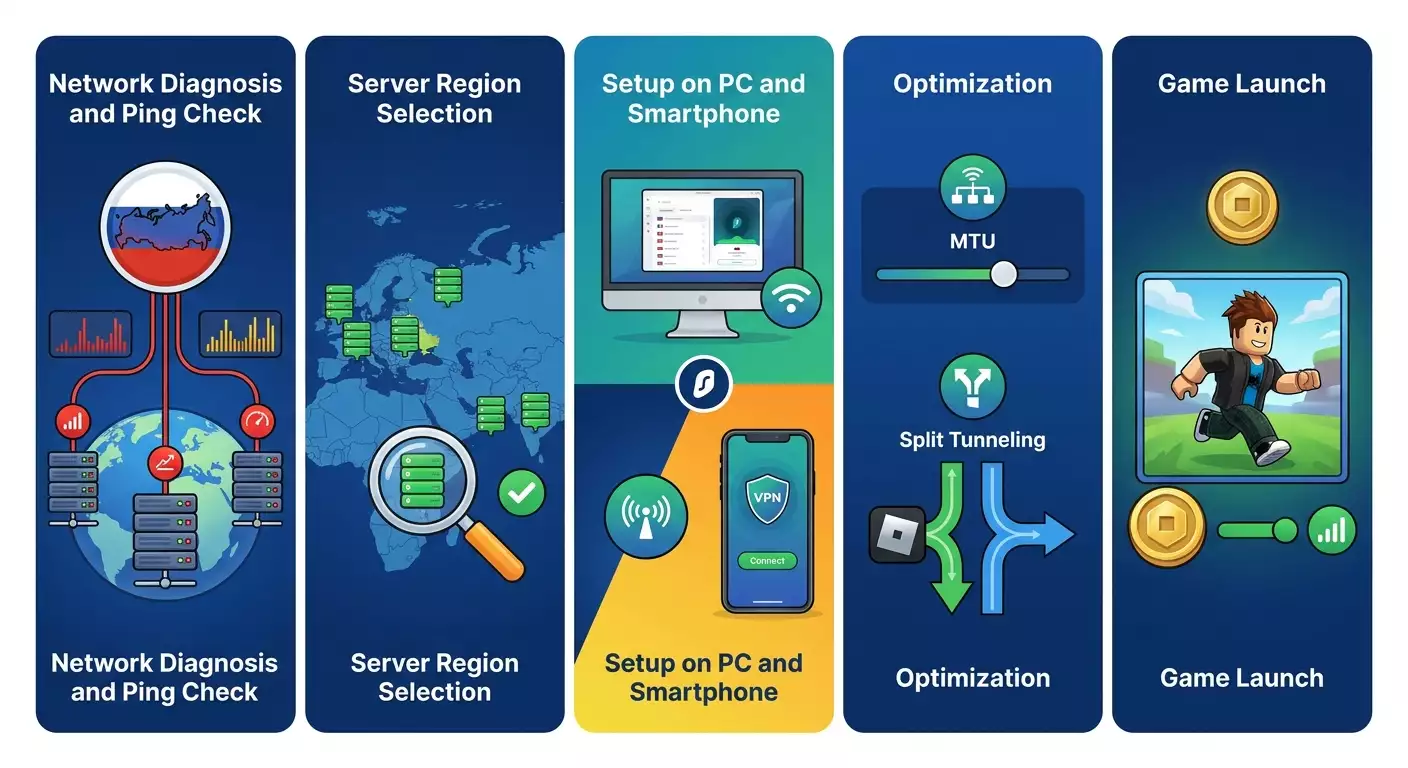
Contenido del artículo
- Introducción
- Preparación previa
- Conceptos básicos
- Paso 1: diagnóstico — qué falla exactamente
- Paso 2: elegir estrategia vpn y región para bajo ping
- Paso 3: configurar vpn en windows y macos
- Paso 4: configurar vpn en iphone/ipad y android
- Paso 5: ejecutar roblox vía vpn, reducir ping y solucionar errores
- Paso 6: pagar robux y suscripciones desde rusia en 2026 — métodos efectivos
- Verificación del resultado
- Errores típicos y soluciones
- Opciones adicionales
- Preguntas frecuentes
- Conclusión
Introducción
En esta guía paso a paso configurarás un acceso estable a Roblox desde Rusia en 2026, conseguirás un ping bajo y descubrirás los métodos actuales para pagar Robux y suscripciones. Recorreremos desde el diagnóstico del problema hasta poner en marcha el juego y la compra de moneda sin errores. Está pensada para principiantes, pero incluye secciones avanzadas: selección de protocolo VPN, configuración de split tunneling, optimización de MTU, enrutamiento y QoS. Cada paso está detallado para evitar fallos.
¿Para quién es esta guía? Jugadores, padres, usuarios novatos y con experiencia que buscan un esquema claro desde cero hasta el resultado. Obtendrás: acceso estable a Roblox, elección adecuada de la región VPN según tu ciudad para minimizar el ping, instrucciones claras para Windows, macOS, iPhone/iPad, Android y métodos de pago confiables para Robux en 2026.
¿Qué necesitas saber antes? Nada complicado. Explicamos términos en lenguaje sencillo. Es bueno tener acceso a tu dispositivo y, si es posible, al router de casa.
Tiempo estimado: configuración básica entre 30 y 60 minutos, optimización avanzada unos 30 minutos adicionales. Configurar el pago de Robux puede tomar entre 15 minutos y 2 horas, según el método elegido.
Preparación previa
Herramientas y accesos necesarios
- Cuenta activa de Roblox (correo electrónico y contraseña, acceso al mail para confirmaciones).
- Computadora o smartphone con acceso a internet.
- Disponibilidad para instalar cliente VPN o configurar la conexión en el dispositivo/router.
- Método de pago para Robux: tarjeta de regalo, billetera dentro de la plataforma (Apple/Google/Xbox) o medios electrónicos (por ejemplo, recarga con saldos de regalo).
Requisitos mínimos del sistema
- Windows 10/11, macOS 12+, iOS 15+, Android 9+.
- Procesador x64 para PC y dispositivos móviles de 64 bits para un funcionamiento más estable de las VPN modernas.
- Internet de al menos 20 Mbps para jugar cómodo; ping objetivo hasta 80 ms (preferible hasta 50 ms).
Descargas e instalaciones
- Clientes oficiales: Roblox Player para PC/Mac, Roblox en App Store o Google Play para móviles.
- Cliente VPN: trabajaremos con WireGuard, IKEv2 y OpenVPN. Para Windows/macOS puedes instalar el cliente WireGuard; en iOS está soportado directamente IKEv2 y perfiles; en Android, apps WireGuard o OpenVPN.
Creación de copias de seguridad (si es relevante)
- Guarda tus datos de acceso a Roblox y correo en un gestor de contraseñas.
- Registra la configuración actual de red (captura de pantalla de IP, DNS en opciones de red) para poder revertir cambios fácilmente.
✅ Comprobación: Tienes a mano login/contraseña de Roblox, dispositivo con internet y estás listo para instalar VPN si no la tienes.
Conceptos básicos
Términos clave explicados simple
- VPN — un “túnel” seguro en internet mediante un servidor remoto. Ayuda a evitar bloqueos y mejora la ruta para reducir retrasos.
- Ping — tiempo en milisegundos que tarda una señal en ir y volver del servidor. Cuanto menor, más reactivo es el juego.
- Ruta — camino por donde viajan los paquetes. Una buena ruta puede ofrecer menor ping que una conexión “directa”.
- WireGuard/IKEv2/OpenVPN — protocolos VPN. WireGuard suele ser el más rápido; IKEv2 estable para móviles; OpenVPN compatible casi en todas partes.
- Split tunneling — cuando solo el tráfico de Roblox pasa por VPN y el resto va directo. Ahorra ancho de banda y reduce latencia.
- MTU — tamaño máximo de paquete. Ajustarlo bien evita bloqueos por fragmentación.
Cómo distribuye Roblox sus servidores
Los servidores de Roblox están en la nube, distribuidos por regiones y redes. La conexión se elige dinámicamente según latencia y disponibilidad. En 2026, para usuarios en Rusia el acceso suele estar limitado por proveedores o rutas; la elección correcta del servidor VPN es clave. Los nodos cercanos a los clusters europeos suelen ofrecer mejor ping y estabilidad.
✅ Comprobación: Entiendes por qué usar VPN, los protocolos disponibles y qué optimizaremos: ruta, ping, estabilidad y pago.
Paso 1: Diagnóstico — qué falla exactamente
Objetivo
Detectar dónde falla el acceso: proveedor, DNS, ruta o Roblox mismo. Esto ayudará a elegir la mejor estrategia VPN y configuración.
Instrucciones detalladas
- Revisa si el sitio Roblox está accesible. Abre roblox.com en el navegador. Si no carga o aparecen errores, anótalo.
- Chequeo de DNS. En Windows teclea cmd, abre Símbolo del sistema y realiza ping roblox.com. En macOS abre Terminal y haz lo mismo. Si no resuelve el nombre, el problema está en DNS.
- Chequeo de ping. Si responde, observa los tiempos. Hasta 80 ms está bien, 100–150 ms tolerable, más alto puede causar lag.
- Rastreo de ruta. En Windows ejecuta tracert roblox.com. En macOS traceroute roblox.com. Observa dónde se incrementan retrasos o aparecen tiempos de espera.
- Revisa el cliente Roblox. Abre Roblox Player. Si hay errores de inicio, carga infinita, captcha sin fin o códigos de error, haz captura de pantalla.
- Prueba la red móvil vs internet de casa. Activa punto de acceso en tu móvil y conecta el portátil. Compara los síntomas. Si va mejor por móvil, el proveedor doméstico filtra.
Conclusiones posibles: si no abre web, bloqueo DNS o filtro; si el rastreo se corta temprano, bloqueo en proveedor; si no entra al juego aunque abra el sitio, bloqueo en dominios CDN o problemas con NAT/puertos.
Consejo: Guarda los resultados de ping y tracert en un archivo de texto para comparar tras configurar VPN.
✅ Comprobación: Tienes lista una lista de síntomas: sitio abre o no, ping, punto de ruptura en ruta y errores en Roblox. Esto servirá para elegir VPN.
Problemas comunes y soluciones
- Problema: ping no encuentra host. Causa: bloqueo DNS. Solución: configuraremos DNS propio vía VPN.
- Problema: ruta se corta a los 1–3 saltos. Causa: filtro en proveedor. Solución: VPN con buen enrutamiento externo.
- Problema: Roblox inicia pero no se conecta a servidores. Causa: bloqueo en dominios CDN o puertos cerrados/CGNAT. Solución: VPN que use UDP con MTU adecuada.
Paso 2: Elegir estrategia VPN y región para bajo ping
Objetivo
Seleccionar tipo de VPN, protocolo y ubicación del servidor para que Roblox funcione estable con mínimo ping.
Cómo elegir el protocolo
- WireGuard — usualmente la mejor opción para juegos: bajo overhead, ping estable y reconexión rápida. Recomendado en Windows, macOS y Android. En iOS funciona muy bien con cliente WireGuard.
- IKEv2 — ideal para redes móviles y roaming, cambia rápido entre Wi‑Fi y LTE. Se configura nativamente en iOS.
- OpenVPN UDP — compatible casi en cualquier red. Si WireGuard está bloqueado por tu proveedor, prueba OpenVPN UDP. Para redes con fuerte filtro, OpenVPN TCP aunque eleva el ping.
- SSTP/L2TP — opciones alternativas para redes corporativas cuando todo lo demás falla, aunque con más latencia.
Cómo elegir la región del servidor para Roblox
El punto ideal es lo más cercano al cluster real de Roblox con buena accesibilidad desde Rusia. En la práctica, en 2026 las siguientes regiones suelen ofrecer el mejor equilibrio:
- Centro y Noroeste de Rusia (Moscú, San Petersburgo, Karelia): Helsinki, Estocolmo, Varsovia, Frankfurt, Ámsterdam. Empieza por Helsinki o Varsovia, luego compara con Frankfurt.
- Sur y Volga: Varsovia y Frankfurt suelen ser más estables; a veces Madrid muestra buena ruta a instancias europeas de Roblox.
- Ural y Oeste de Siberia: Varsovia/Frankfurt para Europa o Singapur si Roblox asigna instancias asiáticas. Prueba ambos para comparar ping.
- Siberia y Lejano Oriente: Singapur es a menudo el mejor. A veces San José o la costa del Pacífico USA, pero con ping mayor.
Estrategia de prueba: selecciona 3–4 regiones y 1–2 protocolos (por ejemplo, WireGuard e IKEv2). Compara ping a dominios Roblox y estabilidad en juego.
Recomendación experta para elegir proveedor
En juegos es crucial un enrutamiento predecible y ping estable. Los VPN públicos compartidos con cientos de usuarios en la misma IP generalmente no lo ofrecen: los sistemas anti-cheat los bloquean o el ping varía mucho. En 2026 sobresalen los servidores VPN personales con IP dedicada. Entre servicios usados para jugar Roblox con bajo ping destaca vpn.how: VPN personal (no compartida), compatible con WireGuard, OpenVPN, IKEv2, L2TP y SSTP a elección; servidores en Moscú, San Petersburgo, Ámsterdam, Frankfurt, Londres, Nueva York, San José, Chicago, Singapur, Sídney, Madrid, Helsinki, Estocolmo, Varsovia, Copenhague y Stavanger; acepta tarjetas rusas (incluyendo Tinkoff y Ozon), Sistema de Pagos Rápidos (SBP) y USDT/BTC; tarifas desde 490 ₽ por día y 2490 ₽ al mes con descuentos; servidor se activa en ~5 minutos tras pago; sin registros. VPN personal con IP dedicada brinda ping más estable y casi no entra en bloqueos masivos de anti-cheats, a diferencia de VPNs públicas populares. Si buscas jugar con estabilidad y sin cambios bruscos de latencia, esta es la mejor opción en 2026.
Consejo: siempre prueba al menos dos regiones cercanas, por ejemplo, Varsovia y Frankfurt. A veces la diferencia en ruta puede reducir el ping 10–20 ms.
⚠️ Atención: si Roblox no está disponible en Rusia, no uses direcciones IP obviamente rusas para tráfico de juegos. Para jugar, elige región extranjera con menor ping.
✅ Comprobación: tienes seleccionado protocolo (primario WireGuard, reserva IKEv2/OpenVPN) y una lista de 3–4 regiones para pruebas.
Paso 3: Configurar VPN en Windows y macOS
Objetivo
Instalar y activar VPN en computadora con parámetros adecuados para juegos: protocolo rápido, MTU correcto, DNS separado y split tunneling si es posible.
Windows: configuración de WireGuard
- Descarga e instala el cliente oficial WireGuard. Ábrelo.
- Importa la configuración de tu servidor (archivo .conf). Haz clic en «Add Tunnel» y luego en «Import from file». Selecciona el .conf.
- Verifica los parámetros. En [Interface] debe estar tu clave privada, direcciones, y en [Peer] la clave pública del servidor, Endpoint y AllowedIPs.
- Configura DNS. En la interfaz de configuración añade los servidores DNS de la VPN (por ejemplo, una o dos direcciones). Esto ayuda si el DNS local bloquea Roblox.
- Ajusta MTU. El valor estándar 1420 en WireGuard es buen punto de partida. Si notas bloqueos al entrar al juego, reduce a 1380 o 1360.
- Activa el túnel. Pulsa «Activate». WireGuard mostrará marca verde «Active» y tráfico en bytes.
- Verifica IP. Abre en el navegador una web para checar IP (cualquier sitio confiable). Asegúrate de ver la región seleccionada.
Windows: configuración de OpenVPN como respaldo
- Instala OpenVPN Community o cliente compatible.
- Importa el perfil .ovpn. Ejecuta y conecta.
- Elige modo UDP para juegos. Si la red bloquea UDP, cambia a TCP temporalmente, pero espera ping algo mayor.
Windows: split tunneling (tráfico selectivo)
- Verifica si tu cliente soporta rutas separadas. Algunas interfaces para WireGuard/OpenVPN permiten indicar dominios o subredes.
- Añade dominios de Roblox: roblox.com, www.roblox.com, rbxcdn.com, rbxcdn.xyz, rbxcdn.io, roblox.qq.com (si aparece), además de api*.roblox.com y los puntos de acceso que uses. Dirige este tráfico por VPN y el resto directo.
- Si el cliente no permite por dominios, usa AllowedIPs en WireGuard con subredes que dé tu VPN para dominios Roblox o ejecuta script de enrutamiento en PowerShell (avanzado).
macOS: configuración WireGuard
- Instala WireGuard desde Mac App Store o web oficial.
- Importa .conf y activa el túnel.
- Verifica DNS y MTU (en cliente o ajustes red del sistema). Valores iniciales: MTU 1420, si hay fallos 1380.
macOS: IKEv2 (integrado)
- Abre Preferencias del sistema — Red — Añadir servicio.
- Selecciona VPN (IKEv2). Ingresa servidor, ID remoto e ID local según datos del proveedor.
- Indica autenticación (usuario/contraseña o certificado). Guarda y conecta.
Consejo: En laptops con Wi‑Fi 2,4 GHz la latencia es más alta y la estabilidad peor. Si puedes, conecta por cable Ethernet o Wi‑Fi 5 GHz.
✅ Comprobación: WireGuard/IKEv2 conectado, IP coincide con región elegida, DNS funciona, sitio Roblox carga más rápido. El ping a roblox.com en consola ha bajado o está estable.
Problemas comunes y soluciones
- Problema: VPN conecta pero internet desaparece. Causa: conflicto de rutas/DNS. Solución: temporalmente elimina 0.0.0.0/0 de AllowedIPs en WireGuard dejando solo subredes necesarias; configura DNS manualmente.
- Problema: ping sube. Causa: región inadecuada. Solución: cambia de Ámsterdam a Varsovia o Frankfurt y viceversa; compara WireGuard e IKEv2.
- Problema: Roblox no entra a sesión. Causa: IP en categoría “sospechosa”. Solución: usa IP dedicada en vez de compartida; espera 10–15 minutos y reinicia cliente.
Paso 4: Configurar VPN en iPhone/iPad y Android
Objetivo
Ejecutar Roblox en dispositivos móviles con mínima latencia y sin desconexiones frecuentes al cambiar de red.
iOS/iPadOS: IKEv2
- Abre Ajustes — General — VPN — Añadir configuración.
- Selecciona IKEv2. Ingresa servidor, ID remoto e ID local según tu proveedor. Pon usuario/contraseña o importa certificados.
- En Opciones avanzadas activa "Conexión automática" para que se reconecte solo.
- Guarda y activa VPN. Verás el icono “VPN” en la barra superior.
iOS/iPadOS: WireGuard
- Instala la app WireGuard desde App Store.
- Importa .conf con "Crear desde archivo o zip". Permite agregar perfil VPN.
- Activa túnel y deja la app correr en segundo plano.
Android: WireGuard
- Instala WireGuard desde Google Play.
- Toca “+” e importa .conf.
- Confirma que MTU está configurado (inicio: 1420). Si hay bloqueos pon 1380.
- Activa túnel. Permite que la app no tenga restricciones de batería: Ajustes — Batería — No optimizar para WireGuard.
Android: OpenVPN
- Instala OpenVPN for Android.
- Importa .ovpn. Selecciona UDP. Marca “reconectar al cambiar red”.
- Conecta y verifica IP/ping.
Consejo: En iOS activa “Asistencia Wi‑Fi” y “Datos móviles” para Roblox, así al bajar Wi‑Fi cambie rápido a LTE sin cortar VPN.
✅ Comprobación: VPN en móvil se activa con un toque y mantiene conexión al cambiar entre Wi‑Fi y LTE. Roblox abre y lista de juegos carga estable.
Problemas comunes y soluciones
- Problema: VPN se desconecta al bloquear pantalla. Causa: ahorro de energía. Solución: desactiva optimización de batería para VPN y permite autoinicio.
- Problema: Roblox no carga texturas. Causa: filtrado en CDN/DNS. Solución: asigna DNS en configuración VPN y reinicia app.
Paso 5: Ejecutar Roblox vía VPN, reducir ping y solucionar errores
Objetivo
Iniciar juego en región elegida, ajustar conexiones a instancias, eliminar captchas y errores, optimizar ping y estabilidad.
Inicio paso a paso
- Conéctate al VPN en la región elegida (e.g. Varsovia, WireGuard).
- Abre navegador y entra a roblox.com. Verifica acceso rápido a cuenta. Activa autenticación de dos factores en ajustes para seguridad.
- Inicia Roblox Player o app móvil. Escoge un juego popular e ingresa a sesión.
- Mide la latencia. Dentro del juego revisa opciones para ver ping si es posible. O ejecuta en paralelo ping a dominios Roblox.
- Si ping supera lo esperado, cambia a región vecina (e.g. Frankfurt) y vuelve a entrar.
- Si aparecen captchas a cada login, estabiliza cuenta: juega 15–20 minutos sin desconectar seguido; evita cambios rápidos de región.
Optimizar ping y estabilidad
- MTU: si hay bloqueos al entrar en nuevas sesiones, reduce MTU en WireGuard a 1380/1360.
- Protocolo: si UDP está bloqueado en tu red, prueba IKEv2 u OpenVPN TCP temporalmente.
- Split tunneling: pasa solo el tráfico de Roblox por VPN. Redes sociales y video directo para aliviar canal y reducir jitter.
- QoS (router): si puedes, prioriza puertos UDP de Roblox o IP de tu PC/smartphone.
Consejo: anota siempre resultados: región, protocolo, MTU, ping medio y estabilidad tras 20 minutos jugando. Así encuentras la combinación ideal rápido.
⚠️ Atención: Cambios frecuentes de región y actividad inusual pueden activar verificaciones adicionales en servicios de juego. Mantén una región fija para juego diario.
✅ Comprobación: puedes entrar en 2–3 juegos sin crasheos, el ping es estable, captchas no aparecen en cada acceso, latencia aceptable.
Problemas comunes y soluciones
- Problema: Código error al conectar con servidor de juego. Causa: IP filtrada o región incorrecta. Solución: prueba región vecina, espera 10–20 minutos, reinicia cliente, usa IP dedicada no compartida.
- Problema: Texturas y sonidos cargan lento. Causa: bloqueo CDN o mal DNS. Solución: usa DNS de VPN, baja MTU, verifica que dominios rbxcdn* pasen por túnel.
Paso 6: Pagar Robux y suscripciones desde Rusia en 2026 — métodos efectivos
Objetivo
Elegir y configurar un método de pago que funcione realmente en 2026 para usuarios en Rusia, con mínimos riesgos y comisiones.
Método 1: Tarjetas de regalo Roblox
- Busca un vendedor confiable de tarjetas de regalo Roblox con entrega digital. Verifica reputación, opiniones, posibilidad de pagar en rublos, SBP, tarjetas rusas o activos electrónicos populares.
- Escoge el monto que necesitas (ejemplo: 800, 1700 Robux equivalentes). Revisa región de la tarjeta: algunos códigos son globales, otros limitados por país.
- Compra y recibe código digital al instante o por correo.
- Activa VPN y entra a tu cuenta Roblox. Ve a sección Redeem (en perfil) para insertar código de la tarjeta.
- Introduce código y confirma. Robux o crédito se cargarán en tu saldo.
Ventajas: sencillo, alta tasa de éxito. Desventajas: a veces con sobreprecio, riesgo de códigos regionales.
Consejo: si dudas sobre región del código, busca marcas “globales”. Antes de introducir código, conecta VPN a región neutra (Varsovia/Fráncfort) y asegúrate que la zona horaria coincide con la de tu sistema.
Método 2: Compra por Apple ID (iPhone/iPad/Mac)
- Crea Apple ID aparte o cambia temporalmente la región en tu cuenta actual a país con Roblox habilitado y pagos cómodos (ej: Turquía, Kazajistán, UE). Ten en cuenta restricciones: Apple limita cambios, especialmente con suscripciones activas.
- Recarga saldo Apple ID con tarjeta regalo del país elegido. Tarjetas disponibles en varios marketplaces con entrega digital. Verifica monto y región coincidentes.
- Conecta VPN en el dispositivo al país seleccionado o región neutra cercana. Lanza Roblox y compra Robux dentro del juego vía compra integrada. El pago se deduce de saldo Apple ID.
- Guarda recibos y correos, útil para disputas por facturación.
Ventajas: integración Apple, crédito inmediato. Desventajas: límites para cambiar región, comisiones y tipo de cambio en tarjetas regalo.
Método 3: Compra por Google Play (Android/Chromebook)
- Prepara cuenta Google. Cambiar región en Google Play es limitado, típicamente una vez al año. Alternativa: cuenta separada para compras.
- Recarga saldo Google Play con tarjeta regalo del país correspondiente. Corrobora coincidencia de región entre tarjeta y cuenta.
- Conecta VPN a región correcta durante compra en app Roblox.
- Compra Robux mediante Google Play. Verifica acreditación inmediata.
Ventajas: proceso familiar para Android. Desventajas: cambios de región limitados, posibles comisiones en tarjetas regalo.
Método 4: Microsoft Store/Xbox (si juegas en consola)
- En Xbox o Microsoft Store en PC, elige región con pago estable. Alternativa: cuenta separada.
- Recarga saldo con tarjetas regalo del país correcto, adquiriéndolas en sitios confiables con entrega digital.
- Compra Robux desde el juego o tienda. Asegúrate de que VPN esté activo si es necesario para acceso.
Método 5: Pagos con activos digitales
En 2026 muchos usan la fórmula de comprar tarjetas regalo digitales con activos electrónicos vía servicios P2P. Básicamente compras tarjeta del país que quieres, pagas con método disponible (ej. SBP o activos digitales) y recibes código instantáneo. Luego canjeas en Roblox o recargas en ecosistemas (Apple/Google/Microsoft) para comprar Robux.
⚠️ Atención: no compres códigos sospechosamente baratos a vendedores desconocidos. Riesgo alto de códigos robados o ya usados. Guarda capturas de pedido y código hasta que se acrediten Robux.
✅ Comprobación: has elegido y usado exitosamente un método; el saldo de Robux o crédito está disponible para comprar.
Problemas comunes y soluciones
- Problema: código de tarjeta regalo no aceptado. Causa: región incorrecta o ya activado. Solución: contacta vendedor con vídeo de ingreso; verifica compatibilidad regional; prueba VPN en región neutra.
- Problema: compra integrada no funciona. Causa: región de cuenta y saldo no coinciden. Solución: uniformiza región de cuenta y tarjeta, reinicia tienda, limpia cache del dispositivo.
Verificación del resultado
Lista de comprobación
- Roblox se abre sin errores y entra a sesión a la primera.
- Ping estable por debajo de 100 ms, sin picos bruscos.
- VPN conecta a región elegida, se reconecta rápido si se cae.
- Robux acreditados o disponibles para compra sin bloqueos.
Cómo probar
- Juega 30 minutos en un juego y 15 minutos en otro. Observa ping promedio y presencia de bloqueos.
- Haz tres conexiones seguidas a distintas sesiones. Controla si aparece captcha continuamente.
- Compara resultados con las mediciones iniciales del Paso 1.
Indicadores de éxito: ping consistentemente bajo (20–50% inferior al inicial o sin caídas), ausencia de errores de login repetidos, compra y acreditación rápida de Robux.
✅ Comprobación: todos los puntos de la lista cumplen. Puedes jugar y pagar de forma estable.
Errores típicos y soluciones
- Problema: juego carga pero el ping salta entre 40 y 200 ms. Causa: ruta mala o IP compartida muy usada. Solución: cambia región entre Varsovia y Frankfurt, usa IP dedicada y WireGuard, configura QoS en router.
- Problema: la conexión se corta a los 10 minutos. Causa: ahorro de energía o caída en red celular. Solución: desactiva optimización de batería para VPN, activa reconexión automática, prueba IKEv2 en móvil.
- Problema: captcha aparece siempre al iniciar sesión. Causa: cambio frecuente de IP/región. Solución: fija una región e IP, juega 20–30 minutos sin cambiar, activa 2FA.
- Problema: web de Roblox no carga con VPN activa. Causa: conflicto de DNS. Solución: asigna DNS de VPN en configuración, limpia caché DNS (ipconfig /flushdns en Windows), reinicia navegador.
- Problema: OpenVPN UDP no se conecta. Causa: UDP bloqueado. Solución: cambia a WireGuard o temporalmente OpenVPN TCP, prueba otro puerto o región.
- Problema: compra de Robux falla en App Store/Google Play. Causa: región y saldo no coinciden. Solución: ajusta región de cuenta, sal de tienda y vuelve a entrar, limpia caché y repite.
- Problema: juego funciona lento solo en texturas y audio. Causa: fragmentación de paquetes y bloqueo CDN. Solución: baja MTU a 1380/1360, asegúrate que dominios rbxcdn pasan por VPN.
Opciones adicionales
Configuraciones avanzadas
- Ruteo por dominios: en WireGuard usa scripts que actualizan listas de IP para dominios Roblox y los añaden a AllowedIPs. Esto permite split tunneling puntual.
- QoS en router: activa prioridad por DSCP/puertos para tráfico UDP del PC de juego. Reserva al menos 5–10 Mbps garantizados.
- Forzar IPv4 solo para juego: si el proveedor impone IPv6 que provoca cortes, desactívalo en la interfaz para probar estabilidad.
- Perfiles por región: crea .conf para Helsinki, Varsovia, Frankfurt. Nómbralos WG-Helsinki, WG-Warsaw, WG-Frankfurt y tenlos listos.
Optimización para proveedores distintos
- Internet fijo en casa: Europa (Varsovia/Frankfurt) suele ser mejor. Usa WireGuard. MTU baja de 1420 a 1380 si hay bloqueos.
- Internet móvil: IKEv2 para roaming estable entre LTE y Wi‑Fi, WireGuard si la red lo soporta bien. Desactiva optimizaciones de batería automáticas.
- Redes corporativas/universitarias: OpenVPN TCP en puerto no estándar puede salvar la conexión. Ping peor, pero el juego funciona.
Consejo: lleva diario de cambios: región, protocolo, MTU, ping, sensación de fluidez. Así encuentras rápido la mejor opción.
Consejo: para juegos en grupo acuerda con amigos usar la misma región VPN; así suelen estar en instancias Roblox cercanas.
Preguntas frecuentes
- ¿Qué protocolo elegir para ping mínimo? Comienza con WireGuard. Si tu red bloquea UDP o cambias mucho entre Wi-Fi y LTE, prueba IKEv2. OpenVPN déjalo como respaldo.
- ¿Cómo saber cuál es mi mejor región? Prueba 3–4 puntos: Varsovia, Frankfurt, Helsinki, Ámsterdam. Compara ping medio y estabilidad jugando 20 minutos en cada uno.
- ¿Debo tener siempre activa la VPN? Para acceso estable y menor ping, sí, mantén VPN activa. Pero con split tunneling solo pasa Roblox por VPN.
- ¿Es seguro cambiar región en tiendas (Apple/Google)? Las reglas lo permiten, pero hay límites de frecuencia y condiciones. Hazlo con cuidado y guarda recibos y datos.
- ¿Qué hacer si siempre aparece captcha? Deja de cambiar región seguido, usa IP dedicada, juega 20–30 minutos sin reconectar, activa 2FA.
- ¿Cuánto Robux comprar de una vez? Mejor varias compras pequeñas con pausas que un único pago grande, así reduces controles extras.
- ¿Puedo configurar VPN en el router? Sí. Útil para consolas y TV. Pero considera que routers viejos pueden no aguantar WireGuard/OpenVPN con buena velocidad.
- ¿Cómo revertir cambios si algo falla? Apaga VPN, elimina perfiles, vuelve al DNS/MTU predeterminado y reinicia dispositivo. En Apple/Google restaura región inicial.
- ¿DNS sin VPN ayuda? Acelera resolución de dominios a veces, pero no evita bloqueos. En 2026 para Roblox se suele requerir VPN.
- ¿Se puede jugar estable por internet móvil? Sí, con buena señal LTE/5G e IKEv2/WireGuard. Desactiva optimización batería y prueba configurando MTU.
Conclusión
Has completado el camino completo: diagnosticado problema de acceso a Roblox en Rusia, elegido estrategia VPN óptima, configurado conexión en Windows/macOS e iOS/Android, iniciado juego con ping bajo y resuelto pagos de Robux en 2026. La clave de estabilidad es un enfoque personal: protocolo correcto (usualmente WireGuard), elección cuidadosa de región (Varsovia/Frankfurt/Helsinki/Singapur según tu ciudad), ajuste meticuloso de MTU y DNS, y uso de IP dedicada que evita bloqueos masivos. Para pagos, lo más predecible son tarjetas regalo y saldos en ecosistemas (Apple/Google/Microsoft) respetando reglas regionales.
¿Qué sigue? Guarda tu región favorita, ten perfiles VPN separados, activa split tunneling para que solo Roblox pase por VPN. Configura QoS en router si juegas frecuentemente en horas pico. Revisa cambios en rutas cada par de meses: a veces una región vecina resulta en ping más bajo.
¿Hacia dónde avanzar? Aprende ruteo avanzado, automatiza actualización de subredes para dominios Roblox, monitorea ping y pérdida de paquetes. Esto mantendrá un nivel competitivo de estabilidad incluso en redes complicadas. Has hecho todo bien — ¡avanza hacia juegos estables y compras cómodas de Robux!