Configurazione di VLESS+Reality per iOS
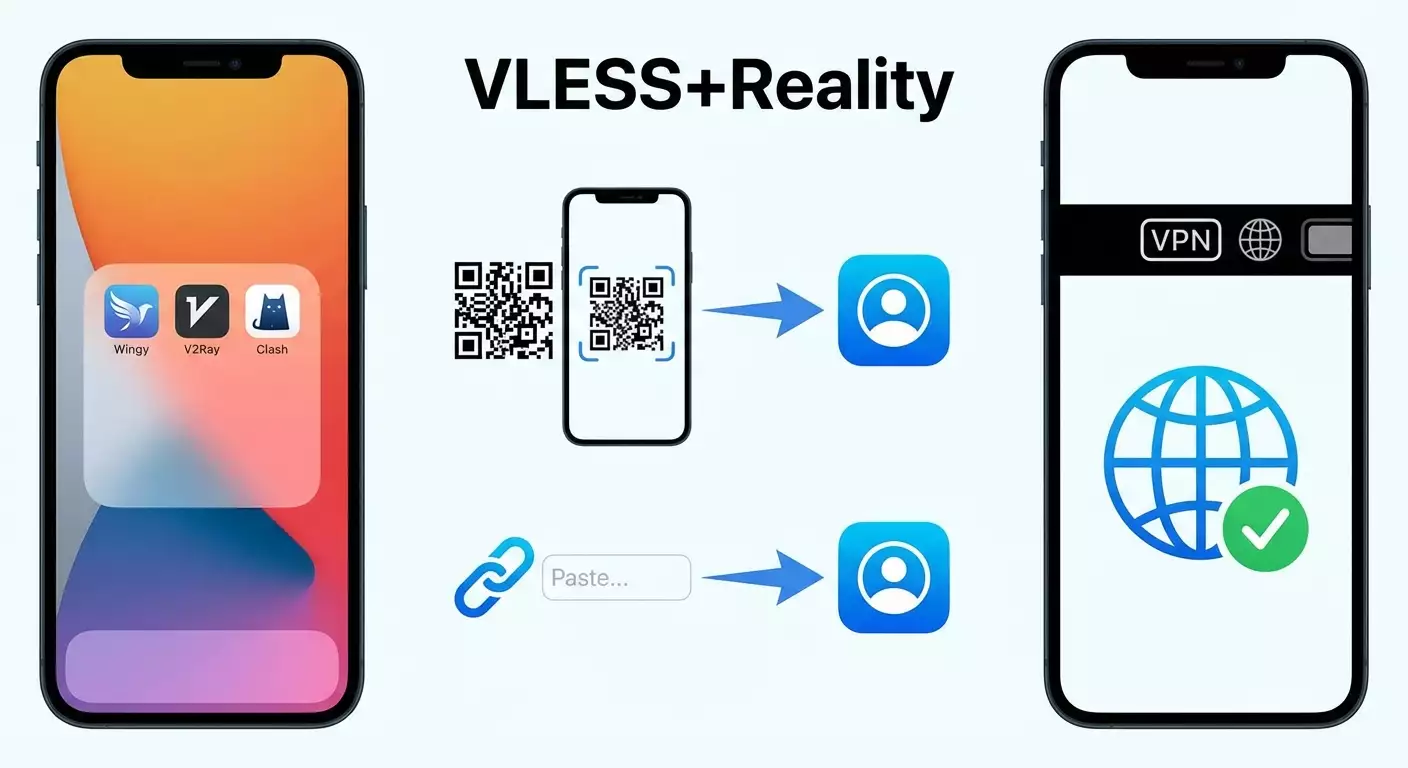
Guida passo passo per configurare VLESS+Reality su iOS tramite vpn.how. In 15–25 minuti installerai l'app, importerai la configurazione tramite codice QR o link vless://, imposterai manualmente se necessario, ti connetterai e verificherai l'IP.
Contenuto dell'articolo
- Introduzione
- Preparazione preliminare
- Concetti base
- Passo 1: installazione del client dall’app store
- Passo 2: ottenere i parametri nell’area personale di vpn.how
- Passo 3: importazione tramite codice qr
- Passo 4: importazione tramite link vless://
- Passo 5: configurazione manuale in streisand
- Passo 6: connessione e verifica ip
- Passo 7: autorizzazione del profilo vpn su ios
- Verifica finale
- Errori comuni e soluzioni
- Funzionalità aggiuntive
- Faq
- Conclusione
Introduzione
In questa guida passo passo configurerai VLESS+Reality su iPhone o iPad, utilizzando l'area personale di vpn.how e client iOS affidabili. Otterrai una connessione VPN stabile e sicura, potrai importare la configurazione tramite codice QR o link vless://, e aggiungere manualmente il server se necessario. Spiegheremo ogni passaggio in modo dettagliato, così potrai arrivare al risultato con sicurezza.
Questa guida è adatta sia ai principianti che agli utenti esperti. Non servono conoscenze tecniche: tutte le azioni sono descritte in modo semplice, con indicazioni precise su pulsanti e campi.
È utile conoscere qualche termine base, ma spiegheremo tutto brevemente strada facendo. La configurazione richiede circa 15–25 minuti, inclusa la verifica dell'IP e l’autorizzazione del profilo VPN su iOS.
Preparazione preliminare
Per configurare correttamente ti servirà accesso all’area personale di vpn.how, dove sono salvati tutti i parametri di connessione: indirizzo server, porta, UUID, Flow, oltre ai valori per Reality (SNI/Server Name, Chiave Pubblica, Short ID, Fingerprint). Inoltre serve un iPhone o iPad con iOS aggiornato e accesso all’App Store per installare il client.
Strumenti e accessi necessari
- Accesso all'area personale di vpn.how (login e password).
- iPhone o iPad con iOS 14.5 o superiore (consigliato iOS 15+).
- Connessione internet (Wi‑Fi o rete mobile).
- Spazio libero per installare il client.
Cosa installare
- Streisand — client gratuito e consigliato.
- V2Box — alternativa.
- FoXray — alternativa.
⚠️ Attenzione: Non condividere il tuo UUID e le chiavi Reality con nessuno. Sono dati riservati che consentono l'accesso al tuo traffico.
Consiglio: Assicurati che orario e data sul dispositivo siano corretti. Un orario errato può compromettere la cifratura e causare errori di connessione.
✅ Verifica: Hai accesso a vpn.how e puoi aprire l’App Store per installare il client. Il dispositivo è carico almeno al 20%.
Concetti base
Prima di procedere, vediamo brevemente cosa sono VLESS+Reality e a cosa servono.
- VLESS — protocollo moderno per trasmissione dati proxy/VPN. È veloce, flessibile e senza livelli di cifratura “superflui”, il che lo rende efficace per il trasporto.
- Reality — tecnologia per camuffare il traffico facendolo sembrare una normale connessione HTTPS. Usa la chiave pubblica del server e parametri come SNI, Short ID e fingerprint per ingannare DPI e blocchi.
- UUID — identificatore univoco dell’utente. Viene assegnato dal tuo servizio (vpn.how) ed è essenziale per l’accesso.
- Flow — parametro dell’algoritmo, per VLESS+Reality solitamente xtls-rprx-vision, che garantisce cifratura ottimale e buona larghezza di banda.
- Fingerprint — “impronta” che simula il client (es. Chrome o Safari), utile per mascherare realisticamente il traffico.
L’idea principale è semplice: VLESS+Reality fa sembrare la tua connessione un normale traffico HTTPS sicuro, mantenendo velocità e resistenza ai blocchi.
Passo 1: Installazione del client dall’App Store
Obiettivo
Installare e preparare il client attraverso cui importerai o configurerai VLESS+Reality.
Istruzioni passo passo
- Apri l’App Store su iPhone o iPad.
- Nel campo di ricerca digita «Streisand» e installa l’app. È il client gratuito e consigliato.
- Se vuoi, installa le alternative: «V2Box» o «FoXray». Supportano anch’esse VLESS+Reality.
- Attendi la conclusione dell’installazione. Tocca «Apri» per assicurarti che l’app si avvii correttamente.
- Permetti all’app di inviare notifiche, se desideri ricevere aggiornamenti sullo stato della connessione (facoltativo).
Consiglio: Se usi VPN su iOS per la prima volta, verifica in anticipo di avere accesso a «Impostazioni» → «Generali» → «VPN e gestione dispositivi». Qui apparirà il profilo dopo la prima connessione.
✅ Verifica: Streisand è installato (e le alternative, se vuoi). L’app si apre senza errori ed è pronta per la configurazione.
Problemi comuni e soluzioni:
- Problema: App Store non disponibile. Motivo: restrizioni regionali o rete. Soluzione: cambia rete (da Wi‑Fi a mobile o viceversa) e riprova più tardi.
- Problema: Memoria insufficiente. Soluzione: libera spazio eliminando app o foto non usate e reinstalla.
Passo 2: Ottenere i parametri nell’area personale di vpn.how
Obiettivo
Raccogliere tutti i dati per la configurazione: URI vless://, codice QR e campi per inserimento manuale. Tutti i parametri sono disponibili nell’area personale vpn.how.
Istruzioni passo passo
- Apri il browser su iPhone o altro dispositivo e accedi all’area personale vpn.how.
- Vai alla sezione delle configurazioni e seleziona «VLESS+Reality».
- Salva o annota i parametri: indirizzo server (Host/IP), porta, UUID, Flow (di solito xtls-rprx-vision), Security = Reality.
- Memorizza i valori Reality: SNI (Server Name), Chiave Pubblica, Short ID, Fingerprint (ad esempio chrome o safari).
- Trova le opzioni di importazione pronte: codice QR e link vless:// (URI). Sono generati automaticamente.
⚠️ Attenzione: Non modificare i parametri a caso. Per VLESS+Reality la precisione è cruciale: un SNI, Chiave Pubblica o Short ID errati causano errori di connessione.
Consiglio: Se configuri da iPhone, tieni aperta la scheda vpn.how in Safari. È comodo usare “Condividi” per aprire il link in Streisand.
✅ Verifica: Hai accesso al codice QR, al link vless:// e a tutti i campi necessari per la configurazione manuale.
Problemi e soluzioni:
- Problema: Codice QR non visibile. Motivo: blocco immagini. Soluzione: aggiorna la pagina, prova un altro browser o dispositivo.
- Problema: URI incompleto. Soluzione: copia di nuovo il link, assicurandoti che inizi da «vless://» e includa tutti i parametri finali.
Passo 3: Importazione tramite codice QR
Obiettivo
Importare rapidamente la configurazione nel client scansionando il codice QR dall’area personale vpn.how.
Istruzioni passo passo
- Apri Streisand.
- Trova il pulsante per aggiungere un server, solitamente «+» o «Add» in alto a destra.
- Seleziona «Scan QR» o «Importa da QR». L’app chiederà l’accesso alla fotocamera.
- Su un altro dispositivo apri vpn.how e mostra il codice QR «VLESS+Reality» oppure apri il QR anche sullo stesso iPhone dall’app Foto e usa la funzione di importazione da immagine (se disponibile).
- Punta la fotocamera sul codice QR e attendi che venga riconosciuto.
- Conferma l’importazione del profilo aggiunto. Verifica che indirizzo, porta e parametri Reality siano corretti nella scheda profilo.
Consiglio: Dai un nome chiaro al profilo, per esempio «vpn.how VLESS Reality», così lo riconoscerai facilmente poi.
✅ Verifica: Nella lista connessioni di Streisand compare un nuovo profilo. Tipo: VLESS, Security: Reality, con SNI/Chiave Pubblica/Short ID/Fingerprint compilati.
Problemi e soluzioni:
- Problema: La fotocamera non si apre. Motivo: permessi negati. Soluzione: vai in «Impostazioni» → «Streisand» e abilita l’accesso alla fotocamera.
- Problema: Il QR non viene riconosciuto. Motivo: riflessi o immagine sfocata. Soluzione: aumenta la luminosità, avvicina la fotocamera, mostra il QR in modo più stabile.
Passo 4: Importazione tramite link vless://
Obiettivo
Aggiungere la configurazione con un solo tocco, senza usare la fotocamera. Utile se vedi il link su iPhone in browser o app.
Istruzioni passo passo
- Apri Safari, vai nell’area personale vpn.how e trova la configurazione «VLESS+Reality».
- Tieni premuto il link «vless://…», poi seleziona «Condividi…».
- Nel menu di condivisione scorri le app e scegli «Streisand» (se non è visibile, clicca «Altro…» e attiva Streisand nell’elenco).
- Conferma l’importazione in Streisand. L’app si aprirà e aggiungerà automaticamente il profilo.
- Alternativa: premi «Copia», poi in Streisand scegli «Importa dagli appunti» — il profilo si aggiungerà dal URI copiato.
Consiglio: Se usi V2Box o FoXray, la procedura è simile: “Condividi” → scegli app, oppure “Copia” → “Importa dagli appunti” nell’app.
✅ Verifica: Nell’app appare un nuovo profilo di tipo VLESS con Reality abilitato. Tutti i parametri sono importati dal link automaticamente.
Problemi e soluzioni:
- Problema: Il link non si apre in Streisand. Motivo: permessi condivisione. Soluzione: aggiungi Streisand a “Condividi…” tramite «Altro…».
- Problema: Importazione dagli appunti non funziona. Soluzione: verifica che gli appunti contengano l’intera stringa vless://, copia di nuovo da vpn.how.
Passo 5: Configurazione manuale in Streisand
Obiettivo
Creare un profilo manualmente se non puoi importare da QR o link, oppure devi modificare parametri.
Istruzioni passo passo
- Apri Streisand e premi «+» per aggiungere una nuova connessione.
- Seleziona tipo «VLESS».
- Nel campo «Address» inserisci l’indirizzo server da vpn.how (dominio o IP).
- Nel campo «Port» inserisci la porta da vpn.how (es. 443 o quella indicata).
- Nel campo «UUID» incolla il tuo UUID da vpn.how.
- Nel campo «Flow» scegli o digita «xtls-rprx-vision» (se indicato così nell’area personale).
- In «Transport» scegli «TCP».
- In «Security» seleziona «Reality».
- Nel campo «SNI» (o «Server Name», «ServerNameIndication») digita il valore da vpn.how (dominio usato per mascherare il traffico).
- Nel campo «Public Key» incolla la chiave pubblica Reality da vpn.how (inizia con «…» — copia tutta).
- Nel campo «Short ID» inserisci l’ID breve da vpn.how (stringa in esadecimale/caratteri, indicata nell’area personale).
- Nel campo «Fingerprint» scegli dal menu (di solito «chrome» o «safari») in base al valore di vpn.how.
- Accertati che «Allow Insecure» sia disabilitato (di solito non serve con Reality).
- Salva il profilo e assegnagli un nome chiaro.
⚠️ Attenzione: Un solo errore in un carattere (UUID, Public Key o Short ID) impedisce la connessione. Controlla bene e copia i valori da vpn.how senza spazi extra.
Consiglio: Se l’app propone «ALPN» o «TLS Settings», lasciali come predefiniti per Reality, a meno che vpn.how non dica diversamente. Modifiche inutili possono interferire con la connessione.
✅ Verifica: Profilo salvato. Nella scheda profilo si vedono: Address, Port, UUID, Flow = xtls-rprx-vision, Transport = TCP, Security = Reality, SNI, Public Key, Short ID, Fingerprint.
Problemi e soluzioni:
- Problema: Non c’è opzione Reality. Motivo: client vecchio. Soluzione: aggiorna Streisand dall’App Store.
- Problema: Evidenziato errore nel campo UUID. Soluzione: verifica formato, elimina spazi e ritorni a capo.
Passo 6: Connessione e verifica IP
Obiettivo
Attivare il profilo e controllare che il tuo IP esterno sia cambiato e il traffico passi per VLESS+Reality.
Istruzioni passo passo
- Apri Streisand e seleziona il profilo creato o importato.
- Attiva il toggle «Connect» o l’icona di connessione. Aspetta 3–10 secondi.
- Alla prima connessione apparirà una finestra iOS che chiede di aggiungere il profilo VPN. Premi «Consenti» e conferma con Face ID/Touch ID o codice.
- Quando lo stato diventa «Connected», apri Safari e visita un sito per verificare l’IP (qualsiasi servizio neutrale o verifica integrata nell’app se disponibile).
- Controlla che IP e posizione corrispondano al server vpn.how.
Consiglio: Se usi spesso la VPN, attiva nelle impostazioni del client la modalità «On Demand» o «Connessione automatica» all’apertura di certe app (se supportato).
✅ Verifica: Stato profilo — Connected, traffico passa via VPN. IP esterno è diverso da quello senza VPN.
Problemi e soluzioni:
- Problema: Connessione blocca su «Connecting…». Motivo: parametro errato o rete operatore. Soluzione: cambia rete (Wi‑Fi/4G/5G) e ricontrolla SNI/Public Key/Short ID/UUID.
- Problema: Connesso ma IP non cambia. Soluzione: riavvia Streisand, attiva/disattiva la modalità aereo per 5 secondi e riprova.
Passo 7: Autorizzazione del profilo VPN su iOS
Obiettivo
Confermare correttamente l’installazione e l’uso del profilo VPN nel sistema iOS, per far funzionare la connessione senza limiti.
Istruzioni passo passo
- Alla prima connessione iOS mostrerà la finestra «Streisand vuole aggiungere configurazioni VPN». Premi «Consenti».
- Conferma con Face ID/Touch ID o inserendo il codice.
- Se la finestra non appare, vai in «Impostazioni» → «Generali» → «VPN e gestione dispositivi» → trova il profilo Streisand e attiva l’interruttore.
- Torna in Streisand e prova a connettere di nuovo.
Consiglio: Se usi un client alternativo (V2Box, FoXray), la procedura è la stessa: al primo collegamento autorizza il sistema ad aggiungere il profilo VPN.
✅ Verifica: In «Impostazioni» → «VPN» vedi la connessione attiva, e in app lo stato è Connected.
Problemi e soluzioni:
- Problema: Profilo non si installa. Motivo: restrizioni MDM o controllo parentale. Soluzione: disabilita temporaneamente le restrizioni o rivolgiti all’amministratore del dispositivo.
- Problema: Richiesta ripetuta di autorizzazione. Soluzione: rimuovi il vecchio profilo in «Impostazioni» → «VPN» e collegati di nuovo dall’app.
Verifica finale
Checklist
- Il profilo VLESS+Reality è aggiunto in Streisand (o alternativa).
- I parametri corrispondono a quelli dell’area personale vpn.how.
- La connessione si stabilisce senza errori.
- L’IP esterno è cambiato e l’accesso ai siti funziona.
Come testare
- Controlla l’IP nel browser prima e dopo la connessione.
- Visita 2–3 siti popolari. Valuta la velocità di caricamento.
- Se il client supporta statistiche, verifica che il traffico transiti dal profilo.
Consiglio: Per maggiore stabilità riavvia il dispositivo dopo la prima configurazione riuscita. Aiuta il sistema a memorizzare il profilo e applicarlo correttamente.
✅ Verifica: I siti si aprono rapidamente, l’IP corrisponde al server vpn.how, e nel client vedi attività di traffico attiva.
Errori comuni e soluzioni
- Impossibile connettersi → Motivo: errore di battitura in UUID/SNI/Chiave Pubblica/Short ID. → Soluzione: ricontrolla e copia nuovamente i parametri da vpn.how.
- Connessione ferma su Connecting… → Motivo: rete operatore o rete casalinga blocca traffico. → Soluzione: cambia rete, riavvia router o prova connessione dati mobile.
- Stato Connected ma siti non si caricano → Motivo: conflitto DNS o cache. → Soluzione: attiva DoH/DoT nel client, svuota cache di Safari e riavvia dispositivo.
- Velocità troppo bassa → Motivo: server sovraccarico o segnale debole. → Soluzione: scegli un altro nodo su vpn.how, spostati dove il segnale è migliore, disattiva risparmio energia.
- Link vless:// non si apre → Motivo: associazione app mancante. → Soluzione: usa «Condividi…» → Streisand o importa dagli appunti.
- Codice QR non si scansiona → Motivo: qualità immagine. → Soluzione: apri QR da altro schermo, ingrandisci, oppure importa da link come alternativa.
- Profilo si disconnette improvvisamente → Motivo: dispositivo entra in modalità risparmio energetico. → Soluzione: disabilita risparmio energia e aggiungi app nelle eccezioni, se possibile.
Funzionalità aggiuntive
- Profili multipli: aggiungi più configurazioni da vpn.how per diverse regioni. Passa facilmente da un profilo all'altro con un tap.
- Regole traffico: alcuni client permettono di scegliere quali app usano la VPN e quali no.
- Protezione DNS: attiva DNS-over-HTTPS o DNS-over-TLS per nascondere le richieste DNS.
- Connessione automatica: configura l’avvio automatico dell’app o la connessione aprendo siti e servizi selezionati.
- Fingerprint client: se vpn.how permette di cambiare fingerprint, prova chrome/safari/firefox per la compatibilità migliore con la tua rete.
Consiglio: Controlla regolarmente l’area personale vpn.how per nuovi nodi e consigli di ottimizzazione.
FAQ
- Si può usare solo V2Box o FoXray? Sì. Il processo di importazione è simile: codice QR o link vless://. I nomi dei campi possono variare, ma i parametri restano quelli di vpn.how.
- Come passare rapidamente da un server all’altro? Aggiungi più profili e cambia quello attivo con un solo tocco dentro il client.
- Serve attivare TLS? Per VLESS+Reality usa Security = Reality. Di solito non servono impostazioni TLS aggiuntive, a meno che vpn.how non le indichi.
- Che cos’è Flow? È il modo di cifratura/trasporto per VLESS. Per Reality è di solito «xtls-rprx-vision». Usa il valore esatto indicato su vpn.how.
- Dove trovare Public Key e Short ID? Nell’area personale vpn.how alla sezione «VLESS+Reality». Sono generati dal server.
- Cosa fare se dopo aggiornamento iOS la connessione non funziona? Rimuovi il profilo in «Impostazioni» → «VPN», riavvia il dispositivo e connettiti di nuovo dall’app. Controlla eventuali aggiornamenti del client.
- Si può usare un account su più dispositivi? Sì, se la policy di vpn.how lo consente. Importa la stessa configurazione su ogni dispositivo.
- Perché non bisogna cambiare l’SNI? L’SNI è parte della maschera Reality. Un valore errato interrompe il handshake e la connessione non si stabilisce.
- Quanto è sicuro VLESS+Reality? È una tecnologia moderna con mascheramento avanzato. Se configurata bene, resiste alla maggior parte dei filtri.
Conclusione
Hai installato il client su iOS, ottenuto i parametri dall’area personale vpn.how e configurato VLESS+Reality in tre modi: tramite codice QR, link vless:// e manualmente. Ti sei connesso e hai verificato il cambio di IP, imparando anche come risolvere problemi comuni e ottimizzare la configurazione.
Ora puoi aggiungere altri profili da vpn.how, abilitare la connessione automatica e la protezione DNS, oltre a impostare regole traffico. Controlla spesso nuovi nodi e suggerimenti nell’area personale per mantenere la connessione stabile e veloce.
Consiglio: Salva questa guida nei preferiti e tienila a portata di mano: in caso di cambio dispositivo o reinstallazione del client potrai ripetere facilmente i passaggi e tornare online in 10–15 minuti.
Editore: vpn.how