Что такое TrustTunnel
Пошаговая инструкция по TrustTunnel: за 60–90 минут вы разберетесь, что это за протокол, как он работает, чем отличается от классических VPN, и настроите сервер и клиенты (Android, iOS, Windows, Linux, macOS) с настоящим TLS 1.3 и маскировкой под HTTPS.
Содержание статьи
- Введение
- Предварительная подготовка
- Базовые понятия
- Шаг 1: регистрация и покупка сервера на vpn.how
- Шаг 2: привязка домена и выпуск сертификата let's encrypt
- Шаг 3: установка и базовая настройка trusttunnel server
- Шаг 4: создание учетных данных клиента (client id + secret)
- Шаг 5: установка клиента на смартфон (trusttunnel flutter client)
- Шаг 6: установка клиента на пк (trusttunnel cli)
- Проверка результата
- Типичные ошибки и решения
- Дополнительные возможности
- Faq
- Заключение
Введение
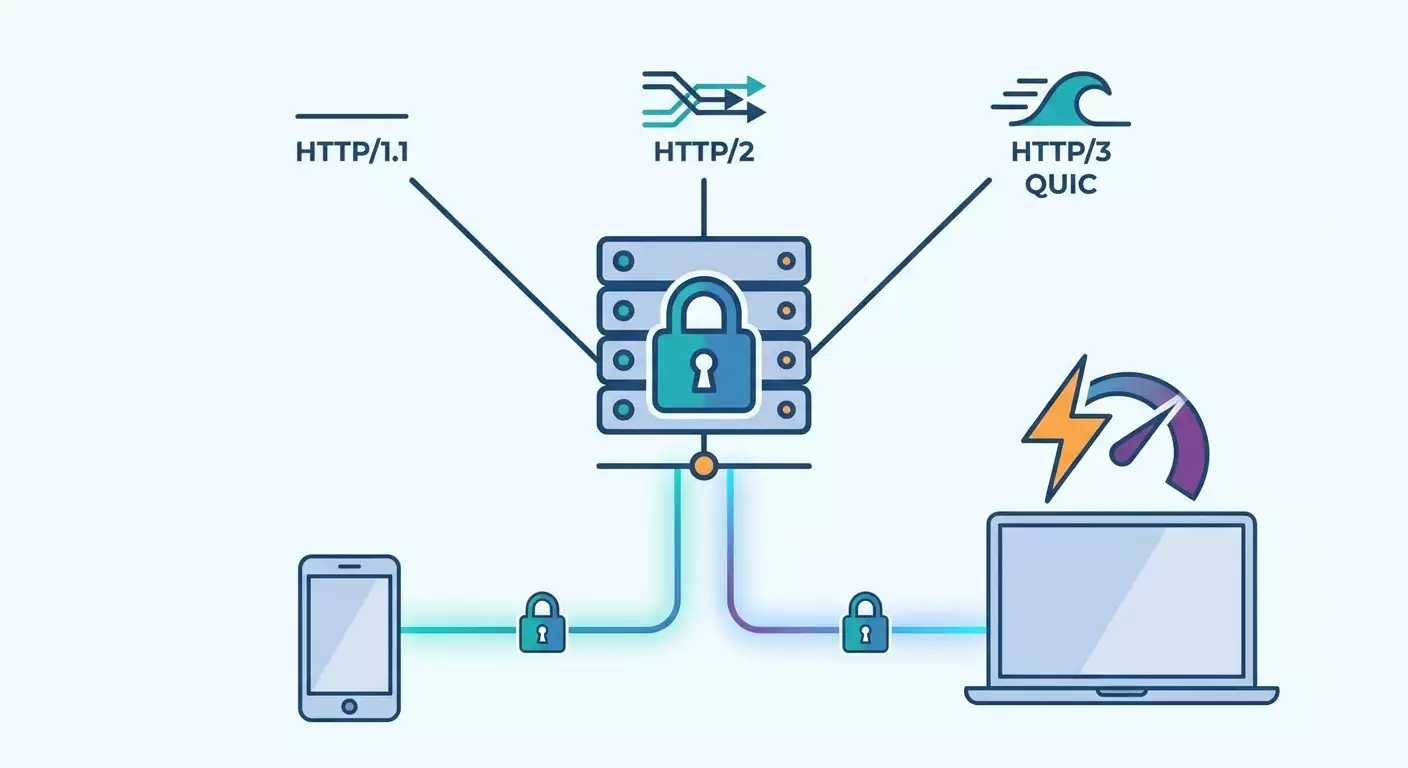
Что такое TrustTunnel — современный VPN-протокол нового поколения, который маскирует трафик под обычный веб-серфинг по HTTPS и поддерживает HTTP/1.1, HTTP/2 и HTTP/3 (QUIC). В этом пошаговом гайде вы узнаете, как работает TrustTunnel, чем он отличается от классических VPN, и настроите полноценное решение: сервер с реальным TLS 1.3 и клиенты для смартфона и ПК. В конце вы получите стабильное и безопасное подключение, которое выглядит для внешних наблюдателей как привычное посещение сайтов.
Что вы получите: понятную картину технологии, готовый сервер с сертификатами Let's Encrypt, настроенный TrustTunnel для Android/iOS через приложение TrustTunnel Flutter Client и для Windows/Linux/macOS через TrustTunnel CLI, а также проверенные практики производительности и безопасности.
Для кого этот гайд: для пользователей, которым нужна максимальная маскировка трафика под HTTPS и стабильность соединения; для специалистов, желающих понять технические особенности TLS 1.3, HTTP/3 и мультиплексирования; для тех, кто ценит приватность и прогнозируемую производительность.
Что нужно знать заранее: базовые действия с компьютером и смартфоном; умение зайти на сервер по SSH; понимание, что такое домен и DNS-запись A/AAAA. Мы все объясним простыми словами и приведем готовые команды.
Сколько времени потребуется: 60–90 минут на полный цикл от покупки сервера до подключения клиентов и проверки.
Совет: Держите под рукой текстовый редактор. Записывайте домен, IP, Client ID и Secret. Это сэкономит время при настройке.
Предварительная подготовка
Необходимые инструменты и доступы:
- Аккаунт на vpn.how для покупки сервера с поддержкой TrustTunnel.
- Доменное имя, которым вы управляете (любой регистратор). Можно использовать поддомен.
- Доступ к панели управления сервером на vpn.how и SSH-доступ (если нужен ручной способ).
- Смартфон Android или iOS и компьютер Windows, Linux или macOS для установки клиентов.
Системные требования:
- Сервер: 1 vCPU, 1–2 ГБ RAM, 10 ГБ диска, публичный IPv4; желательно поддержка IPv6. Необходимы открытые порты 80/TCP и 443/TCP, 443/UDP для HTTP/3.
- Клиенты: Android 8+/iOS 13+; Windows 10+/Linux x86_64/arm64/macOS 12+. Интернет-подключение без локальных запретов портов 443 TCP/UDP.
Что нужно скачать/установить:
- TrustTunnel Flutter Client на смартфон (через магазин приложений).
- TrustTunnel CLI на ПК (через установщик/пакетный менеджер; поставляется в панели vpn.how).
Резервные копии:
- Сохраните резервную копию Client ID и Secret в менеджере паролей.
- Сделайте экспорт конфигурации сервера из панели vpn.how после первичной настройки.
⚠️ Внимание: Не делитесь Client ID и Secret с третьими лицами. Эти данные дают доступ к вашему защищенному туннелю.
✅ Проверка: У вас есть купленный сервер на vpn.how (или план его покупки), домен для привязки, и вы подтвердили, что порты 80 и 443 не заблокированы хостингом или фаерволом.
Базовые понятия
Ключевые термины:
- TrustTunnel — VPN-протокол, маскирующий трафик под обычный HTTPS с поддержкой HTTP/1.1, HTTP/2 и HTTP/3 (QUIC), использующий настоящий TLS 1.3.
- TLS 1.3 — современный протокол шифрования, обеспечивающий конфиденциальность и целостность. Даёт быстрые рукопожатия и сильные шифры.
- HTTP/3 (QUIC) — протокол поверх UDP, снижающий задержки и улучшающий устойчивость при потере пакетов.
- Мультиплексирование потоков — параллельная передача нескольких независимых потоков внутри одного защищённого соединения.
- Client ID и Secret — учетные данные клиента для аутентификации на сервере TrustTunnel.
Основной принцип работы: клиент и сервер устанавливают настоящее TLS 1.3 соединение с вашим доменом, затем запускают поверх него «обычный» HTTP-диалог. Трафик приложения инкапсулируется в HTTP-потоки, которые для внешнего наблюдателя выглядят как нормальные запросы и ответы. Сторонний провайдер видит подключение к сайту по HTTPS, а не «особый VPN-трафик».
Чем отличается от классических VPN: вместо узнаваемых сигнатур (как у некоторых VPN-протоколов) TrustTunnel визуально и поведенчески совпадает с привычным веб-браузингом. Ваш трафик неотличим от обычного HTTPS, особенно при использовании HTTP/2/HTTP/3 и реального сертификата от Let's Encrypt.
Технические особенности: поддержка TCP и UDP-туннелирования, мультиплексирование, реальные сертификаты CA, сильные шифры TLS 1.3, работа через порты 80/443, авто-переключение между HTTP/1.1, HTTP/2 и HTTP/3, минимальный overhead и стабильная производительность.
Подходит для: если вам критичны маскировка, предсказуемость, совместимость со стандартной веб-инфраструктурой и стабильная работа при высоких задержках или переменной сети.
Совет: Если сомневаетесь, включайте режим «Авто» по версии HTTP. Клиент сам подберет оптимальный режим по сети и серверным возможностям.
✅ Проверка: Вы понимаете, что TrustTunnel использует настоящий TLS 1.3 и выглядит как обычный HTTPS, а также чем он отличается от традиционных VPN-протоколов.
Шаг 1: Регистрация и покупка сервера на vpn.how
Цель этапа
Получить готовый сервер с поддержкой TrustTunnel, доступ к панели и базовой конфигурации.
Пошаговая инструкция
- Зайдите в свою учетную запись vpn.how. Если аккаунта нет, зарегистрируйтесь, указав почту и пароль.
- Откройте раздел с серверами и нажмите «Купить сервер».
- Выберите тариф, удовлетворяющий требованиям: 1 vCPU, 1–2 ГБ RAM, диск 10 ГБ, открытые порты 80/443.
- В списке ролей/пакетов установите флажок «TrustTunnel Server».
- Подтвердите покупку и дождитесь автоматического развёртывания (обычно 2–5 минут).
- Откройте карточку сервера: запишите публичный IPv4 (и IPv6, если есть).
- Проверьте статус служб: убедитесь, что «TrustTunnel» отмечен как «установлено/требуется настройка».
Важные моменты
Проверьте локацию: выбирайте дата-центр ближе к вам для меньших задержек.
Оцените трафик: если планируете видео и звонки, берите тариф с достаточной пропускной способностью.
Совет: Сохраните IP-адрес в заметке. Он пригодится для настройки DNS в следующем шаге.
Ожидаемый результат
У вас есть развернутый сервер в панели vpn.how, виден его IP, и TrustTunnel отмечен как установленный компонент.
Возможные проблемы и решения
- Не отображается сервер — обновите страницу, подождите 5 минут, проверьте почту на предмет уведомлений о готовности.
- TrustTunnel не установлен — нажмите «Установить» в разделе компонентов, дождитесь статуса «Готово».
✅ Проверка: В панели сервера вы видите IP-адрес и компонент TrustTunnel со статусом «установлено/настроить».
Шаг 2: Привязка домена и выпуск сертификата Let's Encrypt
Цель этапа
Подключить домен к серверу и получить реальный сертификат TLS 1.3 от Let's Encrypt для правдоподобной маскировки под HTTPS.
Пошаговая инструкция
- Зайдите в панель регистратора домена и создайте запись A: поддомен, например vpn.example.com, укажите IPv4 сервера. Если у вас есть IPv6, создайте AAAA-запись на тот же поддомен с IPv6-адресом.
- Сохраните изменения DNS и подождите распространения записей. Обычно 5–15 минут, иногда до часа.
- Откройте панель vpn.how, в карточке сервера найдите раздел «Домен/SSL».
- Введите свой поддомен (например, vpn.example.com) в поле «Основной домен TrustTunnel» и сохраните.
- Нажмите «Выпустить сертификат Let's Encrypt». Подтвердите, что сервер может принять HTTP-проверку по порту 80.
- Дождитесь статуса «Сертификат выпущен» и «TLS активен». Обычно 1–2 минуты.
- Убедитесь, что протокол отображается как «TLS 1.3» и валидный цепочкой CA.
Важные моменты
Открытые порты: для выпуска сертификата должен быть доступен порт 80/TCP из интернета.
DNS-время: изменение DNS может занять время. Проверяйте кеш DNS на устройстве, при необходимости перезапустите сеть.
⚠️ Внимание: Если у вас есть фаервол на сервере, временно разрешите входящие подключения на 80/TCP для проверки Let's Encrypt. После выпуска сертификата порт можно закрыть, если панель не требует авто-продления через HTTP-01 каждые 60–90 дней.
Совет: Используйте один поддомен только для TrustTunnel. Это упрощает администрирование и продление сертификата.
Ожидаемый результат
Домен указывает на ваш сервер, сертификат Let's Encrypt выпущен и активен, сервер готов к шифрованным соединениям TLS 1.3.
Возможные проблемы и решения
- Сертификат не выпустился — проверьте, что DNS указывает на IP сервера и порт 80 открыт. Подождите 10–15 минут и повторите.
- Панель пишет «домен не подтверждён» — убедитесь, что вы не используете прокси CDN, отключите его на время выпуска сертификата.
✅ Проверка: В разделе SSL вы видите статус «Активен» и «TLS 1.3». Домен успешно открывается в браузере с зелёным замком (страница может быть заглушкой панели).
Шаг 3: Установка и базовая настройка TrustTunnel Server
Цель этапа
Включить TrustTunnel с нужными режимами HTTP, TLS 1.3 и корректными портами для TCP/UDP.
Пошаговая инструкция
- В панели vpn.how откройте раздел «TrustTunnel» и нажмите «Настроить».
- Задайте домен обслуживания: укажите ваш поддомен, например vpn.example.com.
- Включите «HTTP/1.1», «HTTP/2» и «HTTP/3 (QUIC)». Оставьте режим «Авто» по приоритетам.
- Порты: установите 443/TCP для HTTPS и 443/UDP для QUIC. Убедитесь, что фаервол разрешает входящие на эти порты.
- В разделе «TLS» выберите «Использовать активный сертификат Let's Encrypt». Убедитесь в статусе «Готово».
- Включите «Мультиплексирование потоков». Значение потоков по умолчанию оставьте «Авто», позже при необходимости оптимизируете.
- Сохраните настройки и нажмите «Перезапустить TrustTunnel».
- Проверьте логи в панели: статус «Сервис запущен», без ошибок TLS или портов.
Важные моменты
Совместимость: оставляйте включённым HTTP/1.1 для редких сетей и прокси, где HTTP/2/3 может быть ограничен на пути.
Производительность: HTTP/3 через UDP 443 даёт наименьшую задержку и лучшую устойчивость к потере пакетов.
Совет: Если у вас мобильные клиенты, не отключайте HTTP/3: в переменных сетях он работает заметно стабильнее.
Ожидаемый результат
TrustTunnel слушает 443/TCP и 443/UDP, использует TLS 1.3 и готов принимать подключения клиентов.
Возможные проблемы и решения
- Порт 443 занят — остановите сторонние сервисы на 443 или измените их порт. Перезапустите TrustTunnel.
- Ошибка TLS — проверьте, что сертификат активен и домен совпадает. Перевыпустите сертификат при несовпадении доменных имен.
✅ Проверка: В логах сервиса нет ошибок. Порт 443/TCP и 443/UDP видны как LISTEN, статус TLS 1.3 активен.
Шаг 4: Создание учетных данных клиента (Client ID + Secret)
Цель этапа
Сгенерировать учетные данные для безопасной аутентификации клиентов на сервере.
Пошаговая инструкция
- Откройте раздел «Пользователи TrustTunnel» в панели vpn.how.
- Нажмите «Добавить клиента». Введите имя профиля, например phone-ivan или laptop-olga.
- Нажмите «Создать». Система выдаст уникальные Client ID и Secret.
- Сохраните эти значения. Нажмите «Показать как QR» для мобильного добавления.
- При необходимости задайте лимиты: максимальная скорость, дата истечения, ограничение одновременных подключений.
- Нажмите «Сохранить» и убедитесь, что клиент активен.
Важные моменты
Приватность: храните Client ID и Secret в менеджере паролей. Не пересылайте их в открытых чатах.
Совет: Создавайте отдельный профиль на каждое устройство. Так проще отслеживать и управлять доступом.
Ожидаемый результат
Есть минимум один активный клиент с Client ID и Secret, готовый к подключению.
Возможные проблемы и решения
- Забыли Secret — сгенерируйте новый, удалите старый доступ.
- Клиент помечен неактивным — проверьте дату истечения и включите профиль.
✅ Проверка: В списке клиентов вы видите созданный профиль со статусом «активен», у вас есть Client ID и Secret или QR-код.
Шаг 5: Установка клиента на смартфон (TrustTunnel Flutter Client)
Цель этапа
Подключить Android/iOS к вашему серверу TrustTunnel с реальным TLS и маскировкой под HTTPS.
Пошаговая инструкция
- Откройте магазин приложений на смартфоне и установите «TrustTunnel Flutter Client».
- Запустите приложение. На главном экране нажмите «Добавить сервер».
- Введите домен: vpn.example.com. Поле «Порт» оставьте 443.
- Выберите режим «HTTP версии: Авто (1.1/2/3)».
- В поле «Client ID» вставьте значение, полученное в панели. В поле «Secret» вставьте Secret.
- Нажмите «Сохранить» и выберите созданный профиль.
- Нажмите «Подключиться». Разрешите создание VPN-подключения в системном диалоге.
- Дождитесь статуса «Подключено». В деталях соединения увидите «TLS 1.3», «HTTP/2» или «HTTP/3» по ситуации.
Важные моменты
Разрешения: на iOS при первом запуске подтвердите добавление VPN-конфигурации. На Android разрешите VPN и работу в фоновом режиме.
Совет: Включите опцию «Автоподключение при запуске» в настройках приложения для постоянной защиты.
Ожидаемый результат
Смартфон подключается к вашему серверу. Туннель активен, шифрование TLS 1.3, версия HTTP определяется автоматически.
Возможные проблемы и решения
- Ошибка аутентификации — проверьте Client ID/Secret, перепроверьте раскладку и лишние пробелы.
- Не подключается по HTTP/3 — убедитесь, что 443/UDP доступен. При временных ограничениях сеть сама перейдёт на HTTP/2 или 1.1.
✅ Проверка: В приложении статус «Подключено», отображается ваш домен и TLS 1.3. Интернет работает стабильно через туннель.
Шаг 6: Установка клиента на ПК (TrustTunnel CLI)
Цель этапа
Подключить Windows, Linux или macOS к TrustTunnel и при желании включить автозапуск.
Пошаговая инструкция
- Скачайте и установите TrustTunnel CLI через панель vpn.how (раздел «Клиенты»): выберите свою ОС и следуйте инструкциям установщика.
- Откройте терминал (Командная строка в Windows, Terminal в macOS/Linux).
- Создайте профиль: выполните команду добавления, затем укажите домен vpn.example.com, порт 443, режим HTTP «auto», введите Client ID и Secret.
- Сохраните профиль с именем pc-main.
- Запустите подключение: выполните команду подключения к профилю pc-main. Разрешите создание адаптера VPN при первом запуске.
- Проверьте статус: убедитесь, что отображается «connected», TLS 1.3 и активная версия HTTP.
- Включите автозапуск (опционально): установите флаг автостарта профиля или службу системы, если это предлагается CLI.
Важные моменты
Драйверы: первый запуск может установить виртуальный сетевой адаптер. Подтвердите установку драйверов.
Совет: Если часто переключаетесь между сетями, используйте короткую команду автопереподключения с интервалом, чтобы туннель восстанавливался сам.
Ожидаемый результат
ПК подключается к TrustTunnel, шифрует трафик через TLS 1.3 и использует лучшую доступную версию HTTP. Автозапуск включён при необходимости.
Возможные проблемы и решения
- Нет прав администратора — запустите терминал от имени администратора/с sudo.
- Конфликтует корпоративный антивирус — добавьте TrustTunnel CLI в исключения и разрешите установку виртуального адаптера.
✅ Проверка: Команда статуса показывает «connected», ваш IP в браузере изменился на IP сервера, веб-сайты работают стабильно.
Проверка результата
Чек-лист
- Сервер на vpn.how развернут, порты 443/TCP и 443/UDP доступны.
- Домен привязан, сертификат Let's Encrypt активен, TLS 1.3 в статусе.
- Клиенты на смартфоне и ПК подключаются без ошибок.
- Трафик выглядит как обычный HTTPS (браузер видит стандартные порты и TLS).
Как протестировать
- Откройте любой сайт и убедитесь в быстрой загрузке.
- Проверьте HTTP/3: выполните команду проверки с поддержкой HTTP/3 или посмотрите в деталях клиента текущую версию.
- Сравните задержку пинга до известного ресурса с включенным и выключенным туннелем: падение незначительно — значит overhead низкий.
- Проверьте устойчивость: перезагрузите маршрутизатор или переключите сеть на мобильную. Туннель должен восстановиться автоматически.
Показатели успеха
- Стабильное подключение 10–15 минут без обрывов.
- Минимальная дополнительная задержка (обычно до 5–15 мс).
- Реальный TLS 1.3, корректная цепочка CA (Let's Encrypt).
Совет: Для постоянного контроля включите уведомления о статусе в мобильном клиенте. Вы сразу узнаете о переподключении.
✅ Проверка: Все пункты чек-листа выполнены, соединения повторяемо устанавливаются на разных устройствах.
Типичные ошибки и решения
- Проблема: Сертификат не выпускается. Причина: Порт 80 закрыт или DNS не обновился. Решение: Разрешите 80/TCP во фаерволе, проверьте A/AAAA, подождите 10–30 минут и повторите выпуск.
- Проблема: Клиент пишет «Unauthorized». Причина: Неверный Client ID/Secret или профиль выключен. Решение: Скопируйте значения заново без пробелов, включите профиль в панели.
- Проблема: Не работает HTTP/3. Причина: Закрыт порт 443/UDP либо провайдер режет UDP. Решение: Откройте 443/UDP, при необходимости используйте HTTP/2/1.1 (режим «Авто»).
- Проблема: Высокая задержка. Причина: Удаленный дата-центр или слабый канал. Решение: Выберите ближний регион сервера, включите HTTP/3, проверьте качество канала.
- Проблема: Низкая скорость загрузки. Причина: Ограничение профиля или перегрузка сервера. Решение: Увеличьте лимиты, используйте тариф выше, проверьте системные ресурсы.
- Проблема: Частые переподключения. Причина: Нестабильная сеть клиента. Решение: Включите авто-повтор, используйте HTTP/3, уменьшите таймауты keep-alive.
- Проблема: Конфликт с другим веб-сервером на 443. Причина: Порт занят. Решение: Перенесите другой сервис на другой порт или используйте TrustTunnel как фронт с обратным прокси при продвинутой конфигурации.
Совет: Если непонятно, где узкое место, делайте по одному изменению и проверку. Так вы быстро найдете причину.
⚠️ Внимание: Не отключайте проверку сертификатов в клиентах: вы лишитесь защиты от MITM и потеряете маскировку под настоящий HTTPS.
Дополнительные возможности
Продвинутые настройки
- Мультиплексирование: увеличьте количество параллельных потоков для тяжелых задач с большим числом одновременных соединений.
- Политика DNS: выберите DoH или DoQ в клиенте для сквозного шифрования резолвинга доменов.
- Split tunneling: исключите локальные ресурсы из туннеля, чтобы снизить нагрузку и ускорить доступ к ближним устройствам.
- Per-app VPN (мобильный): направляйте трафик только избранных приложений через TrustTunnel.
Оптимизация
- BBR (Linux): включите современный алгоритм управления перегрузкой для улучшения пропускной способности.
- MTU: при фрагментации уменьшите MTU в клиенте на 40–80 байт и проверьте стабильность.
- QUIC-параметры: увеличьте окна и буферы для сетей с высокой задержкой, чтобы повысить Throughput.
Что еще можно сделать
- Создайте отдельные профили для гостей с ограниченными правами и сроком действия.
- Включите оповещения о близком сроке продления сертификата Let's Encrypt.
Совет: Тестируйте изменения в «песочнице» — создайте временный профиль клиента и проверяйте новый режим на нём.
✅ Проверка: После оптимизации вы видите улучшенные задержки и стабильную скорость без дополнительных ошибок в логах.
FAQ
1. Как понять, что трафик действительно маскируется под HTTPS? Клиент и сервер используют реальный TLS 1.3 с валидной цепочкой CA. Снаружи соединение выглядит как обычный доступ к вашему домену по 443/TCP или 443/UDP, а поведение идентично браузерному.
2. Как выбрать версию HTTP? Оставьте «Авто». Клиент выберет HTTP/3 при возможности, иначе переключится на HTTP/2 или 1.1. Ручной выбор нужен только для отладки.
3. Как обновляются сертификаты Let's Encrypt? Панель vpn.how автоматически продлевает сертификаты. Убедитесь, что нужный метод проверки доступен (обычно HTTP-01 на 80/TCP) или используйте встроенный механизм панели.
4. Что делать, если у меня нет собственного домена? Зарегистрируйте домен у любого регистратора или используйте поддомен, выданный вашим провайдером. Домен обязателен, чтобы получить реальный сертификат и правдоподобную маскировку.
5. Можно ли использовать только TCP? Да. При невозможности использовать UDP оставьте 443/TCP. Маскировка под HTTPS сохранится, просто задержка может быть слегка выше.
6. Где хранятся логи? В панели vpn.how в разделе TrustTunnel есть доступ к журналам. Храните их минимально необходимый срок и ограничьте доступ.
7. Как перенести сервер на другой IP? Поднимите новый сервер, обновите DNS записи A/AAAA на новый IP, перевыпустите сертификат, затем переключите клиентов на новый домен или оставьте прежний домен, если IP только сменился в DNS.
8. Как защитить панель управления? Включите двухфакторную аутентификацию, используйте длинный пароль, ограничьте доступ по IP, регулярно проверяйте активные сессии.
9. Ведёт ли TrustTunnel логи трафика? По умолчанию ведутся только технические логи сервиса. Тело трафика шифровано TLS и не доступно. Настраивайте политику журналирования в рамках требований приватности.
10. Как отключить устройство быстро? Деактивируйте соответствующий клиентский профиль (Client ID) в панели. Подключение оборвется, новые сессии не установятся.
Заключение
Теперь вы знаете, что такое TrustTunnel, как он маскирует VPN-трафик под обычный HTTPS с помощью TLS 1.3 и поддержкой HTTP/1.1, HTTP/2 и HTTP/3 (QUIC), и чем он отличается от классических VPN. Вы настроили домен, выпустили сертификат Let's Encrypt, включили сервер TrustTunnel, создали Client ID и Secret, установили клиенты на смартфон и ПК, проверили качество и оптимизировали соединение. Ваш трафик теперь неотличим от обычного веб-браузинга, а производительность и стабильность соответствуют ожиданиям.
Что дальше: добавьте профили для семьи или команды, включите оповещения о продлении сертификата, настройте split tunneling и DoH/DoQ для дополнительной приватности. Экспериментируйте с параметрами мультиплексирования и HTTP/3 для максимальной скорости.
Совет: Раз в месяц заглядывайте в логи и статистику: так вы вовремя заметите изменения нагрузки и сможете масштабироваться без простоев.
Готовы перейти к практике и получить стабильную, безопасную и правдоподобно замаскированную связь? Просто купите VPN-сервер на vpn.how с поддержкой TrustTunnel и следуйте этой инструкции. У вас всё получится!