Comprobación de fugas de VPN en 2026: guía paso a paso con pruebas DNS, WebRTC e IPv6
Cómo comprobar fugas de VPN en 2026: guía práctica sobre fugas DNS, WebRTC e IPv6. Pruebas paso a paso, casos reales, herramientas y servicios sin enlaces. Aprende a configurar DoH/DoQ, ECH, kill switch y evitar la filtración de datos.
Contenido del artículo
- Por qué las fugas de vpn son cruciales ahora: contexto del 2026
- Preparación para las pruebas: entorno limpio y lista rápida
- Dirección ip y geodatos: qué muestras al mundo
- Prueba de fuga dns: cómo ver adónde van tus solicitudes
- Fuga webrtc: exposición silenciosa de tu ip desde el navegador
- Fuga ipv6: cuando la nueva generación de internet juega en contra
- Canales adicionales de fuga: sni, ech, quic y apps
- Herramientas y servicios 2026: qué usar y cómo interpretar
- Escenarios prácticos: de casa a wi-fi público
- Plan paso a paso para probar: de cero a confianza
- Errores comunes y cómo evitarlos
- Recomendaciones en configuración: equilibrio entre privacidad y comodidad
- Faq: respuestas breves a preguntas frecuentes
Por qué las fugas de VPN son cruciales ahora: contexto del 2026
Tipos de fugas y por qué ocurren
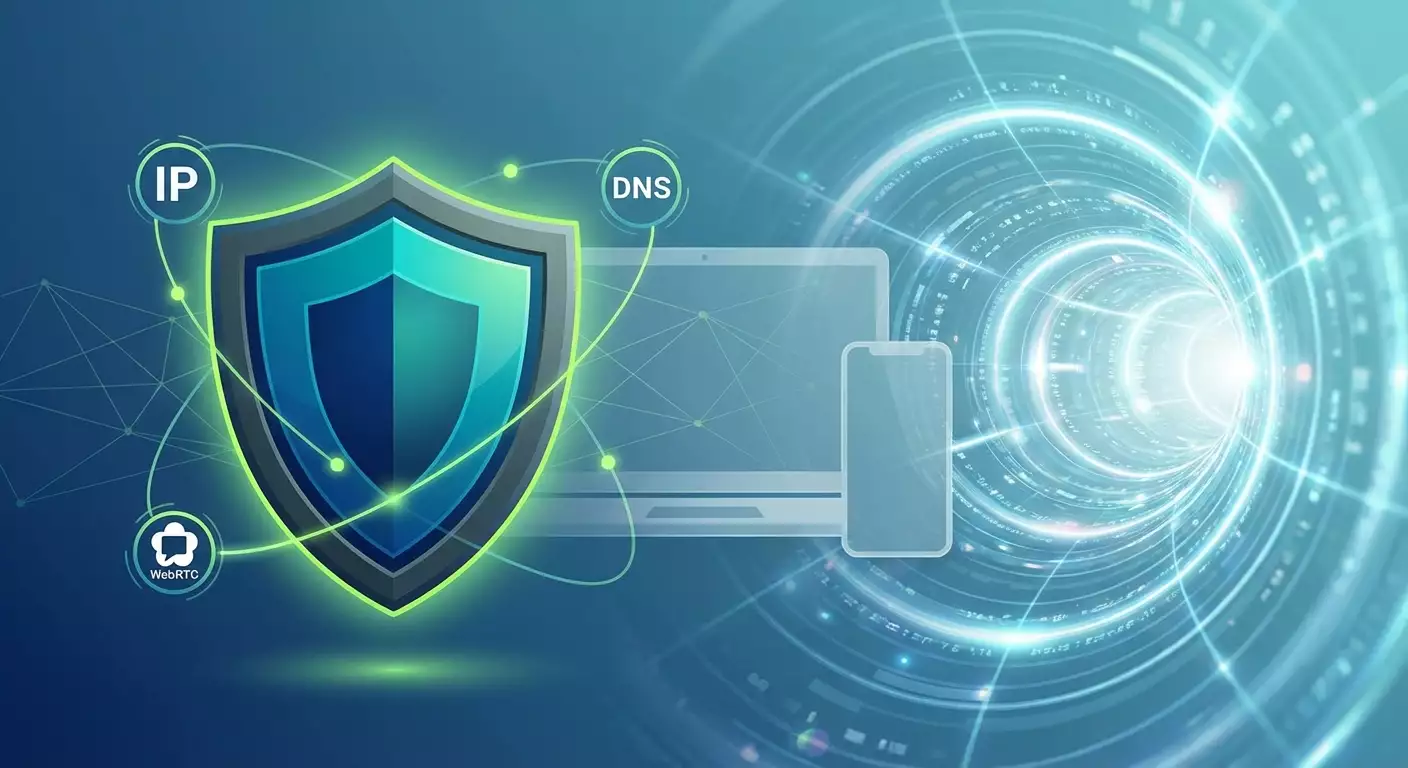
Cuando activamos una VPN y vemos una nueva IP, parece que nuestra privacidad está protegida. Pero la realidad es más dura. Hay muchos tipos de fugas: direcciones IP, consultas DNS, WebRTC, IPv6, incluso metadatos TLS y rutas. Cada canal funciona diferente, y cada brecha afecta tu privacidad. Por ejemplo, una fuga de IP desanonimiza al instante ante redes publicitarias y proveedores. La fuga DNS revela a quién le preguntas en Internet. WebRTC puede exponer tu verdadera dirección local o global. En conjunto, es como un paraguas agujereado bajo la lluvia.
¿Por qué ocurren las fugas? La mayoría de las veces por desajustes entre la configuración del sistema operativo, el navegador y el cliente VPN. Añade redes específicas, políticas corporativas, Wi-Fi en hoteles y portales cautivos. Además, las apps pueden conectarse directamente al saltarse el túnel debido a rutas incorrectas. Los protocolos también se comportan distinto: UDP, QUIC, TLS 1.3, DoH y DoQ. Cualquier incompatibilidad o opción por defecto puede abrir una vía para filtrar parte de tu identidad.
Qué cambió para 2026: HTTP/3, ECH, DoH/DoQ y el IPv6 agresivo
Entre 2024 y 2026, Internet se volvió más cifrado y rápido. HTTP/3 basado en QUIC es ya el estándar de facto en plataformas grandes. ECH (Encrypted Client Hello) empieza a ser habitual en navegadores, ocultando SNI y escondiendo la intención de las solicitudes. DoH y DoQ fortalecen la privacidad de las consultas DNS. Suena genial, ¿no? Pero ojo: si el cliente VPN y el sistema no coordinan quién resuelve DNS, la consulta pasa fuera del túnel. Eso mejora velocidad, pero perjudica privacidad. Y el IPv6… Su adopción global está cerca de la mitad del tráfico, aumentando las fugas especialmente en configuraciones de doble pila y descuidos en ajustes.
Otro fenómeno en 2026 es la huella digital activa. Redes publicitarias y sistemas antifraude detectan anomalías fácilmente: IP inconsistente, DNS sospechoso, WebRTC raro, zonas horarias desajustadas. La mínima desincronización expone al usuario VPN. Por eso, chequear fugas no es solo marcar una casilla, sino una rutina de higiene regular. Como cepillarse los dientes: a diario, no solo antes de una cita médica. Vamos a preparar las herramientas y aprender a testear como profesionales, sin complicaciones innecesarias.
Mitos que confunden: «Tengo VPN de pago, entonces todo está bien»
Tener una VPN de pago no es una varita mágica. Claro, buenos proveedores cuentan con redes seguras, protocolos modernos y auditorías. Pero las fugas suelen depender más de tu dispositivo. Tu navegador puede mantener conexiones directas; el sistema puede resolver DNS vía proveedor; la app móvil quizá no entiende reglas del túnel. Además, funciones útiles como el split tunneling no siempre son evidentes. Un error en la lista de exclusiones puede dejar parte del tráfico fuera de la VPN. No porque la VPN sea mala, sino por un ajuste pequeño pero crítico.
También existe el mito contrario: «Bloquearé todo y seré invisible». La restricción total sacrifica comodidad. WebRTC es necesario para videollamadas y P2P; DoH agiliza resoluciones; QUIC asegura estabilidad en redes inestables. No estamos en un laboratorio, sino en la vida real, con streaming, banca y mensajería. La meta no es apagar todo, sino ajustar finamente. Buscamos equilibrio: fugas mínimas y funcionalidad máxima. Y sí, algunos chequeos semanales simples realmente evitan sorpresas desagradables.
Preparación para las pruebas: entorno limpio y lista rápida
Qué desactivar y activar antes de empezar
Antes de probar, elimina distracciones. Desactiva extensiones de navegador que interceptan tráfico como bloqueadores, proxies, plugins VPN, depuradores. Cierra apps con conexiones persistentes: torrents, clientes de sincronización, mensajería corporativa. Limpia caché DNS en tu sistema para evitar artefactos de sesiones previas. En Windows, ejecuta ipconfig /flushdns; en macOS y Linux, usa comandos para dscacheutil, systemd-resolved o nscd según el entorno. Cuanto más limpio el entorno, más precisa la prueba.
Ahora activa las herramientas necesarias. En el cliente VPN, habilita kill switch si está disponible, protege contra desconexiones. Activa forzado de DNS vía VPN. Verifica que elijas el protocolo adecuado: WireGuard, OpenVPN moderno o QUIC si está accesible. Revisa ajustes de WebRTC y DoH en el navegador. Si usas DoH del sistema, asegúrate que no esté en conflicto con el DNS de la VPN. Ten lista una selección de sitios para testear IP, DNS y WebRTC, para alternar rápido y registrar resultados sin perder tiempo.
Entorno de prueba: dispositivos, redes, modos y captura base
Es buena práctica testear en varios escenarios: Wi-Fi hogar con IPv6, red móvil con NAT, Wi-Fi público con portal cautivo. Cada caso puede revelar diversas fugas. Prepara laptop y móvil, y si usas VPN en router, añade smart TV o consola. Cuantos más escenarios, más chances de detectar diferencias. Problemas suelen aparecer en Wi-Fi hotel con routers antiguos o al cambiar a datos móviles.
Haz una captura base sin VPN. Abre un servicio para ver IP y DNS, registra IPv4 externa, presencia de IPv6, proveedor, país y ciudad. Revisa qué servidores DNS responden. Evalúa direcciones WebRTC, locales y públicas. Esta base te servirá para comparar resultados post VPN. Si surge algo extraño con el túnel, sabrás exactamente qué cambió. Unos minutos ahora salvan horas buscando bugs fantasmas.
Lista rápida antes de lanzar pruebas
Resumamos. Primero: detén descargas y apps en segundo plano. Segundo: activa kill switch y forzado de DNS por VPN. Tercero: prepara servicios y herramientas para chequear IP, DNS, WebRTC, IPv6. Cuarto: hace base sin VPN. Quinto: conecta VPN, confirma que la ruta pase por el túnel y que el cliente no muestre errores de paquetes. Si tienes IPv6 con tu proveedor, márcalo ya — te servirá luego.
Un bonus: planea dos rondas de prueba, justo después de conectar y 10-15 minutos después. A veces, servicios DNS o demonios del sistema despiertan tras el establecimiento del túnel y reconfiguran el resolver. Es raro, pero real. Confía pero verifica, como dicen. El objetivo no es solo obtener luces verdes, sino asegurar estabilidad incluso con fluctuaciones de red.
Dirección IP y geodatos: qué muestras al mundo
IPv4/IPv6 público y doble pila: qué creer
Conecta la VPN y observa la IP pública. Si un servicio te muestra solo un IPv4 y nada de IPv6, es usual en configuraciones de pila única. Pero si tienes IPv6 en casa y con VPN sigue apareciendo tu IPv6 real, es alerta. Algunos sistemas usan IPv6 porque el cliente no lo encamina. Esta es la clásica fuga IPv6. Debes ver direcciones del pool del proveedor VPN, que coincidan con la ubicación declarada.
Doble pila es bendición y dolor a la vez. Brinda estabilidad y velocidad, pero aumenta riesgos de descoordinación. Revisa IPv4 e IPv6 en varios sitios, confirma ciudad y sistema autónomo (AS). Si IPv4 dice "Países Bajos" y IPv6 "Rusia" o "Alemania", hay discrepancia clara. No la ignores. Muchos sistemas antifraude ya alertan por estas incoherencias. Mejor reajustar el cliente que luego lidiar con bloqueos.
Precisión de geodatos: distinguir realidad de margen de error
La geolocalización por IP es siempre aproximada, a nivel ciudad o país. Proveedores VPN rentan rangos, los mueven entre datacenters, y bases de datos de geolocalización se actualizan con retraso. Si ves una ciudad vecina, no es grave. Grave es que salga tu país real al conectarte a una ubicación remota. Eso indica problemas. Considera también CDN, que entregan puntos más cercanos y pueden afectar resultados. La evaluación es integral, no basada en un dato.
En 2026, algunos servicios consideran no solo IP, sino velocidad, latencia y estabilidad de ruta. Por ejemplo, si eliges servidor en Singapur, tienes latencia de 15-20 ms y ruta por nodos europeos, el algoritmo puede sospechar "enrutamiento inteligente". No es necesariamente negativo, pero puede levantar sospechas en streaming y banca. Por eso revisa no solo datos de test, sino comportamiento en servicios que usas. El objetivo es una historia coherente.
Falsos positivos: CDN, proxies y caché
Hay falsas alarmas. CDN puede devolver punto POP cercano, y el servicio piensa que estás "en casa". Caché del navegador puede entregar datos antiguos, especialmente si saltas entre ubicaciones. A veces, proxy corporativo modifica encabezados y servicios IP muestran resultados confusos. Para evitar errores, haz pruebas repetidas, usa modo incógnito y alterna entre varias plataformas. Si tres herramientas independientes coinciden, probablemente es real.
Otra trampa son resolvers locales y smart-DNS en routers que resuelven solicitudes "inteligentemente", entregando contenido local aunque estés en túnel. Aparenta transparencia: IP del VPN, pero contenido local. Por eso siempre testea fugas DNS y contrasta con IP. No tomes decisiones con un solo indicador, para no pasar por alto problemas reales y atacar causas erróneas.
Prueba de fuga DNS: cómo ver adónde van tus solicitudes
Cómo funciona DNS y dónde puede «fugarse»
DNS es la guía telefónica de Internet. Al ingresar una dirección, el sistema pregunta al resolver: ¿cuál es la IP de este dominio? Si esa solicitud no pasa por VPN sino directo al resolver del proveedor, tenemos una fuga DNS. En 2026, esto es más común por DoH y DoQ. El sistema puede enviar DNS por HTTPS o QUIC directo a un resolver público, saltándose el túnel si la configuración lo permite. Desde la perspectiva de velocidad, genial; en anonimato, no tanto. Así, cifras cifradas, pero "firmas" de sitios se filtran.
¿Dónde más hay riesgos? En Split DNS usado en redes corporativas, que resuelve algunos dominios internamente y otros públicamente. Si el cliente VPN no controla esto, unas consultas se escapan. Los portales cautivos en hoteles y aeropuertos también intervienen, redirigiendo resolución hasta la autenticación. Además, routers con “aceleradores” pueden usar proxy resolver entregando respuestas locales. Todo parece cuidado al usuario, pero rompe privacidad.
Prueba DNS paso a paso: de simple a precisa
Primero: revisa resolvers en una prueba especializada. Con VPN conectada, abre la página del test DNS y ejecuta la revisión avanzada. Idealmente ves resolvers del proveedor VPN o los indicados en configuración. Si aparecen direcciones de tu ISP o resolvers públicos no configurados, hay fuga. Repite pruebas en modo incógnito y en otro navegador para descartar cachés y extensiones.
Segundo: comprueba la OS. En escritorio, revisa los DNS activos: en Windows ipconfig /all; en macOS/Linux usa utilidades nativas. Compara con resultados del navegador. Si el navegador muestra un resolver y el sistema otro, puede haber DoH dentro del navegador. Entonces configúralo para usar el resolver del sistema o el del VPN. Tercero: prueba comportamiento tras desconectar y reconectar VPN por 5 segundos. Asegúrate que kill switch mantiene DNS dentro del túnel, sin desincronizaciones.
DoH/DoQ, split-horizon DNS y portales cautivos: evitar confusiones
DoH y DoQ protegen contra interceptación entre proveedor y resolver. Pero para la VPN tienen un punto débil: con mal ajuste, pueden saltar el túnel. Si te importa coherencia, prioriza resolvers del VPN y configura en navegador "usar resolver del sistema" o el mismo que el cliente VPN. Algunos clientes ya modifican las políticas del navegador, pero es mejor verificar manualmente y mantener reglas claras.
Split-horizon DNS es útil en entornos corporativos, pero puede generar duplicidad. Separa ambientes: trabajo y personal. En dispositivos personales evita rutas automáticas para dominios internos. En portales cautivos: primero autenticación, luego VPN. Si inviertes, el portal alterará tu configuración. Si dudas tras autenticar, reinicia el cliente VPN y repite el test DNS. Son minutos extras que valen tranquilidad.
Fuga WebRTC: exposición silenciosa de tu IP desde el navegador
Por qué WebRTC revela la dirección y el papel de STUN
WebRTC fue creado para comunicaciones en tiempo real: llamadas, P2P, streaming. Establece conexiones rápidas usando STUN y a veces TURN. Para funcionar, el navegador intenta identificar tus interfaces y direcciones de red. Ahí está el riesgo: si detecta tu IPv4 o IPv6 real, puede filtrarla al código JavaScript de la página, aunque todo el resto del tráfico pase por VPN. Llamamos la fuga clásica WebRTC cuando el sitio descubre tu IP local o global directamente.
En 2026 los navegadores son más cuidadosos, pero el problema persiste. Han restringido acceso a direcciones locales, mejorado permisos y bloqueado accesos cross-origin excesivos. Sin embargo, muchos sitios usan métodos legítimos para optimizar comprobación de redes. Por eso es clave limitar WebRTC o forzarlo a través del túnel. Hay que hallar un equilibrio: cortar WebRTC impide llamadas y P2P; preferimos ajustes finos.
Prueba WebRTC: desktop, móviles y el nuevo panorama 2026
Prueba sencilla: en página de test WebRTC observa direcciones detectadas. Busca IPv4 e IPv6 públicas. Si coinciden con IP VPN, perfecto. Si aparece tu IP real o IPv6 del ISP, hay fuga. Testea en dos navegadores: Chrome en desktop y navegador móvil pueden comportarse distinto. En Android, "DNS privado" afecta resoluciones. En iOS la política de red cambia, a veces ayuda, a veces complica. Usa perfiles limpios sin extensiones para evitar falsas configuraciones.
Complementa con prueba en llamadas reales. Muchos tests WebRTC muestran un caso, pero una llamada real en mensajería puede ser diferente. Crea una llamada de prueba y monitorea conexiones con herramientas del sistema. Si ves flujos UDP directos fuera de VPN, ajusta reglas de firewall. Además, tras 10-15 minutos inactivos, algunos navegadores rearman conexiones. Repite pruebas luego. En servicios en tiempo real, estabilidad es fruto de configuraciones cuidadosas, no un hecho dado.
Cómo bloquear fugas WebRTC sin perder funcionalidad
Estrategia uno: limitar WebRTC en navegador a solo "relay", enviando tráfico via TURN y rutas controladas. Es amigable, aunque añade latencia. Estrategia dos: aplicar políticas que bloqueen emisión de direcciones locales y forzar uso de IP pública VPN. Muchos clientes ajustan reglas por extensión o integración. Estrategia tres: firewall que bloquee UDP saliente fuera del interfaz VPN. Es rudo pero efectivo si llamadas son críticas.
Y recuerda las excepciones. Para apps que dependen de WebRTC, usa perfiles separados o contenedores en navegador con permisos adecuados. En uso diario, mantén reglas estrictas. Este método ha demostrado ser robusto y cómodo en 2026. Sí, requiere inversión de tiempo, pero garantiza privacidad y funcionalidad. No es magia, sino ingeniería precisa.
Fuga IPv6: cuando la nueva generación de Internet juega en contra
Por qué IPv6 se «escapa» tan a menudo
IPv6 trae muchas direcciones y nuevas mecánicas. Pero la doble pila trae trampas. Muchos clientes VPN solo tunelan IPv4 por defecto, suponiendo que no hay IPv6. En realidad, el proveedor suele tener activado IPv6 y el sistema operativo lo prefiere por menor latencia. Resultado: navegador y apps usan la vía "verde" fuera del túnel. Otro factor son SLAAC y DHCPv6, que configuran direcciones automáticamente y pueden restaurar el IPv6 del sistema tras conectar VPN.
Sumamos redes móviles, donde IPv6 es estándar y NAT64/DNS64 ayuda apps solo IPv4. Si el cliente VPN no contempla esto, el tráfico se escapa. Algunos routers tienen aceleradores IPv6 para reducir latencia en streaming y juegos. Útiles, pero generan rutas inesperadas. En conclusión, sin soporte IPv6 explícito en VPN, es suerte evitar fugas. Si toca, ¡bienvenido real IP!
Método para test IPv6: revisión simple y diagnóstico avanzado
Primero, revisa si tienes IPv6 sin VPN. Si sí, conecta VPN y verifica otra vez. Lo ideal: o IPv6 del proveedor VPN o IPv6 totalmente deshabilitado en túnel y sistema. Cualquier inconsistencia es motivo para investigar. En la web de test IPv6 señala tipo de dirección y ruta. Si tienes doble pila, compáralo con datos OS. En Linux/macOS es útil ver rutas, interfaces activas y vecinos.
Si sospechas fuga, haz prueba de estrés. Desconecta y reconecta Wi-Fi, reinicia rápido VPN, simula caída breve. Checa si el IPv6 del sistema aparece durante 2-3 segundos. Algunos servicios bancarios y de streaming detectan esas anomalías y lanzan alertas. Para certeza total, configura firewall para bloquear IPv6 saliente fuera del interfaz VPN. Si desaparece el problema, la fuga era real, no fantasma.
Tres estrategias: desactivar, tunelar o filtrar
Primera: deshabilitar IPv6 a nivel sistema. Radical pero efectivo. Peor que algunas funciones pueden fallar. En 2026, muchos servicios priorizan IPv6, y perderás rendimiento. Segunda: tunelar IPv6. Ideal si VPN soporta doble pila y asigna direcciones estables. Obtienes privacidad, velocidad y compatibilidad moderna. Importante testear rutas y DNS para adaptarlos al esquema nuevo.
Tercera: filtrar. Deja IPv6 activo, pero usa firewall para bloquear salida fuera del VPN. Balancea: apps que necesitan IPv6 salen por el túnel y el resto no se va por rutas rápidas no autorizadas. Ojo con excepciones para servicios del sistema que requieren IPv6. Con reglas puntuales tienes configuración flexible, segura y sin sorpresas.
Canales adicionales de fuga: SNI, ECH, QUIC y apps
SNI, ECH y huellas TLS: el ruido que te delata
SNI es un campo en TLS donde el cliente indica el dominio conectado. Sin ECH, intermediarios lo ven. En 2026, ECH está muy extendido y navegadores cifran el SNI, pero no siempre. Si el cliente VPN no maneja ECH, puede haber colisiones donde tráfico se comporta de forma inconsistente. Además, sistemas antifraude usan huellas TLS: versiones, cifrados, extensiones. Si tu perfil es raro, te etiquetan como usuario VPN sin revelar IP directamente.
¿Qué hacer? No perseguir rarezas. Elige protocolos y ajustes que imiten tráfico común. Activa ECH donde sea posible. Mantén coherencia: mismo protocolo, cifrados similares, tiempos coherentes. Si tus pruebas sintéticas salen perfectas pero un servicio real bloquea, puede ser por la huella. Prueba otro navegador, versión del cliente o ajusta QUIC. A veces pasar a TCP estabiliza y elimina sospechas.
Apps que evaden túnel: split tunneling y kill switch
Split tunneling es útil, pero si configuras mal, apps saldrán directas, sobre todo mensajerías con conexiones en segundo plano y clientes sincronizadores. Para privacidad, regla clara: solo apps completamente confiables o sin riesgo de fuga pueden estar en excepciones. Todo lo demás va por túnel. Kill switch debe bloquear conexiones en caída del VPN, o una desconexión breve puede filtrar datos.
Audita tus apps. Identifica las que mantienen conexiones constantes, hacen peticiones periódicas a NTP o intentos de push. En 2026, muchas apps móviles usan canales en segundo plano gestionados por el sistema, que no siempre respetan reglas VPN. Activa modo "solo VPN" donde puedas y configura perfiles. Con algo de esfuerzo controlas el perímetro en lugar de correr tras fugas.
Varios: NTP, push, actualizaciones automáticas y telemetría
Fuentes pequeñas, pero ruidosas. NTP sincroniza reloj usando UDP; sin VPN, logs pueden revelar tu presencia. Push y telemetría a veces usan servicios de sistema con permiso para salir fuera del túnel por fiabilidad. Actualizaciones automáticas seleccionan rutas óptimas ignorando el VPN. Vigila comportamiento con monitor de red y firewall, aplica reglas claras. Al principio parece excesivo, pero puede evitar grandes dolores de cabeza.
Además, piensa en IoT. Bombillas inteligentes, cámaras, aspiradoras. No siempre son compatibles con VPN en router y algunas dispositivos conectan directo. Si la privacidad es clave, segmenta red: una subred “inteligente” separada sin acceso a la principal. Allí no hace falta VPN, pero evitas que dispositivos críticos intersecten con lo sensible. Arquitectura de red es la mitad del éxito; la otra mitad, disciplina en pruebas.
Herramientas y servicios 2026: qué usar y cómo interpretar
Tests en navegador: IP, DNS, WebRTC y huella digital
Para IP usa varias plataformas para descartar cachés y efectos de CDN. Revisa no solo dirección, sino AS, ciudad y proveedor. Para DNS busca pruebas con lógica extendida que muestren resolvers y ubicación. Si ves resolvers públicos no configurados, alerta. Los tests WebRTC deben mostrar direcciones públicas, locales, tipos de conexión y a veces servidores STUN. Cuanto más detallado el informe, más fácil decidir.
También comprueba huella digital. Hay tests que muestran parámetros TLS, fuentes, canvas, sonido, WebGL y otras firmas. No son fugas directas, pero afectan la confianza del sitio en tu perfil. Si tu huella es rara, te consideran sospechoso. En 2026 muchos adoptaron perfiles adaptativos hacia “masa”. Juega con ajustes de navegador y cliente VPN para lograr un perfil seguro y común.
CLI y utilidades del sistema: dig, nslookup, traceroute, tcpdump
Herramientas en línea de comandos dan control y transparencia. Revisa resolvers con dig o nslookup, apuntando explícitamente a servidores que debería usar VPN. Compara respuestas y latencia. Traceroute o mtr muestran ruta del tráfico, detectando nodos inesperados. Tcpdump y Wireshark ayudan a ver qué interfaz envía paquetes. Si ves paquetes salientes por la interfaz física y no VPN, hay fuga. Suena técnico, pero con práctica se domina rápido.
En móviles, apps de diagnóstico muestran conexiones activas, consultas DNS y permiten perfiles "solo VPN". En Android 14+ las opciones de “DNS privado” son más flexibles pero complejas. Asegúrate que no rompen consistencia con cliente. En iOS combinan perfiles VPN y DNS especialmente en entorno corporativo via MDM. Vale la pena configurar y testear una vez, y repetir con actualizaciones.
Automatización de pruebas: scripts, CI y monitoreo
Si cambias ubicaciones con frecuencia o mantienes VPN en router, automatiza pruebas. Usa scripts que hagan ping a dominios de control, resuelvan con DNS indicados y comparen respuestas IP para detectar anomalías. En CI es muy útil para probar escenarios de usuario o regresiones. Complementa con monitoreo: dashboard simple con gráficos de IP, latencia, resolvers y 2-3 dominios. Si ves picos, investiga manualmente y confirma o descarta problema.
Algunos clientes comerciales VPN ya ofrecen asistentes integrados que envían consultas test y avisan de inconsistencias. No es bala de plata, pero ayuda mucho. Y lo más importante: la automatización obliga a disciplina. Con calendario y registro de cambios, las fugas silenciosas casi no ocurren. Y si alguna vez atrapaste un bug raro a las 3 a.m., entiendes la tranquilidad que da esta rutina.
Escenarios prácticos: de casa a Wi-Fi público
Red doméstica, router con VPN y smart devices
El router con VPN es cómodo: configuras una vez y todo pasa por túnel. Pero aquí a menudo salen a la luz split DNS en firmware y “aceleradores” de contenido. Comprueba cómo se resuelven consultas en TV, consola, cámaras. Asegúrate que el router tenga desactivadas optimizaciones inteligentes que ponen IP locales para CDN. Si la privacidad importa, haz red separada para IoT y una principal con perfil estricto. Así, aunque una bombilla se conecte directo, no expone tu dispositivo principal.
Otro tema son las actualizaciones de firmware. A veces restauran config DNS y rutas a defecto. Haz pruebas rápidas: IP, DNS, WebRTC. Activa kill switch en router si puedes, para evitar ventanas sin túnel. No olvides IPv6. Si tu proveedor lo habilita, decide con anticipación: desactivar en router, tunelar por VPN o filtrar con firewall. Mejor un plan claro que diez remedios improvisados. Tu red doméstica es tu refugio; mantenlo así también en digital.
Wi-Fi público: portales cautivos, proxies y redes limitadas
Wi-Fi público es un reto. Primero te recibe un portal cautivo. Conéctate y autentícate antes de activar VPN. Luego revisa DNS. Muchos portales imponen sus resolvers. Reiniciar cliente VPN ayuda a retomar control del túnel. Si la red bloquea UDP agresivamente, los protocolos QUIC sufren. Cambia a transporte TCP en cliente. Será un poco más lento, pero más estable y predecible. Mejor protección constante que velocidad ideal de vez en cuando.
En estas redes suelen activarse proxies y filtros que reescriben rutas y “orientan” apps para ir más rápido. Para ti, un riesgo de fuga. Haz doble test: justo al conectar y tras 10 minutos. Observa IP y DNS para asegurarte que no han cambiado. Si viajas mucho, guarda perfil con ajustes conservadores: kill switch estricto, DNS forzado en túnel, bloqueo de tráfico fuera del VPN. Es un salvavidas para cuentas y tranquilidad.
Banca, streaming y servicios “quisquillosos”
Streaming y bancos buscan estabilidad y coherencia. IP o DNS inconsistentes, huellas raras, ubicaciones saltantes aumentan riesgo de bloqueo. Para estos casos, usa ubicaciones confiables con subredes estables. Haz mini auditoría: IP, AS, ciudad, latencia. Si el servicio falla, prueba ubicación similar con otro proveedor o usa multi-hop. A veces suaviza indicios y da un comportamiento uniforme.
En banca, evita experimentos. Escoge una ubicación, revisa fugas y fija perfil. Evita conexiones paralelas en diferentes países en poco tiempo; sistemas antifraude lo detectan. Y siempre monitorea IPv6. En 2026 los bancos están adaptándose a nuevo protocolo. Si hay desajustes de pila, ellos lo notan antes que nadie. Dedica una noche a configurar y olvídate de problemas.
Plan paso a paso para probar: de cero a confianza
Chequeo básico en 5 minutos
Conecta VPN. Verifica IP y ciudad en dos servicios independientes. Confirma que IPv4 e IPv6 apuntan a la misma ubicación del proveedor VPN. Abre test DNS, revisa resolvers: deben ser del proveedor o los configurados en cliente. Abre página WebRTC y busca direcciones públicas. Deben coincidir con IP VPN. Si todo está limpio, guarda capturas o notas breves. Este es tu "pasaporte" de sesión. Cinco minutos para saber si hay fugas visibles.
Si algo falla, identifica cuál test da alerta. ¿DNS? ¿WebRTC? ¿IPv6? Limpia caché, repite, prueba modo incógnito, cambia navegador. Si alarma persiste, pasa a prueba avanzada. Aunque en la mayoría, solo ajustes en cliente y navegador resuelven rápido. Lo esencial es no ignorar pequeñas incoherencias: siempre llevan a problemas grandes cuando menos te lo esperas.
Escenario avanzado: rutas, protocolos y huella digital
Vamos con artillería pesada. Revisa tablas de rutas e interfaces activas. Comprueba qué interfaz envía paquetes. Usa traceroute o mtr para analizar ruta a dominios populares. Compara comportamiento con TCP y UDP. Si UDP es bloqueado, obliga al cliente a usar transporte TCP. Luego testea DoH/DoQ. Asegura coherencia con cliente VPN. Si no, elige un resolver único y aplica políticas en navegador.
Finalmente, captura huella digital del navegador. Si es muy atípica, simplifica perfil: elimina fuentes raras, alinea zona horaria, sincroniza idioma y región con VPN. A veces eso pesa más que velocidad perfecta. Queremos que no solo no te vean, sino que tampoco te noten. Un perfil discreto y predecible siempre gana a uno llamativo y contradictorio. En 2026 esta regla vale doble.
Retests y regresiones: asegurar el resultado
Tras ajustes, repite test básico y avanzado. Guarda capturas y etiquetas breves: fecha, lugar, proveedor, protocolo. Construye tu "memoria" de cambios. Después de actualizaciones de cliente, OS o navegador, lanza pruebas rápidas. Son 10 minutos que evitarán sorpresas. Especialmente si usas VPN en router o cambias ubicaciones frecuente para trabajo o contenido.
Las fugas no son únicas: reaparecen con cambios. Nuevo proveedor, mudanza, red pública, firmware de router nuevo. Por eso hablamos de higiene: rutina simple para revisar IP, DNS, WebRTC y alertas IPv6. Lo haces, anotas y sigues tranquilo. Este método gana a la paranoia y ahorra tiempo donde importa: dinero y salud mental.
Errores comunes y cómo evitarlos
Demasiadas «optimizaciones» sin entender
A todos nos gustan opciones "más rápido", "más inteligente", "automático". Pero sin entenderlas, se vuelven trampas. Activas DoH en navegador sin coordinar con VPN y tienes fuga DNS. Dejas WebRTC sin controles y muestras tu IP real. Pones "resolver inteligente" en router y contenido parece local mientras IP es VPN, creando disonancia. La conclusión es simple y útil: mejor tres ajustes claros que quince aceleradores dudosos.
No busques números perfectos en test sintéticos. La vida real es diversa. Prefiere un perfil estable que aguante portales cautivos, cortes de Wi-Fi y complejidad de móviles. A veces pasar de UDP a TCP salva en redes públicas. A veces quitar fingerprinting radical recupera acceso bancario. En lugar de luchar con el sistema, acomódate para que privacidad y estabilidad crezcan juntas.
Ignorar IPv6 y doble pila
Error más común: creer "yo solo tengo IPv4". En 2026 rara vez es cierto. Proveedores activan IPv6 silenciosamente, móviles dependen de él y los OS prefieren rutas con menor latencia. Si el cliente VPN no asegura IPv6, tienes fugas cuando menos lo esperas. Así que apaga IPv6 consciente o actívalo dentro del túnel. Y revisa restauración tras reconexiones. Un test rápido revela lo que parecería invisible en reposo.
Otro detalle es DNS64/NAT64 en móviles. Mejoran compatibilidad pero añaden lógica. Asegura que tu VPN entienda y enrute consultas bien. Si no, cambia protocolo o proveedor. Ahorrar minutos en test puede derivar en horas peleando soporte o bloqueos. Preferimos prevención a apagar incendios.
No hacer retests tras actualizaciones
Actualizaciones cambian reglas. OS, navegador, cliente VPN, firmware del router tienen su propio rumbo. Hoy todo funciona, mañana una pieza decide "optimizar" ruta. Por eso ten hábito: actualizó, probó. Chequeo básico dura 5-7 minutos y enseña dónde mirar si algo falla. No hablamos de paranoia, sino de disciplina. En 2026 el mundo va rápido. No le des chance de dejarte atrás.
Agrega recordatorio semanal breve. Si cambias configuración poco, basta. Si haces cambios frecuentes, haz pruebas tras cada uno. Pasos pequeños ganan carreras largas. Y lo mejor: con todo bajo control, olvidas esta capa de cuidado. Funciona como piloto automático: discreto y confiable.
Recomendaciones en configuración: equilibrio entre privacidad y comodidad
Máxima privacidad: perfil estricto
Para casos que requieren anonimato, mantén perfil estricto. DNS forzado por VPN, WebRTC limitado a relay-only, UDP bloqueado por firewall fuera del VPN, IPv6 o 100% tunelizado o desactivado a nivel sistema. Protocolo robusto ante redes inestables, con buen comportamiento en Wi-Fi público. Navegador sin ampliaciones innecesarias, con huella y zona horaria ajustadas a la ubicación VPN. Sí, habrá incomodidades, pero la meta es mínima señal externa y cero fugas incluso en caídas breves.
En este perfil revisa regularmente servicios críticos: banca, portales corporativos, acceso a nubes. Si algo falla, agrega excepciones puntuales. Pero una a la vez, probando luego. Así sabes qué cambio causó qué efecto. En privacidad, no funciona el «todo ahora». Paso a paso y llegarás a la meta.
Perfil diario: confort sin ruido innecesario
En el día a día queremos protección sensata que no interrumpa trabajo ni diversión. Deja WebRTC activo, pero bloquea emisión de direcciones locales. Permite UDP dentro del interfaz VPN para estabilidad en llamadas. Usa DoH/DoQ coordinados con el cliente VPN. IPv6 preferentemente dentro del túnel. Si proveedor da buena configuración dual stack, tendrás velocidad y coherencia. Ajusta huella a un perfil moderadamente común, sin rarezas.
Lleva una lista rápida contigo: al conectarte a Wi-Fi nueva, dedica dos minutos a revisar IP, DNS y WebRTC. Si ves anomalías, cambia protocolo o reinicia cliente. En 2026, reaccionar rápido vale más que confiar a ciegas. No debemos pelear con Internet, sino convivir en paz. Con reglas claras y hábitos firmes, esto sale natural.
Productividad y contenido: perfiles según tareas
Para streaming puede que necesites una ubicación favorita de la plataforma. Para trabajo remoto, canal estable hacia la oficina. Para banca, combinación segura de IP, DNS y huella. No temas usar varios perfiles. No es doble personalidad, sino herramienta inteligente. Un clic y cambias de "estricto" a "confortable". Y toma notas propias: qué ubicaciones son estables, qué protocolos funcionan con qué red. En un mes tendrás tu mapa personal que ahorra horas de pruebas.
Por último, no olvides opción de reserva. A veces la mejor ubicación cae. Ten servidores y protocolos alternativos. Plan B da tranquilidad. Y estar tranquilo es el recurso más valioso en el mar digital turbulento de 2026. Sin dramatismos, pero sin relajarse.
FAQ: respuestas breves a preguntas frecuentes
Básicos y soluciones rápidas
Cómo saber rápido si mi VPN está filtrando ahora
Conecta VPN y sigue tres pasos. Primero: verifica IP en dos servicios independientes para confirmar que IPv4 y IPv6 coinciden y apuntan a ubicación VPN. Segundo: ejecuta test DNS y revisa qué resolvers responden. Deben ser del proveedor VPN o coincidir con configuración. Tercero: abre test WebRTC y confirma que el navegador no revela tu dirección real. Si pasas las tres limpias, estás seguro. Tomará 5-7 minutos, máximo 10.
¿VPN de pago garantiza no tener fugas?
No. Buen proveedor reduce riesgos y ofrece herramientas, pero fugas nacen del lado usuario: configuración del navegador, DoH/DoQ del sistema, IPv6 agresivo, extensiones, split tunneling, firewall. Por eso, incluso con VPN top haz pruebas regularmente. Chequeo básico es mitad del camino. Y al entender DNS, WebRTC y IPv6, solucionas la mayoría de problemas antes de que aparezcan.
Detalles avanzados
¿Es necesario desactivar WebRTC completamente o bastan ajustes?
Desactivar total funciona, pero suele romper llamadas, conferencias y P2P. En 2026 es más sensato limitar WebRTC: evitar emisión de direcciones locales, permitir solo relay via TURN y bloquear UDP saliente fuera del VPN. Así mantienes funciones y evitas fugas. Si llamadas son críticas, usa perfil separado con reglas más suaves y perfil diario más estricto.
DoH/DoQ en navegador y DNS VPN chocan. ¿Qué hacer?
Elige un único origen de verdad. O confía en resolver del cliente VPN y configura navegador en "usar resolver del sistema", o define explíctamente el mismo resolver en el navegador. Lo clave es coherencia. Verifica con test DNS y haz retest tras reiniciar cliente. Si red bloquea DoQ o DoH, considera volver a resolver clásico dentro del túnel para mantener privacidad y previsibilidad.
Práctica y casos
IPv6: ¿desactivar o túnel?
Si proveedor VPN soporta dual stack estable, túnelalo. Es moderno y cómodo. Si no, mejor desactiva IPv6 en el sistema o filtra salida IPv6 fuera del VPN con firewall. Testea comportamiento tras reconexiones y en distintas redes: Wi-Fi hogar, datos móviles, puntos públicos. Buscamos ausencia de discrepancias, no reglas ciegas.
¿Por qué streaming o banca aún sospechan de VPN?
Porque además de IP y DNS miran huella digital, tiempos, estabilidad de ubicación e historial de conexiones. Si saltas entre ciudades, tienes perfil navegador raro y resolvers inconsistentes, el sistema se alarma. Solución: ajusta la huella a un perfil común, fija una o dos ubicaciones, elimina inconsistencias IPv4/IPv6 y DNS y usa subredes estables del proveedor. Con un poco de disciplina, los servicios exigentes se vuelven amigables.
Editor: vpn.how