Configuración de VPN IKEv2 en Windows
Configura una VPN IKEv2 en Windows: comandos de PowerShell y pasos en la interfaz, cifrado GCMAES256/SHA384, ECP384, túnel dividido y guardado de credenciales

Configura la VPN IKEv2 en Windows usando PowerShell
Necesitarás ejecutar algunos comandos en la consola de PowerShell
$Response = Invoke-WebRequest -UseBasicParsing -Uri https://valid-isrgrootx1.letsencrypt.org
Este comando resuelve el tema de los certificados
Luego creamos una nueva conexión
Add-VpnConnection -Name "{VPN_ID}.vpn.how" -ServerAddress "{VPN_ID}.vpn.how" -TunnelType IKEv2 -EncryptionLevel Maximum -AuthenticationMethod EAP -RememberCredential
Configuramos esta conexión
Set-VpnConnectionIPsecConfiguration -ConnectionName "{VPN_ID}.vpn.how" -AuthenticationTransformConstants GCMAES256 -CipherTransformConstants GCMAES256 -EncryptionMethod GCMAES256 -IntegrityCheckMethod SHA384 -DHGroup ECP384 -PfsGroup ECP384 -Force
Set-VpnConnection -Name "{VPN_ID}.vpn.how" -SplitTunneling $True
Donde {VPN_ID} es el identificador de tu servidor VPN personalizado
Configura la VPN IKEv2 en Windows mediante la interfaz gráfica
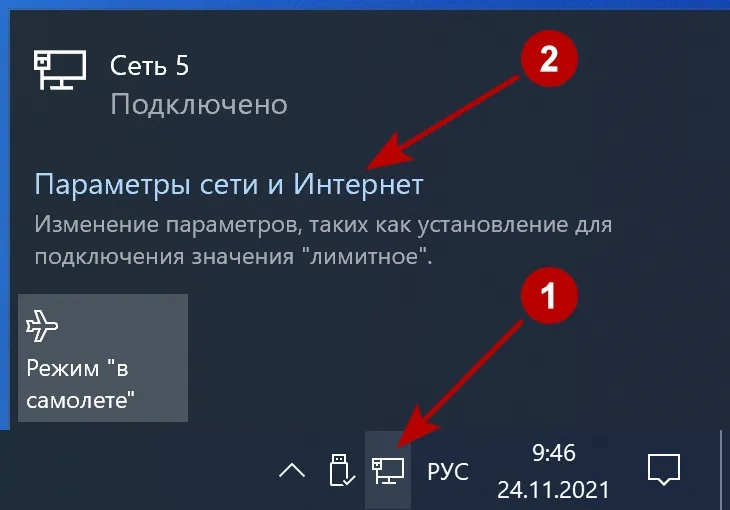
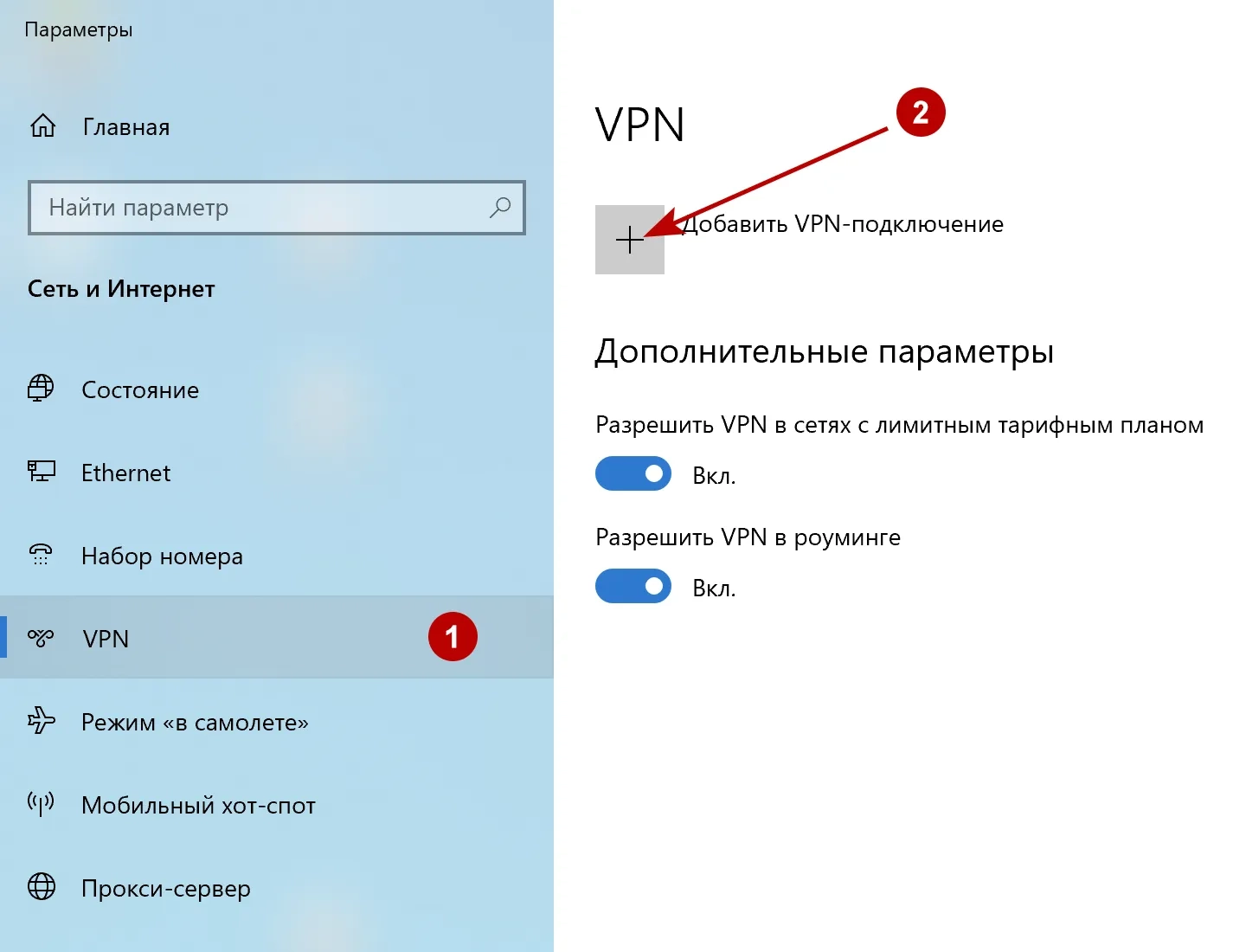
En la pestaña VPN, haz clic en Agregar una conexión VPN.
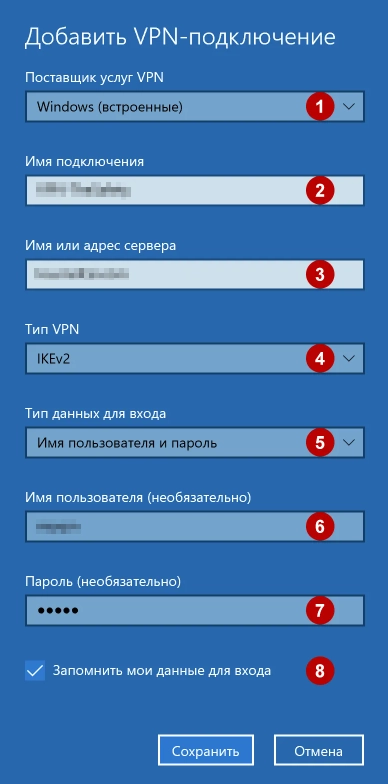
Introduce:
- Selecciona Windows (integrado)
- Un nombre cualquiera para la conexión
- Dirección del servidor VPN IKEv2
- IKEv2
- Selecciona Nombre de usuario y contraseña
- Usuario VPN
- Contraseña VPN
- Marca la opción Recordar mis credenciales
Conéctate a la VPN IKEv2.
Editor: vpn.how