Inicio automático de WireGuard después de reiniciar Windows.
Configura el inicio automático de WireGuard tras reiniciar Windows: crea una tarea en el Programador, especifica wireguard.exe y la configuración, y habilita los permisos de administrador.

Inicio automático de WireGuard después de reiniciar Windows
1) Agreguemos el archivo para que se inicie automáticamente en el Programador de tareas de Windows: Inicio→taskschd.msc

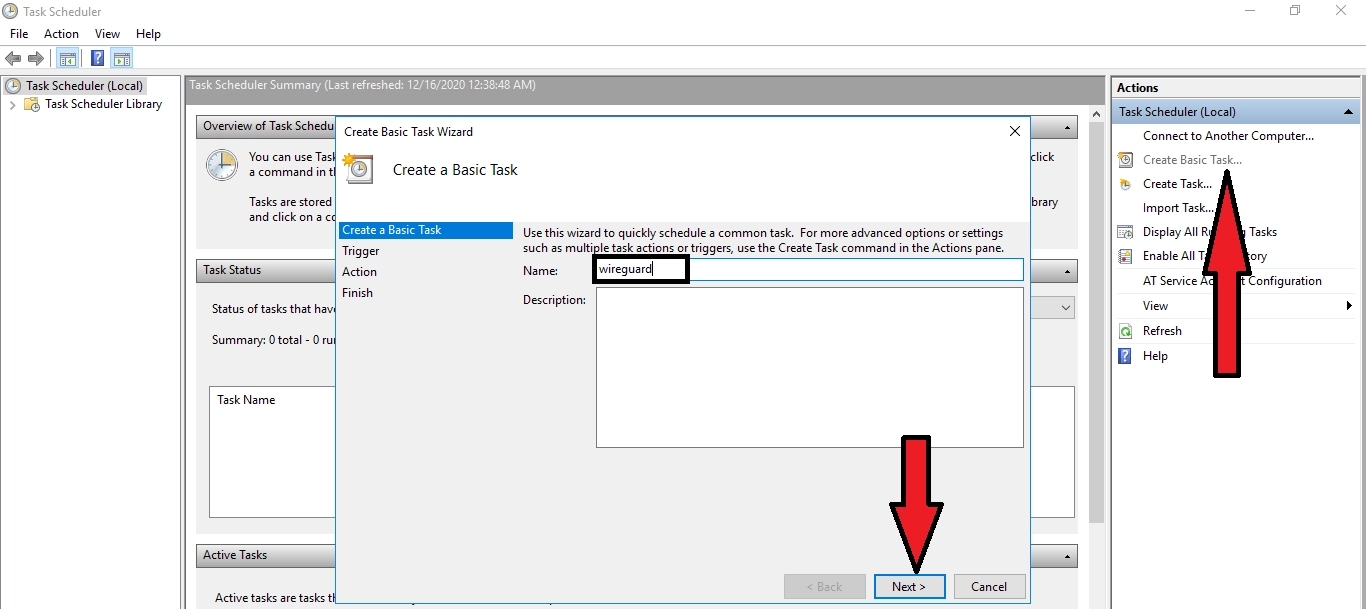
Haz clic en "Crear tarea básica" → Ingresa un nombre para la tarea (por ejemplo wireguard) → Siguiente
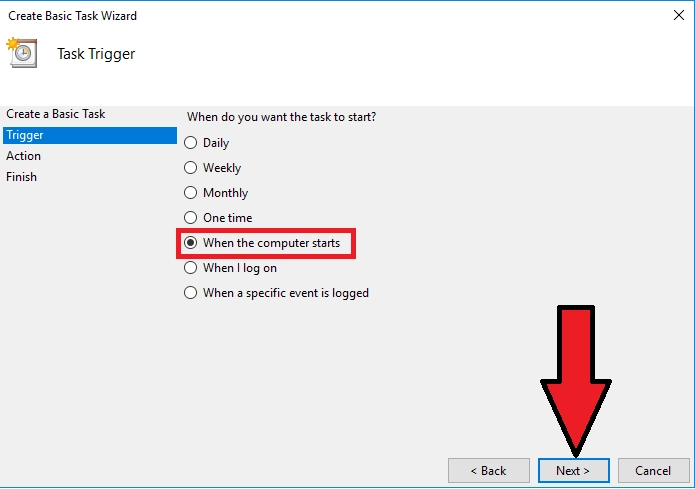
Selecciona "Al iniciar el equipo" → Siguiente
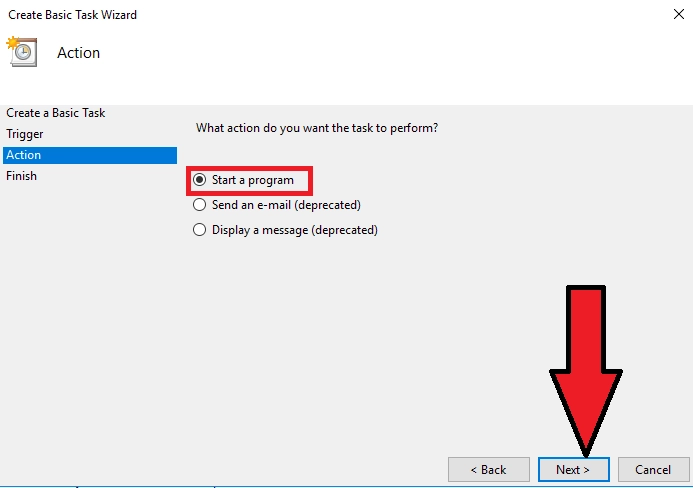
Escoge "Iniciar un programa" → Siguiente
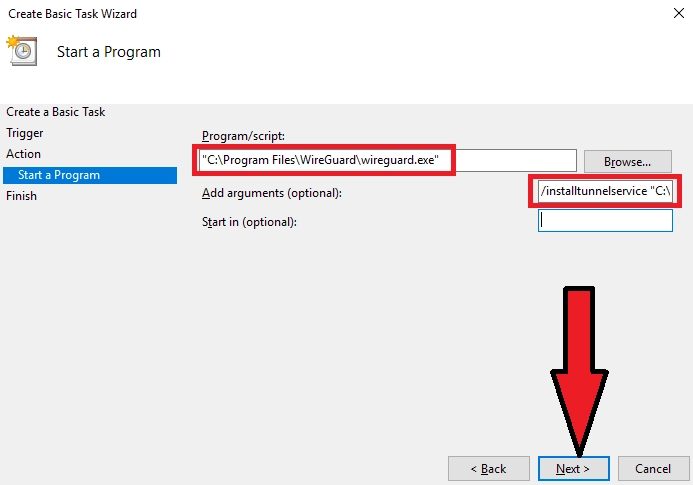
En el campo "Programa o script" selecciona nuestro archivo para iniciar WireGuard (por defecto "C:\Program Files\WireGuard\wireguard.exe")
Añade los argumentos:
/installtunnelservice "C:\Program Files\WireGuard\wg_server.conf"
donde:
C:\Program Files\WireGuard\wg_server.conf - es la ubicación del archivo de configuración *.conf descargado desde tu panel personal
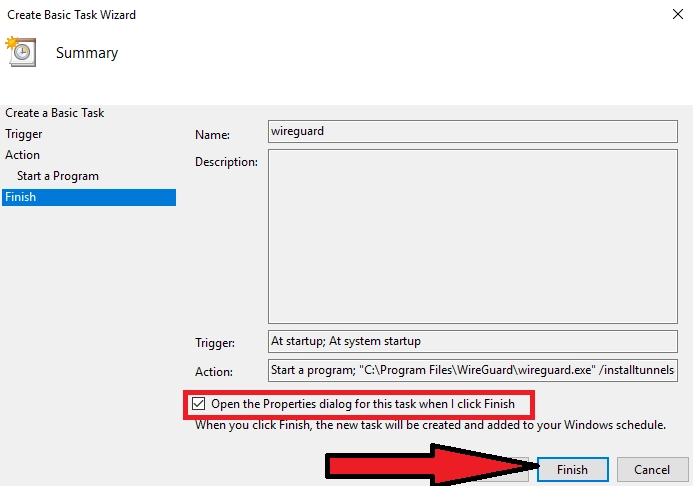
Marca la casilla "Abrir la ventana "Propiedades" para esta tarea al hacer clic en "Finalizar"" → Finalizar
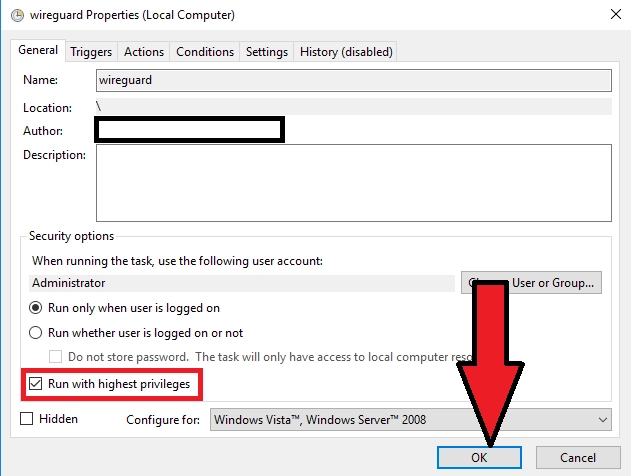
En la ventana que se abre, marca la casilla "Ejecutar con privilegios más altos" → Ok
Listo. Reinicia tu equipo y verifica que funcione correctamente.
Editor: vpn.how