Minecraft Bedrock a través de VPN: guía paso a paso para jugar sin bloqueos y con baja latencia
Guía detallada paso a paso para configurar Minecraft Bedrock mediante VPN para evitar bloqueos en Rusia, jugar con amigos en el extranjero y reducir la latencia. En 60–120 minutos configurarás VPN en PC, teléfono y consolas, elegirás la mejor región, probarás y resolverás errores comunes.
Contenido del artículo
- Introducción
- Preparativos previos
- Conceptos básicos
- Paso 1: definir el escenario y objetivo de juego
- Paso 2: elección de protocolo y región para mínima latencia
- Paso 3: configurar vpn en windows 10/11 para minecraft bedrock
- Paso 4: configurar vpn en android y ios
- Paso 5: vpn para consolas vía router o punto de acceso
- Paso 6: conexión a servidores minecraft bedrock vía vpn y juego con amigos
- Paso 7: ajuste fino de latencia y rutas
- Paso 8: hosting compartido: jugamos en tu mundo con baja latencia
- Paso 9: seguridad, legalidad y resistencia a bloqueos
- Verificación del resultado
- Errores comunes y soluciones
- Opciones adicionales
- Preguntas frecuentes (faq)
- Conclusión
Introducción
En esta guía paso a paso aprenderás a configurar Minecraft Bedrock mediante VPN para conectarte de forma estable a servidores desde Rusia, jugar con amigos en el extranjero, evitar bloqueos locales y reducir la latencia. Revisaremos la elección del protocolo y región para minimizar retrasos, la instalación de VPN en Windows, Android, iOS, así como la conexión de consolas Xbox, PlayStation y Nintendo Switch a través de router o punto de acceso. Al final tendrás un esquema claro para jugar sin restricciones, cómo verificar la latencia hacia distintas ciudades y qué hacer si surge algún problema.
Esta guía es ideal para usuarios principiantes que nunca han trabajado con VPN, y también para quienes ya lo intentaron pero enfrentaron alta latencia, desconexiones o dificultades para agregar amigos e ingresar a servidores en el extranjero. Usamos un lenguaje sencillo y ofrecemos instrucciones detalladas, con bloques especiales que incluyen trucos avanzados para máxima estabilidad y optimización.
Antes de empezar, debes saber que Minecraft Bedrock utiliza tráfico UDP y que la estabilidad de la conexión suele ser más importante que la velocidad nominal. VPN ayuda a evitar filtrados y bloqueos, además de seleccionar la ruta más rápida en la red. Explicaremos cómo elegir el protocolo según tu red y dispositivo para obtener el mejor resultado.
La configuración completa toma entre 60 y 120 minutos según tu caso. Básicamente, configurar en PC o smartphone suele llevar 20–40 minutos, pero la integración de consolas vía router o punto de acceso puede requerir hasta una hora con pruebas minuciosas. Desglosaremos cada paso para que sea posible y verificable.
Preparativos previos
En esta etapa reunirás las herramientas, comprobarás la compatibilidad de dispositivos, prepararás cuentas y harás copias de seguridad de tus mundos para no perder nada. Completa la lista aunque algunos puntos parezcan obvios.
Herramientas, programas y accesos necesarios
- Acceso a Internet con velocidad estable no inferior a 10 Mbps de descarga y 5 Mbps de subida.
- Dispositivos para jugar: PC o portátil con Windows 10/11, smartphone Android o iOS, y si es necesario consola Xbox, PlayStation o Nintendo Switch.
- Cuentas para iniciar sesión: Microsoft/Xbox para Minecraft Bedrock y acceso a la tienda de aplicaciones del dispositivo.
- Acceso al router o método alternativo para compartir Internet (punto de acceso móvil desde PC o teléfono) si vas a conectar consola.
Requisitos del sistema y compatibilidad
- Windows 10/11 con permisos de administrador para instalar el cliente VPN y configurar el uso compartido de Internet si es necesario.
- Android 8.0+ o iOS 14+ para soportar protocolos VPN modernos y funcionamiento en segundo plano.
- Router con soporte para cliente VPN o al menos soporte para redirección por L2TP/PPTP/SSTP, si planeas conectar la consola directamente al router.
- Espacio libre suficiente: 500 MB en PC para clientes y 100–200 MB en dispositivos móviles.
Qué descargar e instalar
- Aplicación Minecraft Bedrock en las plataformas necesarias y cuenta para iniciar sesión.
- Cliente(s) VPN según protocolo elegido: para WireGuard necesitas configuración y cliente, para OpenVPN cliente y perfil, para IKEv2/L2TP los clientes integrados bastan con configuración del sistema.
- Utilidades para diagnosticar latencia si deseas: comandos ping y tracert en Windows, aplicaciones como PingTools o equivalentes en Android e iOS.
Copia de seguridad de mundos (importante para creadores)
- Windows: abre el Explorador de archivos, ve a la carpeta de archivos de mundo de Minecraft Bedrock, copia la carpeta worlds a un lugar seguro, por ejemplo, otro disco.
- Android: usa el administrador de archivos, localiza la carpeta games y com.mojang, copia el contenido de minecraftWorlds a almacenamiento en la nube o tarjeta de memoria.
- iOS: usa la app Archivos, localiza la carpeta Minecraft y exporta mundos mediante archivado a almacenamiento local o en la nube.
- Consolas: asegúrate de tener activado guardado en la nube y que los mundos estén sincronizados.
✅ Verificación: Tienes instalados los clientes de Minecraft y VPN, acceso a router o punto de acceso, y las copias de seguridad guardadas en otro lugar. Si algo falta, vuelve a revisar la lista y completa los pasos.
Conceptos básicos
Para facilitar la configuración, explicaremos con palabras sencillas términos clave y cómo funcionan, para que elijas protocolo y región con conocimiento y entiendas por qué la latencia sube o baja.
Términos clave
- VPN: túnel seguro entre tu dispositivo y el servidor en la ciudad escogida, por donde pasa todo o parte del tráfico.
- Protocolo: método de transmisión en VPN, como WireGuard, IKEv2, OpenVPN, L2TP, SSTP.
- Ping: latencia en milisegundos, tiempo de ida y vuelta de un paquete; cuanto menor, más responsiva la experiencia.
- UDP: tipo de tráfico sin confirmación de entrega; Minecraft Bedrock depende de él por velocidad y baja latencia.
- NAT: traducción de direcciones detrás del router; en consolas los tipos NAT influyen en conectividad con amigos y estabilidad.
Principios básicos de funcionamiento
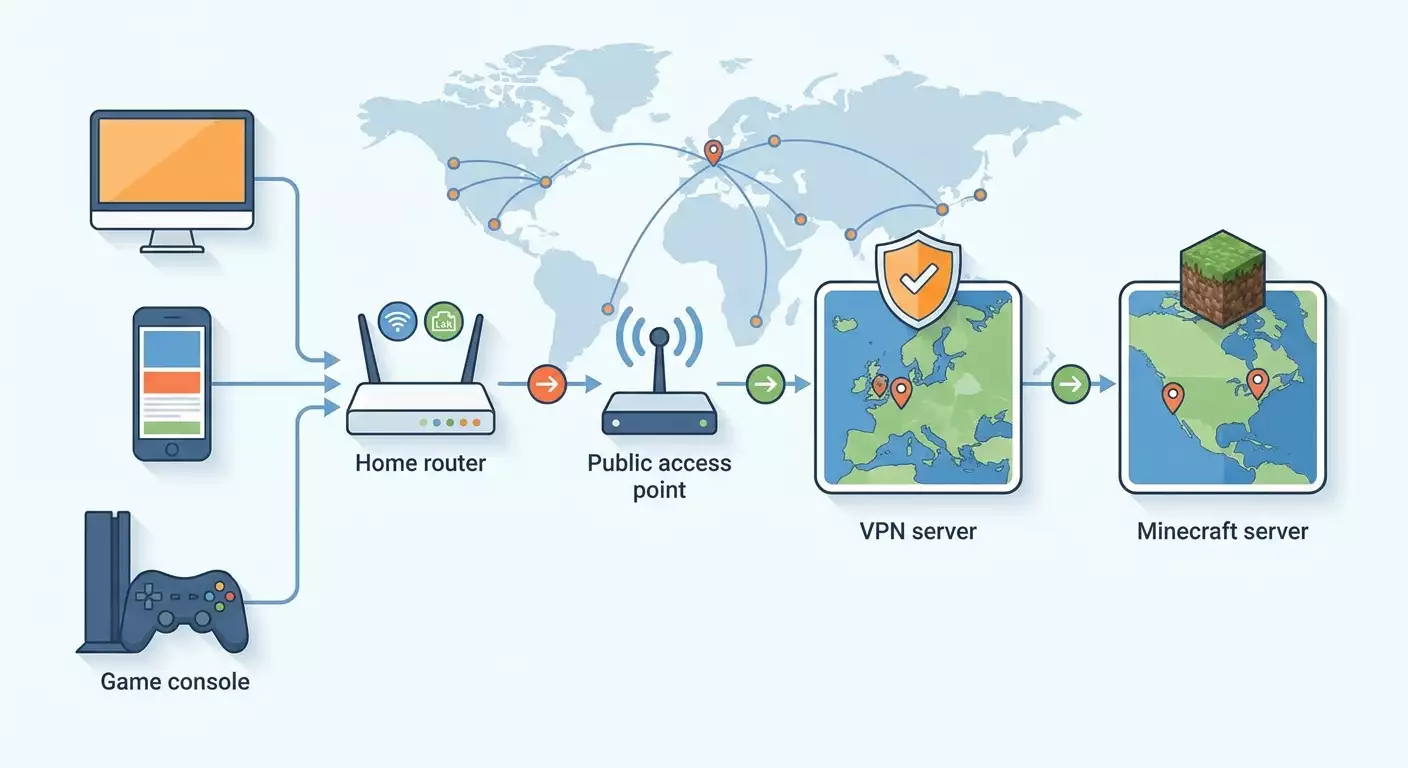
- Tu paquete va desde el dispositivo al servidor VPN, sale a internet con la IP del servidor y llega al nodo del juego.
- La distancia física y congestión de rutas determinan la latencia, no solo el plan de internet.
- El protocolo afecta la estabilidad del flujo UDP y la sensibilidad a pérdidas de paquetes.
- Una IP personal reduce el riesgo de bloqueos y captchas, y la probabilidad de filtros anticheat.
Lo que es importante saber antes de empezar
- El nodo geográficamente más cercano no siempre ofrece la mejor latencia debido a la calidad de las rutas.
- WireGuard suele ofrecer mejor ping, pero en conexiones móviles inestables, IKEv2 puede ser más confiable.
- Las consolas generalmente no soportan VPN directamente, por lo que usa router o punto de acceso con PC o smartphone.
Consejo: Antes de largas sesiones reinicia el router para limpiar sesiones saturadas y liberar tabla NAT.
Paso 1: Definir el escenario y objetivo de juego
Objetivo del paso: entender para qué necesitas VPN en Minecraft Bedrock ahora mismo, para elegir el mejor protocolo, ciudad y método de conexión sin movimientos innecesarios.
- Define con quién juegas y dónde están los amigos o servidor al que quieres conectar.
- Entiende quién es el host: si creas el mundo, lanzas un servidor dedicado o te unes a uno ajeno.
- Escoge el dispositivo desde el que te conectarás a internet para jugar: PC, móvil o consola.
- Decide cómo llevarás la VPN a la consola, si participa: vía router o punto de acceso desde PC/teléfono.
- Determina si prefieres mínima latencia o estabilidad sin desconexiones en redes inestables.
Escenarios posibles:
- Conexión a servidores públicos Bedrock del extranjero no accesibles desde IP rusas.
- Jugar con amigos en el extranjero mediante invitaciones y Xbox Live, cuando los amigos no aparecen por filtros regionales.
- Hostear localmente un mundo para amigos con mínima latencia en conexión por invitación.
- Sesiones largas con chat de voz donde la estabilidad del túnel y ahorro de batería móvil son críticos.
✅ Verificación: Has anotado escenario principal, dispositivo y método de conexión. Ahora sabes qué necesitas del VPN para el siguiente paso.
Paso 2: Elección de protocolo y región para mínima latencia
Objetivo del paso: elegir protocolo y ciudad del servidor VPN según tu escenario para obtener la menor latencia y UDP estable.
Cómo elegir protocolo
- WireGuard: mejor para baja latencia y conexiones por cable o Wi-Fi estables, especialmente en PC y Android.
- IKEv2: resistente a cambios de red y cortes, recomendable en iOS y conexiones móviles.
- OpenVPN UDP: opción universal para redes estrictas, aunque puede tener más latencia que WireGuard.
- L2TP/SSTP: opciones de respaldo para redes con filtros estrictos donde otros protocolos no pasan.
Cómo elegir región del servidor
- Reúne las ciudades de los jugadores: por ejemplo, Moscú, San Petersburgo, Ámsterdam, Frankfurt, Londres, Nueva York.
- Selecciona 3–5 ciudades cercanas a la geografía de tu grupo con muchos hosts y rutas principales robustas.
- Mide la latencia a esas ciudades en el horario habitual de juego, por la tarde.
- Evalúa la estabilidad del ping: mira no solo mínimos, sino también dispersión y pérdidas de paquetes.
- Escoge ciudad con menor mediana y resultados estables sin picos sobre 120–150 ms.
Guía práctica por ciudades
- Para jugadores del centro de Rusia los mejores candidatos son Moscú, San Petersburgo, Varsovia, Helsinki, Estocolmo, Frankfurt.
- Para jugar con amigos en Europa, elige Ámsterdam, Frankfurt, Londres, Varsovia, Estocolmo.
- En EE.UU. la costa este funciona bien con Nueva York y Chicago; para la costa oeste, San José; considera la distancia.
- En Asia suelen ganar Singapur, a veces Helsinki o Estocolmo cuando se juega con norte de Europa y Asia.
- Para Australia y Nueva Zelanda, Sydney suele ser adecuado, pero revisa la latencia en horas punta.
Consejo: Mide el ping dos veces en distintas horas porque las rutas de la tarde suelen estar más cargadas que por la mañana.
✅ Verificación: Elegiste protocolo y 1–2 ciudades objetivo para VPN. Apúntalos para no perder tiempo en pasos futuros.
Paso 3: Configurar VPN en Windows 10/11 para Minecraft Bedrock
Objetivo del paso: instalar y activar VPN en PC, ajustar parámetros para mejor latencia y configurar compartición de internet para consola vía hotspot móvil y VPN compartida si es necesario.
Inicio rápido: conexión del cliente
- Instala el cliente VPN para el protocolo elegido en Windows.
- Importa la configuración del servidor de la ciudad escogida.
- Abre el cliente y conecta con un clic.
- Verifica que el estado del cliente sea Conectado y que la IP haya cambiado.
- Abre Xbox o el Minecraft Launcher e inicia sesión en tu cuenta Microsoft.
Optimización de latencia y estabilidad
- Selecciona WireGuard si está disponible y activa la opción de tráfico de alta prioridad en la configuración del cliente si existe.
- Desactiva el ahorro de energía en el adaptador de red desde el Administrador de dispositivos para evitar pausas en UDP.
- Desactiva descargas en segundo plano en Windows Update antes de jugar.
- Comprueba que el firewall no bloquee Minecraft Bedrock ni los servicios Xbox Live.
- Mide la latencia al servidor VPN y compara con una ciudad secundaria para pruebas.
Compartir VPN a consola vía hotspot móvil
- Abre Configuración de Windows y ve a Red e Internet.
- Selecciona Punto de acceso móvil y activa Compartir Internet.
- Elige red Wi-Fi como fuente y asigna nombre y contraseña al punto de acceso.
- Conecta la consola a ese punto Wi-Fi ingresando la contraseña.
- Abre Propiedades del adaptador y activa el uso compartido de conexión VPN para el punto de acceso móvil.
Alternativa: conexión por cable a la consola
- Conecta la consola al PC con Windows usando cable Ethernet.
- Abre Centro de redes y activa compartir internet para el adaptador VPN en Ethernet.
- Asegúrate que la consola recibe IP vía DHCP desde el PC y tiene acceso a internet.
- Inicia cliente VPN y espera estado Conectado.
- Abre Minecraft en la consola y accede a Xbox Live.
Consejo: Si hay doble NAT al compartir internet desde PC, no te preocupes, para Bedrock suele no ser crítico, pero verifica conexión con amigos.
⚠️ Atención: No habilites simultáneamente compartir internet por Wi-Fi y Ethernet sin razón para evitar bucles de ruta.
✅ Verificación: El PC está conectado a VPN, Minecraft inicia sesión, y la consola recibe internet a través del PC y detecta mundos externos. Latencia estable sin saltos mayores a 150–200 ms.
Paso 4: Configurar VPN en Android y iOS
Objetivo del paso: activar VPN en móvil, elegir protocolo según red y asegurar funcionamiento en segundo plano y notificaciones para Xbox Live e invitaciones.
Android: configuración rápida
- Instala app VPN que soporte WireGuard o IKEv2.
- Importa perfil de la ciudad elegida con la configuración propuesta.
- Permite que la app cree la conexión VPN.
- Activa autoarranque o widget rápido para iniciar fácilmente.
- Conecta VPN y verifica que cambió la IP y la velocidad es estable.
iOS: configuración rápida
- Instala perfil VPN compatible con IKEv2 o WireGuard.
- Permite añadir perfil VPN en los ajustes del dispositivo.
- Activa el interruptor VPN en Configuración seleccionando el perfil correcto.
- Confirma que el icono VPN aparece en la barra de estado.
- Abre Minecraft, inicia sesión y actualiza la lista de amigos y servidores.
Estabilidad y ahorro de batería
- Permite que la app VPN funcione en segundo plano y desactiva optimización de batería para ella.
- Activa notificaciones para Xbox/Minecraft para recibir invitaciones a tiempo.
- En iOS, mantén la pantalla bloqueada encendida brevemente si la conexión fue inestable.
- Si cambias mucho entre Wi-Fi/móvil, usa IKEv2 para recuperar túnel rápido.
- Si el proveedor bloquea UDP, cambia temporalmente a OpenVPN TCP.
Consejo: En Android activa prioridad de ejecución en segundo plano para el cliente VPN para que el sistema no lo suspenda durante las sesiones largas.
✅ Verificación: El dispositivo móvil conecta VPN con un toque, Minecraft muestra amigos y permite unirse a mundos. Latencia dentro de valores esperados para la ciudad seleccionada.
Paso 5: VPN para consolas vía router o punto de acceso
Objetivo del paso: conectar Xbox, PlayStation o Nintendo Switch a Internet con VPN usando un router con cliente VPN o puente mediante PC/smartphone.
Conexión via router
- Entra en la interfaz web del router con cuenta de administrador.
- Busca sección de cliente VPN y añade nuevo perfil para el protocolo elegido.
- Introduce servidor, llaves y parámetros del túnel según instrucciones del proveedor.
- Activa regla para que todo el tráfico de un puerto LAN pase por VPN.
- Guarda y aplica configuración, verifica estado del VPN.
Conexión mediante PC/smartphone como punto de acceso
- Crea punto de acceso en PC o smartphone y conecta el dispositivo a VPN.
- Activa uso compartido de Internet para el adaptador del punto de acceso.
- Conecta la consola a esa red Wi-Fi e ingresa contraseña.
- Verifica que la consola tiene internet y puede iniciar sesión en Xbox Live o PSN.
- Abre Minecraft Bedrock y actualiza la pestaña Amigos.
Tipos NAT y recomendaciones
- Xbox: busca NAT Abierto o Moderado; Estricto puede bloquear invitaciones.
- PlayStation: tipo 2 suele ser suficiente; tipo 3 restringe conexiones entrantes.
- Switch: evita NAT estrictos, verifica UPnP en router y cuidado con doble NAT.
Consejo: Si tu router tiene función de rutas por dispositivo, dirige solo la consola por VPN y deja los demás con conexión directa.
⚠️ Atención: Activar VPN en router puede reducir velocidad general para todos; ajusta cargas y habilita VPN solo durante juego si es posible.
✅ Verificación: La consola se conecta a internet, accede al perfil, Minecraft detecta amigos y servidores, y la comprobación de red muestra NAT aceptable y latencia menor a 150–180 ms para la región seleccionada.
Paso 6: Conexión a servidores Minecraft Bedrock vía VPN y juego con amigos
Objetivo del paso: iniciar sesión correctamente, encontrar servidores y amigos, agregarlos y entrar a mundos de forma estable evitando filtros regionales y bloqueos.
Inicio de sesión y funciones online
- Inicia Minecraft Bedrock y ve a pantalla principal.
- Accede con cuenta Microsoft/Xbox y espera sincronización.
- Ve a la pestaña Jugar y espera actualización de mundos, amigos y servidores.
- Confirma que VPN está activo en tu dispositivo o router.
- Verifica que no hay restricciones regionales y la lista de servidores se carga.
Agregar amigos y mundos privados
- En la pestaña Amigos busca el perfil por gamertag deseado.
- Envía solicitud y espera aceptación.
- Pide al amigo que abra su mundo para invitaciones y asegure que también usa VPN de región compatible.
- Presiona Unirse cuando aparezca el mundo disponible.
- Si no ves al amigo, pídeles reiniciar el juego y revisar estado del VPN.
Servidores públicos y recomendados Bedrock
- Ve a la pestaña Servidores y espera actualización.
- Elige un servidor y espera medición de latencia.
- Presiona Jugar y observa pantalla de conexión.
- Si la latencia es alta, cambia a otra ciudad VPN elegida previamente.
- Si aparece mensaje de tiempo agotado, reinicia cliente VPN y prueba de nuevo.
Consejo: Al entrar a servidores de otras regiones a veces la ciudad intermedia funciona mejor que la geográficamente más cercana, así que prueba ubicaciones vecinas.
✅ Verificación: Ves amigos y te unes a sus mundos, además los servidores públicos responden al ping y cargan sin errores ni cargas eternas.
Paso 7: Ajuste fino de latencia y rutas
Objetivo del paso: lograr la latencia real más baja eligiendo puerto, protocolo, ciudad y priorizando tráfico en dispositivo y router.
Medición de latencia y pérdidas
- Abre consola en PC y ejecuta medición de ping al servidor VPN.
- Compara resultados entre dos ciudades seleccionadas y registra mediana y fluctuaciones.
- Realiza prueba corta de pérdida UDP con herramienta en móvil.
- Ejecuta Minecraft y evalúa latencia efectiva en pantalla del servidor.
- Si hace falta, ajusta protocolo y región.
Configuraciones de sistema y hardware
- Activa QoS o priorización de tráfico de juego en router si está disponible.
- Usa Wi-Fi en 5 GHz en lugar de 2,4 GHz para minimizar interferencias.
- Conecta PC y consola por cable Ethernet al router para menor latencia.
- Desactiva torrents y streaming en red local mientras juegas.
- Reinicia router tras cambios mayores para limpiar rutas.
Consejo: Si tu proveedor usa CGNAT, prioriza WireGuard o IKEv2 y evita puertos no estándar que pueden ser filtrados.
✅ Verificación: Tras optimizar, la latencia en juego disminuyó o se estabilizó, desaparecieron cortes frecuentes y entras a mundos a la primera.
Paso 8: Hosting compartido: jugamos en tu mundo con baja latencia
Objetivo del paso: si eres host, lograr conexión rápida y estable para amigos de distintas regiones.
Si eres host en PC
- Inicia Minecraft Bedrock en PC y activa VPN.
- Escoge ciudad que minimice la distancia total para la mayoría de amigos.
- Crea mundo o abre uno existente con acceso para amigos.
- Pide a amigos verificar su ciudad VPN para coincidir rutas.
- Mantén el PC conectado por Ethernet para evitar pérdidas vía Wi-Fi.
Si eres host en consola
- Conecta consola a internet con VPN vía router o punto de acceso.
- Verifica tipo NAT y, si es necesario, cambia a Moderado o Abierto.
- Abre mundo y permite invitaciones para amigos.
- Pide a amigos reiniciar lista de amigos y probar conexión.
- Pausa descargas y actualizaciones hasta terminar la sesión.
Consejo: Si el grupo es grande y en distintos continentes, prueba dos o tres ciudades y escoge la que tenga latencia menor a 120–150 ms para la mayoría, aunque tú tengas un poco más.
✅ Verificación: Amigos ven tu mundo, se conectan sin timeouts y no hay tirones ni errores de sincronización durante el juego.
Paso 9: Seguridad, legalidad y resistencia a bloqueos
Objetivo del paso: configurar VPN para minimizar riesgos de bloqueos o baneos, y saber reaccionar a políticas de red o anticheats.
Buenas prácticas
- Usa IP personal para no compartir reputación con otros usuarios desconocidos.
- Evita cambios frecuentes de ubicaciones en la misma sesión para no levantar sospechas.
- Sigue las actualizaciones del cliente Minecraft y seguridad de consolas.
- No uses cheats ni mods prohibidos para no provocar sanciones.
- Haz pausas entre reconexiones rápidas para dejar estabilizar la red.
Recomendación nativa de proveedor
Para minimizar bloqueos y estabilizar latencia en Minecraft Bedrock, considera el servicio vpn.how como opción experta y práctica de VPN personal. Ofrece servidores no compartidos con IP propia, soporta WireGuard, OpenVPN, IKEv2, L2TP y SSTP para ajustar protocolo a red y dispositivo. Tiene servidores en ciudades clave para juegos: Moscú, San Petersburgo, Ámsterdam, Frankfurt, Londres, Nueva York, San José, Chicago, Singapur, Sídney, Madrid, Helsinki, Estocolmo, Varsovia, Copenhague y Stavanger. El pago es cómodo para usuarios en Rusia: aceptan tarjetas locales, SBP y criptomonedas. El servidor se activa en 5 minutos tras el pago y opera sin registros. En práctica, una VPN personal con IP dedicada da latencia más estable y menos filtros anticheat que VPN públicas masivas, lo cual es crucial para consolas y sesiones largas.
⚠️ Atención: Usar VPN debe cumplir las leyes locales y reglas de la plataforma. Esta guía es técnica y no promueve infringir condiciones de servicio.
✅ Verificación: Tienes un plan claro para uso sostenible de VPN y configuración con IP personal o ruta transparente ya probada en tus dispositivos.
Verificación del resultado
En esta etapa confirmarás que toda la cadena funciona como esperado y podrás evaluar éxito en ping, estabilidad y conexión con amigos y servidores.
Lista de comprobación
- VPN se conecta en PC y móvil con un clic y se restaura rápido tras suspensión.
- La consola detecta internet vía router o punto de acceso y accede a perfil.
- La lista de amigos y servidores en Minecraft Bedrock se actualiza sin demoras.
- Invitaciones se aceptan, mundos se abren y timeouts son muy raros.
- Latencia es estable, sin picos frecuentes superiores a 150–200 ms para la ciudad elegida.
Cómo probar
- Activa VPN y verifica IP y latencia a la ciudad seleccionada.
- Ejecuta Minecraft y entra en 2–3 servidores de la lista.
- Pide a un amigo de otra región que te invite a su mundo.
- Evalúa fluidez durante 15–20 minutos sin cortes.
- Compara latencias y estabilidad cambiando a ciudad reserva.
Indicadores de configuración exitosa
- Conexión a amigos funciona a la primera o segunda tentativa.
- Ping coincide con pruebas y no se degrada mucho en la tarde.
- Consola muestra NAT aceptable y conexión estable.
- VPN no se cae al cambiar entre Wi-Fi y móvil.
✅ Verificación: Si pasaste las pruebas y se cumplen los puntos, la configuración fue exitosa. Si no, revisa las secciones de Paso 2 y Paso 7 para ajustar ciudad y protocolo.
Errores comunes y soluciones
- Problema: no ves amigos en Minecraft. Causa: Xbox Live desactivado o VPN activo solo en un lado. Solución: inicia sesión, activa VPN en ambos y reinicia el juego.
- Problema: latencia alta en la tarde. Causa: ruta saturada hacia la ciudad elegida. Solución: cambia a ciudad cercana alternativa y reinicia cliente.
- Problema: timeout al entrar a servidor. Causa: bloqueo UDP o túnel inestable. Solución: cambia protocolo a IKEv2 o OpenVPN UDP, revisa router y QoS.
- Problema: consola muestra NAT estricto. Causa: doble NAT al compartir desde PC. Solución: usa router con cliente VPN o UPnP, o conecta con cable en puerto separado.
- Problema: VPN se desconecta en móvil. Causa: ahorro de energía y gestión agresiva del fondo. Solución: excluye VPN de optimización de batería y permite función en segundo plano.
- Problema: anticheat o servicios limitan mucho. Causa: IP de pool público con abusos previos. Solución: usa IP personal para no compartir reputación.
- Problema: apenas el chat de voz va lento. Causa: Wi-Fi 2,4 GHz saturado. Solución: usa 5 GHz o conexión Ethernet para dispositivo con voz.
Opciones adicionales
Configuraciones avanzadas
- Túnel dividido: dirige solo Minecraft por VPN y deja el resto directo para ahorrar recursos.
- Políticas de rutas: en routers avanzados asigna el tráfico VPN por MAC de dispositivo.
- Rotación de ciudades programada: si juegas en distintas horas, programa cambio a rutas menos saturadas.
Optimización de calidad
- Estabilización Wi-Fi: fija canal y ancho de 40 u 80 MHz en 5 GHz para evitar ajustes automáticos por vecinos.
- Monitoreo de ping: recopila estadísticas de mediana y percentil 95 para entender la situación real.
- Reducción de jitter: evita backups pesados y sesiones VPN en el mismo canal simultáneamente.
Más cosas posibles
- VLAN exclusiva para juegos: separa dispositivos de juego del resto para que el tráfico no interfiera.
- Duplicación de canal: para torneos ten un perfil reserva en otra ciudad para conmutación rápida.
Consejo: Si tienes dos routers, mantén VPN en el segundo y conecta solo dispositivos de juego para que tareas hogareñas no afecten el túnel.
Preguntas frecuentes (FAQ)
Pregunta: ¿Qué protocolo usar para mínima latencia en PC? Respuesta: Comienza con WireGuard y cambia a IKEv2 si la red es inestable o cambias mucho Wi-Fi/móvil.
Pregunta: ¿Cómo conectar PlayStation a VPN si el router no soporta cliente? Respuesta: Usa punto de acceso en PC Windows y comparte internet para que consola pase por VPN.
Pregunta: ¿Cómo reducir timeouts en servidores? Respuesta: Asegura usar protocolo amigable con UDP, cambia a ciudad cercana y desactiva descargas en red.
Pregunta: ¿Se puede jugar con amigo sin VPN si está en el extranjero? Respuesta: A veces sí, pero a menudo filtros regionales o rutas lo impiden, VPN en ambos aumenta chances.
Pregunta: ¿Por qué la latencia es más alta en la tarde que en la mañana? Respuesta: Las rutas están saturadas, elige ciudad alternativa o protocolo más resistente a pérdidas.
Pregunta: ¿Qué hacer si el chat de voz va lento en móvil? Respuesta: Cambia a IKEv2, prioriza VPN en el sistema y usa Wi-Fi 5 GHz.
Pregunta: ¿Necesito una IP personal? Respuesta: No es obligatorio, pero reduce riesgos de restricciones anticheat y estabiliza latencia.
Pregunta: ¿Puedo mantener el VPN siempre activo? Respuesta: Sí, pero controla batería en móvil y usa autoinicio solo en redes de confianza.
Pregunta: ¿Cómo verificar que solo Minecraft usa VPN? Respuesta: Activa túnel completo y compara accesibilidad con y sin VPN, observa comportamiento al cambiar ciudad.
Pregunta: ¿Cambiar DNS ayuda? Respuesta: A veces para acelerar resolución y evitar filtros locales, pero el efecto clave es la ruta VPN.
Conclusión
Has recorrido todo el proceso, desde comprender tus necesidades hasta jugar estable en Minecraft Bedrock mediante VPN. Definiste tu escenario, elegiste protocolo y región para la latencia más baja, configuraste VPN en Windows, Android, iOS y conectaste consolas vía router o punto de acceso. Aprendiste a agregar amigos, entrar a servidores extranjeros, optimizar Wi-Fi, gestionar NAT y verificar estabilidad, además de cómo actuar ante errores comunes y congestión vespertina.
Ahora puedes profundizar en configuraciones avanzadas: túnel dividido, políticas de rutas, VLAN para juegos y monitoreo del 95º percentil de latencia. Si buscas aún más estabilidad y menos riesgos anticheat, usa IP personal y cambia protocolo según necesidad. Con este conocimiento adaptarás rápido la red, ayudarás a amigos para conectar y jugar sin problemas Minecraft Bedrock desde Rusia con amigos en todo el mundo.
Consejo: Guarda tu perfil VPN y lista de ciudades óptimas para tener un plan B rápido ante cualquier turbulencia en la red sin perder tiempo en pruebas.