PlayStation Plus über VPN aus Russland im Jahr 2026: Risiken, Feinheiten und sichere Netzeinrichtung
Schritt-für-Schritt-Anleitung 2026 für Einsteiger: Erfahre, welche Risiken die Regionänderung im PSN auf die türkische Region birgt, wie du VPN regelkonform nutzt, deinen Ping und die Stabilität beim Online-Spielen verbesserst und welche Tests notwendig sind. Das Ergebnis – eine klare Strategie und überprüfbares Resultat.
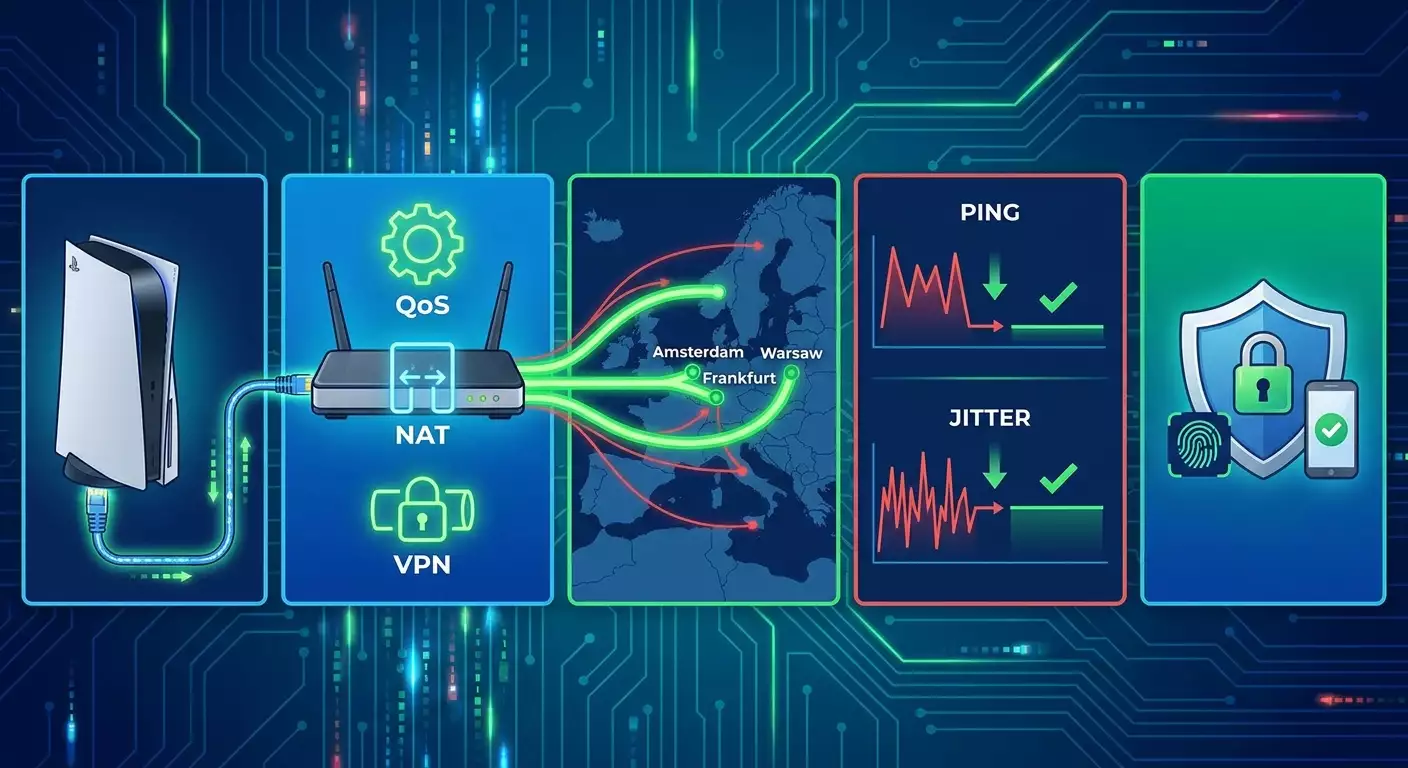
Inhalt des Artikels
- Einleitung
- Vorbereitung
- Grundlagen
- Schritt 1: risiken und rechtliche aspekte 2026 bewerten
- Schritt 2: sichere netzwerkkonfiguration für spiele und psn
- Schritt 3: heimnetz optimieren: nat, portweiterleitung, qos & mtu
- Schritt 4: ping und route zu europa und türkei messen
- Schritt 5: psn-konto verwalten – sicherheit, 2fa, backups
- Schritt 6: rechtmäßige bezahlung von abos 2026 – was erlaubt ist und was nicht
- Schritt 7: vpn auf router oder pc mit freigabe – regelkonform nutzen
- Schritt 8: feineinstellungen bei wlan und kabeln gegen lags
- Schritt 9: problemdiagnose – vom symptom zur ursache
- Ergebnisprüfung
- Typische fehler und lösungen
- Zusätzliche möglichkeiten
- Faq
- Fazit
Einleitung
In diesem praktischen Guide von 2026 erfährst du, was mit PlayStation Plus und VPN aus Russland wirklich funktioniert, welche Risiken ein Konto-Wechsel in die türkische Region mit sich bringt, wie du dein Netz für Spiele sicher einrichtest, den Ping senkst und eine stabile Verbindung ohne Regelverstöße erreichst. Wir erklären ehrlich, was möglich ist und was nicht, zeigen eine klare Messmethode, geben Schritt-für-Schritt-Anleitungen zur Einrichtung deines Heimnetzes, VPN-Clients und Routers sowie Checklisten zur Ergebnisüberprüfung. Am Ende steht eine klare Strategie: Du kennst die Risiken, lernst Ping zu optimieren, verstehst VPN-Protokolle, NAT, QoS und kannst mit minimalen Verzögerungen sicher spielen.
Der Guide richtet sich an Einsteiger und jene, die VPN schon genutzt haben, aber tiefer einsteigen wollen. Wir verwenden einfache Sprache und bieten fortgeschrittene Abschnitte, wo sie den Nutzen erhöhen.
Wichtig vorab: Wir geben keine Anleitung zur Umgehung geografischer Sperren oder zu Handlungen, die gegen Gesetze oder Plattformregeln verstoßen. Du erhältst nur sichere und überprüfbare Schritte. Wir erläutern Risiken und rechtliche Aspekte und schlagen alternative Strategien vor, die dein Spielerlebnis verbessern, ohne Sperren zu riskieren.
Zeitaufwand: 15–30 Minuten zum Verstehen der Risiken; 30–60 Minuten für die grundlegende Netzwerkkonfiguration; 60–120 Minuten für erweiterte Router-Optimierung; 15–30 Minuten für Diagnose und Tests.
Vorbereitung
Bereite Folgendes für eine reibungslose Nutzung vor.
Benötigte Geräte und Zugänge
- PlayStation 5 oder PS4 mit Internetzugang.
- PC oder Laptop mit Windows, macOS oder Linux für Netzwerktests und ggf. Einrichtung des VPN-Clients.
- Router mit aktueller Firmware, idealerweise mit QoS, UPnP, am besten mit Routing-Policies und/oder integriertem VPN-Client.
- Zugang zum Router-Adminpanel (Benutzername und Passwort).
- Aktives PSN-Konto (du agierst ausschließlich regelkonform; wir erklären keine Aktionen, die gegen PSN-Richtlinien verstoßen).
Systemanforderungen
- stabile Internetverbindung mit mindestens 30 Mbit/s für Gaming und Updates.
- Provider mit geringer Latenz zu Europa oder Türkei: Ping zu Frankfurt um 40–80 ms ist meist akzeptabel.
- Bevorzuge die Verbindung der Konsole per Ethernet-Kabel für maximale Stabilität.
Downloads und Installationen
- Diagnosetools auf dem PC: ping, traceroute (Windows: tracert), MTR (WinMTR), iperf3 zur Messung von Verzögerung und Paketverlusten.
- Bei Bedarf: VPN-Client-Apps auf dem PC oder Anleitungen zur Routereinstellung für WireGuard oder OpenVPN.
- Alle Passwörter für Konten und Geräte sicher in einem Passwortmanager speichern.
Backups
- Erstelle Sicherungen wichtiger Spielstände über das Konsolenmenü auf externes Laufwerk oder die PS Plus Cloud, sofern für deinen Standort und Account verfügbar.
⚠️ Achtung: Ändere keine kritischen Netzwerkeinstellungen ohne Sicherheit. Notiere Router-Grundeinstellungen (IP, Login, Passwort, Betriebsmodus) vor Änderungen.
Tipp: Starte Router und Konsole vor der Einrichtung neu – oft behebt das schon Ping- und NAT-Probleme.
Grundlagen
Schlüsselbegriffe einfach erklärt
- VPN – sicherer verschlüsselter Tunnel zu einem entfernten Server. Kann deinen Datenweg ändern und manchmal den Ping beeinflussen.
- Ping (Latenz) – Zeit, die ein Datenpaket zum Server und zurück braucht. Je kürzer, desto besser. Gemessen in Millisekunden (ms).
- Paketverlust – Anteil verlorener Datenpakete. Für stabiles Spielen sollten 0–1 % nicht überschritten werden.
- Jitter – Schwankungen der Latenz. Geringer Jitter (bis 5–10 ms) ist ideal.
- NAT – Adressumsetzung. Bei PSN gibt es NAT-Typen 1/2/3. Typ 2 ist der beste Kompromiss aus Sicherheit und Erreichbarkeit.
- QoS – Priorisierung des Datenverkehrs im Router. Hilft, Lags zu vermeiden, wenn dein Netzwerk durch Downloads belastet ist.
- WireGuard / OpenVPN / IKEv2 – gängige VPN-Protokolle. WireGuard bietet oft die beste Geschwindigkeit und geringste Verzögerung.
Grundprinzipien
- Kurze Verbindung zu den Spielservern = geringerer Ping.
- Verkabelte Verbindung ist stabiler als WLAN.
- Persönliche VPN-IP ist zuverlässiger als eine geteilte und wird seltener blockiert.
- Vermeide doppeltes NAT und überlastete Leitungen – sie verursachen Lags.
Tipp: Wenn du VPN-Neuling bist, starte mit einem Client auf dem PC und verfolge Messmethoden, bevor du zu Routereinstellungen und Routing-Policies wechselst.
Schritt 1: Risiken und rechtliche Aspekte 2026 bewerten
Ziel
Verstehen, warum wir keine direkten Anleitungen zum Wechsel der PSN-Region auf die Türkei oder zum Kauf via VPN geben und welche Folgen das hat. Entwickle eine sichere Strategie.
Detailierte Anleitung
- Lies die PSN-Nutzungsbedingungen gründlich. Achte auf Regelungen zu korrekten Angaben, Wohnsitzregion, Zahlungsarten und Verbot der Umgehung von Restriktionen.
- Merke dir: Jegliche Simulierung einer anderen Rechtsprechung, falsche Angaben, nicht übereinstimmende Kontoregion und Zahlungsort sowie der Versuch, Geobeschränkungen zu umgehen, können Sanktionen bis hin zur Kontosperrung und Entzug deiner Käufe bedeuten.
- Befindest du dich nicht physisch in der Türkei, erzeuge oder nutze keine Anleitungen, die deinen Standort vorspiegeln. Das verstößt gegen Regeln. Wir beschreiben solche Handlungen nicht.
- Finde legale Alternativen: Bleibe in deiner Region, warte auf offizielle Zahlungsmethoden, spiele Free-to-Play, optimiere Ping und Stabilität für bestmöglichen Komfort.
- Konzentriere dich auf kontrollierbare Aspekte: Netzwerkeinstellung, Latenzminimierung, korrektes NAT und QoS, Kontoschutz und zuverlässige Diagnose.
⚠️ Achtung: Versuch einer regionalen Umgehung mit gefälschten Daten kann gegen Gesetze und Servicebedingungen verstoßen. Risiko: Konto-Sperre, entgangene Rückerstattungen, Verlust deiner Bibliothek.
Tipp: Wohnst du tatsächlich dauerhaft in einem anderen Land, nutze korrekte Daten und lokale Zahlungsmethoden gemäß offizieller Registrierung. Das ist sicher und zuverlässig.
✅ Check: Du verzichtest auf Umgehungsschemata und fokussierst dich auf legale Einstellungen und besseres Verbindungsmanagement.
Mögliche Probleme & Lösungen
- Problem: Gefundene "schnelle Methode Türkei-Wechsel" im Internet. Ursache: Grauzonen. Lösung: Lass es bleiben, setze auf Netzwerkoptimierung und legale Optionen.
- Problem: Druck durch Preisdifferenzen. Ursache: Wechselkurse und Marktbedingungen. Lösung: Vergleiche Aufwand und Risiko mit Ersparnis – meist lohnt es sich nicht.
Schritt 2: Sichere Netzwerkkonfiguration für Spiele und PSN
Ziel
Grundlegendes VPN-Setup und Netzparamater einrichten, sodass Spiele stabil laufen, der Ping vorhersehbar ist und dein Konto geschützt bleibt – alles regelkonform. Wir optimieren die Verbindung ohne Regelverstöße.
Detailierte Anleitung
- Verbinde die Konsole per Ethernet direkt mit dem Router. Das verringert Jitter und Paketverluste im Vergleich zu WLAN.
- Starte Modem/Router und Konsole neu. Stell sicher, dass das Internet stabil ist, Webseiten schnell laden und dein PC bei Ping-Tests zu bekannten Servern (z.B. öffentliche DNS) niedrigen Ping anzeigt.
- Prüfe im Router, ob UPnP aktiviert ist. Das hilft PSN-Services, Ports dynamisch zu öffnen. Bei hohem Sicherheitsbedarf kannst du stattdessen Port-Forwarding manuell einrichten (später erläutert).
- Im Router aktiviere QoS oder Smart Queue Management (SQM). Wenn dein Router fq_codel oder cake unterstützt, aktiviere diese. Setze die Bandbreite auf 90–95% des tatsächlichen Werts, um Bufferbloat zu vermeiden.
- Installiere auf dem PC Diagnose-Tools wie ping, tracert (bzw. MTR/WinMTR), iperf3. Messe durchschnittlichen Ping und Paketverluste in deinem regulären Netzwerk ohne VPN.
- Verwendest du VPN für Privacy oder gezielte Spielweiterleitung, wähle WireGuard (geringste Latenz), OpenVPN als Alternative oder IKEv2 für mobile und instabile Netze. Konsolen haben keinen nativen VPN-Client, nutze daher Router-VPN oder Internetfreigabe vom PC.
- Richte VPN-Client auf PC ein, teste stabile Verbindung. Messe Ping zu Städten wie Frankfurt, Warschau, Amsterdam, London. Vergleiche mit ohne VPN.
- Entscheide, ob du VPN beim Gaming brauchst: Manchmal ist direkte Verbindung ohne VPN schneller. Wenn VPN den Ping erhöht, deaktiviere ihn für Matchmaking. VPN kann für Updates oder Mediendownloads aktiv bleiben.
Tipp: Für minimalen Ping sind oft Warschau und Frankfurt ideal. Die Strecke aus Russland dorthin ist meist kürzer als nach London oder New York.
Tipp: Vermeide „Boost“- oder „Turbo“-Funktionen am Router ohne klare Wirkung. Fokus auf SQM und korrekte MTU-Einstellung.
Tipp: Falls dein Provider CGNAT nutzt, fordere eine öffentliche IPv4-Adresse an. Das verbessert NAT und reduziert NAT Type 3.
✅ Check: QoS aktiv, niedriger Jitter bei lokalen Tests, stabiler Ping zu Frankfurt/Warschau, VPN (wenn im Einsatz) ohne Verbindungsabbrüche.
Experten-Tipp für persönlichen VPN
Wer langlebige Ping-Stabilität und planbare Routen will, greift besser zu einem persönlichen VPN mit dedizierter IP statt geteiltem. Das mindert Blockaden und sorgt für konstante Performance. Lösungen wie vpn.how ermöglichen das in wenigen Minuten – mit WireGuard, OpenVPN, IKEv2 u.a. Server in Moskau, Sankt Petersburg, Amsterdam, Frankfurt, London, New York, San José, Chicago, Singapur, Sydney, Madrid, Helsinki, Stockholm, Warschau, Kopenhagen, Stavanger. Zahlungen mit russischen Karten (Tinkoff, Ozon), SBP, USDT/BTC möglich, ab 490 ₽ pro Tag, 2490 ₽ monatlich mit Rabatten. Für Games bieten dedizierte VPNs meist stabileren Ping und weniger Anti-Cheat-Blockaden als öffentliche VPN.
Probleme & Lösungen
- Problem: Höherer Ping über VPN. Ursache: Zu weiter Server oder langsames Protokoll. Lösung: Wechsle zu WireGuard und zu einem nahen Standort (Warschau/Frankfurt/Amsterdam), teste erneut.
- Problem: NAT Type 3. Ursache: CGNAT oder geschlossene Ports. Lösung: Aktiviere UPnP oder richte Portforwarding ein; forder öffentliche IP vom Anbieter an.
Schritt 3: Heimnetz optimieren: NAT, Portweiterleitung, QoS & MTU
Ziel
Stabilen NAT-Typ 2 erreichen, Bufferbloat beseitigen, MTU optimal einstellen und Spieltraffic priorisieren, ohne Sicherheit zu verringern.
Detailierte Anleitung
- Teste NAT-Typ auf der Konsole (Internetverbindungstest). Merke dir das Ergebnis (Typ 1/2/3).
- Bei NAT Typ 3 im Router UPnP aktivieren. Konsole neu starten, erneut prüfen.
- Wenn du UPnP ausschließen willst: Konsole feste IP per DHCP-Reservierung geben, dann PSN-Ports manuell weiterleiten (Ports 80, 443 und spielabhängige). Speichern, Neustart.
- In QoS/SQM Bandbreite auf 90–95% der gemessenen Geschwindigkeit einstellen (Spitzentests im Peak nutzen). Aktiviere fq_codel oder cake.
- Priorisiere deine Konsole im Netzwerk über MAC-Adresse mit höchster Priorität. Vermeide gleichzeitige Downloads/Torrents auf PC beim Spielen.
- MTU bestimmen: Mache Ping-Tests mit „Do not fragment“ und reduziere Paketgröße bis zur Fragmentierungsfreiheit. MTU am Router/Konsole auf sicheren Wert setzen (meist 1472–1500, abhängig von Provider und VPN).
Tipp: Router mit OpenWrt oder ähnlicher Firmware + SQM Cake sind ideal gegen Bufferbloat.
Tipp: Vermeide doppelte NATs: Lieber den Modem-Router in Bridge-Modus setzen oder vom Provider einen transparenten Modus anfragen.
✅ Check: NAT Typ 2 stabil, kein Pinganstieg unter Last, keine spürbaren Lags bei Streaming & Gaming.
Probleme & Lösungen
- Problem: Kein Zugriff auf Router-Admin vom Provider-Modem. Ursache: Gesperrter Zugang. Lösung: Support kontaktieren, Bridge-Modus oder öffentliche IPv4 anfragen.
- Problem: UPnP unsicher. Ursache: Automatisches Öffnen von Ports. Lösung: Statische IP + manuelles Portforwarding nutzen, UPnP deaktivieren.
Schritt 4: Ping und Route zu Europa und Türkei messen
Ziel
Verzögerungen und Verbindungsqualität zu wichtigen Städten ermitteln, um optimale Server für Spiele oder VPN auszuwählen.
Detailierte Anleitung
- Auf PC 100 Ping-Pakete an wichtige Knoten (z.B. öffentliche DNS) schicken. Durchschnitt, Minimum/Maximum, Verluste notieren.
- Traceroute zu Frankfurt, Warschau, Amsterdam, London durchführen. Engpässe und Paketverluste erkennen.
- VPN mit Server in Frankfurt aktivieren. Ping & Traceroute erneut messen, Route vergleichen.
- Gleich für Warschau & Amsterdam wiederholen. Ergebnisse tabellarisch festhalten (Stadt, Durchschnittsping, Verluste, Jitter, Stabilität).
- Spitzentests (abends) mit Speedtest durchführen. Vergleiche Stabilität mit und ohne VPN zu verschiedenen Zeiten.
- Schlussfolgerung: Welche Standorte bieten für dich die beste Balance aus Ping und Stabilität? Oft führen 2026 Warschau und Frankfurt, abhängig vom Provider.
Tipp: Türkisches PSN teilt Infrastruktur mit europäischen Rechenzentren. Aus Russland sind oft Frankfurt/Warschau der kürzere, stabilere Weg als südlichere Knoten.
✅ Check: Tabelle mit Verzögerungen und Verlusten vorliegt, optimale Route erkennbar.
Probleme & Lösungen
- Problem: Schwankende Messergebnisse. Ursache: Nachtbedingte Überlast oder Provider-Policies. Lösung: Unterschiedliche Zeiten testen, SQM aktivieren, VPN-Knoten wechseln.
- Problem: Verluste beim ersten Hop. Ursache: WLAN-Störungen oder defektes Kabel. Lösung: Ethernet verwenden, Kabel wechseln, WLAN-Kanal anpassen.
Schritt 5: PSN-Konto verwalten – Sicherheit, 2FA, Backups
Ziel
Kontoschutz gemäß Regeln stärken und Spielstände sichern, um Fortschritte und Käufe zu bewahren.
Detailierte Anleitung
- Aktiviere die Zwei-Faktor-Authentifizierung (2FA) in deinen PSN-Kontoeinstellungen, ideal mit Authenticator-App oder SMS.
- Überprüfe, ob deine Kontakt-E-Mail aktuell ist, das Passwort stark und einzigartig. Ändere es gegebenenfalls und sichere es im Passwortmanager.
- Check aktiver Geräte in deinem Konto; unbekannte oder überzählige entfernen.
- Backup wichtiger Spielstände auf externe Laufwerke oder die Cloud (sofern für deinen Account verfügbar) erstellen.
- Stelle sicher, dass Kontoregion deinem realen Aufenthaltsort entspricht und verwendete Zahlungsmethoden den Plattformregeln entsprechen.
- Lege eine Sicherheits-Checkliste an: Passwortwechsel-Datum, 2FA aktiv, Geräte geprüft. Prüfe alle 2–3 Monate.
⚠️ Achtung: Wir raten bewusst von Praktiken wie dem PSN-Region-Wechsel in die Türkei bei abweichendem Standort ab, da dies Regelverstöße und Sanktionen nach sich ziehen kann.
Tipp: Wohnst du legal langfristig in einem anderen Land, folge offiziellen Registrierungsschritten und bezahle lokal gemäß den Regeln.
✅ Check: 2FA aktiv, Passwort sicher, keine unnötigen Geräte, Backups gemacht, Kontoeinstellungen regelkonform.
Probleme & Lösungen
- Problem: SMS kommen nicht an. Ursache: Blockade durch Mobilfunkanbieter. Lösung: Authenticator-App verwenden.
- Problem: Schwierigkeiten beim Wiederherstellen der E-Mail. Ursache: Veralteter Posteingang. Lösung: Backup-E-Mail aktualisieren, Wiederherstellungscodes sichern.
Schritt 6: Rechtmäßige Bezahlung von Abos 2026 – was erlaubt ist und was nicht
Ziel
Prinzipien sicherer Zahlung verstehen, ohne Grauzonen, um Sperren und Geldverluste zu vermeiden.
Detailierte Anleitung
- Prüfe die offiziell in deiner Region verfügbaren Zahlungsmethoden. Nutze nur solche, die für dein Konto und die Plattform erlaubt sind.
- Meide unbekannte Zwischenhändler oder „Donate-Bots“, die günstiges Aktivieren in anderen Ländern versprechen – Risiko für Rückbuchungen, Kontosperren und Betrug.
- Kaufe keine Codes von unzuverlässigen Verkäufern. Selbst aktivierte Codes können später gesperrt werden.
- Wenn offizielle Zahlungsarten nicht verfügbar sind, erwäge legal kostenlose Spiele, den Kauf von physischen Datenträgern oder die offizielle Freischaltung abzuwarten – sicherer als Risiko zu gehen.
- Führe genaue Aufzeichnungen über Ausgaben für Spiele und Abos, um im Streitfall oder Budgetplanung Überblick zu behalten.
Tipp: Sobald offizielle Zahlungsmöglichkeiten verfügbar sind, tätige zunächst eine kleine Testzahlung, um Gebühren und Ablauf zu prüfen.
✅ Check: Du vermeidest fragwürdige Bezahlwege und nutzt nur regelkonforme Methoden.
Probleme & Lösungen
- Problem: Verkäufer lockt mit „Garantie“. Ursache: Marketingtrick. Lösung: Garantie schützt nicht vor Plattform-Sanktionen. Riskier deinen Account nicht.
- Problem: Unterschiedliche Währungen und Gebühren. Ursache: Umrechnung. Lösung: Beachte Wechselkurse, Bankgebühren und wähle transparente Zahlungswege.
Schritt 7: VPN auf Router oder PC mit Freigabe – regelkonform nutzen
Ziel
VPN nur da aktivieren, wo es sicher und sinnvoll ist: stabile Downloads, verringerter Jitter, Privatsphäre – nicht zum Umgehen von Sperren.
Detailierte Anleitung
Variante A: VPN auf Router (Routing-Policies)
- Prüfe, ob dein Router WireGuard/OpenVPN unterstützt. Falls ja, füge Serverprofil ein, hinterlege Schlüssel/Zertifikate, aktiviere die Konfiguration.
- Erstelle eine Regel: Spielverkehr der Konsole läuft direkt (ohne VPN), Updates und Medien über VPN. Das nennt man policy-basierte Routing (PBR). Falls PBR nicht verfügbar, nutze separaten SSID oder Port für VPN-Segment und verbinde nur ausgewählte Geräte damit.
- Nutze DNS-Resolver auf dem Router, fixiere DNS-Server, um Leaks zu vermeiden, ohne PSN-Dienste zu stören.
Variante B: VPN auf PC mit Weitergabe an Konsole
- Verbinde PC mit Internet und Konsole per Ethernet (oder erstelle WLAN-Hotspot am PC).
- Aktiviere VPN-Client am PC, kontrolliere Verbindung.
- Teile VPN-Internetverbindung freigeben und setze Konsolen-Adapter als Ziel für das Internet-Sharing.
- Prüfe, ob Konsole IP vom PC erhält und Internetzugang hat. Führe Verbindungstest auf Konsole durch.
Tipp: Bist du unsicher, ob VPN für Matchmaking nötig ist, schalte es beim Spielen aus, aber lasse es für Updates an.
✅ Check: Spiele laufen stabil, Ping konstant, Updates laden zuverlässig, keine PSN-Fehler.
Probleme & Lösungen
- Problem: VPN blockiert PSN-Zugang. Ursache: DNS-Probleme oder blockierte IPs. Lösung: Leite PSN-Verkehr am Router vorbei (PBR), wechsle Server, nutze dedizierte IP.
- Problem: Downloads langsam. Ursache: Router-CPU schwach oder starker Verschlüsselungsaufwand. Lösung: Wähle WireGuard, update Firmware, setze leistungsstärkeren Router ein.
Schritt 8: Feineinstellungen bei WLAN und Kabeln gegen Lags
Ziel
Stabile drahtlose Verbindung sicherstellen oder Kabelverbindung optimal nutzen.
Detailierte Anleitung
- Nutze wenn möglich Ethernet-Kabel Cat5e/6 mit Länge bis 10–20 m ohne billige Adapter. Vermeide defekte oder geknickte Kabel.
- Beim WLAN setze auf 5 GHz oder 6 GHz, finde einen freien Kanal (Umgebung scannen), wähle passende Bandbreite (40–80 MHz) abhängig von Störungen.
- Positioniere Router und Konsole so, dass Störquellen (Mikrowelle, Bluetooth-Lautsprecher, dicke Wände, Spiegel) fernbleiben. Platziere Router erhöht.
- Schalte Energiesparmodi der WLAN-Adpater aus, wenn sie Verbindungsabbrüche oder Leistungsabfälle verursachen.
- Führe auf PC 200 Ping-Anfragen an das lokale Gateway durch. Jitter sollte minimal (1–3 ms) sein. Ist er höher, teste andere Kanäle und Standorte.
Tipp: Zwei Access Points (Mesh) sind oft besser als überlasteter Einzelrouter, aber für Gaming bleibt Kabel das Maß der Dinge.
✅ Check: Lokaler Jitter 1–5 ms, stabiler WLAN-Empfang, Konsole verliert keine Verbindung.
Probleme & Lösungen
- Problem: Hoher Jitter zu Spitzenzeiten. Ursache: Überfülltes WLAN. Lösung: Kanal oder Frequenz wechseln, Bandbreite verringern, auf Kabel umsteigen.
- Problem: Paketverluste. Ursache: Defektes Kabel oder Stecker. Lösung: Kabel wechseln, Übersprechen beseitigen, geschirmte Patchkabel verwenden.
Schritt 9: Problemdiagnose – vom Symptom zur Ursache
Ziel
Schnell den Flaschenhals finden: Provider, Router, WLAN, VPN oder Spielserver.
Detailierte Anleitung
- Symptom festlegen: hoher Ping, Jitter-Sprünge, Mikrolags, Verbindungsabbrüche, NAT Type 3, langsame Downloads.
- Lokales Netz prüfen: Ping zum Router. Wenn ok, weiter.
- Ping zu Servern des Providers testen. Bei hohem Wert Provider kontaktieren.
- Vergleiche Ping mit und ohne VPN. VPN besser? Dann ist deine Route nach Europa suboptimal. Ziehe feste VPN-Routen für Downloads vor, spiele direkt.
- Laggt nur ein Spiel? Prüfe dessen Server/Region. Eventuell temporäre Überlast.
- Prüfe Auslastung zu Hause: Torrents, Cloud-Uploads, 4K-Streams reduzieren, QoS-Prioritäten festlegen.
Tipp: Ändere immer nur eine Einstellung, messe das Ergebnis. So erkennst du, was wirklich hilft.
✅ Check: Du kannst wahrscheinlich Ursache der Probleme benennen und hast Messwerte, die Verbesserungen zeigen.
Probleme & Lösungen
- Problem: Traceroute schwer zu interpretieren. Ursache: Manche Hops blockieren ICMP. Lösung: Achte auf Gesamttrend und nutze MTR für Verlust- und Jitteranalyse.
- Problem: Performance-Abfall nur abends. Ursache: Stoßzeiten. Lösung: SQM verbessern, Kanal wechseln, Provider nach Alternativen fragen.
Ergebnisprüfung
Checkliste
- Stabiler NAT Typ 2.
- Ping zu ausgewähltem Hub (Warschau/Frankfurt) im grünen Bereich und ohne Schwankungen.
- Minimaler Jitter, Paketverluste 0–1 %.
- QoS/SQM aktiviert und korrekt konfiguriert.
- 2FA eingeschaltet, Backups der Spielstände vorhanden.
- Keine Pläne oder Handlungen zur Geoblocking-Umgehung, Zahlungen innerhalb der Regeln.
Testverfahren
- Führe dreimal täglich je 200 Ping-Pakete an europäischen Node aus, vergleiche Stabilität.
- Starte schnelles Online-Spiel, überwache Latenz-Indikator 15–30 Minuten lang.
- Parallel leichter Stream oder Download, um zu checken, ob SQM die Verzögerung im Griff hat.
Erfolgskennzahlen
- Mittlerer Ping zum Node liegt in deinem gewünschten Bereich.
- Jitter beeinträchtigt nicht zielsicheres Schießen und Timing in Action-Szenen.
- Keine PSN-Fehler in Spielen, Matchmaking funktioniert ohne Abbrüche.
Typische Fehler und Lösungen
- Fehler: PSN-Region wechseln auf Türkei, ohne dort zu sein. Ursache: Sparwille. Lösung: Verzichte auf Grauzonen, halte dich an die Regeln.
- Fehler: VPN an allen Geräten und Apps aktivieren. Ursache: Bequemlichkeit. Lösung: Nutze policy-basiertes Routing: Spiele direkt, Downloads/Media über VPN.
- Fehler: QoS/SQM ignorieren. Ursache: Unwissenheit. Lösung: Setze SQM mit korrekten Geschwindigkeitslimits ein.
- Fehler: WLAN statt Kabel für kompetitive Spiele verwenden. Ursache: Faulheit, kein Kabel legen. Lösung: Für wichtige Matches Ethernet nutzen.
- Fehler: Codeschlüssel von fragwürdigen Verkäufern kaufen. Ursache: Billigpreis. Lösung: Nur legitime Zahlungen deiner Region verwenden.
- Fehler: 2FA nicht aktivieren. Ursache: „Ist schon ok so“. Lösung: Sofort einschalten und Backup-Codes sichern.
- Fehler: CGNAT ignorieren. Ursache: Unbekannt. Lösung: Öffentliche IPv4 anfordern, UPnP oder Port-Forwarding aktivieren.
Zusätzliche Möglichkeiten
Fortgeschrittene Einstellungen
- Split-Tunneling im Router: Nur bestimmte Domains oder IPs über VPN leiten. So minimierst du Latenzen beim Spielen.
- DNS-Debugging: Nutze lokalen Cache-Resolver im Router, kurze TTL einstellen, DNS-Leaks bei VPN verhindern.
- IPv6-Unterstützung: IPv6 aktivieren, falls Provider es unterstützt. Das kann Latenz zu manchen Diensten senken. Prüfe PSN-Kompatibilität.
Optimierung
- Knotenrotation: Halte 2–3 VPN-Konfigurationen in benachbarten Standorten (Warschau/Frankfurt/Amsterdam). Wechsle in Stoßzeiten zum besten.
- Hardwarebeschleunigung: Schwacher Router? Moderne Modelle mit VPN-Hardwarebeschleunigung helfen.
- Monitoring: Nutze Router-Skripte oder integrierte Tools zur Visualisierung von Ping und Paketverlusten.
Weiteres
- Separate VLAN für die Konsole: Trenne Gaming-Gerät von störenden Geräten im Netzwerk.
- Regelmäßige Audits: Vierteljährlich Netzwerkeinstellungen, Passwörter, Backups und Firmware überprüfen.
FAQ
- Kann ich PS Plus mit VPN in einem anderen Land abonnieren? Wir geben keine solche Anleitung, da es gegen Regeln verstößt und Sanktionen drohen. Nutze nur legale und regionskonforme Methoden.
- Hilft VPN den Ping in Spielen zu senken? Manchmal ja, wenn deine Verbindung zu den Servern schlecht ist. Häufig ist die direkte Verbindung aber schneller. Teste und entscheide.
- Welches VPN-Protokoll eignet sich fürs Gaming? WireGuard ist meist die schnellste und mit geringster Latenz. OpenVPN als Alternative, IKEv2 für mobile Netze.
- Welche VPN-Serverstadt für minimalen Ping aus Russland wählen? Oft sind Warschau und Frankfurt ideal. Teste selbst, denn es hängt stark vom Provider ab.
- Braucht man eine persönliche IP? Ja, für stabile und vorhersagbare Routen ist persönliche IP meist besser als Shared und vermeidet Blockaden.
- Warum NAT Typ 3? Ursache kann CGNAT oder geschlossene Ports sein. Lösung: UPnP, manuelles Portforwarding oder öffentliche IPv4 anfordern.
- Sollte ich VPN direkt an der Konsole aktivieren? PS5/PS4 bieten keine nativen VPN-Clients. VPN am Router oder PC-Freigabe verwenden.
- Wie erkenne ich, ob QoS richtig eingestellt ist? Zieh große Downloads, während du spielst. Wenn der Ping kaum steigt und stabil bleibt, ist QoS ok. Wenn der Ping steigt, halte Bandbreite unter 90 %.
- Was tun, wenn nur abends Spiele ruckeln? Wahrscheinlich Stoßzeit. Verbessere SQM, wechsle VPN-Knoten, sprich mit dem Provider.
- Ist es sicher, Codes „von privat“ zu kaufen? Risiko hoch. Codes können gesperrt werden, Account gesperrt sein. Nutze nur offizielle Zahlungsmethoden deiner Region.
Fazit
Du kennst jetzt die Risiken und Feinheiten zu PlayStation Plus über VPN aus Russland im Jahr 2026, verstehst, warum der direkte Regionwechsel auf die Türkei problematisch ist, und hast ein praxisnahes Set an Schritten für spürbare Spielverbesserungen. Du hast Grund- und Fortgeschritteneneinstellungen vorgenommen, NAT auf Typ 2 gestellt, QoS/SQM aktiviert, passende VPN-Protokolle und Standorte ausgewählt, routing-basierte Strategien regelkonform umgesetzt und mit 2FA plus Backups dein Konto abgesichert. Halte diese Ordnung: Überprüfe Einstellungen vierteljährlich, wechsle in Stoßzeiten die besten Routen, aktualisiere Firmware und Apps. Entwickle dich weiter in flexibles Routing, lerne MTR-Metriken, automatisiere Ping-Monitoring. Denk immer daran: Ehrliche Optimierung sorgt für stabile und berechenbare Spielerlebnisse, während Umgehungen dich Account und Bibliothek kosten können. Viel Erfolg bei deinen Matches und minimalem Ping!