Configuración de TrustTunnel para iOS
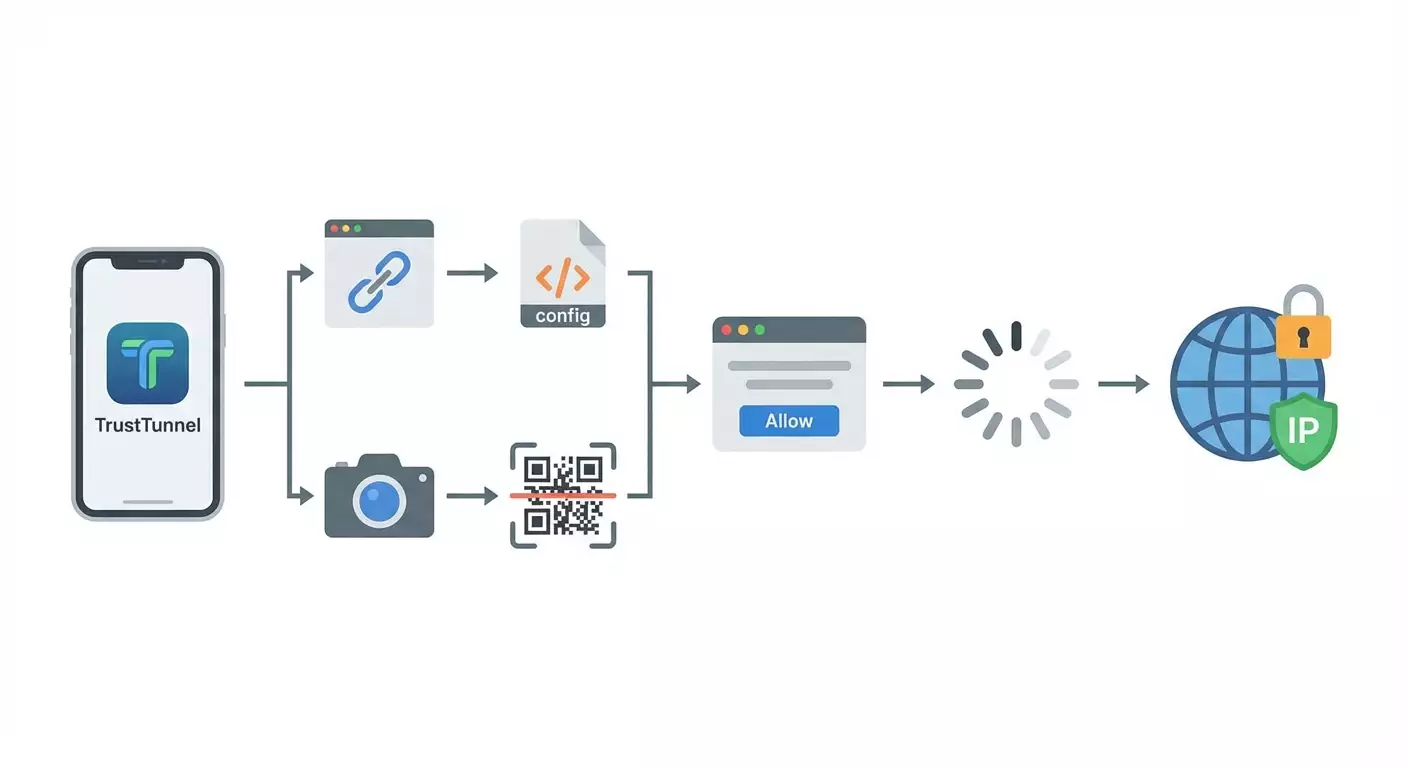
Instrucciones paso a paso para instalar y configurar TrustTunnel en iOS. En 20 a 40 minutos aprenderás a instalar el cliente a través de TestFlight o directamente, importar la configuración desde vpn.how (tt://, QR o manualmente), conectarte y verificar la IP. Resultado: VPN estable y segura.
Contenido del artículo
- Introducción
- Preparación previa
- Conceptos básicos
- Paso 1: instalación de trusttunnel flutter client
- Paso 2: importación de configuración vía uri tt://
- Paso 3: importación de configuración mediante código qr
- Paso 4: ingreso manual de parámetros
- Paso 5: conexión al servidor y aprobación del perfil vpn
- Paso 6: verificación de la ip
- Verificación final
- Errores comunes y soluciones
- Funciones adicionales
- Preguntas frecuentes (faq)
- Conclusión
Introducción
Tienes en tus manos una guía detallada sobre "Configuración de TrustTunnel para iOS". Es un tutorial paso a paso que te lleva desde cero hasta tener una conexión VPN funcional en tu iPhone o iPad. Al final instalarás TrustTunnel Flutter Client, importarás la configuración desde tu cuenta personal en vpn.how, te conectarás al servidor y verificarás el cambio de IP. Cubriremos todas las opciones de importación: mediante el URI especial tt://, código QR y manualmente (servidor, puerto, SNI, Client ID, Client Secret). Cada paso incluye acciones concretas, ejemplos, consejos y verificaciones para evitar errores.
¿Para quién es esta guía? Para usuarios que quieren configurar TrustTunnel en iOS de forma rápida y confiable. No importa si nunca usaste VPN antes; explicamos con un lenguaje sencillo, sin jerga complicada. Sólo necesitas saber usar un iPhone o iPad y tener a mano tu contraseña o Face ID para confirmar solicitudes del sistema.
Qué necesitas saber antes: ya debes tener una cuenta en vpn.how, porque todos los parámetros de conexión están en tu panel personal. Si no tienes cuenta, créala primero y adquiere acceso. No se requieren conocimientos técnicos en redes: te guiaremos en cada paso.
Tiempo aproximado: de 20 a 40 minutos, incluyendo la instalación del cliente, importación del perfil, primera conexión y verificación de IP. Si es la primera vez que usas TestFlight, reserva 5 a 10 minutos extra para descargar TestFlight desde App Store y aceptar la invitación.
Consejo: Antes de comenzar, libera entre 100 y 200 MB de espacio en tu dispositivo y actualiza iOS a la última versión. Esto facilita la instalación y reduce riesgos de fallos.
⚠️ Atención: Si la app no está disponible en la App Store de tu región, aún podrás usar TrustTunnel: instala TrustTunnel Flutter Client via TestFlight (si tienes invitación) o descarga la versión directamente desde el repositorio. En último caso, usa TrustTunnel vía cliente CLI en macOS. Nos centraremos en iOS pero te indicaremos la forma de sortear restricciones.
Preparación previa
Antes de instalar, aseguremos que tienes todo lo necesario. Así ahorrarás tiempo y evitarás errores comunes al configurar VPN en iOS.
Herramientas y accesos necesarios
- iPhone o iPad con versión actualizada de iOS/iPadOS.
- Acceso a tu panel personal de vpn.how, donde están todos los parámetros de conexión: servidor, puerto, SNI, Client ID, Client Secret, además de botones y códigos QR para importar configuración vía tt://.
- Conexión a internet estable, vía Wi‑Fi o red móvil.
- Acceso posible a TestFlight (si la versión está disponible) o descarga directa del TrustTunnel Flutter Client desde el repositorio del desarrollador.
Requisitos del sistema
- iOS/iPadOS: preferible versión 15.0 o superior (recomendamos la última para evitar incompatibilidades con APIs de perfiles VPN).
- Espacio libre: al menos 100 MB.
- Face ID/Touch ID activo o código de seguridad en el dispositivo, necesario para confirmar la instalación del perfil VPN al conectar por primera vez.
Qué descargar e instalar
- App TestFlight (si vas a usar TrustTunnel via TestFlight).
- App TrustTunnel Flutter Client para iOS. Repositorio: https://github.com/AliMersin/TrustTunnelFlutterClient. Usa la versión más reciente, ya sea por TestFlight o descarga directa según lo indicado en el repositorio.
Crear copias de seguridad
Técnicamente, no se requiere respaldo del sistema para configurar VPN. Pero los datos de acceso son sensibles. Guarda Client ID, Client Secret y dirección del servidor en un gestor de contraseñas confiable. Así podrás reinstalar rápido la app si cambias de dispositivo.
Consejo: Haz captura del código QR desde vpn.how y guárdalo en una nota cifrada de tu gestor de contraseñas. Esto agiliza restaurar conexión si reinstalas la aplicación.
Conceptos básicos
Antes de configurar, es clave entender algunos términos sencillos para actuar con seguridad.
- VPN: un «túnel» cifrado entre tu dispositivo y el servidor que oculta tu IP real y protege tu tráfico, especialmente en Wi‑Fi públicos.
- TrustTunnel: cliente y protocolo para conexión segura. Aquí configuraremos TrustTunnel Flutter Client en iOS.
- Panel personal vpn.how: interfaz web donde verás todos los parámetros para tu VPN. Allí también encontrarás botón para «Importar via tt://», código QR y valores para ingreso manual (servidor, puerto, SNI, Client ID, Client Secret).
- URI tt://: enlace especial que comienza con tt://, abre TrustTunnel automáticamente e importa ajustes sin tener que ingresar nada manualmente.
- Código QR de configuración: forma alternativa de importar escaneando con la cámara o dentro de TrustTunnel para cargar parámetros automáticamente.
- SNI: Server Name Indication, parte del TLS. Es el "nombre del host" que el cliente anuncia al establecer conexión cifrada. Obtienes el valor en vpn.how y lo pegas en el campo correspondiente.
- Client ID y Client Secret: tus credenciales para TrustTunnel, disponibles en vpn.how. No las compartas con terceros y guárdalas en secreto.
Lo importante antes de iniciar: todos los parámetros críticos ya están listos en vpn.how. Nuestra tarea es transferirlos correctamente a la app, aprobar el perfil VPN en iOS y comprobar que la IP cambió.
Consejo: Si dudas qué método usar para importar, comienza con tt://. Es el más rápido, seguro y fácil para evitar errores.
Paso 1: Instalación de TrustTunnel Flutter Client
Objetivo
Instalar TrustTunnel Flutter Client en iPhone o iPad para poder importar la configuración y conectarse a VPN.
Instrucciones detalladas
- Abre App Store y busca la app TestFlight. Pulsa «Obtener» y espera a que se instale. Si ya está instalado, pasa al siguiente paso.
- Visita el repositorio de TrustTunnel Flutter Client: enlace https://github.com/AliMersin/TrustTunnelFlutterClient. Lee la descripción. Si hay instalación disponible via TestFlight, usa la invitación suministrada.
- Si tienes invitación a TestFlight, ábrela en tu iPhone/iPad. Acepta la invitación. Pulsa «Instalar» junto a TrustTunnel Flutter Client.
- Si TestFlight no está disponible, revisa la sección de lanzamientos en el repositorio. Sigue instrucciones para instalación directa si el desarrollador la ofrece. Asegúrate de que la fuente sea confiable.
- Espera a que termine la instalación. El icono de TrustTunnel aparecerá en la pantalla principal de iOS.
- Abre TrustTunnel una vez para verificar que inicia sin errores. Si el sistema solicita permiso para notificaciones, puedes seleccionar «No permitir» sin afectar el funcionamiento de la VPN.
Detalles importantes: la app debe estar en el mismo dispositivo donde abrirás los enlaces tt:// y escanearás códigos QR. Mantén conexión estable a internet.
⚠️ Atención: Si la app no está disponible en tu región, intenta usar TrustTunnel via TestFlight con invitación oficial. Si no hay otra opción, usa TrustTunnel CLI en macOS para crear túnel VPN desde tu laptop.
Consejo: Si la descarga es lenta, cambia de red: alterna entre Wi‑Fi y datos móviles.
Resultado esperado
TrustTunnel Flutter Client está instalado y abre sin problemas. Ves la pantalla principal con botón «Connect» y secciones para importar y editar configuración.
Problemas comunes y soluciones
- Problema: No aparece botón «Instalar» en TestFlight. Causa: invitación inválida o expirada. Solución: pide nueva invitación, espera nueva versión o instala directamente del repositorio si está disponible.
- Problema: La app no se abre. Causa: iOS incompatible. Solución: actualiza iOS y vuelve a intentar instalación.
- Problema: Instalación no disponible en tu región. Causa: restricciones regionales. Solución: usa TestFlight con invitación o el cliente CLI en macOS como solución temporal.
✅ Verificación: El icono de TrustTunnel aparece en la pantalla y la app se inicia mostrando la pantalla inicial sin errores.
Paso 2: Importación de configuración vía URI tt://
Objetivo
Importar rápidamente y sin errores todos los parámetros del panel vpn.how usando el enlace tt:// especial.
Instrucciones detalladas
- Accede a tu panel personal vpn.how en el navegador del iPhone/iPad y, si es necesario, inicia sesión.
- Ubica la sección con ajustes de TrustTunnel. Verifica que puedes ver los parámetros: servidor, puerto, SNI, Client ID y Client Secret. Busca el botón «Importar mediante tt://» o similar.
- Pulsa el botón «Importar vía tt://». Aparecerá una ventana del sistema que pregunta si deseas abrir el enlace en TrustTunnel.
- Confirma para abrir en TrustTunnel. La app arrancará automáticamente e importará la configuración.
- Revisa que el perfil importado aparezca en la lista o en la pantalla principal. El nombre puede coincidir con el servidor o tu plan.
Detalles importantes: Todos los parámetros vienen de tu panel vpn.how ya listos, no es necesario modificarlos. Importar vía tt:// minimiza errores y ahorra tiempo.
Consejo: Si el enlace tt:// se abre en otra app, cópialo y pégalo en la barra de Safari. Luego permite abrirlo en TrustTunnel.
Resultado esperado
Perfil importado correctamente. En TrustTunnel ves los campos llenos: dirección del servidor, puerto, SNI, Client ID y Client Secret. El perfil está listo para conectar.
Problemas comunes y soluciones
- Problema: El enlace tt:// no se abre. Causa: TrustTunnel no instalado o iOS no reconoce el esquema. Solución: verifica que TrustTunnel está instalado, reinicia la app, intenta abrir el enlace vía Safari nuevamente.
- Problema: Campos vacíos tras importar. Causa: enlace dañado o antiguo. Solución: genera un nuevo enlace tt:// en tu panel vpn.how y repite la importación.
- Problema: Se abre app incorrecta. Causa: conflicto en esquemas. Solución: copia el enlace tt://, pégalo en Safari y confirma «Abrir en TrustTunnel».
✅ Verificación: En TrustTunnel aparece el perfil importado con parámetros correctos y el botón «Connect» activo.
Paso 3: Importación de configuración mediante código QR
Objetivo
Importar configuración cuando tt:// no esté disponible temporalmente o prefieras escanear el código QR desde vpn.how.
Instrucciones detalladas
- Desde otro dispositivo (por ejemplo, laptop) abre tu panel vpn.how para mostrar el código QR en pantalla, o usa otro iPhone para mostrar el QR y escanear con tu iPhone principal.
- Abre TrustTunnel en iPhone/iPad. Ve a la sección para agregar o importar perfil y elige «Escanear QR» (el nombre puede variar ligeramente pero es intuitivo).
- Apunta la cámara al código QR. Asegúrate que esté bien encuadrado y la iluminación sea suficiente.
- Espera a que reconozca e importe automáticamente. La app mostrará el perfil con campos llenos.
Detalles importantes: El QR en vpn.how contiene todos los parámetros necesarios. Tras escanear, verifica que SNI, servidor y puerto estén correctos.
Consejo: Si la cámara no enfoca, aleja un poco el teléfono de la pantalla o amplía el QR en el otro dispositivo.
Resultado esperado
Perfil importado desde el código QR y listo para conectar. Todos los campos se llenan automáticamente.
Problemas comunes y soluciones
- Problema: QR no reconoce. Causa: reflejos, baja calidad. Solución: baja brillo, acerca o aleja la cámara, muestra QR en otro dispositivo.
- Problema: Perfil importado pero campos vacíos. Causa: código QR antiguo. Solución: genera nuevo código QR en vpn.how y vuelve a escanear.
- Problema: No ves opción «Escanear QR». Causa: versión antigua de la app. Solución: actualiza TrustTunnel y vuelve a intentar.
✅ Verificación: En la lista de perfiles de TrustTunnel ves el nuevo perfil con parámetros correctos. El botón «Connect» está habilitado junto a él.
Paso 4: Ingreso manual de parámetros
Objetivo
Crear un perfil manualmente si no puedes importar por tt:// o QR. Usarás datos de vpn.how: servidor, puerto, SNI, Client ID, Client Secret.
Instrucciones detalladas
- Ingresa a tu panel vpn.how y localiza los datos para TrustTunnel: dirección del servidor (p. ej. nodeX.vpn.how), puerto (p. ej. 443), SNI (p. ej. sni.example.com), Client ID y Client Secret.
- Abre TrustTunnel en iPhone/iPad. En la sección perfiles pulsa «Agregar perfil» o «Crear nuevo».
- En el campo «Server» escribe la dirección del servidor tal cual aparece en vpn.how. Ejemplo: nodeX.vpn.how. Evita espacios y errores.
- En «Port» introduce el puerto del panel, por ejemplo 443. Asegúrate que sea un valor numérico.
- En «SNI» pone el valor del panel vpn.how, por ejemplo sni.example.com, sin espacios ni protocolos (sin http/https).
- En «Client ID» pega tu identificador tal cual en vpn.how.
- En «Client Secret» pega cuidadosamente el secreto, asegurándote de no incluir caracteres extra.
- Guarda el perfil pulsando «Save» o «Guardar».
Detalles importantes: ingresa todos los campos exactamente como en vpn.how; la mayúscula, minúscula y formato son clave. No modifiques configuraciones predeterminadas si vpn.how no lo indica.
Consejo: Copia Client ID y Secret por separado, revisa que no haya espacios antes o después. Si tienes dudas, borra primer y último caracter, escribe de nuevo y luego pega el valor correcto.
Resultado esperado
Perfil manual creado con campos Server, Port, SNI, Client ID y Client Secret llenos correctamente. Listo para conectar.
Problemas comunes y soluciones
- Problema: Error al guardar perfil. Causa: campo obligatorio vacío o formato incorrecto del puerto. Solución: verifica que puerto sea número y los campos estén completos.
- Problema: No se conecta. Causa: error de tipeo en SNI o servidor. Solución: revisa cada campo con los datos de vpn.how y corrige errores.
- Problema: Client Secret no es aceptado. Causa: espacios extra. Solución: elimina espacios al inicio y fin y pega nuevamente.
✅ Verificación: En la lista de perfiles aparece tu perfil manual. Al seleccionarlo, ves campos correctamente llenos.
Paso 5: Conexión al servidor y aprobación del perfil VPN
Objetivo
Establecer conexión VPN segura usando TrustTunnel. iOS solicitará permiso para agregar la configuración VPN por primera vez.
Instrucciones detalladas
- Abre TrustTunnel y selecciona el perfil importado o creado manualmente.
- Confirma que tienes internet activo y desactiva Modo Avión para asegurar conexión estable.
- Pulsa botón «Connect» en la pantalla principal de TrustTunnel.
- iOS mostrará ventana del sistema diciendo «TrustTunnel quiere añadir configuración VPN». Pulsa «Permitir».
- Confirma la acción con Face ID, Touch ID o el código de seguridad.
- Espera hasta que el estado cambie a «Connected» o aparezca el icono VPN en la barra de estado de iOS (junto a los indicadores de red).
Detalles importantes: aprobar el perfil VPN es un paso obligatorio de seguridad en iOS para activar túnel. Hazlo desde TrustTunnel; si no, la conexión no se establecerá.
⚠️ Atención: no instales perfiles VPN de fuentes desconocidas. Usa solo TrustTunnel y parámetros de tu panel vpn.how para garantizar seguridad y estabilidad.
Consejo: si al pulsar «Connect» no pasa nada, cierra y abre la app de nuevo. A veces iOS requiere refrescar el diálogo del sistema.
Resultado esperado
El estado en TrustTunnel cambia a «Connected» y aparece el icono VPN en la barra de estado. Tu tráfico circula cifrado por el túnel.
Problemas comunes y soluciones
- Problema: No aparece ventana de permiso. Causa: conflicto en configuraciones o congelamiento. Solución: reinicia iPhone/iPad y repite el proceso «Connect».
- Problema: Error de autenticación. Causa: Client ID o Secret incorrectos. Solución: revisa y vuelve a importar o ingresar los datos de vpn.how.
- Problema: La conexión se queda en «conectando» y no termina. Causa: red inestable. Solución: cambia Wi‑Fi por red celular o viceversa, intenta otro servidor desde vpn.how.
✅ Verificación: Ves el estado «Connected» en TrustTunnel y el icono VPN activo en iOS.
Paso 6: Verificación de la IP
Objetivo
Asegurarte de que tu dispositivo realmente usa el túnel VPN y que la IP pública ha cambiado.
Instrucciones detalladas
- Confirma que TrustTunnel muestra estado «Connected».
- Abre un navegador en iPhone/iPad (por ejemplo, Safari).
- Visita cualquier servicio para verificar IP (busca «what is my IP» o «comprobar IP» y usa la primera opción disponible).
- Compara la IP antes y después de conectar VPN. Si no guardaste la inicial, desconecta la VPN, anota tu IP, reconecta VPN, y actualiza la página para ver el cambio.
Detalles importantes: con VPN activa, la web de prueba debe mostrar una IP distinta y normalmente otra ubicación geográfica. Es la principal señal de configuración exitosa.
Consejo: para mayor precisión, cierra pestañas privadas y limpia caché si no ves cambios en el primer intento. A veces el caché puede interferir.
Resultado esperado
Tras conectar con TrustTunnel, tu IP pública es diferente a la original y la localización corresponde al país o ciudad del servidor vpn.how.
Problemas comunes y soluciones
- Problema: La IP no cambia. Causa: VPN inactiva o fallo DNS. Solución: confirma estado «Connected», reinicia navegador, alterna Wi‑Fi y reconecta VPN.
- Problema: No se puede acceder al comprobador IP. Causa: restricciones de red. Solución: prueba otro sitio o cambia de red.
- Problema: IP cambia pero no cargas páginas. Causa: conflicto DNS. Solución: reconecta VPN, reinicia dispositivo y si persiste, reinstala perfil desde vpn.how.
✅ Verificación: En la página de comprobación ves la nueva IP y el VPN está activado en tu dispositivo.
Verificación final
Checklist: lo que debe funcionar
- TrustTunnel instalado y abre sin errores.
- Perfil importado vía tt://, código QR o creado manualmente con datos de vpn.how.
- Al pulsar «Connect» se establece conexión, iOS pide permiso para el perfil VPN y lo apruebas.
- Icono VPN visible en la barra de estado de iOS.
- IP en página de prueba cambia al conectar.
Cómo probar
- Accede a un recurso antes restringido: debe abrirse sin problemas.
- Abre varios sitios y apps para verificar estabilidad.
- Haz una prueba rápida de velocidad comparando con y sin VPN. Una caída pequeña es normal; si es grande, considera cambiar servidor.
Indicadores de éxito
- Conexión estable por 10 a 15 minutos sin cortes.
- IP estable acorde al servidor elegido.
- Sin errores de autenticación o reconexiones frecuentes.
Consejo: Si notas lentitud, entra a vpn.how, elige servidor o puerto diferente y vuelve a importar perfil vía tt:// para mejorar rendimiento.
Errores comunes y soluciones
- Problema: enlace tt:// no funciona → Causa: TrustTunnel no instalado o iOS no reconoce esquema → Solución: instala la app, abre enlace en Safari, acepta «Abrir en TrustTunnel», actualiza app si es necesario.
- Problema: código QR no se escanea → Causa: mala iluminación o tamaño pequeño → Solución: amplía QR en la pantalla, aleja la cámara, reduce brillo y prueba de nuevo.
- Problema: error al conectar tras ingreso manual → Causa: errores tipográficos en SNI, servidor o puerto → Solución: compara con datos en vpn.how, corrige y guarda nuevamente.
- Problema: iOS no muestra solicitud para instalar perfil VPN → Causa: fallo del sistema → Solución: reinicia dispositivo, vuelve a pulsar «Connect», verifica que no haya perfiles MDM que bloqueen VPN.
- Problema: conexión se cae en 1-2 minutos → Causa: red inestable o servidor saturado → Solución: cambia Wi‑Fi a red móvil o viceversa, selecciona otro servidor en vpn.how y reimporta perfil.
- Problema: la app crashea al importar → Causa: versión antigua de TrustTunnel → Solución: actualiza la app via TestFlight o descarga la última versión del repositorio.
- Problema: sin internet tras conexión → Causa: conflicto DNS → Solución: desconecta y conecta VPN, reinicia equipo; si persiste, importa configuración actualizada desde vpn.how.
Consejo: ante errores repetidos, elimina el perfil y vuelve a importarlo vía tt:// — es la forma más segura para evitar errores o desajustes.
Funciones adicionales
Configuraciones avanzadas y optimización
- Cambia servidor o ubicación: en vpn.how selecciona un nodo más cercano para reducir latencia. Importa el nuevo perfil vía tt://.
- Cambia el puerto: algunas redes bloquean puertos comunes. En vpn.how hay puertos alternativos. Importa perfil con nuevo puerto.
- Usa SNI para disfrazar tráfico: emplea el valor exacto de vpn.how. En redes restrictivas, el SNI popular puede facilitar el paso del tráfico.
- Múltiples perfiles: crea perfiles para “Casa”, “Oficina” y “Viajes”. Así alternas rápido entre servidores.
Consejo: Nombra claros los perfiles para encontrar rápido el servidor deseado.
⚠️ Atención: Siempre activa VPN en Wi‑Fi públicos antes de abrir sitios o apps. Así evitas interceptación y proteges tus datos.
Consejo: Si viajas seguido, importa 2 o 3 perfiles extra de vpn.how para cambiar rápido en hoteles con bloqueos Wi‑Fi.
Otras recomendaciones
- Integra con gestor de contraseñas para guardar Client ID y Secret seguro.
- Haz pruebas de velocidad periódicas para medir ping y ancho de banda. Cambia servidor si ves caída en rendimiento.
- Consulta logs en la app ante fallos para entender problemas y reportarlos al soporte.
Consejo: Una vez al mes vuelve a importar perfil vía tt:// desde vpn.how para mantener configuración actualizada y evitar fallos.
Preguntas frecuentes (FAQ)
- ¿Cuál es el método más sencillo para importar? — Usar URI tt:// desde vpn.how. Solamente pulsa «Importar vía tt://» y confirma abrir en TrustTunnel.
- ¿Se puede evitar TestFlight? — Sí, si tienes acceso a la descarga directa desde el repositorio. Consulta instrucciones en la sección de lanzamientos. Si no hay, usa TrustTunnel CLI en macOS temporalmente.
- ¿Dónde obtener parámetros del servidor? — En tu panel personal vpn.how. Ahí verás servidor, puerto, SNI, Client ID y Secret. No los busques en otro lugar.
- ¿Es necesario activar notificaciones? — No, las notificaciones no afectan funcionamiento de VPN. Permitir instalación del perfil VPN es obligatorio; las notificaciones son opcionales.
- ¿Por qué cambia la velocidad de internet con VPN? — Todo VPN añade carga extra. Para mejorar, elige servidor cercano o puerto alternativo en vpn.how y reimporta perfil.
- ¿Qué hacer si tt:// no abre? — Confirma que TrustTunnel está instalado, abre enlace en Safari (no en otros navegadores) y acepta «Abrir en TrustTunnel». Reinstala app si es necesario.
- ¿Es seguro guardar código QR? — Sí, si lo guardas cifrado en gestor de contraseñas. Contiene acceso a VPN, no lo compartas públicamente.
- ¿Puedo usar un perfil en iPhone y iPad? — Sí, importa la misma configuración en ambos dispositivos desde vpn.how (tt:// o código QR).
- ¿Cómo desconecto VPN? — Abre TrustTunnel y pulsa «Disconnect» o desactívalo desde Ajustes → VPN en iOS.
- ¿Tengo que configurar algo manual en iOS? — No. TrustTunnel añade el perfil automáticamente al conectar por primera vez; solo debes confirmar en el sistema.
Consejo: Si olvidas desconectar VPN, programa recordatorios en Calendario o usa automatizaciones con la app «Atajos» para apagarla según ubicación.
Conclusión
Has completado la configuración completa de TrustTunnel para iOS: instalaste TrustTunnel Flutter Client vía TestFlight o directamente; importaste la configuración desde el panel vpn.how usando tt:// o código QR; si fue necesario, ingresaste manualmente los parámetros (servidor, puerto, SNI, Client ID, Client Secret); autorizaste la instalación del perfil VPN en iOS; te conectaste y comprobaste el cambio de IP. Ahora tu tráfico está protegido y tienes acceso estable a los recursos.
Pasos siguientes: añade servidores alternativos desde tu panel vpn.how e importa nuevos perfiles. Si enfrentas bloqueos en tu red, experimenta con puertos y SNI de vpn.how. En caso de dificultades usa la sección de «Errores comunes» de esta guía.
Para crecer: explora configuraciones avanzadas, automatizaciones en iOS y la opción TrustTunnel por CLI en macOS si usas laptop frecuentemente y quieres centralizar conexión. Recuerda siempre que todos los parámetros y herramientas están disponibles en tu panel vpn.how — tu punto de referencia y la forma más rápida de conectar eficiente y seguro.
Consejo: Revisa actualizaciones de TrustTunnel en TestFlight cada pocas semanas y vuelve a importar configuración desde vpn.how para estar siempre actualizado y reducir fallos.
Editor: vpn.how