Configuración de TrustTunnel para Windows
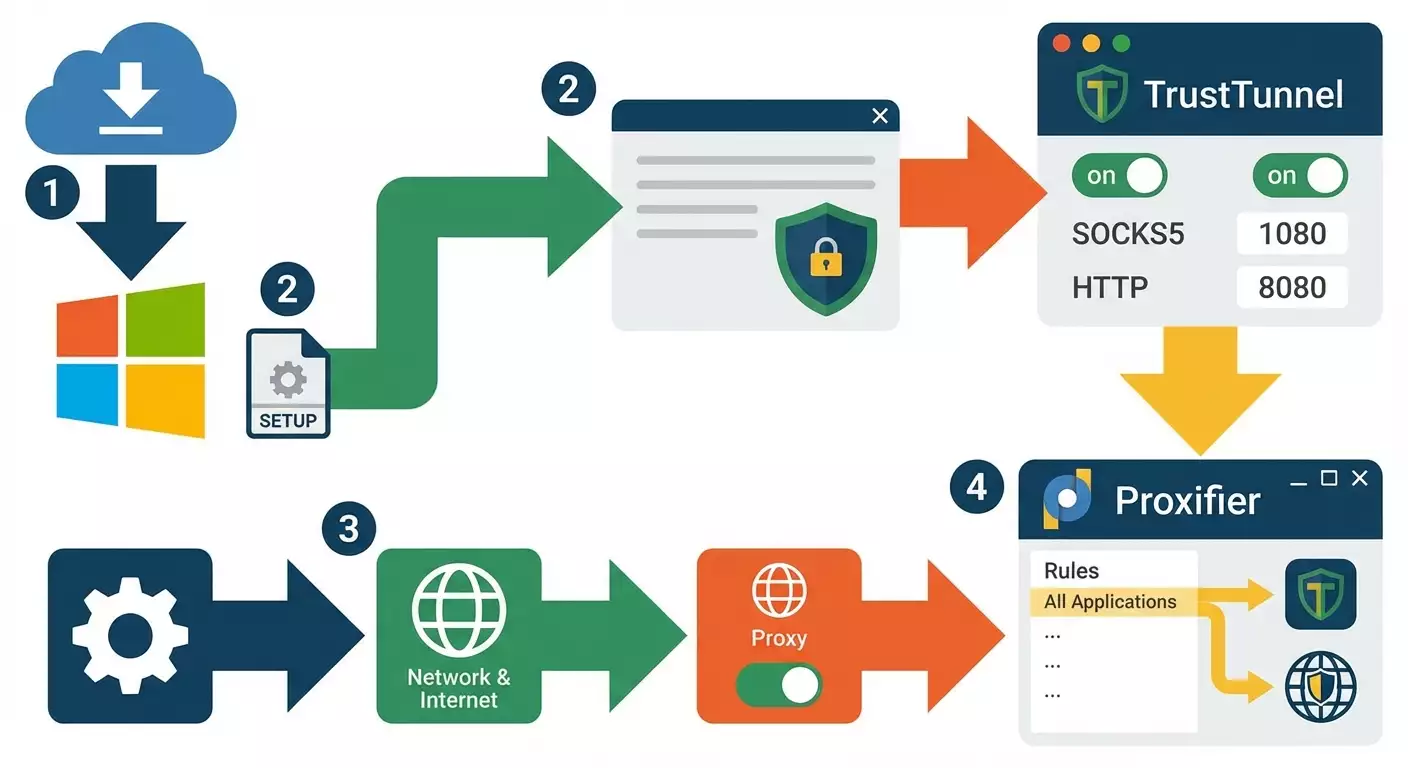
Guía completa para configurar TrustTunnel en Windows: desde la descarga del cliente y obtención del archivo TOML en el panel de usuario de vpn.how hasta su ejecución mediante URI, configuración del proxy del sistema y túnel completo. En 20 a 40 minutos tendrás una conexión estable.
Contenido del artículo
- Introducción
- Preparación previa
- Términos básicos
- Paso 1: descarga del cliente trusttunnel cli
- Paso 2: obtención del archivo toml en vpn.how
- Paso 3: ejecutar trusttunnel con archivo toml
- Paso 4: ejecutar trusttunnel mediante uri
- Paso 5: configurar proxy del sistema en windows
- Paso 6: túnel completo con proxifier o tun2socks
- Verificación final
- Errores comunes y soluciones
- Características adicionales
- Preguntas frecuentes (faq)
- Conclusión
Introducción
Tienes en tus manos una guía práctica que te llevará paso a paso a configurar TrustTunnel en Windows usando los datos de tu panel de usuario en vpn.how. Al final conseguirás una conexión funcional mediante proxies locales SOCKS5 y HTTP, podrás configurar tus navegadores y aplicaciones para navegar seguro, y si lo necesitas, activarás el túnel completo para todo el tráfico usando Proxifier o tun2socks. Esta guía paso a paso está hecha tanto para principiantes como para usuarios avanzados que quieran poner en marcha TrustTunnel en Windows 10 o Windows 11 de forma rápida y sin errores. Analizaremos dónde descargar el cliente, cómo obtener el archivo de configuración TOML desde el panel de vpn.how, cómo ejecutar el cliente con el archivo TOML o mediante URI, cómo activar el proxy a nivel de sistema y cómo verificar que todo funciona.
¿Para quién es esta guía?: para usuarios de Windows que necesitan acceso VPN/proxy mediante el servicio vpn.how, así como quienes quieren un túnel transparente para todas sus aplicaciones. No necesitas conocimientos previos: explicamos los términos básicos y cada paso con detalle.
Qué necesitas saber antes: debes tener acceso a tu panel de vpn.how, donde se encuentra el archivo TOML y tus datos para TrustTunnel (pestaña TrustTunnel). También se requieren conocimientos básicos para manejar archivos y la consola de comandos.
Tiempo estimado: entre 20 y 40 minutos para la configuración básica con su verificación. Si quieres integrar con Proxifier o tun2socks para túnel completo, cuenta con otros 10–20 minutos extra.
Preparación previa
Antes de comenzar, asegúrate de tener todo lo necesario. Aquí tienes una lista rápida.
Herramientas y accesos necesarios
- Acceso a tu panel en vpn.how, desde donde descargarás el archivo TOML y el URI. Todos los datos están en la pestaña TrustTunnel.
- Windows 10 o Windows 11 con permisos para ejecutar aplicaciones desde la carpeta de usuario.
- Cliente TrustTunnel CLI (trusttunnel_client.exe) para Windows.
Requisitos del sistema
- Espacio libre en disco: mínimo 50 MB para el cliente y configuraciones.
- Conexión a internet sin bloqueos estrictos en conexiones TCP salientes. En caso de restricciones severas, usa los modos de evasión y puertos alternativos que ofrece el panel de vpn.how.
- Antivirus y firewall no deben bloquear trusttunnel_client.exe. Al primer lanzamiento, acepta las conexiones cuando aparezca el aviso del Defender de Windows.
Qué descargar e instalar
- Cliente TrustTunnel CLI desde GitHub. Página de releases oficial: https://github.com/AliMersin/TrustTunnelClient/releases. Necesitas el archivo binario para Windows: trusttunnel_client.exe.
- Opcional: Proxifier para el túnel completo (con versión de prueba) o tun2socks (herramienta gratis). Elige uno según la guía más adelante.
Copias de seguridad y preparación del entorno
- Crea una carpeta para las configuraciones, por ejemplo C:\trusttunnel. Allí guardaremos config.toml y el cliente para mayor comodidad. Esto facilita soporte y actualizaciones.
- Toma nota o captura tus configuraciones actuales de proxy del sistema si ya tienes alguna. Así podrás restaurarlas rápido si hace falta.
Consejo: Usa un nombre de carpeta sin espacios (ejemplo: C:\trusttunnel) para evitar problemas al ejecutar desde línea de comandos y reducir errores en las rutas.
Términos básicos
Antes de empezar, aclaremos algunos términos de forma sencilla para que no tengas dudas durante el proceso.
- Cliente TrustTunnel CLI — programa de consola (sin interfaz gráfica) que levanta proxies locales en tu equipo y cifra el tráfico hacia los servidores del servicio según la configuración en el archivo TOML o el URI.
- Archivo de configuración TOML — archivo de texto con extensión .toml que contiene las configuraciones. Lo descargas desde tu panel en vpn.how dentro de la pestaña TrustTunnel. Incluye todos los parámetros necesarios para conectar.
- URI tt:// — cadena especial corta para conexión que también obtienes en el panel de vpn.how. Permite lanzar TrustTunnel sin usar un archivo aparte de configuración.
- Proxies SOCKS5 y HTTP — proxies locales que levanta el cliente tras iniciar. Por defecto, SOCKS5 estará en 127.0.0.1:1080 y HTTP en 127.0.0.1:8080. Los usarás en los ajustes de navegadores y programas.
- Túnel completo — cuando todo el tráfico del sistema, incluso de aplicaciones sin soporte proxy, pasa por TrustTunnel usando Proxifier o tun2socks.
Consejo: Si dudas qué usar, TOML o URI, empieza con TOML por ser más sencillo de guardar, versionar y reutilizar.
Paso 1: Descarga del cliente TrustTunnel CLI
Objetivo
Bajar la versión actual de trusttunnel_client.exe para Windows y colocarla en una carpeta accesible.
Instrucciones
- Abre tu navegador habitual.
- Entra en la página de releases oficial en GitHub: https://github.com/AliMersin/TrustTunnelClient/releases.
- Localiza la última versión (usualmente aparece arriba). En el nombre del release verás la versión y los archivos adjuntos (Assets).
- En Assets haz clic en el archivo para Windows: trusttunnel_client.exe para iniciar la descarga.
- Crea la carpeta C:\trusttunnel si no existe. Usa el Explorador: ve al disco C:, clic derecho en espacio vacío, elige Nuevo → Carpeta, nómbrala trusttunnel.
- Mueve el archivo descargado trusttunnel_client.exe a C:\trusttunnel, arrastrándolo desde Descargas.
- Comprueba la firma digital del archivo en Propiedades si tu departamento IT lo exige. Normalmente basta con verificar que proviene de la página oficial de releases.
⚠️ Atención: No ejecutes archivos descargados de sitios no oficiales. Usa solo el repositorio oficial para evitar riesgos de malware o suplantación.
Consejo: Si guardas varias versiones para pruebas, añade la versión al nombre (ejemplo: trusttunnel_client_1.2.3.exe). Para comodidad, usa trusttunnel_client.exe para la versión principal.
✅ Verificación: En C:\trusttunnel debe estar trusttunnel_client.exe. Abre la consola: Win+R, escribe cmd y Enter. Escribe cd C:\trusttunnel luego dir. Verifica que trusttunnel_client.exe aparece en la lista.
Problemas comunes y soluciones
- Descarga bloqueada por el navegador. Causa: política de seguridad. Solución: elige Guardar de todos modos o Permitir, y añade excepciones en el antivirus si hace falta.
- No tienes permisos para escribir en C:\. Causa: restricciones de cuenta. Solución: usa una carpeta en usuario, tipo C:\Users\TuNombre\trusttunnel, o ejecuta el Explorador como administrador.
- Archivo no está en la release. Causa: abriste una release incorrecta. Solución: vuelve a la página de releases y descarga la versión estable más reciente.
Paso 2: Obtención del archivo TOML en vpn.how
Objetivo
Descargar el archivo de configuración TOML desde tu panel en vpn.how y guardarlo en una ubicación cómoda, por ejemplo C:\trusttunnel\config.toml.
Instrucciones
- Accede a tu panel en vpn.how mediante el navegador.
- Abre la sección TrustTunnel. Allí verás los parámetros de conexión.
- Haz clic en el botón TrustTunnel → Descargar configuración TOML. La descarga del archivo .toml comenzará.
- Guarda el archivo como C:\trusttunnel\config.toml. Si el navegador pregunta ruta, selecciona la carpeta C:\trusttunnel y usa config.toml como nombre.
- Abre config.toml con el Bloc de notas para confirmar que contiene parámetros. Ciérralo sin modificar si no estás seguro de lo que haces.
⚠️ Atención: No edites manualmente la línea de claves ni parámetros sensibles en el TOML a menos que sea necesario. Un solo error de carácter puede impedir la conexión.
Consejo: Guarda una copia de seguridad del TOML en un lugar seguro (por ejemplo, en un archivo comprimido cifrado). Así podrás restaurarlo rápido si lo borras accidentalmente.
✅ Verificación: Debe existir config.toml en C:\trusttunnel. Abre PowerShell y ejecuta Get-Content C:\trusttunnel\config.toml | Select-Object -First 5 para ver las primeras líneas del archivo con los parámetros.
Problemas comunes y soluciones
- El archivo no descarga. Causa: no estás autenticado. Solución: inicia sesión de nuevo en vpn.how y repite el proceso.
- El archivo quedó en Descargas. Causa: navegador guardó en la carpeta predeterminada. Solución: mueve el archivo a C:\trusttunnel y renómbralo a config.toml.
- El TOML está corrupto. Causa: interrupción de descarga. Solución: descarga otra vez desde el panel.
Paso 3: Ejecutar TrustTunnel con archivo TOML
Objetivo
Lanzar el cliente usando config.toml y comprobar que los proxies locales están activos.
Instrucciones
- Abre la consola de comandos: presiona Win+R, escribe cmd, Enter.
- Cambia al directorio del cliente: escribe cd C:\trusttunnel y Enter.
- Inicia el cliente con el archivo: ejecuta trusttunnel_client.exe config.toml y pulsa Enter.
- Si Windows solicita permiso en el firewall, autoriza acceso para Redes privadas para que el cliente pueda conectar.
- En la ventana aparecerán logs de inicio. Espera los mensajes que confirmen que los proxies locales han arrancado con éxito. Por defecto, SOCKS5 en 127.0.0.1:1080 y HTTP en 127.0.0.1:8080.
- Deja la ventana abierta. Mientras funcione el programa, los proxies estarán disponibles. Para detenerlo, usa Ctrl+C en esa ventana.
Consejo: Crea un acceso directo BAT para inicio rápido. Archivo C:\trusttunnel\start_tunnel.bat con: cd /d C:\trusttunnel && trusttunnel_client.exe config.toml. Ejecuta con doble clic.
✅ Verificación: Abre otra consola y ejecuta netstat -ano | findstr :1080 y netstat -ano | findstr :8080. Deberías ver conexiones LISTENING en 127.0.0.1:1080 y 127.0.0.1:8080, confirmando que los proxies SOCKS5 y HTTP están activos.
Problemas comunes y soluciones
- Error al iniciar: archivo no encontrado. Causa: no ejecutas desde C:\trusttunnel. Solución: usa cd C:\trusttunnel antes de lanzar cliente.
- Puertos ocupados. Causa: otra app usa 1080 o 8080. Solución: cierra el programa en conflicto o cambia puertos en el TOML dentro del panel vpn.how y descarga el archivo actualizado.
- Firewall bloquea. Causa: reglas de seguridad. Solución: abre Defender → Firewall y seguridad de red → Permitir una app → agrega trusttunnel_client.exe y permite acceso a redes privadas.
Paso 4: Ejecutar TrustTunnel mediante URI
Objetivo
Ejecución alternativa sin archivo de configuración usando URI copiado desde vpn.how.
Instrucciones
- Entra en tu panel vpn.how en la pestaña TrustTunnel. Encuentra la línea URI (comienza con tt://). Cópiala completa.
- Abre el símbolo del sistema y navega a la carpeta del cliente: cd C:\trusttunnel.
- Ejecuta el cliente con la URI: usa trusttunnel_client.exe --uri "tt://..." reemplazando "..." con tu URI copiado.
- Autoriza acceso en el firewall si se solicita.
- Espera los mensajes que indiquen que los proxies se iniciaron en 127.0.0.1:1080 y 127.0.0.1:8080.
Consejo: Si no arranca por espacios o caracteres especiales, asegúrate de poner la URI completa entre comillas dobles "" para que se interprete correctamente.
✅ Verificación: Repite netstat -ano | findstr :1080 y :8080 para confirmar que están en estado LISTENING. También prueba: PowerShell → iwr https://api.ipify.org?format=json -Proxy http://127.0.0.1:8080. Debes ver tu IP pública vía túnel.
Problemas comunes y soluciones
- URI no reconocido. Causa: comillas incorrectas o cadena cortada. Solución: copia otra vez el URI completo y ponlo entre ".
- Parámetros caducados. Causa: expiración de la clave. Solución: actualiza el URI en tu panel y reinicia cliente.
Paso 5: Configurar proxy del sistema en Windows
Objetivo
Conectar navegadores y aplicaciones a los proxies locales levantados por TrustTunnel: SOCKS5 en 127.0.0.1:1080 y HTTP en 127.0.0.1:8080.
Instrucciones: proxy HTTP del sistema
- Abre Configuración de Windows: presiona Win+I.
- Ve a Red e Internet → Proxy.
- Desactiva Detectar configuración automáticamente para evitar conflictos durante pruebas.
- Activa Configuración manual de proxy.
- En Dirección del servidor proxy escribe 127.0.0.1.
- En Puerto escribe 8080.
- Deja las excepciones vacías al principio y guarda.
Instrucciones: configuración en navegadores
Microsoft Edge/Google Chrome (usan proxy del sistema)
- Tras activar el proxy del sistema, reinicia el navegador.
- Abre una página para verificar tu IP y confirma que cambia cuando el cliente está activo.
Mozilla Firefox (puede usar SOCKS5 directamente)
- Ve a Configuración → Red → Configurar conexiones.
- Selecciona Configuración manual de proxy.
- En Host SOCKS escribe 127.0.0.1 y puerto 1080. Elige SOCKS v5.
- Desmarca Proxy para DNS si prefieres usar DNS del sistema o márcalo para forzar DNS a través de SOCKS.
- Acepta y reinicia Firefox.
Consejo: Para aplicaciones con ajustes propios, usa SOCKS5 en 127.0.0.1:1080. Si solo soportan HTTP, pon 127.0.0.1:8080.
✅ Verificación: En PowerShell ejecuta: 1) iwr https://api.ipify.org?format=json -Proxy http://127.0.0.1:8080; 2) curl.exe --socks5 127.0.0.1:1080 https://api.ipify.org?format=json. Ambas deben responder con tu IP a través del túnel.
Problemas comunes y soluciones
- No cargan sitios. Causa: cliente no activo. Solución: inicia trusttunnel_client.exe según Paso 3 o 4.
- Algunas apps ignoran el proxy. Causa: usan sockets directos. Solución: usa Proxifier o tun2socks como en el siguiente paso para túnel completo.
- Fugas de DNS. Causa: resolución local. Solución: en Firefox habilita Proxy DNS vía SOCKS o usa DNS over HTTPS del sistema si es necesario.
Paso 6: Túnel completo con Proxifier o tun2socks
Objetivo
Garantizar que el tráfico de todas las aplicaciones, incluso las sin soporte proxy, pase por TrustTunnel.
Opción A: Proxifier (fácil y visual)
- Descarga e instala Proxifier (hay versión de prueba). Abre el programa.
- Abre Perfil → Servidores Proxy → Añadir.
- Tipo: SOCKS Version 5. Dirección: 127.0.0.1. Puerto: 1080. Haz clic en Probar conexión y luego OK.
- Ve a Perfil → Reglas de Proxificación.
- Agrega una regla por defecto: Acción → Proxy SOCKS5 (127.0.0.1:1080). Sitúala al final para que afecte el resto del tráfico.
- Si quieres, pon reglas iniciales para excepciones locales (ejemplo: 127.0.0.1/8, 192.168.0.0/16) con Acción: Directa.
- Guarda con OK y confirma que en el log de Proxifier se establecen conexiones por el proxy configurado.
Opción B: tun2socks (para avanzados)
- Descarga el binario tun2socks para Windows del repositorio oficial y colócalo junto a C:\trusttunnel o en otra carpeta.
- Crea un adaptador virtual TUN usando la herramienta recomendada en la documentación de tun2socks (por ejemplo, wintun o driver tap si tu versión lo soporta).
- Lanza tun2socks indicando la fuente SOCKS5: 127.0.0.1:1080 y la interfaz virtual. Consulta el ejemplo en la documentación específica de tu build de tun2socks.
- Configura las rutas para que el tráfico del sistema pase por la interfaz virtual de tun2socks. Asegúrate que las redes locales sigan accesibles directamente si es necesario.
Consejo: Si no estás seguro, empieza con Proxifier. Es más sencillo de configurar y te permite controlar qué procesos usan el proxy.
✅ Verificación: Abre una app que antes ignoraba el proxy (ejemplo: launcher de juegos o mensajería). En logs de Proxifier confirma que el tráfico va según las reglas. Ejecuta tracert example.com para ver que la ruta es diferente a la directa y que el IP visible en el navegador coincide con el túnel.
Problemas comunes y soluciones
- La app sigue sin proxy. Causa: regla no aplicó. Solución: en Proxifier mueve la regla más arriba, asigna la regla a procesos específicos para forzar proxificación.
- Baja velocidad. Causa: doble proxy o cifrado excesivo. Solución: usa un solo protocolo en Proxifier (SOCKS5) y desactiva plugins que intercepten tráfico).
- tun2socks no inicia. Causa: falta driver TUN/TAP. Solución: instala el driver necesario (ej. Wintun), reinicia y prueba otra vez.
Verificación final
Lista de chequeo
- trusttunnel_client.exe está activo y escucha en 127.0.0.1:1080 (SOCKS5) y 127.0.0.1:8080 (HTTP).
- Proxy HTTP del sistema está configurado en 127.0.0.1:8080 o las apps usan SOCKS5 127.0.0.1:1080.
- La dirección IP en el navegador coincide con la del túnel.
- Con Proxifier activado, todos los procesos deseados se enrutan vía proxy.
Cómo probarlo
- En PowerShell corre: iwr https://api.ipify.org?format=json -Proxy http://127.0.0.1:8080 y verifica que responda con un JSON con IP.
- Luego ejecuta: curl.exe --socks5 127.0.0.1:1080 https://api.ipify.org?format=json. Debe devolver la misma IP o correspondiente del túnel.
- Abre varios sitios web y confirma que la velocidad sea estable y no haya errores de conexión.
Consejo: Para mayor claridad, compara tu IP antes y después de activar TrustTunnel: primero sin proxy, luego con el cliente activo. Así confirmarás que todas las conexiones pasan por el túnel.
Errores comunes y soluciones
- Problema: trusttunnel_client.exe se cierra al instante. Causa: configuración TOML incorrecta o vacía. Solución: descarga el TOML nuevo en vpn.how (TrustTunnel → Descargar configuración TOML) y relanza el cliente.
- Problema: El navegador no carga páginas con el proxy del sistema. Causa: cliente no está activo o puerto 8080 está bloqueado. Solución: reinicia trusttunnel_client.exe, revisa netstat y autoriza en firewall.
- Problema: Algunas apps ignoran el proxy. Causa: conexión directa por sockets. Solución: configura Proxifier y añade reglas para forzar proxificación por proceso.
- Problema: Velocidad inestable. Causa: nodo saturado o conflicto de reglas de red. Solución: actualiza el TOML en vpn.how (puedes probar nodos alternos), reinicia cliente, desactiva temporalmente interceptores de red terceros.
- Problema: Fugas de DNS. Causa: resolución local. Solución: activa Proxy DNS por SOCKS en Firefox o usa DNS over HTTPS en el sistema. En Proxifier configura que la resolución se haga vía proxy.
- Problema: Puertos 1080/8080 ocupados. Causa: servicios en conflicto (otro proxy local). Solución: cierra programas en conflicto o obtén TOML con puertos alternos del panel vpn.how.
- Problema: Antivirus bloquea el cliente. Causa: políticas estrictas. Solución: añade trusttunnel_client.exe a excepciones y confirma confianza.
Características adicionales
Configuraciones avanzadas
- Autoinicio: pon un acceso directo BAT en la carpeta de inicio de Windows (shell:startup) para que arranque automáticamente al iniciar sesión.
- Logs: redirige la salida a un archivo para diagnóstico, por ejemplo start_tunnel.bat con trusttunnel_client.exe config.toml ^>^> logs.txt 2^>^&1.
- Cambio de puertos: si requieres puertos no estándar, descarga el TOML actualizado desde vpn.how con esos puertos o con nodos alternativos.
Optimización
- La elección del protocolo en el cliente suele ser automática, pero si tienes varias opciones en vpn.how, prueba cada una para elegir la que ofrezca menor latencia.
- Exclusiones en Proxifier: añade direcciones locales y sitios corporativos críticos en la lista Directa para que funcionen sin túnel.
También funciona en Linux y macOS
- Linux: descarga el binario TrustTunnelClient para Linux en la página de releases. Dale permisos de ejecución (chmod +x). Ejecútalo con ./trusttunnel_client config.toml o ./trusttunnel_client --uri "tt://...". Los proxies estarán en 127.0.0.1:1080 y 127.0.0.1:8080.
- macOS: descarga el binario para macOS. Ejecútalo en Terminal: ./trusttunnel_client config.toml o mediante URI. Permite la ejecución en Seguridad y privacidad la primera vez si es necesario.
- Los pasos siguientes son iguales: configura los proxies en los navegadores o usa las herramientas del sistema para enrutar tráfico. Para túnel completo en macOS puedes usar Proxifier para macOS o software similar.
Consejo: Si usas varias plataformas, guarda un único TOML y crea copias para cada sistema operativo. Así evitas confusiones en parámetros.
Preguntas frecuentes (FAQ)
- ¿Qué método de inicio escoger, TOML o URI? Para uso diario estable recomendamos TOML. Para arranques rápidos y puntuales, URI.
- ¿Se pueden cambiar los puertos 1080 y 8080? Sí. Lo ideal es obtener un TOML con puertos nuevos desde el panel de vpn.how para mantener todo coherente con cliente y documentación.
- ¿Es necesario ejecutar como administrador? Normalmente no, basta con permisos de usuario. Pero en algunos casos específicos con firewall o autoinicio puede requerirse elevar privilegios.
- ¿Cómo verificar rápidamente que funciona? Usa comandos PowerShell con parámetro -Proxy para HTTP y curl.exe con --socks5 para comparar IP con y sin túnel activo.
- ¿Por qué Proxifier es mejor que tun2socks? Proxifier es más amigable para principiantes y permite reglas flexibles por aplicación. tun2socks intercepta a nivel de interfaz de red y es más avanzado.
- ¿Cómo revertir configuraciones? Desactiva proxy del sistema en Configuración → Proxy. Cierra cliente con Ctrl+C. En Proxifier desactiva o cierra reglas para restaurar IP normal.
- ¿Por qué la velocidad es inferior al normal? Cualquier túnel añade sobrecarga. Prueba otro nodo en vpn.how, revisa tu conexión y excluye tráfico que no requiera cifrado del túnel.
- ¿Funciona con proxy corporativo? Sí, aunque podrían existir límites. Comprueba primero las políticas IT y configura una cascada: proxy corporativo → TrustTunnel si es posible, o usa el modo permitido por tu departamento.
- ¿Se pueden ejecutar varios clientes simultáneos? Técnicamente sí, si configuras diferentes puertos y archivos independientes. Para la mayoría basta con uno solo.
- ¿Qué hacer si el URI caducó? Accede a vpn.how, genera un nuevo URI en la pestaña TrustTunnel y reinicia el cliente.
Conclusión
¡Felicidades! Has configurado TrustTunnel para Windows: descargaste el cliente, obtuviste el archivo TOML en vpn.how, lanzaste el cliente con el TOML o mediante URI, configuraste el proxy del sistema y si quisiste activaste el túnel completo con Proxifier o tun2socks. Ahora tu tráfico pasa por proxies locales 127.0.0.1:1080 (SOCKS5) y 127.0.0.1:8080 (HTTP), y tus aplicaciones usan un canal seguro. Si algo falla, revisa las secciones de Verificación y Errores comunes para soluciones rápidas. Próximos pasos: añade el autoinicio del cliente, optimiza reglas en Proxifier, prueba rendimiento en distintos nodos de vpn.how y elige el mejor. Para evolucionar: estudia logs, configura proxy DNS y añade reglas selectivas para políticas de seguridad más finas. A fecha de 2026, estos pasos siguen vigentes y te ayudan a obtener una conexión confiable y controlada con TrustTunnel en Windows.
Editor: vpn.how