Qué es TrustTunnel
Guía paso a paso de TrustTunnel: en 60–90 minutos entenderás qué es este protocolo, cómo funciona, en qué se diferencia de los VPN clásicos, y configurarás el servidor y los clientes (Android, iOS, Windows, Linux, macOS) con TLS 1.3 real y camuflaje bajo HTTPS.
Contenido del artículo
- Introducción
- Preparación previa
- Conceptos básicos
- Paso 1: registro y compra del servidor en vpn.how
- Paso 2: asociar dominio y emitir certificado let's encrypt
- Paso 3: instalación y configuración básica de trusttunnel server
- Paso 4: creación de credenciales del cliente (client id + secret)
- Paso 5: instalación del cliente en smartphone (trusttunnel flutter client)
- Paso 6: instalación del cliente en pc (trusttunnel cli)
- Verificación final
- Errores comunes y soluciones
- Funciones adicionales
- Preguntas frecuentes
- Conclusión
Introducción
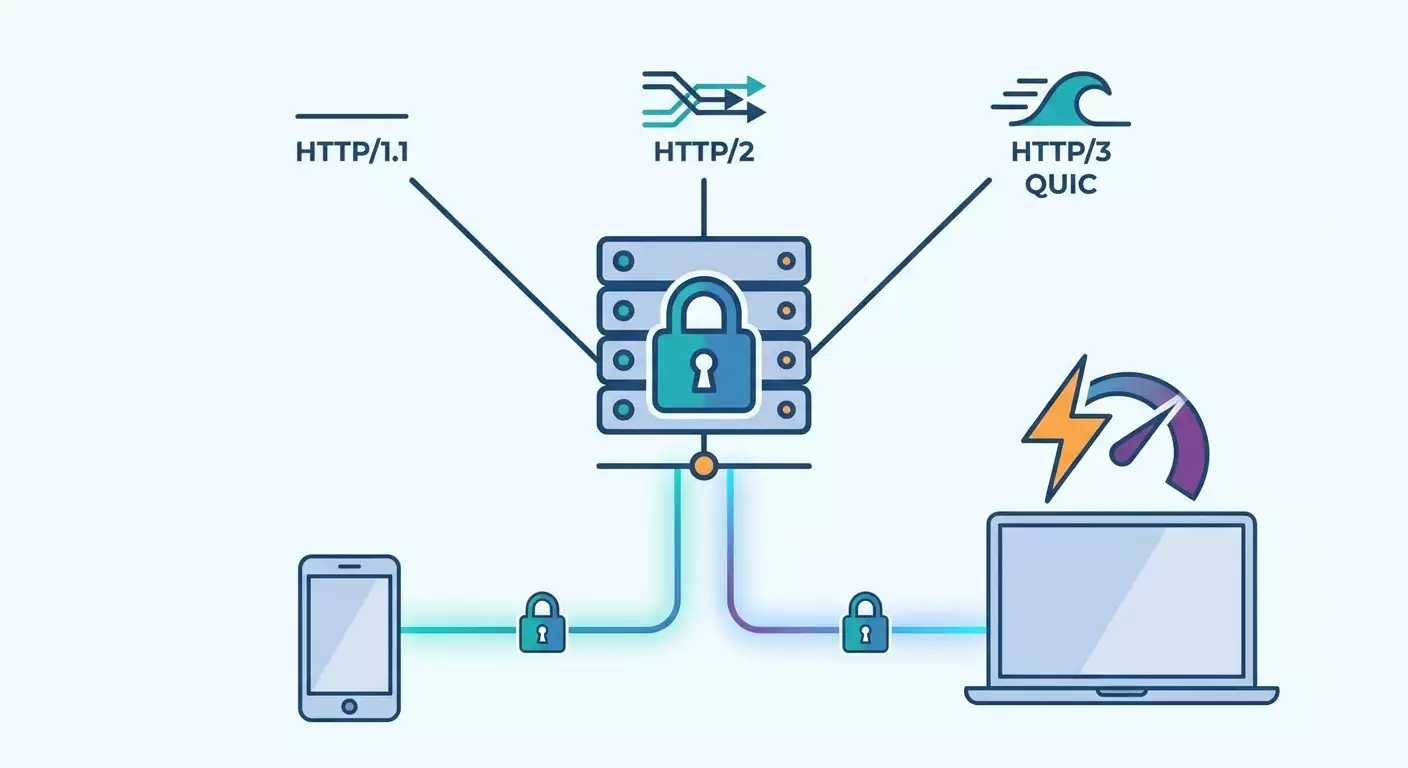
Qué es TrustTunnel: un protocolo VPN moderno de nueva generación que camufla el tráfico como un simple navegador web via HTTPS y soporta HTTP/1.1, HTTP/2 y HTTP/3 (QUIC). En esta guía paso a paso descubrirás cómo funciona TrustTunnel, en qué se diferencia de los VPN clásicos y configurarás una solución completa: servidor con TLS 1.3 real y clientes para smartphone y PC. Al final tendrás una conexión estable y segura que para observadores externos parece una navegación web normal.
Qué obtendrás: una comprensión clara de la tecnología, un servidor listo con certificados Let's Encrypt, TrustTunnel configurado para Android/iOS vía la app TrustTunnel Flutter Client y para Windows/Linux/macOS vía TrustTunnel CLI, además de prácticas comprobadas de rendimiento y seguridad.
Para quién es esta guía: usuarios que buscan máxima camuflaje del tráfico como HTTPS y estabilidad; profesionales interesados en los detalles técnicos de TLS 1.3, HTTP/3 y multiplexación; y quienes valoran la privacidad y un rendimiento predecible.
Qué saber antes: nociones básicas para usar ordenador y smartphone; saber acceder por SSH al servidor; entender qué es un dominio y un registro DNS A/AAAA. Explicaremos todo de forma sencilla con comandos listos para usar.
Tiempo estimado: 60–90 minutos desde la compra del servidor hasta conectar clientes y verificar.
Consejo: Ten un editor de texto abierto. Apunta el dominio, IP, Client ID y Secret para ahorrar tiempo al configurar.
Preparación previa
Herramientas y accesos necesarios:
- Cuenta en vpn.how para comprar servidor con soporte TrustTunnel.
- Dominio propio gestionado (cualquier registrador); puedes usar subdominio.
- Acceso al panel de vpn.how y acceso SSH (si prefieres configurar manualmente).
- Smartphone Android o iOS y PC Windows, Linux o macOS para instalar clientes.
Requisitos del sistema:
- Servidor: 1 vCPU, 1–2 GB RAM, 10 GB disco, IPv4 público; idealmente con soporte IPv6. Puertos abiertos 80/TCP y 443/TCP, 443/UDP para HTTP/3.
- Clientes: Android 8+/iOS 13+; Windows 10+/Linux x86_64/arm64/macOS 12+. Conexión a Internet sin bloqueo local de puertos 443 TCP/UDP.
Qué descargar/instalar:
- TrustTunnel Flutter Client en smartphone (desde tienda de apps).
- TrustTunnel CLI en PC (mediante instalador o gestor de paquetes; disponible en el panel vpn.how).
Copias de seguridad:
- Guarda copia de Client ID y Secret en gestor de contraseñas.
- Exporta configuración del servidor desde el panel vpn.how tras la configuración inicial.
⚠️ Atención: No compartas Client ID ni Secret con terceros. Estos datos dan acceso a tu túnel seguro.
✅ Verificación: Tienes servidor comprado en vpn.how (o planeas comprarlo), dominio asociado y puertos 80 y 443 abiertos sin bloqueos.
Conceptos básicos
Términos clave:
- TrustTunnel: protocolo VPN que camufla tráfico como HTTPS común con soporte para HTTP/1.1, HTTP/2 y HTTP/3 (QUIC), usando TLS 1.3 real.
- TLS 1.3: protocolo de cifrado moderno que asegura privacidad e integridad con emparejamientos rápidos y cifrados fuertes.
- HTTP/3 (QUIC): protocolo sobre UDP que reduce latencias y mejora resistencia ante pérdida de paquetes.
- Multiplexación de flujos: transmite varios flujos independientes en una sola conexión segura.
- Client ID y Secret: credenciales del cliente para autenticarse ante el servidor TrustTunnel.
Principio básico: el cliente y servidor establecen una conexión TLS 1.3 real con tu dominio, luego llevan un diálogo HTTP "normal" encima. El tráfico de la app se encapsula en flujos HTTP que para observadores externos parecen consultas y respuestas normales. El proveedor ve conexión HTTPS a un sitio, no "tráfico VPN especial".
Diferencias con VPN clásicos: en vez de firmas reconocibles (de algunos protocolos VPN) TrustTunnel se comporta visual y funcionalmente como navegación web común. Tu tráfico es indistinguible de HTTPS normal, especialmente usando HTTP/2/3 y un certificado Let's Encrypt genuino.
Características técnicas: soporte para túneles TCP y UDP, multiplexación, certificados CA reales, cifrados TLS 1.3 fuertes, opera vía puertos 80/443, selección automática entre HTTP/1.1, HTTP/2 y HTTP/3, overhead mínimo y rendimiento estable.
Ideal para: quienes necesitan camuflaje total, previsibilidad, compatibilidad con infraestructura web estándar y estabilidad ante alta latencia o redes variables.
Consejo: Si dudas, activa modo "Auto" para versión HTTP. El cliente elige la mejor opción según la red y servidor.
✅ Verificación: Comprendes que TrustTunnel usa TLS 1.3 real y parece HTTPS común, y diferencias con VPN tradicionales.
Paso 1: Registro y compra del servidor en vpn.how
Objetivo
Obtener servidor listo con soporte TrustTunnel, acceso al panel y configuración básica.
Instrucciones paso a paso
- Accede a tu cuenta vpn.how. Si no tienes, regístrate con correo y contraseña.
- Ve a la sección de servidores y pulsa "Comprar servidor".
- Selecciona un plan que cumpla requisitos: 1 vCPU, 1–2 GB RAM, 10 GB disco, puertos 80/443 abiertos.
- Marca la opción "TrustTunnel Server" en lista de roles/paquetes.
- Confirma compra y espera despliegue automático (2–5 minutos usualmente).
- Abre ficha del servidor y anota IPv4 público (y IPv6 si hay).
- Revisa estado de servicios: "TrustTunnel" debe mostrar "instalado/requiere configuración".
Puntos importantes
Ubicación: elige centro de datos cercano para menor latencia.
Tráfico: si planeas video o llamadas, escoge plan con suficiente ancho de banda.
Consejo: Guarda IP en nota para configurar DNS en siguiente paso.
Resultado esperado
Servidor desplegado en panel vpn.how, con IP visible y TrustTunnel instalado.
Problemas frecuentes y soluciones
- Servidor no aparece: refresca página, espera 5 minutos, revisa correo para notificaciones.
- TrustTunnel no instalado: haz clic en "Instalar" en sección de componentes y espera estado "Listo".
✅ Verificación: En panel ves IP y componente TrustTunnel con estado "instalado/configurar".
Paso 2: Asociar dominio y emitir certificado Let's Encrypt
Objetivo
Conectar dominio al servidor y obtener certificado TLS 1.3 real de Let's Encrypt para camuflaje creíble vía HTTPS.
Instrucciones paso a paso
- En panel del registrador de dominio crea registro A: subdominio (e.g. vpn.example.com) apuntando a IPv4 del servidor. Si tienes IPv6, crea registro AAAA al mismo subdominio.
- Guarda cambios DNS y espera propagación, normalmente 5–15 minutos, hasta 1 hora algunas veces.
- Accede al panel vpn.how, en ficha del servidor busca sección «Dominio/SSL».
- Ingresa tu subdominio (ej. vpn.example.com) en campo «Dominio principal TrustTunnel» y guarda.
- Pulsa «Emitir certificado Let's Encrypt». Confirma que servidor acepta validación HTTP en puerto 80.
- Espera estado «Certificado emitido» y «TLS activo» (normalmente 1–2 minutos).
- Verifica que protocolo aparece como «TLS 1.3» y cadena CA válida.
Puntos importantes
Puertos abiertos: puerto 80/TCP debe estar accesible desde Internet para emisión del certificado.
Tiempo DNS: la propagación puede tardar, limpia caché DNS en tus dispositivos si es necesario.
⚠️ Atención: Si hay firewall, permite temporalmente conexiones entrantes en 80/TCP para Let's Encrypt, luego puedes cerrar si no se requiere renovación automática via HTTP-01.
Consejo: Usa un subdominio exclusivo para TrustTunnel para facilitar administración y renovación.
Resultado esperado
Dominio apunta a servidor, certificado Let's Encrypt emitido y activo, servidor listo para conexiones cifradas TLS 1.3.
Problemas frecuentes y soluciones
- Certificado no emitido: verifica que DNS apunta a IP correcta y puerto 80 abierto. Espera 10–15 minutos y vuelve a intentar.
- Panel indica «dominio no validado»: asegúrate de no usar proxy CDN o desactívalo temporalmente para emisión.
✅ Verificación: En sección SSL aparece estado «Activo», «TLS 1.3», y dominio abre en navegador con candado verde (puede ser página temporal del panel).
Paso 3: Instalación y configuración básica de TrustTunnel Server
Objetivo
Activar TrustTunnel con modos HTTP adecuados, TLS 1.3 y puertos correctos TCP/UDP.
Instrucciones paso a paso
- En el panel vpn.how abre la sección «TrustTunnel» y haz clic en «Configurar».
- Establece dominio de servicio: ingresa tu subdominio, ej. vpn.example.com.
- Activa «HTTP/1.1», «HTTP/2» y «HTTP/3 (QUIC)». Deja modo en «Auto» según prioridades.
- Configura puertos: 443/TCP para HTTPS y 443/UDP para QUIC. Asegúrate que firewall permite entradas a estos puertos.
- En sección «TLS» selecciona «Usar certificado activo Let's Encrypt». Verifica estado «Listo».
- Activa «Multiplexación de flujos». Deja valor por defecto «Auto» para luego ajustar si es necesario.
- Guarda configuración y pulsa «Reiniciar TrustTunnel».
- Verifica logs en panel: estado «Servicio iniciado», sin errores TLS o de puertos.
Puntos importantes
Compatibilidad: mantiene HTTP/1.1 para redes o proxies donde HTTP/2/3 esté limitado.
Rendimiento: HTTP/3 vía UDP 443 ofrece menor latencia y mejor resiliencia ante pérdidas de paquetes.
Consejo: Si tienes clientes móviles, no desactives HTTP/3; es mucho más estable en redes variables.
Resultado esperado
TrustTunnel escucha en 443/TCP y 443/UDP, usa TLS 1.3 y está listo para conectar clientes.
Problemas frecuentes y soluciones
- Puerto 443 ocupado: detén otros servicios que usen ese puerto o cambia su configuración. Reinicia TrustTunnel.
- Error TLS: revisa que certificado esté activo y dominio coincida. Reemite certificado si hay discrepancias en nombre de dominio.
✅ Verificación: Logs sin errores, puertos 443/TCP y 443/UDP en estado LISTEN, TLS 1.3 activo.
Paso 4: Creación de credenciales del cliente (Client ID + Secret)
Objetivo
Generar credenciales para autenticación segura de clientes en el servidor.
Instrucciones paso a paso
- Abre sección «Usuarios TrustTunnel» en vpn.how.
- Clic en «Agregar cliente». Pon un nombre de perfil, ej. phone-ivan o laptop-olga.
- Haz clic en «Crear». El sistema generará Client ID y Secret únicos.
- Guarda estos datos. Usa «Mostrar como QR» para añadir en móvil fácilmente.
- Si quieres, asigna límites: velocidad máxima, fecha de expiración, límite de conexiones simultáneas.
- Guarda y confirma que cliente está activo.
Puntos importantes
Privacidad: protege Client ID y Secret en gestor de contraseñas. No los compartas en chats abiertos.
Consejo: Crea un perfil diferente para cada dispositivo, así manejas accesos con facilidad.
Resultado esperado
Tienes al menos un cliente activo con Client ID y Secret listos para conectar.
Problemas frecuentes y soluciones
- Olvidaste Secret: genera uno nuevo y elimina el antiguo.
- Cliente está inactivo: revisa fecha de expiración y activa perfil.
✅ Verificación: En lista de clientes ves perfil creado activo, con Client ID, Secret o código QR.
Paso 5: Instalación del cliente en smartphone (TrustTunnel Flutter Client)
Objetivo
Conectar Android/iOS a tu servidor TrustTunnel con TLS real y camuflaje HTTPS.
Instrucciones paso a paso
- En tienda de apps del smartphone instala «TrustTunnel Flutter Client».
- Ejecuta la app y en pantalla principal pulsa «Agregar servidor».
- Introduce dominio: vpn.example.com. Deja puerto en 443.
- Selecciona modo «Versión HTTP: Auto (1.1/2/3)».
- En campo «Client ID» pega el valor desde el panel. En «Secret» pega el Secret.
- Guarda y selecciona el perfil creado.
- Pulsa «Conectar». Permite crear la conexión VPN en el diálogo del sistema.
- Espera que muestre estado «Conectado». En detalles verás «TLS 1.3», «HTTP/2» o «HTTP/3» según corresponda.
Puntos importantes
Permisos: en iOS al iniciar confirma añadir configuración VPN. En Android permite VPN y ejecución en segundo plano.
Consejo: Activa «Conexión automática» en ajustes para protección constante.
Resultado esperado
Smartphone conectado a tu servidor. Túnel activo con cifrado TLS 1.3 y versión HTTP seleccionada automáticamente.
Problemas frecuentes y soluciones
- Error de autenticación: revisa Client ID/Secret, cuidado con mayúsculas, minúsculas y espacios.
- No conecta por HTTP/3: confirma que 443/UDP está abierto. Si hay restricciones, la red cambiará a HTTP/2 o 1.1 automáticamente.
✅ Verificación: En la app estado «Conectado», tu dominio y TLS 1.3 visible. Internet funciona estable vía túnel.
Paso 6: Instalación del cliente en PC (TrustTunnel CLI)
Objetivo
Conectar Windows, Linux o macOS a TrustTunnel y opcionalmente activar inicio automático.
Instrucciones paso a paso
- Descarga e instala TrustTunnel CLI desde panel vpn.how (sección «Clientes»): elige tu SO y sigue pasos del instalador.
- Abre terminal (Símbolo del sistema en Windows, Terminal en macOS/Linux).
- Crea perfil: ejecuta comando para agregar, indica dominio vpn.example.com, puerto 443, modo HTTP "auto", Client ID y Secret.
- Guarda perfil con nombre pc-main.
- Inicia conexión: ejecuta comando para conectar perfil pc-main. Permite creación del adaptador VPN al lanzarse por primera vez.
- Verifica estado: debe mostrar estado "connected", TLS 1.3 y versión HTTP activa.
- Para inicio automático (opcional): activa flag para autostart o servicio del sistema si CLI lo ofrece.
Puntos importantes
Controladores: primer inicio puede instalar adaptador virtual de red. Acepta instalación.
Consejo: Si cambias frecuentemente de red, usa comando corto para reconexión automática con intervalos, así el túnel se restaura solo.
Resultado esperado
PC conectado a TrustTunnel, tráfico cifrado con TLS 1.3 y usando mejor versión HTTP. Inicio automático activo si se configuró.
Problemas frecuentes y soluciones
- Sin permisos administrador: ejecuta terminal como administrador o con sudo.
- Antivirus corporativo bloquea: añade TrustTunnel CLI a excepción y permite instalador del adaptador virtual.
✅ Verificación: Comando de estado muestra "connected", IP en navegador cambió a la del servidor y sitios web funcionan sin problemas.
Verificación final
Lista de comprobación
- Servidor en vpn.how desplegado, puertos 443/TCP y 443/UDP abiertos.
- Dominio vinculado, certificado Let's Encrypt activo, TLS 1.3 confirmado.
- Clientes en smartphone y PC conectan sin errores.
- Tráfico parece HTTPS normal (el navegador detecta puertos estándar y TLS).
Cómo probar
- Abre cualquier sitio y confirma que carga rápido.
- Verifica HTTP/3: ejecuta test compatible o revisa versión HTTP en detalles del cliente.
- Compara latencia ping a recurso conocido con túnel activo e inactivo: baja diferencia indica bajo overhead.
- Prueba estabilidad: reinicia router o cambia a red móvil. El túnel debe reconectar solo.
Indicadores de éxito
- Conexión estable 10–15 minutos sin cortes.
- Latency extra mínima (usualmente 5–15 ms máximo).
- TLS 1.3 real, cadena CA válida (Let's Encrypt).
Consejo: Para control continuo activa notificaciones de estado en el cliente móvil. Te avisará al reconectar.
✅ Verificación: Cumples todos los puntos, conexiones se establecen repetidamente en diversos dispositivos.
Errores comunes y soluciones
- Problema: No se emite certificado. Causa: Puerto 80 cerrado o DNS no actualizado. Solución: Abre 80/TCP en firewall, revisa registros A/AAAA, espera 10–30 minutos y reintenta emisión.
- Problema: Cliente muestra «Unauthorized». Causa: Client ID/Secret incorrectos o perfil desactivado. Solución: Copia datos de nuevo sin espacios, activa perfil en panel.
- Problema: HTTP/3 no funciona. Causa: Puerto 443/UDP cerrado o proveedor bloquea UDP. Solución: Abre 443/UDP, usa HTTP/2 o 1.1 (modo «Auto»).
- Problema: Alta latencia. Causa: Centro de datos lejano o conexión débil. Solución: Cambia a región más cercana, activa HTTP/3, revisa calidad de conexión.
- Problema: Velocidad baja. Causa: Límites de perfil o servidor saturado. Solución: Aumenta límites, cambia a plan superior, revisa recursos del sistema.
- Problema: Reconexiones frecuentes. Causa: Red inestable del cliente. Solución: Activa reintentos automáticos, usa HTTP/3, reduce timeouts keep-alive.
- Problema: Conflicto con otro servidor en puerto 443. Causa: Puerto ocupado. Solución: Cambia puerto de otro servicio o usa TrustTunnel como front con proxy inverso en configuración avanzada.
Consejo: Si no sabes qué causa problemas, cambia y prueba un ajuste a la vez para identificar rápido la causa.
⚠️ Atención: No desactives la verificación de certificados en clientes, perderás protección contra ataques MITM y el camuflaje HTTPS real.
Funciones adicionales
Configuraciones avanzadas
- Multiplexación: aumenta flujos paralelos para tareas pesadas con muchas conexiones simultáneas.
- Política DNS: elige DoH o DoQ en cliente para encriptar toda la resolución de nombres.
- Split tunneling: excluye recursos locales del túnel para reducir carga y acelerar acceso a dispositivos cercanos.
- VPN por app (móvil): dirige solo tráfico de apps seleccionadas a través de TrustTunnel.
Optimización
- BBR (Linux): activa algoritmo moderno de control de congestión para mejorar rendimiento.
- MTU: si hay fragmentación, reduce MTU en cliente 40–80 bytes y prueba estabilidad.
- Parámetros QUIC: aumenta ventanas y buffers en redes con alta latencia para mejorar rendimiento.
Más opciones
- Crea perfiles separados para invitados con permisos limitados y expiración.
- Activa alertas para proximidad a la renovación de certificados Let's Encrypt.
Consejo: Prueba cambios en un entorno de pruebas con un perfil temporal antes de aplicar en producción.
✅ Verificación: Tras optimizar ves latencias mejoradas y velocidad estable sin errores adicionales en logs.
Preguntas frecuentes
1. ¿Cómo saber si el tráfico está realmente camuflado como HTTPS? Cliente y servidor usan TLS 1.3 real con cadena CA válida. Desde fuera se ve conexión HTTPS común a tu dominio via 443/TCP o 443/UDP, y el comportamiento es idéntico a un navegador.
2. ¿Cómo elegir la versión HTTP? Déjalo en «Auto». El cliente preferirá HTTP/3 si puede, sino cambiará a HTTP/2 o 1.1. La selección manual es solo para depuración.
3. ¿Cómo se renuevan los certificados Let's Encrypt? El panel vpn.how renueva automáticamente los certificados. Asegúrate que el método de validación esté accesible (usualmente HTTP-01 en 80/TCP) o usa el mecanismo integrado del panel.
4. ¿Qué hago si no tengo dominio propio? Registra uno con cualquier registrador o usa subdominio proporcionado por tu proveedor. Es obligatorio para obtener certificado real y camuflaje creíble.
5. ¿Puedo usar solo TCP? Sí. Si no puedes usar UDP, usa solo 443/TCP. El camuflaje HTTPS se mantiene, aunque la latencia puede ser un poco mayor.
6. ¿Dónde se almacenan los logs? En el panel vpn.how, sección TrustTunnel, hay acceso a registros. Guárdalos solo el tiempo necesario y restringe acceso.
7. ¿Cómo migrar servidor a otra IP? Levanta nuevo servidor, actualiza DNS A/AAAA con nueva IP, reemite certificado y luego cambia clientes al nuevo dominio o mantén el dominio actual si solo cambió IP en DNS.
8. ¿Cómo proteger el panel de administración? Activa autenticación de dos factores, usa contraseñas largas, limita acceso por IP y revisa sesiones activas regularmente.
9. ¿TrustTunnel registra el tráfico? Por defecto solo guarda logs técnicos del servicio. El contenido del tráfico va cifrado con TLS y no es accesible. Ajusta política de logs según requisitos de privacidad.
10. ¿Cómo desconectar rápidamente un dispositivo? Desactiva el perfil cliente (Client ID) correspondiente en el panel. La conexión se cortará y no se iniciarán nuevas sesiones.
Conclusión
Ahora sabes qué es TrustTunnel, cómo camufla tráfico VPN como HTTPS común con TLS 1.3 y soporte para HTTP/1.1, HTTP/2 y HTTP/3 (QUIC), y en qué se diferencia de VPN clásicos. Configuraste dominio, emitiste certificado Let's Encrypt, activaste servidor TrustTunnel, creaste Client ID y Secret, instalaste clientes en smartphone y PC, verificaste calidad y optimizaste conexión. Tu tráfico ya es indistinguible de navegación web normal, con rendimiento y estabilidad conforme a lo esperado.
¿Qué sigue? Añade perfiles para familia o equipo, activa alertas de renovación de certificado, configura split tunneling y DoH/DoQ para más privacidad. Experimenta con multiplexación y HTTP/3 para máxima velocidad.
Consejo: Revisa logs y estadísticas mensualmente para anticipar cambios en carga y escalar sin interrupciones.
¿Listo para ponerlo en práctica y tener una conexión estable, segura y un camuflaje realista? Solo compra un servidor VPN en vpn.how con soporte TrustTunnel y sigue esta guía. ¡Seguro que lo lograrás!
Editor: vpn.how