Configuración de VLESS+Reality para Windows
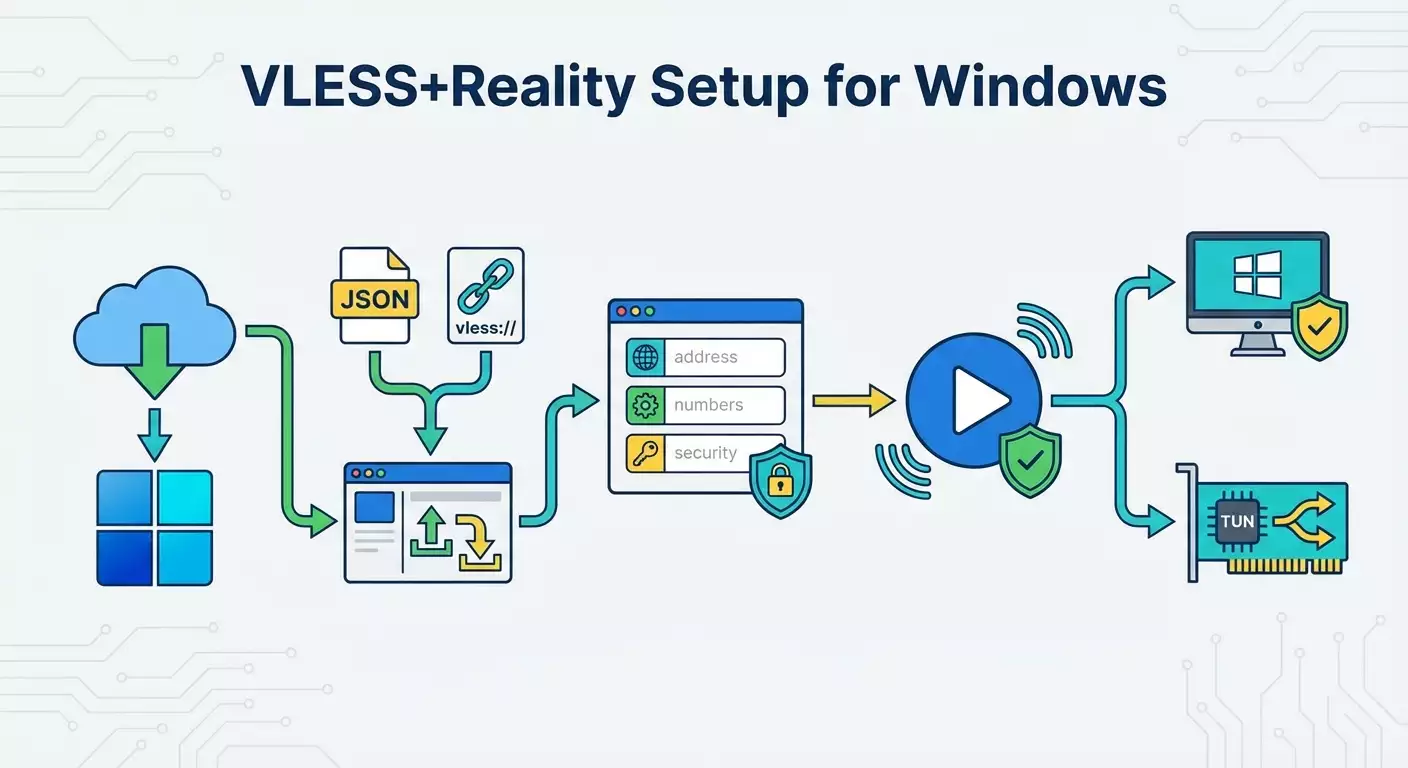
Guía paso a paso para configurar VLESS+Reality en Windows usando v2rayN y, como alternativa, Nekoray. En 20–40 minutos aprenderás a descargar e importar configuraciones vpn.how (JSON y vless://), iniciar la conexión, elegir proxy del sistema o modo TUN y solucionar errores comunes.
Contenido del artículo
- Introducción
- Preparación previa
- Conceptos básicos
- Paso 1: instalación de v2rayn
- Paso 2: importar configuración json
- Paso 3: importar por enlace vless://
- Paso 4: configuración manual de vless+reality
- Paso 5: inicio — seleccionar servidor, pulsar enter y comprobar conexión
- Paso 6: proxy del sistema vs modo tun — cuándo usar cada uno
- Paso 7: alternativa — nekoray (windows, linux, macos)
- Verificación del resultado
- Errores comunes y soluciones
- Preguntas frecuentes
- Conclusión
Introducción
En esta guía paso a paso aprenderás cómo configurar una conexión segura y estable de VLESS+Reality en Windows usando la aplicación v2rayN. Recorreremos desde la descarga del programa hasta la elección del modo de red (proxy del sistema o TUN), además de explicar tres formas de agregar servidores vpn.how: importando JSON, importando por enlace vless:// o configuración manual rellenando todos los campos (dirección, puerto, UUID, Flow, Security: reality, SNI, Clave Pública, Short ID, Fingerprint: chrome). Al final tendrás una conexión lista para usar y claro entendimiento de cómo verificar el resultado y qué hacer si algo falla.
Esta guía es apta para principiantes y usuarios avanzados: evitamos jerga complicada y acompañamos cada acción con explicaciones sencillas y puntos de control. No necesitas conocimientos previos, solo confianza básica en el manejo de Windows.
La configuración toma entre 20 y 40 minutos: menos si importas una configuración ya lista desde tu cuenta vpn.how, y un poco más si optas por la configuración manual o el modo TUN con instalación de driver.
Objetivo: configurar un VLESS+Reality funcional, aprender a importar rápidamente servidores vpn.how y cambiar cómodamente entre modos según tus necesidades.
Preparación previa
Qué necesitarás
- Un equipo con Windows 10 o Windows 11 (vigentes en 2026).
- Conexión a internet (para descargar e iniciar sesión en vpn.how).
- Cuenta en vpn.how con suscripción activa o credenciales proporcionadas.
- Espacio libre en disco (entre 200 y 500 MB).
Requisitos del sistema
- Permisos de usuario que permitan ejecutar programas e instalar drivers para modo TUN si es necesario.
- Windows y drivers de adaptadores de red actualizados para mejor compatibilidad.
Qué descargar y dónde obtener la configuración
- La app v2rayN para Windows. Puedes encontrarla en el repositorio oficial del desarrollador, buscando en un popular sitio de código fuente por "v2rayN". Ve a la sección releases y descarga el archivo cuyo nombre contenga With-Core o 64-bit. Descarga el archivo ZIP para simplemente descomprimir y ejecutar sin instalación.
- La configuración VLESS+Reality desde tu cuenta vpn.how. Encontrarás una pestaña con ese nombre donde podrás descargar el JSON o copiar un enlace vless://.
Consejo: crea previamente una carpeta, por ejemplo C:\Tools\v2rayN, para tener juntos el programa y las configuraciones. Así encontrarás rápido los archivos al importarlos.
Sobre copias de seguridad
Si ya tienes v2rayN instalado, haz una copia de seguridad de tu configuración actual copiando la carpeta del programa (incluyendo el archivo guiNConfig.json). Esto facilita volver a la configuración previa.
⚠️ Atención: si usas un equipo corporativo, consulta al administrador si está permitido instalar drivers de red (para TUN) o modificar el proxy del sistema, ya que puede estar sometido a políticas de seguridad.
Conceptos básicos
Términos clave de forma sencilla
- VLESS — protocolo moderno y ligero que usan cliente y servidor para intercambiar datos.
- Reality — tecnología de ofuscación y cifrado a nivel TLS 1.3 que simula una conexión segura común sin instalar certificados en el cliente.
- UUID — identificador único de tu cuenta en el servidor, proporcionado por vpn.how. Cópialo sin espacios ni caracteres extra.
- SNI — nombre de dominio con el que se camufla el tráfico. Lo entrega vpn.how y debes introducirlo exactamente, con puntos y sin espacios.
- Clave Pública — clave pública del servidor Reality. Sin ella no se establecerá la conexión.
- Short ID — identificador corto que provee vpn.how para verificar la correspondencia cliente-servidor.
- Flow: xtls-rprx-vision — modo recomendado para VLESS+Reality, que se configura por separado en el cliente.
- Proxy del sistema — método donde v2rayN solo proxifíca programas que respetan la configuración proxy del sistema (navegadores, mensajería, etc.).
- Modo TUN — adaptador de red virtual que permite proxy para todo el tráfico de Windows, incluso aplicaciones que ignoran el proxy del sistema.
Qué es importante entender
Con v2rayN puedes añadir servidores de tres maneras: importar JSON si bajaste una configuración lista de vpn.how; importar por enlace vless:// cuando la configuración se pasa en un texto; y configuración manual si quieres control total o revisar valores rápido. El modo de conexión (proxy del sistema o TUN) dependerá de la tarea: para navegador suele bastar el proxy del sistema; para juegos o programas que no lo soportan, usa TUN.
Consejo: si dudas, empieza con proxy del sistema. Es más fácil, arranca rápido y no requiere instalación de drivers. Luego puedes cambiar a TUN si es necesario.
Paso 1: Instalación de v2rayN
Objetivo de esta etapa
Descargar, descomprimir y ejecutar v2rayN en Windows, preparándote para importar servidores vpn.how.
Instrucciones paso a paso
- Abre el navegador y busca "v2rayN releases". Entra al repositorio oficial de los desarrolladores en la sección de versiones.
- Busca la versión estable más reciente, basada en la fecha y etiqueta latest stable.
- Descarga el archivo cuyo nombre incluya With-Core o 64-bit, que contiene los ejecutables necesarios.
- Crea una carpeta, por ejemplo C:\Tools\v2rayN.
- Descomprime el ZIP en la carpeta creada. Verifica que aparezca el archivo v2rayN.exe y una subcarpeta con el core v2ray o Xray según la versión.
- Ejecuta v2rayN.exe. Si aparece la ventana de control de cuentas (UAC), confirma para continuar.
- Al primer inicio la ventana puede estar vacía, pero tendrá un menú superior con pestañas como Servers, Subscriptions, Settings. Es normal.
⚠️ Atención: si tu antivirus o SmartScreen advierte sobre editor desconocido, elige Más información y Permitir siempre que descargaste desde el repositorio oficial. Las herramientas open-source sin firma suelen generar estas alertas, no indica malware.
Consejo: añade la carpeta de v2rayN a las excepciones del antivirus para evitar falsos positivos al actualizar el core o usar TUN.
✅ Verificación: ves la ventana principal de v2rayN, la opción Servers está disponible y no hay errores al iniciar. En la bandeja puede aparecer el icono del programa.
Posibles problemas y soluciones
- Problema: el programa no arranca. Causa: bloqueo de SmartScreen. Solución: haz clic derecho sobre el archivo, elige Propiedades, marca Permitir, aplica y prueba de nuevo.
- Problema: faltan archivos del core. Causa: descargaste un paquete sin core. Solución: descarga una versión With-Core o usa la función para descargar el core en ajustes de v2rayN.
Paso 2: Importar configuración JSON
Objetivo de esta etapa
Importar la configuración JSON lista de VLESS+Reality desde tu cuenta vpn.how para crear la conexión sin ingresar datos manualmente.
Instrucciones paso a paso
- Entra en tu cuenta vpn.how y ve a la sección o pestaña VLESS+Reality.
- Pulsa el botón para descargar el config JSON. Guarda el archivo en disco, por ejemplo en C:\Tools\v2rayN\configs.
- Abre o cambia a v2rayN y en el menú superior entra en Servers.
- Selecciona Import client config from file. Se abrirá el explorador para elegir archivo.
- Navega hasta tu archivo JSON y haz clic en Abrir.
- Tras la importación, el servidor aparecerá en la lista. Verifica que el nombre sea claro (suele incluir la ubicación o marca vpn.how).
Consejo: si en vpn.how hay opción de copiar configuración JSON al portapapeles, puedes elegir Servers → Import client config from clipboard y pegar los datos directamente sin guardar archivo.
✅ Verificación: en la lista de v2rayN aparece un nuevo servidor. Al seleccionarlo verás su tipo VLESS y parámetros Reality en el panel derecho o inferior según la interfaz.
Posibles problemas y soluciones
- Problema: no se activa la importación. Causa: portapapeles vacío o archivo incorrecto. Solución: asegúrate de copiar JSON válido o intenta importar desde el archivo.
- Problema: error de parseo en el registro. Causa: archivo corrupto. Solución: descarga nuevamente el config desde vpn.how.
Paso 3: Importar por enlace vless://
Objetivo de esta etapa
Agregar un servidor usando un enlace corto vless:// desde tu cuenta vpn.how, método más rápido que trabajar con archivo JSON.
Instrucciones paso a paso
- En tu cuenta vpn.how abre VLESS+Reality y pulsa el botón para copiar URI o el enlace vless://.
- Copia el enlace vless:// al portapapeles y confirma que se copió correctamente.
- Cambia a v2rayN y abre el menú Servers.
- Elige Import from clipboard (normalmente con atajo Ctrl+V), asegúrate de usar esta opción y no sólo pegar texto.
- Si todo está bien, v2rayN creará el registro del servidor desde el enlace y lo añadirá a la lista.
Consejo: si tienes varios enlaces vless://, copialos uno por uno. v2rayN interpreta mejor entradas individuales, especialmente si el portapapeles no tiene texto extra.
✅ Verificación: el nuevo servidor aparece en la lista con protocolo VLESS activo, Security: reality y Flow: xtls-rprx-vision configurados.
Posibles problemas y soluciones
- Problema: tras Import from clipboard no aparece el servidor. Causa: el portapapeles no tiene un enlace vless:// válido. Solución: vuelve a copiar el enlace exacto desde vpn.how y repite importación.
- Problema: hay un espacio adicional al inicio o final. Causa: copia incorrecta. Solución: usa el botón de copiar en vpn.how para asegurar formato correcto.
Paso 4: Configuración manual de VLESS+Reality
Objetivo de esta etapa
Crear la conexión manualmente para entender bien la función de cada campo y poder verificar valores por ti mismo.
Instrucciones paso a paso
- Abre v2rayN y entra en el menú Servers.
- Selecciona Add [VLESS] server (añadir servidor VLESS). Aparecerá la ventana de configuración del servidor.
- En Dirección pon la direccion del servidor dada en tu cuenta vpn.how, como nodeX.vpn.how o IP exacta.
- En Puerto introduce el puerto para VLESS+Reality señalado en tu cuenta, ejemplar 443 u otro asignado.
- En UUID pega tu identificador único que recibiste en vpn.how (ejemplo: 123e4567-e89b-12d3-a456-426614174000), usando tu propio valor.
- En Flow selecciona xtls-rprx-vision, necesario para que Reality funcione correctamente con VLESS.
- En Security escoge reality, paso clave porque es el tipo de cifrado y ofuscación usado en el servidor.
- Se mostrarán campos adicionales para Reality. Completa SNI con el dominio que provee vpn.how, ejemplo cdn.example.com (formato de referencia).
- Pega la Clave Pública del servidor Reality que aparece en tu cuenta, sin caracteres extras.
- Indica Short ID, que copiaste de vpn.how, usualmente un texto corto de 8–16 caracteres según tu servicio.
- En Fingerprint selecciona chrome para imitar al cliente Chrome y mejorar compatibilidad.
- Revisa el transporte: para VLESS+Reality en v2rayN el transporte por defecto es TCP y no se activa TLS adicional pues Security: reality cubre el nivel requerido. Verifica que esté elegido TCP y que opciones como gRPC o WebSocket estén apagadas a menos que tu configuración de vpn.how indique otra cosa.
- Asegúrate que AllowInsecure esté deshabilitado (false). Reality no exige confianza en certificado, pero mantener seguridad estricta es importante.
- Guarda la configuración (OK o Guardar).
Consejo: antes de guardar, compara todos los valores con tu cuenta de vpn.how: Dirección, Puerto, UUID, SNI, Clave Pública, Short ID, Flow y Fingerprint. Un solo carácter o espacio errado puede bloquear la conexión.
✅ Verificación: en la lista de servidores aparece tu VLESS+Reality creado manualmente. Al abrir sus propiedades ves Flow: xtls-rprx-vision y Security: reality con campos SNI, Clave Pública, Short ID y Fingerprint: chrome completos.
Posibles problemas y soluciones
- Problema: falta pestaña Reality. Causa: versión antigua de v2rayN. Solución: descarga la versión más reciente con soporte Reality (2024+), luego vuelve a configurar.
- Problema: el servidor no conecta. Causa: error de tipografía en SNI o Short ID. Solución: comprueba que coincidan exactamente con lo dado en vpn.how.
Paso 5: Inicio — seleccionar servidor, pulsar Enter y comprobar conexión
Objetivo de esta etapa
Activar el servidor elegido, iniciar la conexión y confirmar que el tráfico usa VLESS+Reality.
Instrucciones paso a paso
- Abre la lista de servidores en v2rayN. Haz clic en el servidor que corresponda a vpn.how para resaltarlo.
- Pulsa Enter o usa el menú contextual para seleccionar Conectar (Set as active and connect según idioma).
- Abre la pestaña de Logs (o Consola/Log) al fondo para ver el estado. Debe aparecer mensaje de servicio iniciado sin errores.
- Confirma que el proxy del sistema esté activo si usas ese modo, presionando el botón Enable System Proxy en la interfaz.
- Abre el navegador y verifica tu IP en cualquier servicio popular (busca "mi ip" en Google). La IP debe ser diferente a la de tu proveedor y coincidir con la ubicación del servidor o cercana.
Consejo: si tienes varios servidores vpn.how (ej. distintas regiones), conéctalos uno a uno y verifica IP para identificar cuál ofrece menor latencia y mejor velocidad para ti.
✅ Verificación: en los logs no hay errores críticos, tu IP cambió en el navegador, las páginas cargan rápido y estable. Esto indica que la conexión está activa.
Posibles problemas y soluciones
- Problema: no hay internet tras conectar. Causa: proxy del sistema activo pero el navegador tiene cache DNS. Solución: reinicia el navegador, vacía cache DNS con ipconfig /flushdns o usa modo TUN.
- Problema: logs muestran error handshake. Causa: Public Key o SNI incorrectos. Solución: revisa valores y reimporta la configuración desde vpn.how.
Paso 6: Proxy del sistema vs modo TUN — cuándo usar cada uno
Objetivo de esta etapa
Comprender diferencias entre modos, elegir el adecuado y activarlo correctamente.
Proxy del sistema
Modifica la configuración proxy en Windows. La mayoría de navegadores y mensajerías respetan esta configuración. Es la opción más simple para comenzar.
Cómo activarlo
- En v2rayN encuentra el botón Enable System Proxy (o en el menú: System Proxy → Set system proxy).
- Verifica que el servidor esté conectado (ver Paso 5).
- Abre el navegador y chequea que las páginas cargan y la IP cambió.
Consejo: si usas varios navegadores, asegúrate de que ninguno ignore el proxy del sistema (raro, pero puede pasar en builds específicas).
Modo TUN
TUN crea una interfaz de red virtual y todo el tráfico de Windows pasa por allí, incluyendo apps que no soportan proxy de sistema. Ideal para juegos, clientes de streaming y cualquier programa que ignore la configuración proxy.
Cómo activarlo
- En v2rayN abre menú TUN y selecciona Enable TUN mode (o similar según la versión).
- Al activarlo te pedirá instalar el driver virtual (usualmente Wintun). Acepta instalarlo.
- Espera la instalación. En la bandeja podrás ver el nuevo adaptador o indicador de actividad.
- Verifica que el servidor esté conectado y que los logs no muestren errores de ruta.
⚠️ Atención: políticas de seguridad o antivirus corporativos pueden bloquear la instalación de adaptadores virtuales. Si falla, usa proxy del sistema o consulta al administrador.
Consejo: para juegos sensibles a latencia, elige un servidor vpn.how cercano y usa TUN para que el tráfico pase por el túnel.
✅ Verificación: en modo TUN todo el tráfico cambia de ruta. Verifica IP en navegador y prueba una app que antes ignoraba el proxy; ahora debería funcionar por el túnel (velocidad, acceso o indicador de red en juego/clente).
Posibles problemas y soluciones
- Problema: tras activar TUN se pierde internet. Causa: conflicto de rutas. Solución: deshabilita TUN, reinicia v2rayN, activa TUN de nuevo y si es necesario reinicia Windows.
- Problema: no se instala el driver. Causa: permisos limitados. Solución: ejecuta v2rayN como administrador o usa proxy del sistema.
Paso 7: Alternativa — Nekoray (Windows, Linux, macOS)
Objetivo de esta etapa
Presentar un cliente alternativo si v2rayN no te resulta cómodo o trabajas en varias plataformas. Nekoray es multiplataforma y funciona perfectamente con VLESS+Reality.
Instrucciones para Windows
- Busca el repositorio oficial de Nekoray buscando "nekoray releases" y descarga el ZIP para Windows.
- Descomprime en carpeta, por ejemplo C:\Tools\Nekoray.
- Ejecuta el archivo Nekoray.exe. Al primer inicio creará carpetas de trabajo.
- Para importar servidor desde vpn.how usa dos formas: enlace vless:// (botón Import from clipboard en ventana principal) o JSON (botón Import y selecciona archivo).
- Selecciona el perfil en la lista y pulsa Start o Activate para conectar. En la barra de estado verás Connected.
Consejo: si usas Linux o macOS, Nekoray te permite emplear el mismo config vless:// copiado desde vpn.how sin ajustes extra. Es práctico si cambias frecuentemente entre sistemas.
✅ Verificación: Nekoray muestra perfil conectado y la verificación de IP en navegador confirma ruta por VLESS+Reality.
Posibles problemas y soluciones
- Problema: no aparece Reality. Causa: Nekoray desactualizado. Solución: descarga la versión actualizada 2025-2026 con soporte Reality.
- Problema: no hay internet en apps. Causa: proxy del sistema no activado en Nekoray. Solución: habilita proxy sistema o modo TUN si tu versión lo soporta.
Verificación del resultado
Lista de comprobación
- v2rayN instalado y funcionando sin errores.
- Servidor vpn.how agregado por JSON, vless:// o manualmente.
- Parámetros VLESS+Reality correctos: Flow: xtls-rprx-vision, Security: reality, SNI, Clave Pública, Short ID, Fingerprint: chrome.
- Conexión activa sin errores críticos en los logs.
- IP en navegador cambió y las páginas cargan sin problemas.
- Comprendes la diferencia entre proxy del sistema y modo TUN y sabes activar el modo adecuado.
Cómo probar
- Visita 2 o 3 sitios populares y observa la velocidad de carga.
- Descarga un archivo de prueba o reproduce video en 1080p para confirmar estabilidad sin pausas.
- Si usas TUN, prueba una app que antes ignoraba proxy (juegos, clientes). Ahora debería funcionar a través del túnel.
Indicadores de éxito: conexión estable sin cortes, IP externa constante tras 10–15 minutos, sin errores handshake, velocidad acorde con tu red y servidor vpn.how.
Errores comunes y soluciones
- Problema: no se puede conectar, log dice handshake failure. Causa: Public Key o SNI incorrectos. Solución: compara campos con vpn.how, reimporta enlace vless:// o JSON.
- Problema: se conecta pero no cargan sitios. Causa: proxy del sistema no activado o navegador con cache DNS. Solución: activa proxy sistema en v2rayN, reinicia navegador y ejecuta ipconfig /flushdns.
- Problema: velocidad baja. Causa: servidor remoto con alta latencia. Solución: cambia a nodo cercano vpn.how y verifica ping/velocidad.
- Problema: apps ignoran túnel. Causa: usas solo proxy sistema. Solución: activa modo TUN, instala driver y revisa rutas.
- Problema: v2rayN no importa enlace vless://. Causa: enlace incompleto. Solución: usa botón copiar en vpn.how y haz Servers → Import from clipboard.
- Problema: después de suspender laptop la conexión es inestable. Causa: falla adaptador red. Solución: desactiva y activa conexión en v2rayN, reinicia TUN o reinicia Windows.
- Problema: antivirus bloquea v2rayN. Causa: falso positivo. Solución: añade v2rayN a exclusiones y verifica autenticidad del archivo descargado.
Consejo: si el error no es constante, activa logs detallados y registra hora del fallo para diagnosticar más rápido.
Preguntas frecuentes
Pregunta: ¿Cuál método de importación es mejor, JSON o vless://? Respuesta: Ambos generan el mismo resultado. vless:// es más rápido porque no requiere guardar archivo. JSON es útil para almacenar y compartir configs localmente.
Pregunta: ¿Es seguro usar Reality sin certificado cliente? Respuesta: Sí, Reality garantiza seguridad con protección en el servidor sin necesidad de certificados en el cliente. Es clave ingresar correctamente Clave Pública, SNI y Short ID.
Pregunta: ¿Para qué sirve Flow: xtls-rprx-vision? Respuesta: Es el modo recomendado para transmisión en VLESS+Reality para mayor eficiencia y compatibilidad. Sin él el servidor puede rechazar conexión.
Pregunta: ¿Hay que activar TLS por separado en v2rayN? Respuesta: No. Al usar Security: reality toda la seguridad viene definida en los campos Reality (SNI, Clave Pública, Short ID). TLS adicional no se activa.
Pregunta: ¿Cuándo conviene usar TUN en vez de proxy del sistema? Respuesta: Si la app ignora proxy del sistema o quieres interceptar todo el tráfico. Para navegadores suele bastar proxy del sistema.
Pregunta: ¿Por qué no cambia la IP tras conectar? Respuesta: Probablemente el proxy del sistema no está activo o el navegador usa configuraciones propias. Activa el proxy o usa TUN, reinicia navegador y limpia cache DNS.
Pregunta: ¿Puedo usar las mismas configuraciones en otro PC? Respuesta: Sí, respetando los límites de conexiones de tu plan vpn.how. Importa el mismo JSON o enlace vless:// en otro dispositivo.
Pregunta: ¿Qué hago si v2rayN muestra outdated core? Respuesta: Actualiza v2rayN a la versión With-Core más reciente o actualiza el core Xray/V2Ray en ajustes.
Pregunta: ¿La elección del Fingerprint afecta la velocidad? Respuesta: De forma indirecta. Fingerprint: chrome mejora compatibilidad. La velocidad depende más del canal y proximidad del servidor.
Pregunta: ¿Se puede usar sin permisos de administrador? Respuesta: Sí, con proxy del sistema con permisos normales; pero para modo TUN se suele requerir permiso administrador para instalar driver.
Conclusión
Has configurado VLESS+Reality en Windows con v2rayN, aprendiste a importar servidores vpn.how por JSON, vless:// o manualmente. También comprendiste cómo iniciar la conexión, verificar la IP, leer logs y distinguir entre proxy del sistema y modo TUN. Frente a errores sabes dónde buscar y cómo actuar, desde revisar SNI y Clave Pública hasta actualizar el core y activar TUN.
Qué hacer ahora: guarda tus configuraciones funcionales, identifica servidores vpn.how óptimos según velocidad y latencia, configura inicio automático de v2rayN con Windows si usas la conexión frecuentemente. Aprende atajos para conectar y cambiar servidores más rápido. Si usas varios sistemas operativos, considera Nekoray como alternativa multiplataforma.
Consejo: revisa cada pocas semanas actualizaciones de v2rayN y configs vpn.how. Versiones nuevas mejoran estabilidad, compatibilidad y a veces ofrecen aumento notable de velocidad.
Editor: vpn.how