Qué es VLESS+Reality
Guía paso a paso sobre VLESS+Reality: qué es, cómo funciona, en qué se diferencia de VMess, por qué es resistente a bloqueos y DPI. En 60–90 minutos desplegarás un servidor en Xray y conectarás clientes v2rayNG, Streisand/V2Box, v2rayN/Nekoray. Al final — verificación y solución de errores.
Contenido del artículo
- Introducción
- Preparativos previos
- Conceptos básicos
- Paso 1: preparación del servidor y acceso
- Paso 2: instalación de xray-core
- Paso 3: generar claves reality y uuid vless
- Paso 4: crear configuración vless+reality
- Paso 5: configurar firewall y red
- Paso 6: conectar android usando v2rayng
- Paso 7: conectar windows con v2rayn o nekoray
- Paso 8: conectar ios con streisand o v2box
- Paso 9: conectar linux y macos con nekoray
- Por qué vless+reality es resistente a bloqueos y cómo funciona el enmascaramiento
- Cómo reality enmascara tráfico vpn como https
- Ventajas de vless+reality y para quién es recomendable
- Verificación del resultado
- Errores comunes y soluciones
- Funciones adicionales
- Preguntas frecuentes (faq)
- Conclusión
Introducción
En esta guía paso a paso entenderás qué es VLESS+Reality, en qué se diferencia de VMess, cómo Reality enmascara el tráfico como HTTPS común, por qué esta combinación es una de las más resistentes a bloqueos y análisis de red, y cómo desplegar un servidor y conectar clientes por ti mismo. Al final de la guía tendrás un servidor VLESS+Reality completamente funcional basado en Xray con una configuración ordenada y conectarás dispositivos Android, iOS, Windows, Linux y macOS mediante clientes compatibles.
Esta guía es ideal para quienes buscan máxima discreción en la conexión, resistencia al análisis DPI, mínima sobrecarga criptográfica y un transporte moderno enmascarado a nivel TLS. Escribimos de forma sencilla y clara, sin jerga innecesaria. No necesitas conocimientos previos: todos los comandos y clics están detallados.
Qué debes saber antes de empezar: habilidades básicas para copiar comandos, cómo acceder al servidor remoto vía SSH y dónde encontrar la configuración de red y firewall. Duración: 60–90 minutos, incluyendo instalación de Xray, generación de claves y configuración de clientes.
Preparativos previos
Antes de comenzar, prepara las herramientas y accesos necesarios.
Herramientas y accesos necesarios
- VPS o servidor dedicado con IPv4 público. Configuración mínima recomendada: 1 vCPU, 512–1024 MB de RAM.
- Sistema operativo: Ubuntu 22.04 LTS o 24.04 LTS recomendado. También sirve Debian 12.
- Acceso SSH: usuario con permisos sudo.
- Dispositivo local para conexión: Android, iOS, Windows, Linux o macOS.
Requisitos del sistema
- Puerto TCP 443 abierto (u otro como 8443).
- 100 MB libres en disco para Xray y logs.
- Reloj del sistema sincronizado (NTP) para el handshake TLS.
Qué descargar e instalar
- Servidor: Xray-core (última versión estable).
- Clientes: v2rayNG (Android), Streisand o V2Box (iOS), v2rayN o Nekoray (Windows), Nekoray (Linux/macOS).
Consejo: Si no quieres complicarte con la administración, compra un servidor listo con soporte VLESS+Reality en vpn.how: tendrás parámetros de conexión accesibles y ahorrarás 40–60 minutos.
Copias de seguridad
Normalmente no se requieren backups antes de la configuración del servidor, pero después de crear el archivo de configuración Xray guarda una copia del archivo de configuración y la clave pública Reality en un lugar seguro.
Conceptos básicos
Términos clave explicados de forma sencilla
- VLESS — protocolo de usuario moderno de Xray sin cifrado incorporado. No consume recursos en criptografía propia y confía en la capa de transporte (como TLS, REALITY) para seguridad y enmascaramiento.
- VMess — protocolo más antiguo con cifrado y autorización integrados. Más difícil de analizar pero deja huella más notable en la red, lo que aumenta la probabilidad de filtraciones.
- Reality — tecnología de enmascaramiento de transporte en Xray. Hace que tu conexión parezca tráfico HTTPS normal hacia un sitio real. Para observadores pasivos y revisiones superficiales, la conexión parece una sesión TLS 1.3 legítima al dominio elegido.
- DPI — Deep Packet Inspection, análisis profundo de paquetes. Se usa para identificar protocolos no estándar y bloqueos basados en patrones de tráfico.
Principios básicos de funcionamiento
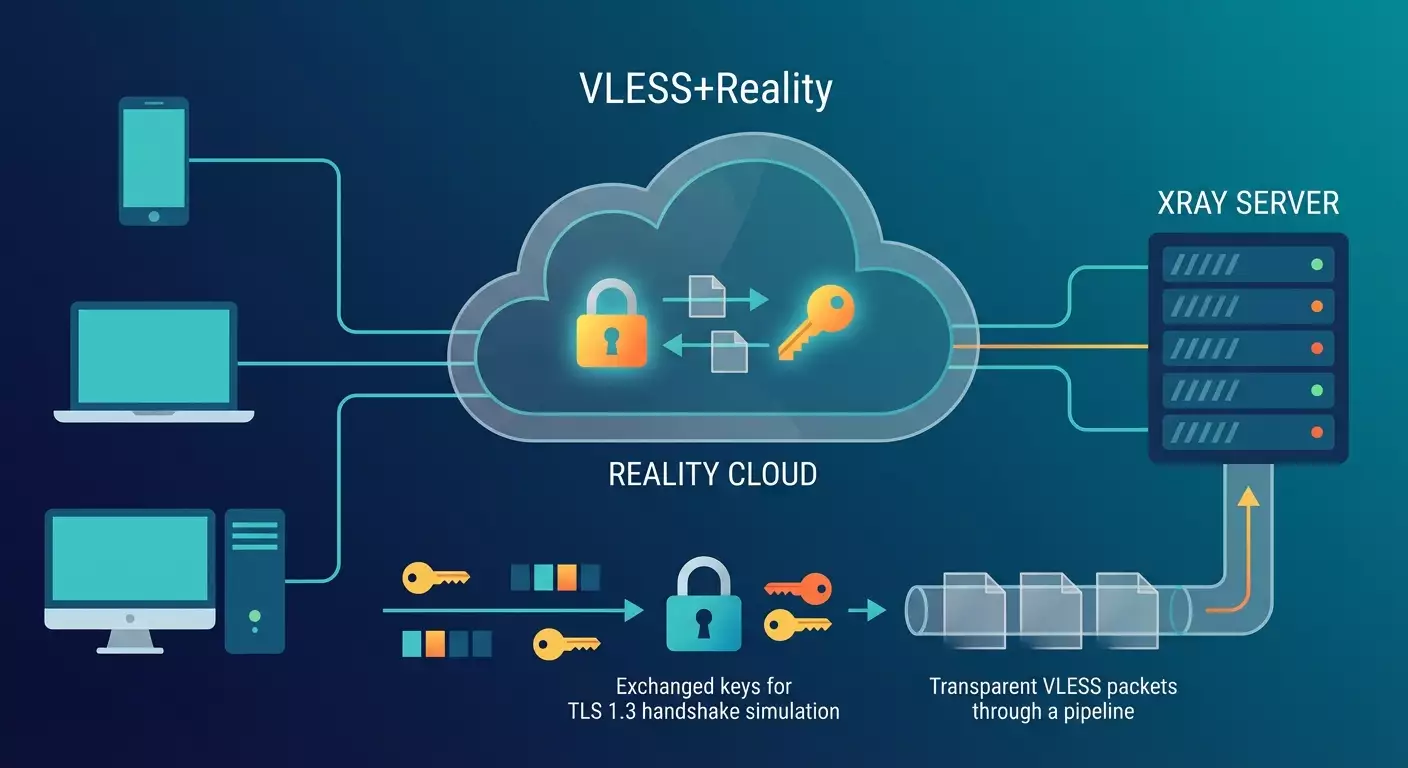
VLESS actúa como un canal "limpio" entre cliente y servidor. Reality es el transporte que enmascara la sesión como un HTTPS creíble. Cliente y servidor intercambian claves (una pareja X25519 y un identificador corto shortId) para saber cuándo y cómo pasar del aspecto «HTTPS normal» a la sesión segura VLESS. Visualmente, el handshake y parámetros parecen interactuar con un sitio popular «cebo» (por ejemplo, un dominio CDN importante). Gracias a esto, DPI pierde heurísticas sencillas para detección y bloqueo; escaneos activos sin conocer shortId ni la clave pública no revelan la existencia del servicio.
Qué es importante comprender antes de comenzar
- VLESS no cifra por sí mismo; seguridad y enmascaramiento los aporta Reality en la capa de transporte.
- Reality simula parámetros verosímiles de una sesión TLS 1.3. Al observador, el tráfico parece HTTPS normal, sin extensiones inusuales.
- Las huellas TLS y encabezados HTTP se eligen para coincidir con navegadores populares, dificultando el fingerprinting.
⚠️ Atención: No uses dominios ni IP que no controles como destinos reales para proxy. En Reality indicas un "sitio cebo" solo para imitar handshake y parámetros — es parte del mecanismo de enmascaramiento, no la intención de suplantar otro servidor.
Paso 1: Preparación del servidor y acceso
Objetivo de esta etapa
Tener un servidor listo con acceso SSH, puerto TCP 443 abierto y sistema actualizado.
Instrucciones detalladas
- Alquila un VPS con IPv4 público. Elige proveedores con centros de datos cercanos para minimizar latencia.
- Anota la IP del servidor, usuario y contraseña o clave SSH.
- Conéctate al servidor vía SSH con cualquier cliente (p.ej. terminal integrado macOS o Windows Terminal). Escribe: ssh usuario@ip y confirma la conexión.
- Actualiza el sistema: ejecuta sudo apt update y luego sudo apt upgrade -y. Espera a que termine.
- Instala utilidades útiles: sudo apt install -y curl wget jq ufw ntp y verifica que el servicio de tiempo esté activo: sudo systemctl enable --now ntp.
- Verifica que el puerto 443 esté libre. Si está ocupado, usa otro puerto como 8443 para la configuración posterior.
Consejo: Para ahorrar tiempo, pide un servidor preconfigurado VLESS+Reality en vpn.how. Recibirás IP, puerto y cadena de conexión listos.
Resultado esperado
Puedes acceder al servidor vía SSH, sistema actualizado y puerto 443 libre.
✅ Verificación: Ejecuta sudo ss -ltnp | grep :443. Debe salir vacío (puerto libre) o mostrar que ningún servicio crítico lo usa.
Problemas comunes y soluciones
- No hay acceso SSH: verifica IP, usuario, puerto y seguridad del proveedor. Temporalmente abre puerto SSH desde panel del proveedor.
- Puerto 443 ocupado: detén servidores web innecesarios (sudo systemctl stop apache2 o nginx) o usa el puerto 8443 en la configuración.
Paso 2: Instalación de Xray-core
Objetivo de esta etapa
Instalar la última versión de Xray-core, núcleo que soporta VLESS y Reality.
Instrucciones detalladas
- Descarga el script o paquete oficial de Xray para tu arquitectura usando curl o wget, luego descomprímelo en /usr/local/bin. Asegúrate que el binario xray tenga permisos de ejecución.
- Crea un usuario para el servicio: sudo useradd -r -s /usr/sbin/nologin xray.
- Crea los directorios: sudo mkdir -p /usr/local/etc/xray y sudo mkdir -p /var/log/xray, y asigna permisos de propietario al usuario xray.
- Crea un archivo unit systemd para Xray: define ExecStart para lanzar xray -confdir /usr/local/etc/xray. Habilita reinicios automáticos.
- Verifica que xray --version muestre la versión sin errores.
Consejo: Guarda configuraciones en /usr/local/etc/xray para facilitar backups y migraciones.
Resultado esperado
Xray instalado, servicio listo para configurar y lanzado mediante systemd.
✅ Verificación: Ejecuta xray --version y systemctl status xray. Deben mostrar estado correcto sin errores.
Problemas comunes y soluciones
- Faltan dependencias: instala con apt install -y ca-certificates openssl. Repite instalación.
- Errores de permisos: confirma que el binario pertenece a root con permisos ejecutables y que los directorios pertenecen a usuario xray.
Paso 3: Generar claves Reality y UUID VLESS
Objetivo de esta etapa
Crear claves criptográficas e identificadores para handshake seguro y autorización de cliente.
Instrucciones detalladas
- Genera un par de claves X25519 para Reality con xray x25519. Guarda privateKey y publicKey. La clave pública se dará a los clientes, la privada queda en el servidor.
- Crea un UUID para el usuario VLESS usando xray uuid o uuidgen. Ejemplo: 1a2b3c4d-0000-1111-2222-abcdefabcdef.
- Define shortId, un identificador corto con 8–16 caracteres hexadecimales. Ejemplo: a1b2c3d4e5f6a7b8. Este token solo lo conocen cliente y servidor para que Reality acepte el handshake.
- Elige un dominio "cebo" (serverName, sni), por ejemplo un dominio CDN popular. Se usa para que el handshake TLS sea creíble. El contenido del sitio no se usa; el dominio solo sirve para la máscara en la configuración.
⚠️ Atención: No compartas la clave privada Reality con nadie. La clave pública y shortId solo se entregan a clientes confiables por canales cifrados.
Consejo: Usa un gestor de contraseñas para guardar UUID, publicKey y shortId. Así reduces errores al ingresar manualmente.
Resultado esperado
Tienes tres valores: UUID usuario VLESS, publicKey y privateKey Reality, junto con shortId y dominio SNI elegido.
✅ Verificación: Asegúrate que claves publicKey y privateKey estén bien formadas (cadena base64 o hex según herramienta) y que UUID sigue el formato estándar 8-4-4-4-12 caracteres.
Problemas comunes y soluciones
- Comando xray x25519 no encontrado: verifica que esté instalado el binario correcto. Revisa ruta y permisos.
- UUID erróneo: genera uno nuevo. No uses cadenas inválidas o simplificadas.
Paso 4: Crear configuración VLESS+Reality
Objetivo de esta etapa
Montar configuración funcional de Xray con inbound VLESS, transporte Reality y parámetros de fingerprint correctos.
Instrucciones detalladas
- Crea el archivo /usr/local/etc/xray/config.json y ábrelo con nano usando sudo.
- Agrega inbound para VLESS con Reality. La estructura incluye protocolo vless, settings con clients (uuid y nivel), decryption none, streamSettings con security reality, realitySettings con show y claves, serverNames con la lista de dominios "cebo", privateKey privado, shortIds array con uno o varios shortId, y transporte tipo tcp.
- Especifica puerto 443 o alternativo (8443 por ejemplo) en inbound. Define listen 0.0.0.0.
- Activa comportamiento fallback por defecto para clientes inválidos: si el shortId es erróneo, el servidor debe comportarse como un servidor HTTPS "cebo" normal (comportamiento de Reality es creíble y seguro para observadores pasivos). Es lógica estándar de Reality, sin reglas adicionales.
- Guarda configuración. Verifica sintaxis con xray -test -confdir /usr/local/etc/xray. Corrige errores si aparecen.
- Reinicia servicio: sudo systemctl restart xray y habilita autoarranque: sudo systemctl enable xray.
Ejemplo mínimo de conexión cliente en formato URL VLESS: vless://UUID@SERVER_IP:PORT?encryption=none&security=reality&sni=TARGET_HOST&fp=chrome&pbk=PUBLIC_KEY&sid=SHORT_ID&type=tcp#Name. Reemplaza valores en mayúsculas por los tuyos.
Consejo: Usa fp chrome o firefox. Estos fingerprints coinciden con navegadores reales y reducen detección por fingerprinting.
⚠️ Atención: No pongas tu propio dominio como sni si es raro en el tráfico real. Mejor elige un dominio "cebo" conocido y muy usado para HTTPS.
Resultado esperado
Servicio Xray activo, escuchando puerto correcto, configuración VLESS+Reality cargada sin errores.
✅ Verificación: Ejecuta sudo ss -ltnp | grep 443 (o tu puerto). Debe aparecer proceso xray escuchando. journalctl -u xray -b debe mostrar inicio exitoso sin fallos.
Problemas comunes y soluciones
- Error sintaxis JSON: revisa comas y comillas. Usa jq . /usr/local/etc/xray/config.json para validar.
- Xray no arranca: revisa permisos de archivos y carpetas, validez de claves y que el puerto no esté ocupado.
Paso 5: Configurar firewall y red
Objetivo de esta etapa
Permitir conexiones entrantes al puerto Reality y optimizar parámetros de red.
Instrucciones detalladas
- Activa UFW (si aplica): sudo ufw allow 22/tcp, luego sudo ufw allow 443/tcp (o tu puerto), y sudo ufw enable. Confirma activación.
- Habilita algoritmo de congestión BBR: ejecuta sudo sysctl -w net.core.default_qdisc=fq y sudo sysctl -w net.ipv4.tcp_congestion_control=bbr. Para hacerlo permanente, añade estas líneas en /etc/sysctl.conf y aplica con sudo sysctl -p.
- Sincroniza la hora: verifica con timedatectl status. Si zona horaria es errónea, ajusta con timedatectl set-timezone Región/Ciudad.
Consejo: Si usas nube, abre el puerto también en el panel del proveedor. Algunos bloquean tráfico a nivel de VPC.
Resultado esperado
Puerto permitido en firewall, optimizaciones activadas y hora sincronizada.
✅ Verificación: Ejecuta ufw status y confirma puerto Allow. Verifica sysctl net.ipv4.tcp_congestion_control devuelve bbr.
Problemas comunes y soluciones
- Conflicto entre UFW y reglas iptables: desactiva temporalmente otros gestores de firewall o ajusta reglas manualmente.
- BBR no se activa: verifica soporte kernel con lsmod | grep bbr. Si falta, actualiza kernel o usa fq_codel.
Paso 6: Conectar Android usando v2rayNG
Objetivo de esta etapa
Importar perfil VLESS+Reality y establecer conexión estable en Android.
Instrucciones paso a paso
- Instala v2rayNG desde tienda oficial de apps.
- Abre la app. Pulsa el ícono + para añadir perfil.
- Elige importar desde portapapeles o manualmente. Se recomienda usar URL perfil en formato vless:// con parámetros reality.
- Construye URL conexión: vless://UUID@SERVER_IP:PORT?encryption=none&security=reality&sni=TARGET_HOST&fp=chrome&pbk=PUBLIC_KEY&sid=SHORT_ID&type=tcp#AnyName. Cópiala al portapapeles.
- Vuelve a v2rayNG y pega la URL. Verifica que campos UUID, dirección, puerto y parámetros security=reality, sni, pbk, sid estén completos.
- Guarda perfil y toca conectar. Autoriza creación de conexión VPN al solicitarlo el sistema.
Consejo: En v2rayNG verifica en configuración del perfil que fingerprint (fp) esté en chrome para un handshake más realista.
Resultado esperado
Estado v2rayNG muestra Conectado y en el panel de Android aparece icono VPN activo.
✅ Verificación: Abre navegador y carga cualquier web. Debe cargar estable. En logs de v2rayNG verás mensajes de handshake exitoso.
Problemas comunes y soluciones
- Error de handshake: revisa que pbk (clave pública) y sid coincidan, y que sni y puerto estén correctos.
- Conexión pero sin tráfico: comprueba permisos de la app y que no esté activa la optimización de batería que pueda cortar VPN.
Paso 7: Conectar Windows con v2rayN o Nekoray
Objetivo de esta etapa
Configurar cliente en Windows para VLESS+Reality.
Instrucciones detalladas
- Descarga e instala v2rayN o Nekoray para Windows. Ejecuta como usuario normal (no admin obligatorio).
- Pulsa Importar desde portapapeles y pega URL VLESS con parámetros reality. O añade perfil manual: servidor, puerto, UUID, security=reality, sni, fp=chrome, pbk, sid, type=tcp.
- Guarda perfil. Selecciónalo y pulsa conectar.
- En configuración de Windows confirma que no estás usando proxy manual si usas modo TUN desde cliente. Si prefieres, activa proxy sistema en v2rayN para más comodidad.
Consejo: Usa TUN Mode en v2rayN para enrutar aplicaciones transparentemente si quieres redirigir todo el tráfico del sistema.
Resultado esperado
App muestra conexión activa, programas de red en PC funcionan sin problemas.
✅ Verificación: Abre línea de comandos y ejecuta ping a cualquier dominio público. Las latencias deben ser estables y no haber pérdida de paquetes. En log del cliente no deben aparecer errores de handshake.
Problemas comunes y soluciones
- Antivirus bloquea controlador TUN: añade excepción para cliente o usa proxy sistema.
- Perfil incorrecto: revisa pbk y sid, cuida espacios y mayúsculas.
Paso 8: Conectar iOS con Streisand o V2Box
Objetivo de esta etapa
Agregar perfil en iOS y establecer conexión estable.
Instrucciones detalladas
- Instala Streisand o V2Box desde tienda oficial.
- Crea URL VLESS con parámetros reality y envíatelo por notas o AirDrop.
- Abre la app, pulsa Añadir perfil, elige importar desde portapapeles o escanear QR si tienes código QR con la misma URL.
- Verifica campos: servidor, puerto, UUID, security=reality, sni, pbk, sid, fp=chrome. Guarda perfil.
- Toca conectar y acepta creación de perfil VPN iOS al iniciar.
Consejo: Desactiva modo ahorro de energía en iOS durante sesiones largas, porque puede suspender actividad en segundo plano.
Resultado esperado
Estado en la app muestra Conectado y en Ajustes iOS aparece VPN activo.
✅ Verificación: Abre Safari y carga varios sitios. Observa estabilidad durante 5–10 minutos.
Problemas comunes y soluciones
- Perfil no conecta: frecuentemente es un error tipográfico en sid o pbk. Corrige y vuelve a intentar.
- Cortes en sesión: apaga ahorro batería y evita cierre forzado de app en segundo plano.
Paso 9: Conectar Linux y macOS con Nekoray
Objetivo de esta etapa
Configurar cliente multiplataforma en Linux o macOS.
Instrucciones detalladas
- Descarga Nekoray para tu plataforma y sigue instrucciones de instalación del proyecto.
- Abre la app. Añade perfil VLESS manualmente o importa URL VLESS con Reality.
- Verifica parámetros: servidor, puerto, UUID, security=reality, sni, pbk, sid, fp=chrome, protocolo tcp o por defecto.
- Activa proxy del sistema o modo TUN si quieres enrutar el tráfico de apps automáticamente.
- Pulsa conectar y observa estado.
Consejo: En Linux verifica que NetworkManager y firewall-cmd no bloqueen TUN. Autoriza conexión o usa modo proxy.
Resultado esperado
Cliente se conecta exitosamente y mantiene sesión estable sin desconexiones.
✅ Verificación: En terminal ejecuta curl a varios sitios. Debes recibir respuestas rápidas sin timeouts.
Problemas comunes y soluciones
- Permisos para interfaz TUN: inicia cliente con privilegios adecuados o activa proxy sistema.
- Errores de fingerprint: configura explícitamente fp=chrome o firefox para consistencia.
Por qué VLESS+Reality es resistente a bloqueos y cómo funciona el enmascaramiento
La robustez de VLESS+Reality se basa en varios factores. Primero, flujo TLS creíble: la conexión aparenta una sesión TLS 1.3 legítima hacia un dominio "cebo". Para el observador, SNI y parámetros del handshake son indistinguibles de HTTPS real. Segundo, sondeos activos sin la clave no sirven: sin la clave pública y shortId, intentos de conexión parecen consultas normales a un sitio popular, sin revelar la existencia del servicio. Tercero, baja sobrecarga criptográfica: VLESS no añade cifrado propio, dejando que Reality opere con máxima eficiencia. Esto reduce costos comparado con “TLS sobre TLS”. Cuarto, resistencia a fingerprinting: clientes usan fingerprints realistas (ejemplo, de navegadores) y el flujo carece de firmas de protocolos no estándar. Quinto, flexibilidad: se pueden rotar shortId, agregar múltiples usuarios y gestionar acceso sin reiniciar infraestructuras.
Cómo Reality enmascara tráfico VPN como HTTPS
Reality simula el comportamiento de un servidor real dentro del handshake TLS 1.3. Cliente y servidor intercambian parámetros donde ciertas señales (como shortId y clave pública) identifican al cliente "legítimo". El observador externo ve un flujo TLS común al dominio "cebo": SNI correcto, extensiones típicas cliente y una huella parecida a navegador real. Esto hace que el tráfico se asemeje mucho al HTTPS cotidiano y dificulta su detección sencilla. En la práctica, obtienes que el tráfico VPN parece tráfico https estándar sin anomalías obvias en handshake, y certificado y parámetros no delatan un servicio especial. Si los parámetros del handshake no concuerdan, el servidor responde de modo seguro y plausible para cualquier cliente externo.
Ventajas de VLESS+Reality y para quién es recomendable
- Mínima sobrecarga criptográfica: no hay doble cifrado, VLESS no añade criptografía encima del transporte. El rendimiento y latencias se mantienen cercanos a HTTPS normal.
- Resistencia a DPI: es muy difícil detectar el flujo como "no estándar" porque el tráfico parece HTTPS real según el comportamiento en la red.
- Dificultad para detectar por fingerprinting: el uso de huellas TLS comunes reduce el riesgo de identificación por análisis aplicado.
- Flexibilidad y escalabilidad: fácil añadir usuarios, rotar shortId, cambiar puertos y distintos "cebos".
- Multiplaforma: clientes están disponibles para Android, iOS, Windows, Linux y macOS.
Perfecto para quienes valoran máxima discreción en la conexión, estabilidad y enmascaramiento técnico correcto bajo HTTPS sin señales evidentes.
Verificación del resultado
Checklist
- Servidor Xray instalado y en ejecución.
- Puerto 443 (o elegido) abierto en UFW y en panel del proveedor.
- Generados publicKey, privateKey, UUID y shortId; valores anotados y guardados.
- Configuración Xray pasa prueba sin errores.
- Al menos un dispositivo se conecta exitosamente y mantiene sesión 10–15 minutos sin cortes.
Cómo probar
- Revisa logs Xray con journalctl -u xray -b y confirma que al conectar cliente hay sesión activa.
- En cliente verifica ausencia de errores de handshake o fallback real.
- Mide latencias y ancho de banda con cualquier speedtest, comparando con conexión directa.
Indicadores de éxito
- Conexiones cliente estables por 24 horas o más.
- No hay errores de tls handshake failure en logs.
- Bajas latencias cercano a condiciones originales de red.
Errores comunes y soluciones
- Problema: El cliente no conecta. Causa: pbk o sid incorrectos. Solución: Verifica clave pública y shortId en perfil, elimina espacios y errores.
- Problema: Error en handshake TLS. Causa: fp o sni no soportados. Solución: Usa fp=chrome o firefox y un dominio "cebo" conocido.
- Problema: Sin tráfico tras conectar. Causa: Firewall o ahorro energía. Solución: Abre puerto en UFW y panel, desactiva ahorro batería en cliente.
- Problema: Xray no arranca. Causa: Error de sintaxis en config.json. Solución: Valida con jq y corrige comas, comillas y estructura.
- Problema: Alta latencia. Causa: Ubicación geográfica o puerto saturado. Solución: Escoge data center cercano, activa BBR, cambia puerto si es necesario.
- Problema: Cortes aleatorios. Causa: Red inestable del cliente. Solución: Activa reconexión automática, verifica calidad Wi-Fi o cambia a red móvil.
- Problema: Conflicto con otro servicio en 443. Causa: Servidor web activo. Solución: Usa puerto 8443 o configura routing basado en SNI y reasigna puertos en configuraciones avanzadas.
Funciones adicionales
- Acceso multiusuario: añade varios UUID y shortId para diferentes dispositivos. Facilita revocación si es necesario.
- Rotación de shortId: cambia periódicamente shortId para reducir análisis prolongado.
- Múltiples "cebos": agrega varios serverNames. Clientes pueden usar distintos sni para más variabilidad.
- Logs y monitoreo: activa registros estructurados y limita tamaño para evitar saturar disco.
- Optimización TCP: ajusta sysctl buffers de envío/recepción según perfil del canal.
Consejo: Guarda perfiles separados por dispositivo. Así controlas accesos y analizas logs más fácil.
Consejo: Usa etiquetas en nombres de perfiles (ej. Android‑Pixel, iOS‑iPhone, Win‑Laptop) para identificación rápida.
Consejo: Restringe acceso por IP a nivel proveedor si tienes rangos previsibles de clientes. Es una capa extra de seguridad.
Preguntas frecuentes (FAQ)
Pregunta: ¿En qué se diferencia VLESS de VMess en términos simples? Respuesta: VLESS no cifra por sí mismo y no añade sobrecarga extra, usando transporte como Reality. VMess incluye criptografía propia y tiene firmas más predecibles, lo que facilita la filtración.
Pregunta: ¿Reality hace realmente indistinguible la sesión HTTPS? Respuesta: Para observadores pasivos y análisis básico, el tráfico parece un HTTPS creíble al dominio elegido. Esto dificulta mucho su detección por señales simples y fingerprints.
Pregunta: ¿Necesito dominio y certificado? Respuesta: Para Reality el dominio como recurso no es obligatorio: usas un dominio "cebo" para enmascarar handshake. No se requiere certificado real de tu propio dominio.
Pregunta: ¿Qué cliente elegir en Windows? Respuesta: v2rayN es más fácil para comenzar; Nekoray es práctico para modo TUN y escenarios multiplataforma. Ambos soportan VLESS+Reality.
Pregunta: ¿Cómo cambiar shortId sin downtime? Respuesta: Añade nuevo shortId paralelo en config, reinicia Xray, actualiza clientes y luego elimina el antiguo.
Pregunta: ¿Y si mi proveedor bloquea puertos? Respuesta: Usa puertos comunes HTTPS (443) o alternativos (8443). Verifica que las reglas en panel del proveedor permitan el tráfico.
Pregunta: ¿Puedo usar aplicaciones UDP? Respuesta: Sí, con clientes en modo TUN las apps se enrutan por el túnel. Confirma que cliente soporte TUN y esté activado.
Pregunta: ¿Cómo revertir cambios? Respuesta: Restaura backup de config.json y reinicia Xray. Si hay problemas con claves, genera par X25519 nuevo y actualiza clientes.
Pregunta: ¿Dónde guardar clave pública? Respuesta: Guárdala en gestor de contraseñas. La privada solo en servidor con permisos restringidos.
Pregunta: ¿Cómo comprobar rápido puerto disponible? Respuesta: Ejecuta desde otro dispositivo telnet SERVER_IP PORT o usa comprobaciones integradas en clientes.
Conclusión
Has aprendido qué es VLESS y sus diferencias con VMess, cómo funciona Reality y por qué VLESS+Reality ofrece un enmascaramiento creíble bajo HTTPS con mínima sobrecarga criptográfica. Preparaste un servidor, instalaste Xray, generaste claves, creaste configuración, abriste puertos y conectaste dispositivos Android, iOS, Windows, Linux y macOS. También revisamos cómo verificar resultados, problemas comunes y soluciones, y configuraciones extra para mejorar flexibilidad y resistencia.
¿Listo para un funcionamiento estable sin complicaciones? Compra un servidor VPN listo en vpn.how con soporte VLESS+Reality. Obtendrás configuración comprobada, parámetros funcionales y ahorrarás tiempo en instalación y ajustes.
Consejo: Guarda una plantilla única VLESS-URL y solo cambia dirección y puerto cuando migres a otro servidor. Así agilizas la transferencia y reduces errores.
⚠️ Atención: No publiques tus parámetros de conexión públicamente. UUID, shortId y clave pública deben estar solo en tus dispositivos.
Editor: vpn.how