Configuración de VLESS+Reality para Android
Guía paso a paso para principiantes sobre cómo configurar VLESS+Reality en Android a través de vpn.how. En 15–25 minutos instalarás v2rayNG, importarás el perfil de tres maneras (QR, vless://, manualmente), revisarás tu IP y solucionarás errores comunes. Todos los datos se obtienen desde tu cuenta personal en vpn.how.
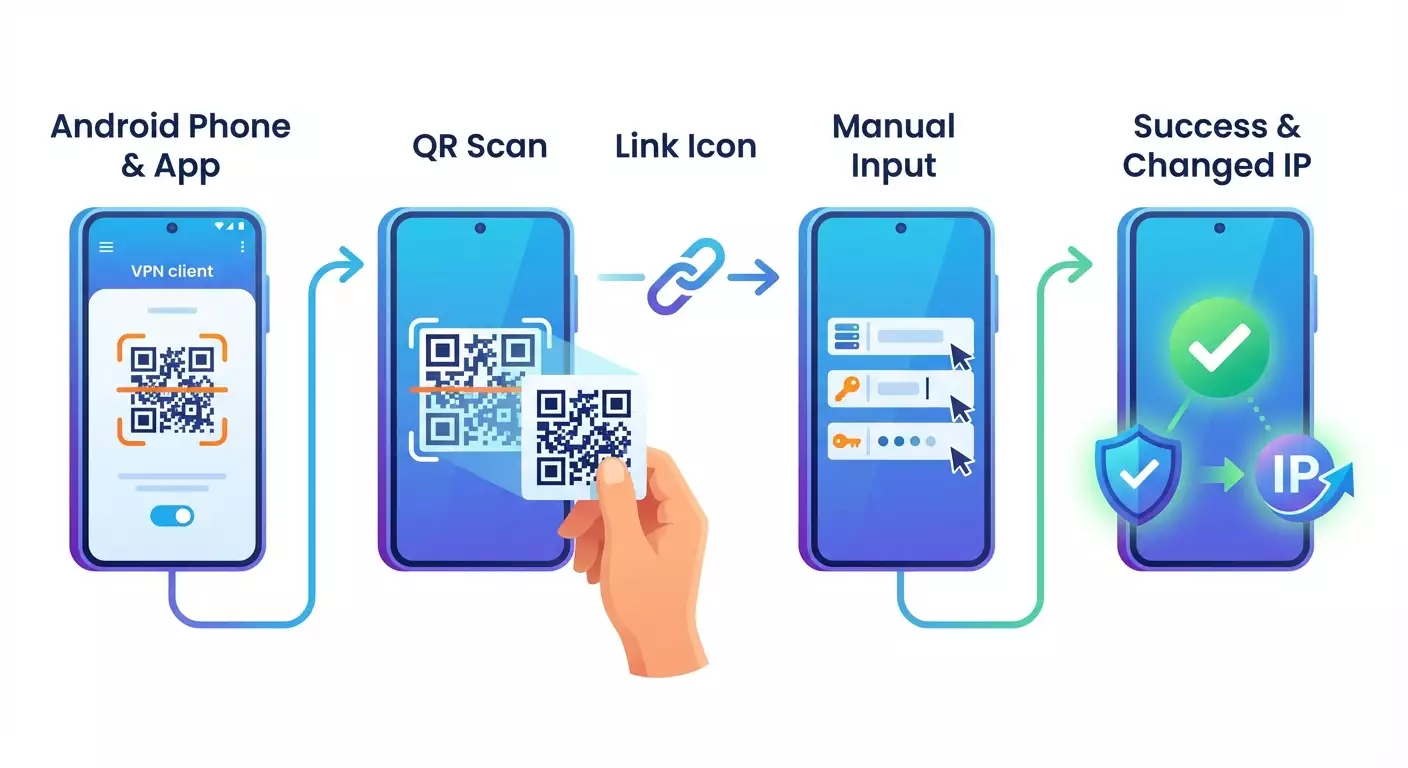
Contenido del artículo
- Introducción
- Preparación previa
- Conceptos básicos
- Paso 1: preparar el perfil en la cuenta vpn.how
- Paso 2: instalación y preparación de v2rayng
- Paso 3: método 1 — importar por código qr (el más sencillo)
- Paso 4: método 2 — importar mediante enlace vless://
- Paso 5: método 3 — configuración manual del perfil vless+reality
- Paso 6: conexión y verificación de nueva ip
- Verificación del resultado
- Errores típicos y soluciones
- Funciones adicionales
- Preguntas frecuentes
- Conclusión
Introducción
Esta guía paso a paso explica cómo configurar VLESS+Reality en Android mediante el servicio vpn.how. Instalarás el cliente v2rayNG, importarás el perfil de tres formas (por código QR, enlace vless:// y manualmente), te conectarás y comprobarás tu nueva IP. Analizaremos cada paso en detalle, daremos consejos y señalaremos errores frecuentes para que obtengas resultados desde el primer intento.
¿Para quién es esta guía? Para usuarios principiantes y avanzados de Android que buscan una instrucción sencilla y confiable para configurar VLESS+Reality usando datos de su cuenta personal en vpn.how.
Qué debes saber antes: conocimientos básicos de Android, acceso a tu cuenta en vpn.how y saber instalar apps desde Google Play o APK. No necesitarás conocimientos técnicos especiales, todo se explica en lenguaje claro.
Tiempo estimado: unos 15–25 minutos, incluyendo la instalación del cliente y la comprobación de la conexión. Si configuras manualmente, reserva entre 5 y 10 minutos extra para ingresar los parámetros con atención.
Consejo: Mantén abierta tu cuenta de vpn.how mientras configuras. Ahí encontrarás todos los datos de conexión: dirección del servidor, puerto, UUID, Flow (xtls-rprx-vision), Security: Reality, SNI, Fingerprint (chrome), Public Key y Short ID.
Preparación previa
Antes de empezar, asegúrate de tener todo lo necesario y que tu dispositivo cumple con los requisitos. Esto evitará pasos innecesarios y errores después.
Herramientas, programas y accesos necesarios
- Cuenta activa en vpn.how y un servidor VPN con perfil VLESS+Reality activo.
- Smartphone o tablet Android (se recomienda Android 8.0 o superior; mínimo Android 7).
- Conexión a internet (Wi-Fi o red móvil) y acceso a tu cuenta de vpn.how.
- App v2rayNG desde Google Play o APK oficial del proyecto.
Requisitos del sistema
- Android 7.0 o superior (se recomienda Android 10+ para mayor estabilidad).
- 50–100 MB libres para instalar y ejecutar el cliente.
- Conexión estable sin portales cautivos en Wi-Fi.
Qué descargar, instalar y configurar
- Instala v2rayNG (preferible desde Google Play; en caso contrario, usa APK).
- Abre tu cuenta en vpn.how y navega a la sección de perfil VLESS+Reality: código QR, enlace vless:// y todos los parámetros para configuración manual.
⚠️ Atención: Si instalas el APK, activa la instalación desde fuentes desconocidas solo durante la instalación y descarga APK solo desde fuentes confiables. Luego, vuelve a desactivar esta opción.
Copias de seguridad (si aplica)
Si ya tienes perfiles en v2rayNG, antes de agregar nuevos, puedes exportar la configuración actual a un archivo desde la configuración de la app. Esto te permitirá revertir cambios rápido si es necesario.
✅ Comprobación: Tienes acceso a vpn.how, tu dispositivo cumple requisitos y estás listo para instalar o ya instalaste v2rayNG.
Conceptos básicos
Antes de comenzar, veamos brevemente algunos términos para que entiendas qué y por qué configuramos.
- VLESS — protocolo proxy moderno y ligero, sin cifrado de flujo por defecto, usualmente combinado con capas de protección (TLS o Reality). Es confiable, rápido y ampliamente compatible.
- Reality — tecnología para camuflar el tráfico sin certificado TLS clásico, que usa clave pública del servidor y parámetros como SNI, Fingerprint y Short ID. A diferencia de TLS, no requiere un certificado de dominio real, pero parece tráfico legítimo.
- UUID — identificador único de tu perfil. No puede adivinarse, obténlo solo desde tu cuenta vpn.how.
- Flow: xtls-rprx-vision — modo de transmisión recomendado para VLESS + Reality en clientes modernos, garantiza estabilidad y rendimiento.
- SNI — nombre de dominio que se simula al establecer conexión. Este valor aparece en vpn.how y debe ingresarse correctamente.
- Public Key (clave pública del servidor Reality) — clave de cifrado del servidor usada para establecer la sesión Reality. Copia completa y exacta.
- Short ID — identificador corto para una ruta/perfil Reality específica. Debe coincidir con lo indicado en vpn.how.
- Fingerprint — emulación de la huella del navegador (por ejemplo, chrome) para hacer el tráfico más creíble.
Lo más importante: todos los parámetros provienen exclusivamente de tu cuenta vpn.how. No los inventes, porque la conexión no funcionará.
✅ Comprobación: Entiendes qué vas a ingresar y para qué: dirección del servidor, puerto, UUID, Flow, SNI, Fingerprint, Public Key y Short ID están en tu cuenta vpn.how.
Paso 1: Preparar el perfil en la cuenta vpn.how
Objetivo
Obtener los datos listos para la conexión: código QR, enlace vless:// y parámetros para configurar VLESS+Reality manualmente.
Instrucciones paso a paso
- Abre el navegador en Android y accede a tu cuenta en vpn.how.
- Ve a la sección de tu servidor VPN o perfiles de conexión.
- Busca la opción «VLESS+Reality» y ábrela.
- Verifica que ves el código QR y el enlace vless://. Debajo debe estar la tabla con los parámetros: dirección del servidor, puerto, UUID, Flow (xtls-rprx-vision), Security: Reality, SNI, Fingerprint (chrome), Public Key, Short ID.
- No cierres esta página, la necesitarás para importar o ingresar parámetros manualmente.
Consejo: Haz una captura de pantalla de los parámetros (sin el QR) para consultarlos offline. Guárdala en una carpeta segura, pues contiene datos privados.
⚠️ Atención: No compartas el código QR, el enlace vless:// ni los parámetros con nadie. Quien los reciba podrá usar tu tráfico.
✅ Comprobación: Tienes abierta la sección «VLESS+Reality» en vpn.how con código QR, enlace vless:// y todos los parámetros visibles.
Problemas comunes y soluciones
- No ves el código QR — actualiza la página o expande el bloque «VLESS+Reality».
- No tienes servidor activo — crea uno en vpn.how y espera a que muestre estado «Activo».
- No puedes entrar — revisa usuario/contraseña o restablece acceso.
Paso 2: Instalación y preparación de v2rayNG
Objetivo
Instalar la versión actual de v2rayNG en Android y prepararlo para importar el perfil.
Instrucciones paso a paso
- Abre Google Play en tu Android.
- Busca «v2rayNG» y accede a la ficha de la aplicación de un desarrollador confiable.
- Pulsa «Instalar» y espera a que finalice la descarga e instalación.
- Abre v2rayNG. Al iniciarlo, la app pedirá permisos, concédelos.
- Si no tienes Google Play: descarga el APK oficial de la página del proyecto. Activa la instalación desde fuentes desconocidas, instala el APK y luego vuelve a desactivar esta opción.
Consejo: Configura bloqueo de pantalla (PIN/biometría) para proteger el acceso a los perfiles dentro de la app.
⚠️ Atención: No descargues APKs de sitios no verificados. Usa únicamente fuentes oficiales y verifica la firma del archivo.
✅ Comprobación: La app v2rayNG está instalada y se abre sin errores. El botón «+» para añadir perfiles está disponible en la pantalla principal.
Problemas comunes y soluciones
- No se instala desde Play — limpia caché del Play Store y vuelve a intentarlo.
- El APK no se abre — activa instalación desde fuentes desconocidas en la configuración de seguridad.
- Antivirus alerta — confirma la autenticidad del APK y la firma digital.
Paso 3: Método 1 — Importar por código QR (el más sencillo)
Objetivo
Importar rápidamente el perfil VLESS+Reality desde vpn.how con un toque.
Instrucciones paso a paso
- Abre v2rayNG en Android.
- Pulsa el botón «+» en la esquina superior derecha.
- Selecciona «Escanear código QR».
- Concede acceso a la cámara si lo solicita.
- Enfoca el código QR desde la sección «VLESS+Reality» en tu cuenta vpn.how.
- Confirma la importación del perfil si la app lo pregunta.
- Si es necesario, abre el perfil para verificar que los campos estén completados: dirección del servidor, puerto, UUID, Flow: xtls-rprx-vision, Security: Reality, SNI, Fingerprint: chrome, Public Key, Short ID.
- Guarda los cambios (si abriste el perfil para revisar).
Consejo: Si el QR no se lee desde otro dispositivo, aumenta el brillo o escala la imagen. También puedes mostrar el QR en un segundo dispositivo.
✅ Comprobación: En la lista de perfiles aparece uno nuevo con el nombre del servidor vpn.how; está seleccionado por defecto o disponible para seleccionar.
Problemas comunes y soluciones
- El QR no se reconoce — limpia la cámara, agranda el código o usa iluminación adecuada.
- Error al importar — actualiza la página con el QR o intenta importar con el enlace vless:// (siguiente paso).
- Campos vacíos — asegúrate de que el QR sea el de la sección «VLESS+Reality» en vpn.how.
Paso 4: Método 2 — Importar mediante enlace vless://
Objetivo
Importar perfil VLESS+Reality sin cámara, directamente desde el portapapeles.
Instrucciones paso a paso
- En tu cuenta vpn.how, abre la sección «VLESS+Reality».
- Pulsa «Copiar» junto al enlace vless:// para copiarlo al portapapeles.
- Cambia a v2rayNG.
- Presiona el «+» en la esquina superior derecha.
- Selecciona «Importar desde portapapeles». La app detectará automáticamente el enlace vless://.
- Confirma la importación. El perfil nuevo aparecerá en la lista.
- Abre el perfil para revisar rápidamente los campos: dirección del servidor, puerto, UUID, Flow: xtls-rprx-vision, Security: Reality, SNI, Fingerprint: chrome, Public Key, Short ID.
- Guarda y cierra el perfil.
Consejo: Si tienes varios enlaces vless:// en el portapapeles, límpialo y copia solo el necesario desde vpn.how para evitar errores.
✅ Comprobación: El perfil agregado está seleccionado y contiene los parámetros correctos de vpn.how.
Problemas comunes y soluciones
- Botón «Importar desde portapapeles» inactivo — asegúrate de haber copiado el enlace vless:// correctamente.
- Se importa un perfil antiguo — copia el enlace de nuevo y repite la importación.
- El perfil no conecta — revisa que Flow y Security sean Reality y xtls-rprx-vision.
Paso 5: Método 3 — Configuración manual del perfil VLESS+Reality
Objetivo
Crear el perfil manualmente si no puedes importar por QR o enlace, o si necesitas control total sobre cada campo.
Instrucciones paso a paso
- Abre v2rayNG.
- Pulsa «+» en la esquina superior derecha.
- Selecciona «Agregar perfil manualmente» o «Manual». Luego elige tipo «VLESS».
- Se abrirá el formulario del perfil. Ingresa la «Dirección del servidor» tal cual aparece en vpn.how (por ejemplo, example.com o dirección IP).
- Introduce el «Puerto» según tu cuenta vpn.how (por ejemplo, 443 u otro indicadoo).
- En el campo «ID (UUID)» pega el UUID tal cual, sin espacios extras antes o después.
- Revisa el campo «Encryption» o «Cifrado» para VLESS: debe estar en «none» (o por defecto según cliente).
- Encuentra el campo «Flow» y escribe «xtls-rprx-vision» tal como figura en vpn.how.
- En configuración de transporte (Transport) selecciona «TCP» (o déjalo por defecto si VLESS+Reality ya asume TCP).
- Abre la sección «Security» o «TLS/Reality» y selecciona el tipo «Reality».
- En «SNI/Server Name» escribe el valor que aparece en vpn.how (nombre del dominio para mimetizar). Importante: sin protocolos http/https, solo el nombre de dominio.
- En «Fingerprint» elige «chrome» (o escríbelo si se solicita) según vpn.how.
- En «Public Key» pega la clave pública Reality completa de vpn.how, cuidando que no tenga saltos de línea ni caracteres extra.
- En «Short ID» escribe el ID corto de vpn.how, respetando mayúsculas y minúsculas; normalmente es una cadena hexadecimal.
- Opcional: si hay campo «Spider X» (a veces requerido vacío o con algún valor), déjalo vacío o pon lo indicado en vpn.how.
- Guarda el perfil con «OK» o el icono guardar.
- Asegúrate que el perfil creado esté seleccionado como activo (marca la casilla o pulsa sobre él).
Consejo: Completa cada campo uno por uno comparando con vpn.how para minimizar errores tipográficos que impidan la conexión.
✅ Comprobación: Perfil guardado con dirección del servidor, puerto, UUID, Flow: xtls-rprx-vision, Security: Reality, SNI, Fingerprint: chrome, Public Key y Short ID exactamente como en vpn.how.
Puntos importantes
- Toma todos los datos exclusivamente de tu cuenta vpn.how.
- Un error en SNI, Public Key, Short ID o UUID causará fallas en la conexión.
- Flow debe ser específicamente «xtls-rprx-vision» si así lo indica vpn.how.
Problemas comunes y soluciones
- Error «bad request» — revisa Flow y UUID.
- Error durante el handshake — revisa SNI, Public Key, Short ID y Fingerprint.
- Se conecta pero no hay internet — verifica puerto y dirección, compara con vpn.how.
Paso 6: Conexión y verificación de nueva IP
Objetivo
Conectarte al perfil VPN VLESS+Reality y confirmar que el tráfico pasa por el servidor vpn.how.
Instrucciones paso a paso
- Abre v2rayNG y selecciona el perfil VLESS+Reality importado o creado manualmente.
- Pulsa el botón grande «Conectar» (generalmente un ícono de inicio en la parte inferior).
- En el aviso «Permitir crear conexión VPN» toca «OK».
- Espera a que aparezca el estado «Conectado» o el icono de VPN en la barra de estado de Android.
- Abre el navegador y revisa tu IP en cualquier servicio de detección o usa la comprobación integrada en v2rayNG (si la tiene).
Consejo: Si es tu primera conexión en red móvil, desactiva el ahorro de datos y modo ahorro de batería para v2rayNG; así mejorarás la estabilidad.
⚠️ Atención: Si usas Wi-Fi con portal cautivo, primero autentícate sin VPN y luego activa la conexión VPN. De lo contrario, puede fallar.
✅ Comprobación: Estado «Conectado», icono VPN visible en Android, y al verificar IP se muestra la IP del servidor VPN, no la de tu proveedor.
Problemas comunes y soluciones
- Error al conectar — revisa parámetros con vpn.how; prueba cambiar entre Wi-Fi y red móvil.
- Sin internet tras conectar — revisa configuración DNS o reinicia conexión.
- Límite de tráfico — asegúrate que tu plan y servidor estén activos y sin cuota agotada.
Verificación del resultado
Lista de verificación
- Perfil VLESS+Reality añadido y seleccionado.
- v2rayNG muestra estado «Conectado».
- La nueva IP está confirmada en servicios de comprobación.
- Los sitios y apps cargan sin problemas.
- La velocidad corresponde a las expectativas de red y servidor.
Cómo probarlo
- Abre varias páginas web y verifica que carguen rápido.
- Verifica que tu IP sea distinta a la real.
- Usa un mensajero para enviar un mensaje.
- Si necesitas UDP (para juegos o llamadas), actívalo en ajustes y prueba la llamada de voz.
Consejo: Haz un SpeedTest corto con VPN activo para medir ancho de banda. Compáralo con la velocidad sin VPN, considerando cifrado y ruta.
✅ Comprobación: Todos los puntos del checklist se cumplen. La conexión es estable, IP cambiada y el tráfico pasa por vpn.how.
Errores típicos y soluciones
- Problema: No conecta, «handshake failed». Razón: SNI, Public Key o Short ID incorrectos. Solución: Comprueba con vpn.how y corrige errores. Verifica Fingerprint: chrome.
- Problema: Error «bad request». Razón: Flow incorrecto. Solución: Establece «xtls-rprx-vision» según vpn.how.
- Problema: Se conecta pero no hay internet. Razón: Conflicto DNS o ahorro de energía. Solución: Activa DNS interno del cliente o reinicia conexión; desactiva restricciones de actividad en segundo plano para v2rayNG.
- Problema: Importación desde portapapeles no detecta enlace. Razón: Texto incorrecto en portapapeles. Solución: Copia nuevamente el enlace vless:// desde vpn.how y reintenta.
- Problema: Código QR no escanea. Razón: Mala iluminación o reflejos. Solución: Aumenta tamaño del QR, sube brillo, aleja cámara o usa importación por enlace.
- Problema: Error «ID not valid». Razón: UUID incorrecto. Solución: Copia UUID desde vpn.how y pégalo sin espacios.
- Problema: Velocidad lenta. Razón: Red saturada, señal débil o nodo cargado. Solución: Cambia a otra red móvil/Wi-Fi, cambia servidor en vpn.how o intenta en otro horario.
- Problema: Se desconecta después de unos minutos. Razón: Ahorro de energía en Android. Solución: Quita restricciones de batería para v2rayNG y permite ejecución en segundo plano.
- Problema: No funciona en red corporativa. Razón: Filtros rígidos y proxies. Solución: Prueba red móvil o cambia puerto/servidor en vpn.how.
- Problema: La app no guarda el perfil. Razón: Sin permisos de almacenamiento o limpieza de datos. Solución: Permite acceso a almacenamiento y evita limpiar caché con apps externas.
Funciones adicionales
- Selección de apps por VPN: en v2rayNG activa «Proxies por aplicación» para elegir qué apps pasan por VPN o se excluyen.
- Autoarranque y conexión automática: configura para que la VPN se conecte al iniciar el sistema y proteger siempre tu tráfico.
- Kill Switch (si está disponible): activa firewall/modo «solo VPN» para evitar fugas de datos si la conexión falla.
- Soporte UDP: necesario para juegos o llamadas; actívalo en el perfil o cliente y prueba su funcionamiento.
- Configuración DNS: usa resolutores confiables (como DoH/DoT) en el cliente para evitar bloqueos DNS locales.
- Copia de seguridad de perfiles: exporta el perfil a un archivo para trasladarlo a otro dispositivo o restaurar tras un reset.
- Clientes alternativos: además de v2rayNG, puedes usar NekoBox (interfaz moderna, soporte Reality), aunque v2rayNG sigue siendo el más popular.
Consejo: Guarda las copias exportadas en un lugar seguro, ya que contienen datos privados de acceso al servidor.
Preguntas frecuentes
- ¿Cómo configuro VLESS+Reality en Android más rápido? Usa la importación por código QR desde tu cuenta vpn.how usando v2rayNG: «+» → «Escanear código QR» → confirma importación → conéctate.
- ¿Dónde encuentro UUID, SNI, Public Key y Short ID? En tu cuenta vpn.how en la sección «VLESS+Reality». No uses fuentes externas, solo datos de tu cuenta.
- ¿Puedo usar un perfil en varios dispositivos? Usualmente sí, pero considera las políticas y límites de vpn.how. Es mejor crear perfiles separados para cada dispositivo.
- ¿Debo activar TLS? Para VLESS+Reality activa «Security: Reality», no TLS clásico. Usa todos los parámetros desde vpn.how.
- ¿Qué hacer si la velocidad es más baja de lo esperado? Revisa red (Wi-Fi vs móvil), carga en el servidor, hora del día, activa o desactiva UDP, prueba otro servidor en vpn.how.
- ¿Funciona en Android antiguos? Sí, normalmente desde Android 7+, pero es mejor Android 10+. En versiones antiguas, verifica compatibilidad con v2rayNG y concede todos los permisos.
- ¿Por qué algunas apps no pasan por VPN? Revisa si tienes activada la separación por apps en v2rayNG y asegúrate que las apps deseadas estén seleccionadas para usar proxy.
- ¿Cómo verificar rápido que todo está bien configurado? Activa VPN, confirma el icono de llave en la barra de estado y verifica que tu IP sea distinta a la original en servicios de detección.
- ¿En qué se diferencia v2rayNG de NekoBox? Ambos soportan VLESS+Reality. v2rayNG es más popular; NekoBox tiene interfaz más moderna. Elige según tu preferencia.
- ¿Debo cambiar la configuración de Fingerprint? No, usa «chrome» si así lo indica vpn.how. Cambiarla puede afectar la compatibilidad.
Conclusión
Has configurado VLESS+Reality para Android con vpn.how: instalaste v2rayNG, importaste el perfil con el método que prefieras (QR, vless:// o manual), te conectaste y verificaste tu nueva IP. Ahora tu tráfico pasa estable y oculto mediante Reality, y todos los parámetros vienen de una fuente confiable: tu cuenta en vpn.how.
¿Qué hacer después? Añade un segundo servidor si lo necesitas, configura auto conexión y selecciona qué apps usarán VPN. Guarda copias de seguridad del perfil y revisa periódicamente que los datos en vpn.how estén actualizados.
¿Hacia dónde seguir? Explora clientes adicionales como NekoBox, ajusta parámetros avanzados de DNS/UDP, crea perfiles para distintos usos — trabajo, streaming, juegos — y cambia entre ellos fácilmente. No olvides la seguridad: mantén tu dispositivo actualizado y no compartas datos de perfiles con terceros.
Editor: vpn.how